
エクセルでToDoリストを作る方法|チェック欄と期限の管理


この記事のポイント
- ✓エクセルでToDoリストを作る方法を
- ✓列の決め方からチェックボックスの挿入
- ✓入力規則のドロップダウン
やることが多くなると、頭の中やメモ帳だけでは管理しきれなくなります。そこで手元のエクセルでToDoリストを作ろうと考える人は多いものの、列に何を入れればよいか、完了の印をどう付けるか、期限が近いものをどう目立たせるかで手が止まりがちです。結論から言うと、エクセルのToDoリストは「タスク名・期限・完了のチェック」の3列を軸に作り、条件付き書式で期限切れと完了を色で見分けられるようにすれば、十分に実用的なものになります。
この記事では、エクセルでToDoリストを作る手順を、列の決め方、チェックボックスの挿入、入力規則によるドロップダウン、条件付き書式の数式、進み具合の集計の順に説明します。あわせて、無料のテンプレートを使う方法と、チームで共有するときの注意点にも触れます。個人のリストとしてはエクセルで足りますが、複数人で担当と期限と進み具合を共有したい場面では、ボード型の管理サービスPinatecaのような道具を使う方法もあります。
エクセルでToDoリストを作るメリット
ToDoリストを作る道具は、紙の手帳、スマートフォンのアプリ、専用の管理サービスなどさまざまです。その中でエクセルを使う利点は、次の4つです。
- 多くの職場のパソコンに入っており、新しく道具を用意しなくてよい
- 列を自由に追加できるため、担当者や優先度など、自分に必要な項目を加えられる
- 並べ替えとフィルターで、期限の近い順や担当者ごとに表示を切り替えられる
- 関数と条件付き書式で、残り日数や完了の割合を自動で表示できる
紙のToDoリストは手軽ですが、やることが多くなると書き直しの手間がかかり、終わっていないものを翌日のページに書き写す作業が発生します。エクセルなら、終わったものにチェックを入れるだけで、未完了のものだけを絞り込んで表示できます。
一方で、エクセルのToDoリストにも弱い点があります。スマートフォンで見たり書き込んだりするには少し不便で、複数人で同時に編集すると、誰がどこを変えたのかが分かりにくくなります。こうした弱点は、作り方の工夫である程度補えますが、使う場面によっては別の道具を組み合わせたほうがよいこともあります。この点は、後半の共有の節で改めて説明します。
ToDoリストに入れる列を決める
最初に、ToDoリストに入れる列を決めます。列が多すぎると入力が面倒になり、使わなくなる原因になります。まずは基本の列で作り、必要に応じて追加するのがおすすめです。
| 列 | 入れる内容 | 例 |
|---|---|---|
| A列 完了 | チェックボックス | オン、オフ |
| B列 タスク名 | やることを短く具体的に | 見積書を送る |
| C列 期限 | 終わらせる日付 | 2026/11/20 |
| D列 優先度 | 高・中・低 | 高 |
| E列 担当 | 担当する人 | 山本 |
| F列 残り日数 | 関数で自動表示 | 3 |
| G列 メモ | 補足や関連資料の場所 | 前回の見積を参照 |
個人だけで使うリストなら、担当の列は不要です。逆に、チームで使う場合は、担当の列に加えて「状況(未着手・進行中・完了)」の列を設けると、作業の進み具合を細かく伝えられます。
タスク名は、「見積書」ではなく「見積書を送る」のように、動詞で終わる形で書くと、何をすれば完了になるのかがはっきりします。1つのタスクが大きすぎる場合は、「資料を集める」「下書きを書く」「上司に確認してもらう」のように分けて書くと、手を付けやすくなります。
表の1行目には見出しを入れ、2行目からタスクを書いていきます。見出しの行は、[表示]タブの[ウィンドウ枠の固定]から[先頭行の固定]を選ぶと、下にスクロールしても見出しが常に表示されるため、行が多くなっても見やすくなります。
チェックボックスで完了の印を付ける
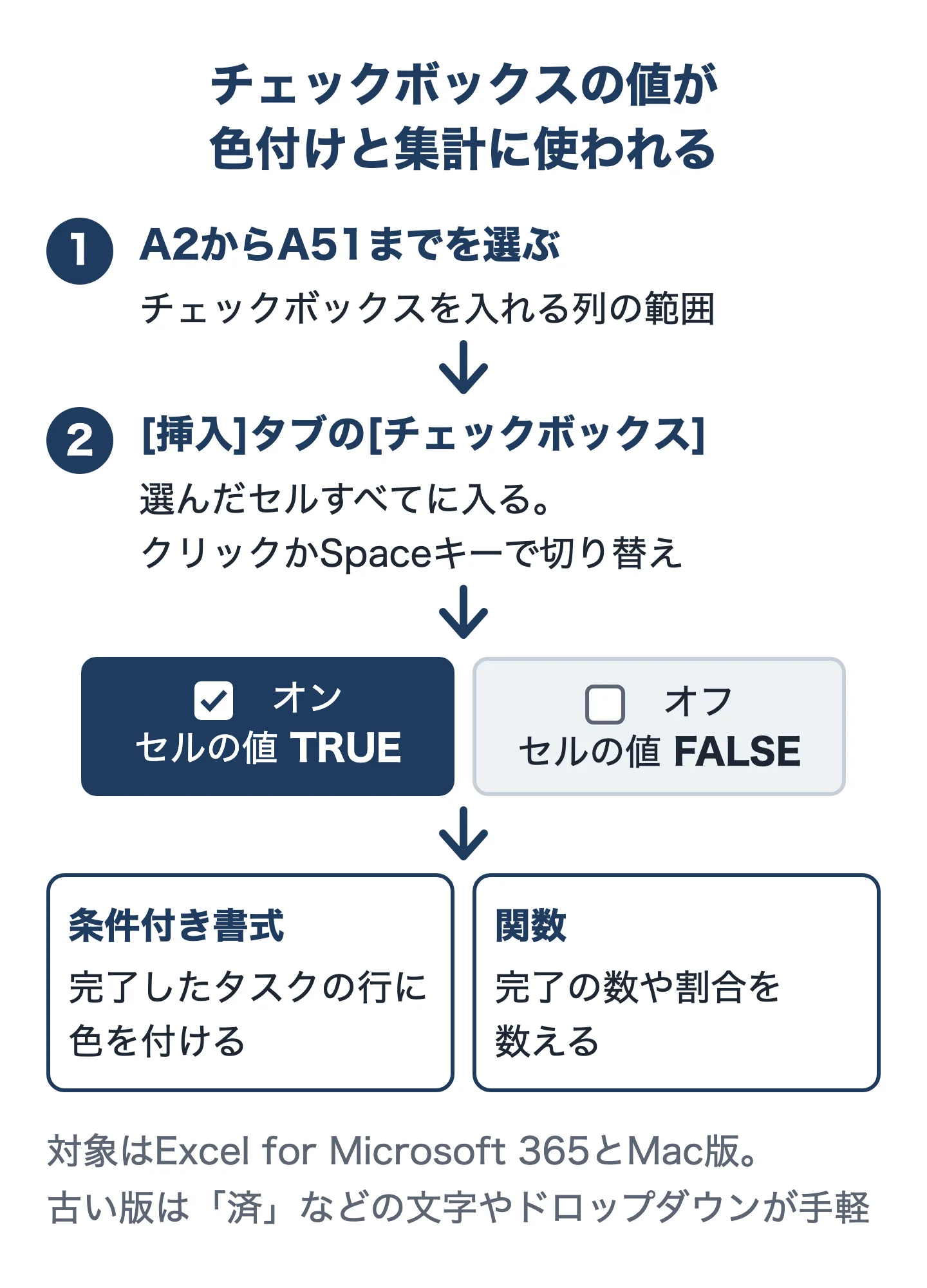
ToDoリストで最もよく使うのが、完了の印です。現在のMicrosoft 365のエクセルでは、セルの中にチェックボックスを直接入れられます。Microsoftのサポートページでは、チェックボックスの挿入の手順が次のように説明されています。
チェック ボックスを挿入する チェック ボックスの範囲を選択します。 [ 挿入 > チェックボックス ] を選択します。 出典: Microsoft サポート「Excel でチェック ボックスを使用する」
具体的には、A列の2行目から使う予定の行まで(たとえばA2からA51まで)を選び、[挿入]タブの[チェックボックス]を押します。これで、選んだセルのすべてにチェックボックスが入ります。チェックボックスはクリックでオンとオフを切り替えられるほか、セルを選んでSpaceキーを押しても切り替えられます。
このチェックボックスの大切な点は、セルの値として、オンのときはTRUE、オフのときはFALSEが入ることです。この値を使って、後で説明する条件付き書式や関数で、完了したタスクに色を付けたり、完了の数を数えたりできます。
チェックボックスを削除したいときは、セルを選んでDeleteキーを押します。チェックが入っている場合は1回目でオフになり、もう一度Deleteキーを押すと削除されます。
この機能は、Microsoftのサポートページによると、Excel for Microsoft 365とExcel for Microsoft 365 for Macが対象です。買い切り型の古い版のエクセルでは、[開発]タブを表示して、フォームコントロールのチェックボックスを1つずつ配置する方法になります。この方法は手間がかかるため、古い版では、チェックボックスの代わりに次の節で説明するドロップダウンや、「済」「○」などの文字を入れる方法が手軽です。
入力規則でドロップダウンを作る
状況や優先度のように、決まった言葉の中から選ぶ列には、データの入力規則でドロップダウンを作ると便利です。入力の手間が減り、「完了」「済み」「終わり」のように同じ意味の言葉がばらばらに入ることも防げます。
手順は次のとおりです。
- ドロップダウンを付けたいセル範囲(たとえばD2からD51まで)を選ぶ
- [データ]タブの[データツール]グループにある[データの入力規則]を選ぶ
- [設定]タブの[入力値の種類]で[リスト]を選ぶ
- [元の値]に「高,中,低」のように、候補をカンマで区切って入力する
- [ドロップダウンリストから選択する]にチェックが入っていることを確かめて、[OK]を押す
最後の項目にチェックが入っていないと、セルの横にドロップダウンの矢印が表示されないため注意が必要です。手順の詳細は、Microsoft サポート「セルにデータの入力規則を適用する」で確かめられます。
チームで使うリストでは、状況の列に「未着手,進行中,確認待ち,完了」のような候補を設けると、作業がどの段階にあるのかを全員が同じ言葉で把握できます。担当の列にも、メンバーの名前を候補にしたドロップダウンを付けると、名前の表記ゆれを防げます。
期限の列には、入力値の種類で[日付]を選び、日付以外が入らないようにする設定も使えます。日付を「11/20」のように入力すると、エクセルが自動で日付として扱ってくれますが、文字として入ってしまうと並べ替えや関数が正しく動かないため、こうした制限をかけておくと安心です。
条件付き書式で期限切れと完了を色分けする
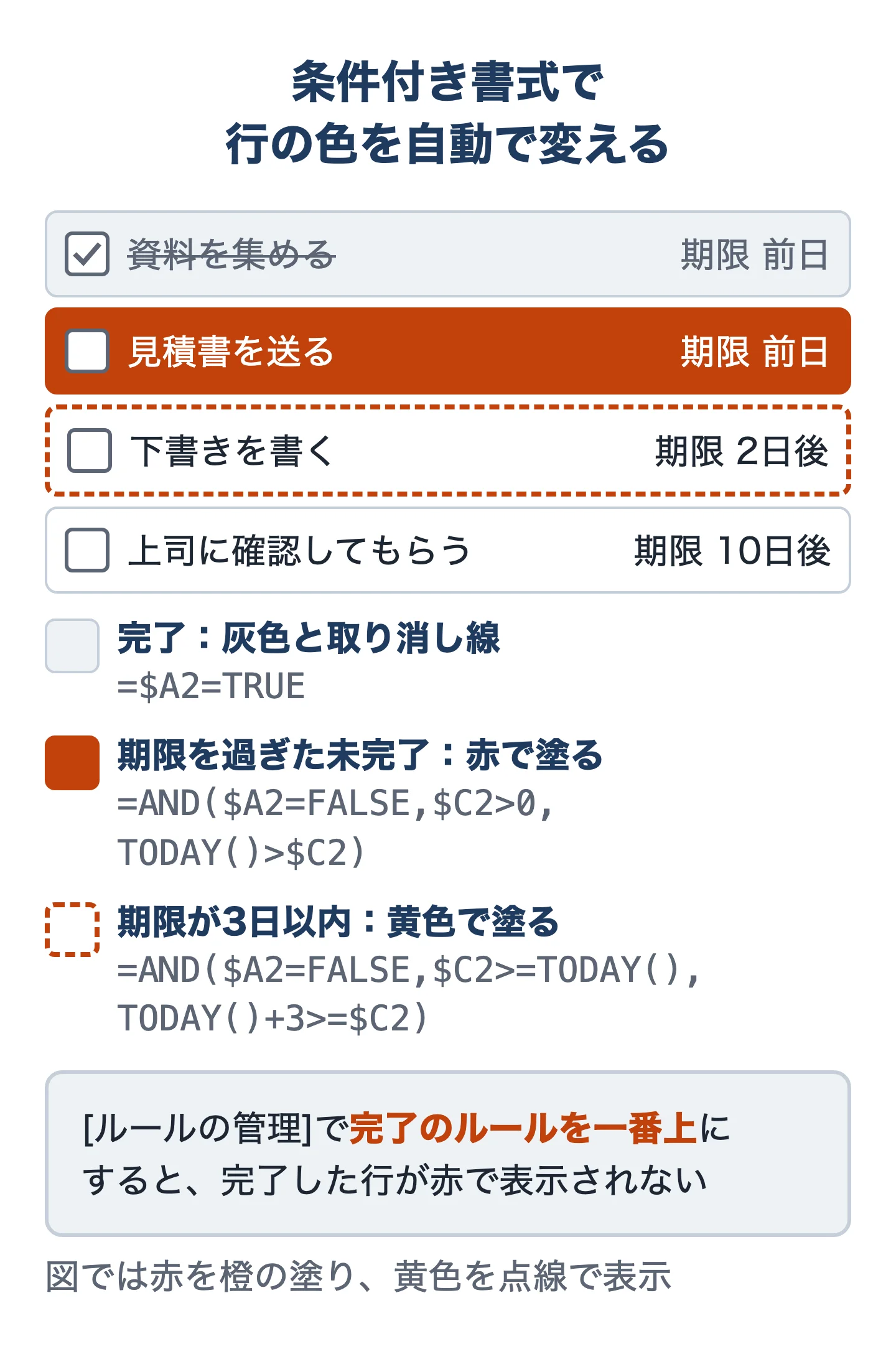
ToDoリストを見やすくするうえで効果が大きいのが、条件付き書式です。条件付き書式を使うと、決めた条件に合うセルや行に、自動で色や取り消し線を付けられます。
完了した行を灰色にして取り消し線を付ける
- 表のデータの範囲(たとえばA2からG51まで)を選ぶ
- [ホーム]タブの[条件付き書式]から[新しいルール]を選ぶ
- [数式を使用して、書式設定するセルを決定]を選ぶ
- 数式の欄に「=$A2=TRUE」と入力する
- [書式]を押し、フォントの色を灰色にして、[取り消し線]にチェックを入れる
数式の「$A2」は、A列の値を見て行全体に書式を付けるための書き方です。列の前に「$」を付け、行の前には付けないことで、選んだ範囲のすべての行で、その行のA列の値が参照されます。
期限を過ぎた未完了の行を赤くする
同じ手順で新しいルールを作り、数式の欄に次のように入力します。
「=AND($A2=FALSE,$C2>0,TODAY()>$C2)」
この数式は、「完了のチェックが入っていない」「期限が入力されている」「今日の日付が期限より後である」の3つの条件を満たす行を選びます。エクセルの日付は内部では数値として扱われ、空欄は0として扱われるため、「$C2>0」で期限が入力されている行だけを対象にできます。書式で塗りつぶしを薄い赤にすると、期限を過ぎたタスクがひと目で分かります。
期限が3日以内の行を黄色にする
期限が近づいているものにも色を付けておくと、慌てずに済みます。数式は次のとおりです。
「=AND($A2=FALSE,$C2>=TODAY(),TODAY()+3>=$C2)」
塗りつぶしを薄い黄色にすると、期限切れの赤と見分けやすくなります。3日の部分は、仕事の内容に合わせて変えてかまいません。
複数のルールを設定した場合は、[条件付き書式]の[ルールの管理]で順番を確かめます。完了の灰色のルールを一番上にしておくと、完了したタスクが期限切れの赤で表示されることを防げます。条件付き書式の使い方の全体は、Microsoft サポート「条件付き書式を使用して Excel 内の情報を強調表示する」で確かめられます。
関数で残り日数と進み具合を表示する
条件付き書式に加えて、いくつかの関数を使うと、ToDoリストの状況が数字で分かるようになります。
| 表示したいもの | 入れる場所 | 数式の例 |
|---|---|---|
| 残り日数 | F2 | =IF(OR(A2,C2=""),"",C2-TODAY()) |
| 未完了の数 | 別のセル | =COUNTIF(A2:A51,FALSE)-COUNTBLANK(B2:B51) |
| 完了の数 | 別のセル | =COUNTIF(A2:A51,TRUE) |
| 完了の割合 | 別のセル | =IFERROR(COUNTIF(A2:A51,TRUE)/COUNTA(B2:B51),0) |
| 期限切れの数 | 別のセル | =SUMPRODUCT((A2:A51=FALSE)(C2:C51>0)(TODAY()>C2:C51)) |
残り日数の数式は、完了している場合か期限が空欄の場合は何も表示せず、それ以外は期限から今日の日付を引いた日数を表示します。F列のセルの表示形式を[標準]にしておくと、日数が数字で表示されます。
未完了の数は、チェックボックスがオフのセルの数から、タスク名が空欄の行の数を引いて求めています。チェックボックスを先に50行に入れておくと、まだタスクを書いていない行もオフとして数えられてしまうため、このような引き算が必要になります。
完了の割合のセルは、表示形式をパーセントにすると、「60%」のように表示されます。[挿入]タブのグラフや、条件付き書式の[データバー]と組み合わせると、進み具合を棒の長さで見ることもできます。
期限切れの数の数式は、「未完了」「期限が入力されている」「今日が期限より後」の3つの条件をすべて満たす行の数を数えています。SUMPRODUCT関数は、条件ごとの結果を掛け合わせて合計するため、複数の条件を同時に満たす行を数えるのに向いています。表の上の目立つ場所に、未完了の数と期限切れの数を並べておくと、ファイルを開いた瞬間に、今日対応すべき量が分かります。
テーブルと並べ替えで使いやすくする
作った表は、エクセルの「テーブル」に変換しておくと、さらに使いやすくなります。表の中のどこかのセルを選び、[挿入]タブの[テーブル]を押すか、Ctrlキーを押しながらTキーを押すと、テーブルに変換できます。
テーブルにすると、次のような利点があります。
- 新しい行を追加すると、書式や数式が自動で引き継がれる
- 見出しの行にフィルターのボタンが付き、並べ替えと絞り込みがすぐにできる
- 1行おきに色が付き、行を読み間違えにくくなる
よく使う絞り込みは、「完了の列でFALSEだけを表示する」「担当の列で自分の名前だけを表示する」「優先度の列で高だけを表示する」の3つです。並べ替えは、期限の列を古い順にすると、締め切りの近いものから順に並びます。
チェックボックスの列は、新しい行を追加したときに自動では入らないことがあります。その場合は、追加した行のA列のセルを選んで、もう一度[挿入]タブの[チェックボックス]を押します。最初から余裕をもって100行ほどにチェックボックスを入れておく方法もあります。
優先度の付け方を決めておく
ToDoリストに優先度の列を設けても、何を「高」にするかの基準がないと、すべてのタスクが「高」になってしまい、意味がなくなります。優先度を付けるときは、「緊急かどうか」と「重要かどうか」の2つの軸で考えると判断しやすくなります。
| 区分 | 緊急 | 重要 | 例 | 優先度 |
|---|---|---|---|---|
| 1 | はい | はい | 今日が締め切りの納品、取引先からの至急の問い合わせ | 高 |
| 2 | いいえ | はい | 来月の企画の準備、資格の勉強、業務の見直し | 中 |
| 3 | はい | いいえ | 急ぎの社内の事務連絡、定例の報告 | 中 |
| 4 | いいえ | いいえ | 急がない資料の整理、読んでおきたい記事 | 低 |
この中で見落とされやすいのが、2つ目の「緊急ではないが重要」なタスクです。締め切りが先なので後回しになりがちですが、ここに時間を使えるかどうかで、仕事の質や将来の働き方が変わります。こうしたタスクには、自分で期限を決めて書き込み、週に一度は手を付ける時間を確保します。
優先度の列は、入力規則のドロップダウンで「高,中,低」の3つから選ぶ形にしておくと、迷いにくくなります。優先度で並べ替えをしたい場合は、文字の順番では「高・中・低」の順にならないため、[データ]タブの[並べ替え]で[順序]から[ユーザー設定リスト]を選び、「高,中,低」の順を登録します。または、優先度を「1,2,3」の数字で入れる方法もあります。
1日に取り組むタスクを選ぶときは、まず優先度が高いものから2つか3つ選び、残りの時間で中や低のタスクを進めます。すべてを1日で終わらせようとせず、その日に終わらせるものを絞ることが、リストを続けるうえでも大切です。
Googleスプレッドシートで作る場合の違い
エクセルではなく、Googleスプレッドシートで同じようなToDoリストを作ることもできます。基本の考え方は同じで、タスク名・期限・完了のチェックの3列を軸にします。操作の名前や場所が少し違うため、主な違いを整理します。
チェックボックスは、セル範囲を選んで[挿入]メニューの[チェックボックス]を選ぶと入ります。オンのときはTRUE、オフのときはFALSEがセルの値になる点は、エクセルと同じです。条件付き書式は、[表示形式]メニューの[条件付き書式]から設定し、[カスタム数式]を選ぶと、エクセルと同じように数式で条件を指定できます。ドロップダウンは、[挿入]メニューの[プルダウン]から作れます。
Googleスプレッドシートの利点は、ブラウザだけで使え、最初から複数人での共同編集を前提にしている点です。共有の設定で、閲覧だけできる人と編集できる人を分けられます。変更の履歴も残るため、誰がいつどのセルを変えたかを後から確かめられます。
一方で、エクセルで作った表をGoogleスプレッドシートで開くと、チェックボックスや条件付き書式の一部が正しく引き継がれないことがあります。どちらで管理するかを最初に決め、途中で行き来しないようにすると混乱を防げます。職場で使っている道具に合わせて選ぶのが基本です。
印刷して使う場合の設定
ToDoリストを印刷して、紙で持ち歩いたり、机の横に貼ったりして使う人もいます。印刷して使う場合は、次の設定をしておくと見やすくなります。
まず、[ページレイアウト]タブで、用紙の向きと大きさを決めます。列が多い場合は横向き、列を絞った場合は縦向きが向いています。次に、[印刷範囲]を設定して、使っている範囲だけが印刷されるようにします。
行が多く、2ページ以上になる場合は、[ページレイアウト]タブの[印刷タイトル]で、見出しの行を各ページの先頭に印刷する設定をします。こうしておくと、2ページ目以降でも、どの列が何を表しているかが分かります。
印刷したリストは、完了したらペンで線を引いて消していき、週の終わりにエクセルのファイルにも反映します。紙とファイルの2か所で管理すると、どちらかが古くなりやすいため、印刷は1週間ごとなど、更新のタイミングを決めて使います。
無料のテンプレートを使う方法
一から作るのが面倒な場合は、無料のテンプレートを使う方法もあります。エクセルの[ファイル]から[新規]を選び、検索の欄に「ToDo」や「タスク」と入力すると、Microsoftが用意したテンプレートが表示されます。
テンプレートを配布している外部のサイトもあります。たとえば、ビジネス向けのテンプレートを配布しているサイトでは、週ごとのToDoリストの形式について、次のように説明しています。
週間01は「1日目~7日目」の各枠に5件ずつ、週間02は月~日の各曜日に3件ずつ記入する形式です。両方ともA4縦向きで、日付は手入力です。曜日・日付を確認し、週をまたぐタスクは翌週へ引き継いでください。 出典: biztemplatelab.com
同じサイトでは、プロジェクト管理向けのテンプレートについて、状況や完了の欄は手入力で、期限超過の通知や進み具合の自動計算は含まれていないことも説明されています。テンプレートを使う場合も、この記事で紹介した条件付き書式や関数を後から追加すると、自分で作ったリストと同じように期限切れを目立たせたり、進み具合を数えたりできます。
テンプレートを選ぶときは、次の点を確かめます。
- 印刷して使うのか、パソコンの画面で使うのか(印刷用は枠の大きさが固定されている)
- 1日、1週間、プロジェクトのどの単位で管理する形式か
- 担当者の列があるか(チームで使う場合)
- 列の追加や数式の変更ができる形式か(シートが保護されていないか)
エクセルのToDoリストでよくある失敗と直し方
エクセルでToDoリストを作ったものの、うまく動かない、使いにくいと感じる場合は、次のような6つの原因が多く見られます。
1つ目は、期限の列に日付ではなく文字が入っている失敗です。「11月20日まで」「来週中」のように書くと、エクセルは日付として扱えないため、並べ替えや条件付き書式が正しく動きません。期限の列には日付だけを入れ、補足はメモの列に書きます。セルを選んで表示形式を確かめ、[日付]になっているかを見ると見分けられます。
2つ目は、条件付き書式の数式で「$」の付け方を間違える失敗です。「=$A2=TRUE」を「=A2=TRUE」と書くと、行全体ではなく一部のセルにしか色が付かないことがあります。「=$A$2=TRUE」と書くと、すべての行が2行目の値だけで判定されてしまいます。列の前にだけ「$」を付けるのが、行ごとに判定させるための書き方です。
3つ目は、条件付き書式のルールが重なりすぎる失敗です。行を追加したりコピーしたりするたびに、同じ内容のルールが増えていくことがあります。[条件付き書式]の[ルールの管理]で、[このワークシート]を選んで表示すると、すべてのルールを確かめられます。重複しているものは削除し、適用先の範囲を1つにまとめます。
5つ目は、ファイルを開くたびに動作が重くなる失敗です。条件付き書式や数式をA列全体やC列全体のように列ごと指定すると、100万行以上が計算の対象になり、ファイルが重くなることがあります。範囲は「A2:G200」のように、実際に使う行数に少し余裕を持たせた程度に絞って指定します。ファイルの動きが重いと感じたら、まず条件付き書式の適用先を確かめると原因が見つかりやすくなります。テーブルに変換しておけば、行を追加したときに範囲が自動で広がるため、列全体を指定する必要はありません。
6つ目は、1つのシートに何でも書き込んでしまう失敗です。仕事と私用、複数のプロジェクトのタスクを1枚に並べると、行が多くなりすぎて見通しが悪くなります。分野ごとの列を設けてフィルターで切り替えるか、シートを分けて管理すると、必要なタスクだけを見られます。
ToDoリストを続けるための使い方のコツ
ToDoリストは、作ることより続けることのほうが難しいものです。続けるためのコツを4つ紹介します。
1つ目は、リストを開く時間を決めることです。朝の始業時にファイルを開いて、その日に終わらせるタスクを2つか3つ選び、終業時にチェックを入れる、という流れを決めておくと、リストが放置されにくくなります。
2つ目は、完了したタスクを消さないことです。完了の行は灰色と取り消し線で目立たなくなるため、消さずに残しておけます。月末に完了したタスクを見返すと、自分がどれだけの仕事をこなしたかが分かり、次の月の計画を立てる参考になります。行が多くなりすぎたら、月ごとにシートを分けて、完了したものを別のシートに移します。
3つ目は、期限を必ず入れることです。期限のないタスクは後回しになりやすく、リストに残り続ける原因になります。はっきりした締め切りがなくても、「この日までに一度見直す」という日付を入れておくと、条件付き書式の色で気づけます。
4つ目は、タスクを小さく分けることです。「企画書を作る」のような大きなタスクは、1日で終わらず、チェックが入らないまま何日も残ります。1回の作業で終わる大きさに分けると、毎日チェックが入り、続ける気持ちが保ちやすくなります。
チームで共有するときの注意点
エクセルのToDoリストをチームで共有する場合は、ファイルの保存先と編集の仕方に気をつける必要があります。ファイルをメールで送り合うと、それぞれが別の版を編集してしまい、どれが最新か分からなくなります。
共有する場合は、OneDriveやSharePointにファイルを保存し、共同編集の機能を使うのが基本です。ブラウザ版のエクセルやデスクトップ版のエクセルで同じファイルを開けば、複数人で同時に編集できます。ただし、同時に同じ行を編集すると、意図しない上書きが起きることがあるため、担当の列で「自分の行だけを編集する」というルールを決めておくと安心です。
チームで使うときは、次のような運用のルールも決めておきます。
- 新しいタスクを追加するのは誰か(全員か、リーダーだけか)
- 状況の更新は、いつまでに行うか(毎日の終業時など)
- 完了したタスクを別のシートに移すのは、いつ誰が行うか
人数が多くなり、タスクの数が数百件になってくると、エクセルの表だけでは全体の状況がつかみにくくなります。誰の作業がどこで止まっているのか、どのタスクの期限が重なっているのかを、表の行を追いながら確かめるのは手間がかかります。
複数人で担当と期限と進み具合を共有したい場合は、作業をカードにして並べるボード型のサービスが候補になります。Pinatecaは、カンバンやガント、リストなど8種類のボードとチャットで、チームの作業を管理できるサービスです。カンバンのボードでは「未着手」「進行中」「完了」のような列にカードを並べ、作業が進むたびにカードを動かすため、誰の作業がどこで止まっているかを一目で確かめられます。ガントのボードでは、作業の期間が横棒で並び、締め切りの重なりに気づけます。カードにはカスタムフィールドで独自の項目を追加でき、コメントで作業ごとのやり取りも残せます。公式ページによると、フリープランは0円で5人まで、ボード10個まで使え、スタンダードプランは1人あたり月額500円(税抜、年払いなら400円)です。
Pinatecaは、@SOHOを運営する株式会社ライフスケープが開発・提供しています。
個人のToDoリストはエクセルで管理し、チームの作業はボードで共有する、というように、使う場面で道具を分けるのも1つの方法です。
ToDoリストの管理から見える仕事の進め方
在宅ワークとフリーランスの仲介を2004年から続けてきた運営者として見てきた限りでは、長く仕事を続けている人ほど、やることの管理を自分なりの形で続けています。共通しているのは、道具の凝り方ではなく、「締め切りを守る」「連絡を忘れない」という基本を確実にこなしている点です。依頼する側から見ても、約束した日にきちんと納品と連絡がある人には、安心して次の仕事を任せられます。
仲介を挟まずに直接やり取りする働き方では、進み具合の報告やスケジュールの調整を、受ける人自身が担います。中間の手数料がかからない手数料0%の直接取引は、同じ予算で依頼する側はより多く頼め、受ける側は手取りが厚くなる仕組みです。そのかわり、自分のやることを管理する力が、仕事の信頼に直結します。
エクセルで表を作り、関数や条件付き書式で管理を効率化する力は、それ自体が仕事に結びつくこともあります。業務の効率化にAIや道具を取り入れる手伝いをする仕事については、AIコンサル・業務活用支援のお仕事で仕事の内容と求められる力が紹介されています。また、中小企業の業務の見直しを支援する専門家の資格としては中小企業診断士があり、業務の流れを整理して改善の計画を立てる仕事に結びつきます。
在宅で働く人を雇う企業向けの支援策もあります。テレワーク 助成金 2026では、テレワークの環境を整える企業が使える助成金の内容と申請の流れが紹介されています。
エクセルのToDoリストは、タスク名・期限・完了のチェックの3列から始め、条件付き書式で期限切れと完了を色で見分けられるようにするだけで、日々の仕事の見通しが大きく変わります。まずは今日のやることを5つ書き出すところから始めてみてください。
よくある質問
Q. エクセルのToDoリストにチェックボックスを入れるにはどうすればよいですか?
Microsoft 365のエクセルでは、チェックボックスを入れたいセル範囲を選び、[挿入]タブの[チェックボックス]を押すと、選んだセルにまとめて入ります。オンのセルにはTRUE、オフのセルにはFALSEが入るため、条件付き書式や関数で使えます。古い版では[開発]タブのフォームコントロールを使います。
Q. 期限が過ぎたタスクに自動で色を付けるにはどうすればよいですか?
条件付き書式の[新しいルール]で[数式を使用して、書式設定するセルを決定]を選び、完了の列がFALSEで、今日の日付が期限より後になる条件の数式を入力します。書式で塗りつぶしを薄い赤にすると、期限切れの行がひと目で分かります。完了の灰色のルールを上にしておくと見分けやすくなります。
Q. エクセルのToDoリストをスマートフォンで使えますか?
OneDriveにファイルを保存すれば、スマートフォンのExcelアプリやブラウザで開いて確認と編集ができます。ただし、画面が小さいため、列が多い表は見にくくなります。スマートフォンで使うことが多い場合は、列をタスク名・期限・完了の3つ程度に絞ると使いやすくなります。
Q. エクセルのToDoリストを複数人で共有するときの注意点は?
メールでファイルを送り合うと版がばらばらになるため、OneDriveやSharePointに保存して共同編集を使うのが基本です。同じ行を同時に編集すると上書きが起きることがあるため、担当の列で自分の行だけを編集するルールを決めておきます。追加と更新のタイミングも決めておくと混乱しません。
この記事を書いた人
@SOHO編集部
フリーランス・在宅ワークの専門メディア
@SOHOは2004年から続く、日本のフリーランス・在宅ワーク向け案件サイトです。
@SOHOに掲載された募集
関連記事








カテゴリから探す

クラウドソーシング入門
クラウドソーシングの基礎知識・始め方・サイト比較

職種別ガイド
職種・スキル別の案件獲得方法と単価相場

副業・在宅ワーク
副業・在宅ワークの始め方と対象者別ガイド

フリーランス
フリーランスの独立・営業・実務ノウハウ

お金・税金
確定申告・節税・経費・ローンなどお金の知識

スキルアップ
プロフィール・提案文・単価交渉などのテクニック

比較・ランキング
サービス比較・おすすめランキング

AI活用
職種別にChatGPT・生成AIを活用して業務効率化・収益化するノウハウ

最新トレンド
市場動向・法改正・AIなど最新情報

発注者向けガイド
クラウドソーシングで外注・人材探しをする企業・個人向け

転職・キャリア
転職エージェント・転職サイト比較・キャリアチェンジ

看護師の転職・求人
看護師の転職・派遣・単発バイト・副業など働き方のガイド。診療や医学の情報は扱いません

薬剤師の転職・求人
薬剤師・登録販売者の転職・派遣・パートなど働き方のガイド。診療や医学の情報は扱いません

介護職の転職・求人
介護職・介護福祉士・ケアマネジャー・訪問介護員の転職・派遣・夜勤など働き方のガイド

保育士の転職・求人
保育士・保育補助・幼稚園教諭の転職・派遣・パートなど働き方のガイド

医療職の転職・求人
医師・産業医・リハビリ職・歯科衛生士・管理栄養士・医療事務の転職や働き方のガイド。診療や医学の情報は扱いません

保険
生命保険・医療保険・フリーランスの保険設計

採用・求人
無料求人掲載・採用コスト削減・人材募集の方法

オフィス・ワークスペース
バーチャルオフィス・コワーキング・レンタルオフィス

法律・士業
契約トラブル・士業独立開業・フリーランス新法

シニア・50代
シニア世代のキャリアチェンジ・副業・年金

セキュリティ
サイバーセキュリティ・脆弱性対策・情報保護

金融・フィンテック
暗号資産・決済・ブロックチェーン・金融テクノロジー

子育て×働き方
子育てと在宅ワークの両立・保育園・時間管理

M&A・事業売却
会社売却・事業承継・事業譲渡を考える経営者向け。売却の流れ、税金、従業員への伝え方、仲介会社の選び方

アウトソーシング・外注ガイド
SNS運用・経理・広告など、業務のアウトソーシング(外注)を検討する企業・個人向け。費用相場・依頼の流れ・失敗しない選び方