
スプレッドシートの共有の仕方|編集者と閲覧者の分け方


この記事のポイント
- ✓Googleスプレッドシートの共有の仕方を
- ✓編集者・閲覧者(コメント可)・閲覧者の3つの権限の分け方を軸に解説します
- ✓相手ごとの権限の決め方
スプレッドシートの共有の仕方を調べている人がつまずくのは、共有ボタンの場所よりも「相手にどこまで触らせるか」の決め方です。取引先に見積もりの表を見せたいだけなのに編集者で渡してしまい、数式を書き換えられた。社内の集計表を全員に編集者で配ったら、誰かが列を並べ替えて関数が壊れた。こうした事故の多くは、共有の操作そのものではなく、権限の選び方で起きています。
結論から言うと、Googleスプレッドシートの共有は「誰に渡すか」と「その人に何をさせるか」を先に決め、相手ごとに編集者・閲覧者(コメント可)・閲覧者の3つを使い分ければ、ほとんどの事故は防げます。編集者は最小限の人数に絞り、確認だけしてほしい人は閲覧者(コメント可)、数字を見るだけの人は閲覧者にする、という分け方が基本です。
この記事では、共有の基本手順を押さえたうえで、3つの権限の違い、相手別の権限の決め方、編集者に渡すときの保護の設定、共有後の見直しと解除までを順に説明します。表で管理していた作業の担当と期限を、チームで確実に伝えたい場合の選択肢として、Pinatecaのようなタスク管理のツールにも後半で触れます。
スプレッドシートの共有でまず決める「誰に」と「何をさせるか」
Googleスプレッドシートは、Googleドライブに保存されるファイルです。そのため、共有の仕組みはGoogleドライブの共有設定と同じで、ファイルの右上にある「共有」ボタンから相手と権限を指定します。Googleのヘルプでは、共有で選べる権限を次のように説明しています。
Google ドライブに保存しているファイルやフォルダを他のユーザーと共有し、共有相手がアイテムを閲覧、コメント、編集できるかどうかを選択できます。 出典: support.google.com
つまり、共有するときに決めることは「誰に」と「閲覧・コメント・編集のどこまでを許すか」の2つです。ここを曖昧にしたまま共有ボタンを押すと、あとから権限を直す手間が発生し、その間に意図しない編集が入ることもあります。
共有の相手は、大きく次の2通りの指定の仕方があります。
- 特定の人を指定する。相手のメールアドレスかGoogleグループを入力し、その人だけにアクセスを許可する方法です。
- リンクで共有する。「一般的なアクセス」を「リンクを知っている全員」に変えて、URLを渡した相手なら誰でも開けるようにする方法です。
この記事が扱うのは、主に前者の「特定の人を指定する」共有です。相手を一人ずつ指定すると、その人ごとに権限を変えられるため、編集者と閲覧者を細かく分けられます。リンクで共有する方法は、リンクを知っている全員に同じ権限が付くため、権限を人ごとに分けたい場面には向きません。
実務では、共有する前に次の3点をメモしておくと迷いません。
- このファイルを開く人は誰か(社内のメンバー、取引先、外部のフリーランスなど)。
- その人は数字を書き換える必要があるか、それとも見て確認するだけか。
- 共有はいつまで必要か(プロジェクトが終わったら外すのか、ずっと使うのか)。
この3点を決めてから共有の画面を開くと、権限の選択で手が止まりません。特に3つ目の「いつまで」を決めておくと、後述する共有の見直しのときに、外してよい相手がすぐ分かります。
Googleスプレッドシートを共有する基本の手順
まずは、パソコンのブラウザで特定の人と共有する手順です。Googleのヘルプに沿って整理すると、次のとおりです。
- 共有したいスプレッドシートを開きます。
- 画面右上の「共有」ボタンをクリックします。
- 「ユーザー、グループ、カレンダーの予定を追加」の欄に、相手のメールアドレスまたはGoogleグループを入力します。
- 入力欄の右側にある権限の選択で、「閲覧者」「閲覧者(コメント可)」「編集者」のいずれかを選びます。
- 相手にメールで知らせる場合は「通知」にチェックを入れ、必要ならメッセージを入力します。
- 「送信」をクリックします。
通知にチェックを入れると、相手にファイルのリンクが入ったメールが届きます。チェックを外した場合は、共有はされますがメールは届かないため、自分でURLを伝える必要があります。急ぎでない社内の共有なら通知なしでも構いませんが、取引先にはメッセージ付きで通知を送り、「何のファイルか」「何をしてほしいか」を一言添えると、相手が迷いません。
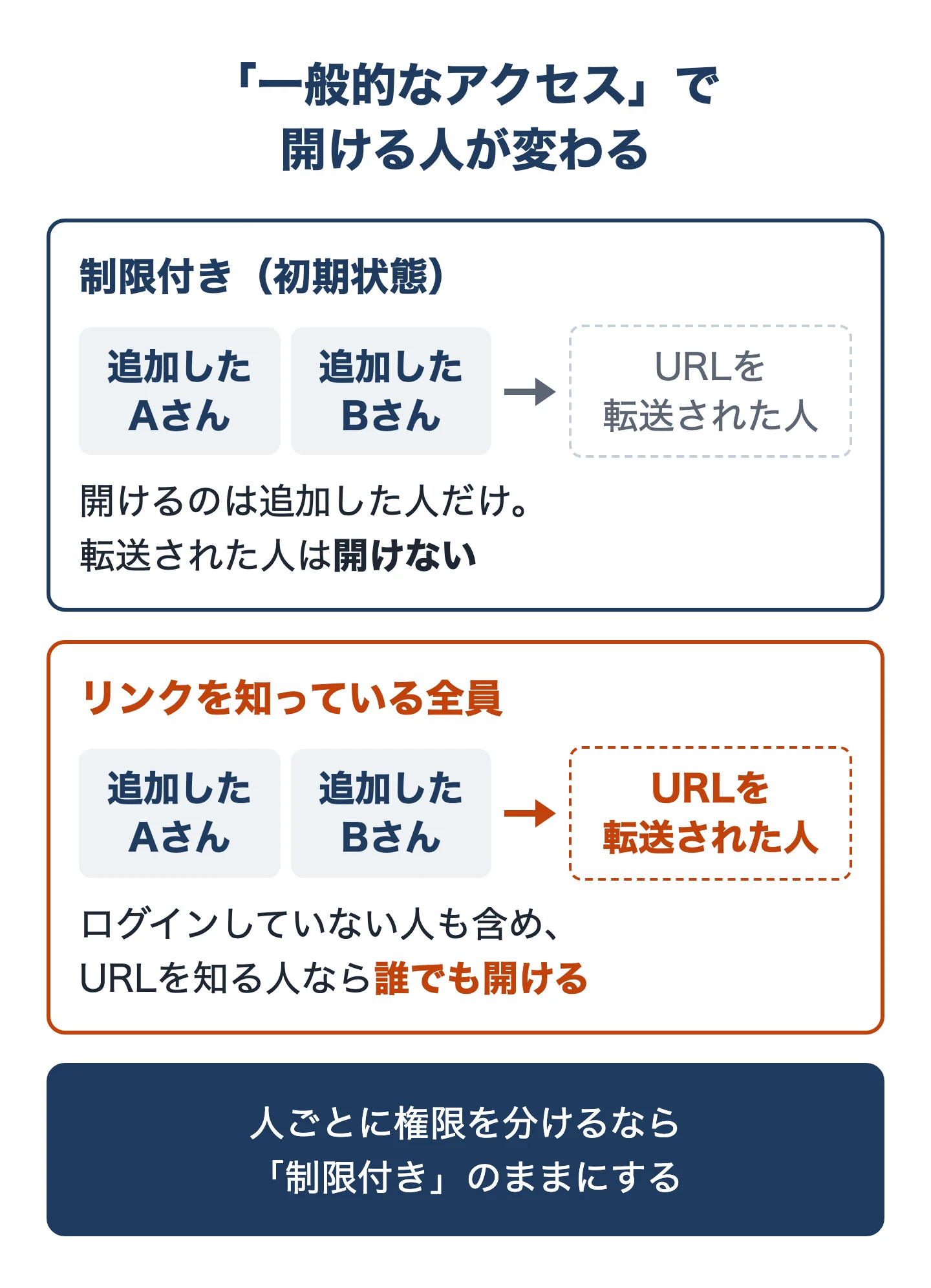
共有の画面には、その下に「一般的なアクセス」という項目があります。初期状態は「制限付き」で、追加したユーザーだけがファイルを開ける状態です。ここを「リンクを知っている全員」に変えると、URLを知っている人なら誰でも開けるようになり、Googleアカウントにログインしていない人も閲覧できます。特定の人と共有したいときは、「一般的なアクセス」を「制限付き」のままにしておくことが大切です。ここが「リンクを知っている全員」になっていると、どれだけ丁寧に人ごとの権限を分けても、URLが転送された先の人まで開けてしまいます。
共有できる人数にも上限があります。Googleのヘルプによると、1つのファイルは最大600件のメールアドレスと共有でき、同時に編集できるのは最大100のタブまたは端末までです。社内の数十人で使う表なら気にする必要はありませんが、数百人規模で配る表は、閲覧専用のコピーを別に作るなどの工夫が必要です。
スマホのアプリから共有する場合も、考え方は同じです。iPhoneやAndroidのGoogleスプレッドシートアプリでファイルを開き、右上のメニューから「共有とエクスポート」、続けて「共有」を選ぶと、メールアドレスの入力と権限の選択ができます。外出先で急に共有を頼まれたときも、権限の選択だけは落ち着いて確認してから送信してください。
編集者・閲覧者(コメント可)・閲覧者の違い
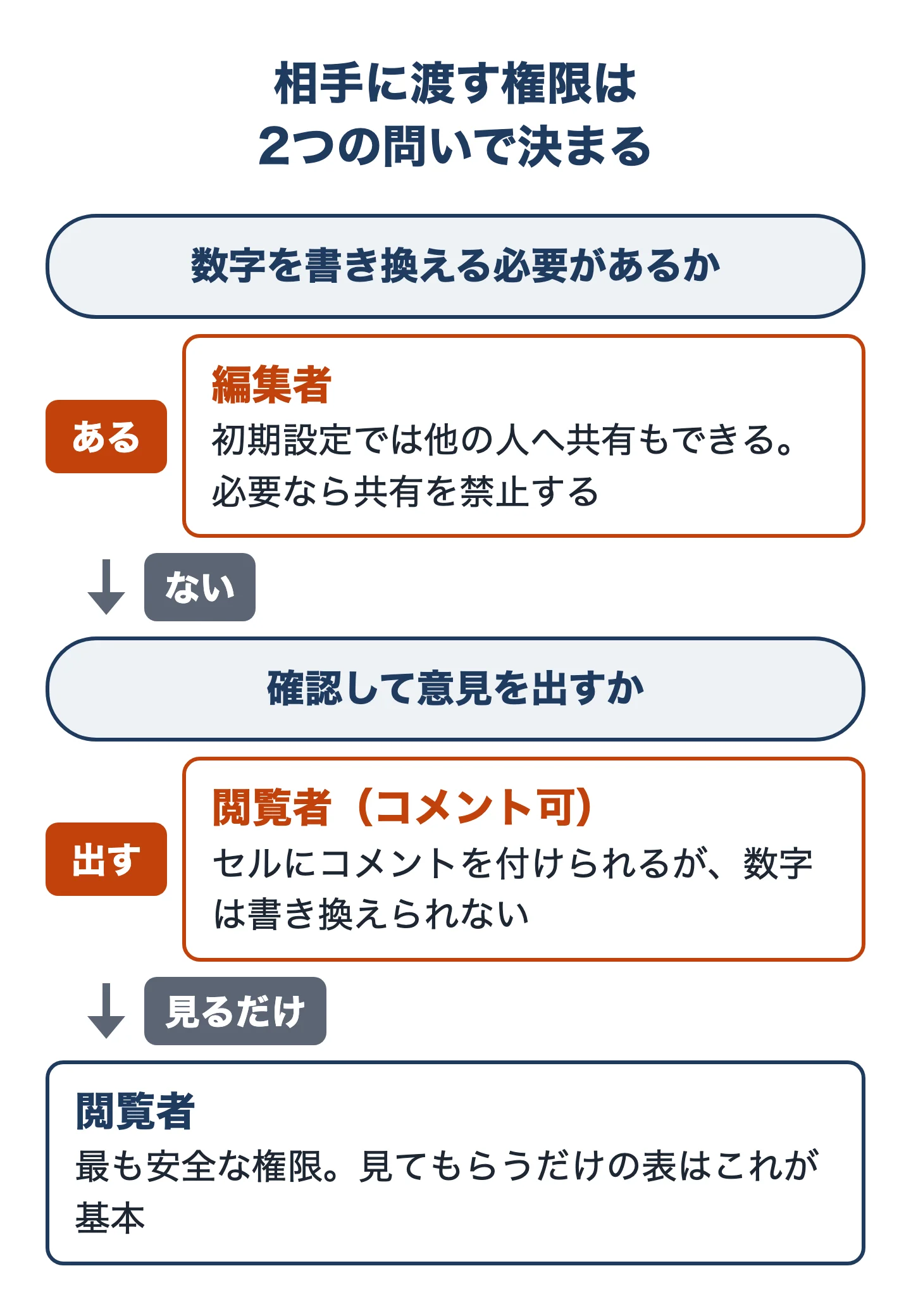
権限の分け方を決めるには、3つの権限で何ができて何ができないかを正確に知っておく必要があります。Googleのヘルプの説明をもとに、スプレッドシートで使う場面に置き換えて整理します。
| 権限 | できること | できないこと |
|---|---|---|
| 編集者 | セルの入力と書き換え、行や列の追加と削除、シートの追加、ほかの人への共有(初期設定の場合) | オーナー権限の譲渡はオーナーだけ |
| 閲覧者(コメント可) | 閲覧、コメントの追加、提案 | セルの書き換え、共有 |
| 閲覧者 | 閲覧のみ | 書き換え、コメント、共有 |
注意したいのは、編集者は初期設定のままだと、ほかの人にファイルを共有できるという点です。取引先の担当者に編集者で渡した場合、その担当者が自分の上司や別の外注先に共有を広げることもできます。共有の範囲を自分で管理したい場合は、後述する「編集者がアクセス許可を変更して共有できるようにする」の設定を外しておきます。
閲覧者(コメント可)は、スプレッドシートでは使いどころが分かりにくい権限ですが、確認や承認の流れでは便利です。たとえば、見積もりの表を上司に確認してもらうとき、閲覧者(コメント可)で渡せば、上司は気になるセルにコメントを付けられますが、数字そのものは書き換えられません。修正するのは作成者本人なので、誰がどの数字を変えたのかが分からなくなる事態を防げます。
閲覧者は、最も安全な権限です。社内で共有する売上の集計表や、取引先に見せる進捗表など、見てもらうだけで十分なファイルは、閲覧者で渡すのが基本です。閲覧者でも、ファイルの内容を見て自分のパソコンで計算し直すことはできるため、業務上の不便はほとんどありません。
もう一つ、オーナーという立場があります。オーナーはファイルを作成した人で、権限の変更や共有の解除、ファイルの削除ができます。オーナーは共有の画面から別の人に譲ることもできますが、譲った時点で元のオーナーは権限を失う可能性があるため、退職や担当替えのとき以外はあまり使いません。
権限の違いを理解したうえで、次の原則を覚えておくと迷いません。
- 書き換える必要がある人だけを編集者にする。
- 内容を確認して意見を出す人は閲覧者(コメント可)にする。
- 見るだけの人は閲覧者にする。
この3つの原則に沿って、相手ごとに権限を決めていくのが、スプレッドシートの共有の仕方の基本です。
相手別に見る権限の分け方の具体例
原則だけでは判断しにくいので、よくある場面ごとに、誰を編集者にして、誰を閲覧者にするかの具体例を挙げます。
社内のチームで使う管理表
部署のメンバーが毎日入力する作業の記録表や、案件の一覧表は、入力する人全員を編集者にする必要があります。ただし、表の見出しや集計の関数が入った部分まで誰でも書き換えられると、誤って数式を削除してしまう事故が起きます。この場合は、メンバーを編集者にしたうえで、見出しや集計のシートを保護しておくのが現実的です。保護の手順は次の節で説明します。
部長や役員など、表を見て判断するだけの人は閲覧者にします。閲覧者にしておけば、会議中に画面を見ながら操作して、うっかり数字を変えてしまうことがありません。
取引先に見せる見積もりや進捗の表
取引先に渡す表は、原則として閲覧者で共有します。先方に修正してほしい点がある場合は、閲覧者(コメント可)にして、コメントで指摘してもらう形にすると、どこを直してほしいのかが記録として残ります。
先方にも数字を入力してもらう必要がある場合(発注数を書き込んでもらう表など)は、先方の担当者だけを編集者にし、入力してほしい範囲以外を保護します。また、先方が社内でさらに共有を広げないよう、編集者による共有を禁止しておくと安心です。
外部のフリーランスに作業を頼む表
外部のフリーランスに作業を依頼し、作業の進捗や納品物の一覧を共有の表で管理するケースも増えています。この場合は、フリーランスが更新する列だけを編集できるようにし、報酬の金額や社内の評価が入った列は別のシートに分けるのが安全です。
海外の拠点や、タイなど時差のある国から作業する人と共有する場合は、相手が入力した時刻と自分が確認した時刻がずれるため、コメント機能で「どこまで終わったか」を書き残してもらうと、引き継ぎがスムーズになります。
家族や個人の用途で使う表
仕事以外でも、家計簿や旅行の予定表を家族や友人と共有する場面があります。この場合も考え方は同じで、一緒に入力する人は編集者、見るだけの人は閲覧者にします。個人用のGoogleアカウント同士なら、組織の制限もないため、メールアドレスを入力するだけで共有できます。ただし、家計簿のように口座や収入の情報が入った表は、リンク共有にせず、必ず相手を指定して共有してください。
不特定多数に配る資料の表
セミナーの参加者に配る資料や、公開する料金表のように、不特定多数に見せる表は、「一般的なアクセス」を「リンクを知っている全員」にし、権限を閲覧者にします。このとき、元の表をそのまま公開するのではなく、公開用のコピーを作り、社内の情報が入った列やシートを削除してから共有するのが鉄則です。元の表を誤って編集者で公開すると、誰でも内容を書き換えられる状態になります。
相手別の分け方をまとめると、次のようになります。
| 相手 | 基本の権限 | 追加で設定すること |
|---|---|---|
| 毎日入力する社内メンバー | 編集者 | 見出しと集計のシートを保護 |
| 見て判断する上司や役員 | 閲覧者 | なし |
| 確認して意見を出す人 | 閲覧者(コメント可) | なし |
| 入力してもらう取引先 | 編集者 | 入力範囲以外を保護、共有を禁止 |
| 見るだけの取引先 | 閲覧者 | ダウンロードの禁止を検討 |
| 不特定多数 | 閲覧者(リンク共有) | 公開用のコピーを作る |
編集者に渡すときに使いたい保護と制限の設定
編集者で共有する相手が多い表ほど、保護の設定が効きます。ここでは、編集者に渡しても事故が起きにくくするための設定を3つ紹介します。
シートや範囲を保護する
スプレッドシートには、特定のシートやセル範囲を編集できる人を限定する「保護」の機能があります。手順は次のとおりです。
- 保護したいシートを開き、メニューの「データ」から「シートと範囲を保護」を選びます。
- 右側に表示される画面で「シートまたは範囲を追加」をクリックします。
- 「範囲」か「シート」を選び、保護する範囲を指定します。
- 「権限を設定」をクリックし、「この範囲を編集できるユーザーを制限する」で、編集を許可する人を選びます。
- 「完了」をクリックします。
保護した範囲は、許可されていない編集者が書き換えようとすると、エラーが表示されて変更できません。見出しの行、集計の関数が入った列、マスターデータのシートなど、壊れると困る部分は保護しておくと安心です。
権限の設定で「この範囲を編集する際に警告を表示する」を選ぶと、編集はできるものの、書き換える前に確認の表示が出るようになります。編集を完全に禁止するほどではないが、うっかりの書き換えは防ぎたい、という場面で使えます。
編集者による共有を禁止する
前の節で触れたとおり、編集者は初期設定のままだと、ほかの人にファイルを共有できます。これを禁止するには、共有の画面の右上にある歯車のアイコンをクリックし、「編集者がアクセス許可を変更して共有できるようにする」のチェックを外します。この設定をしておくと、共有の相手を追加できるのはオーナーだけになり、共有の範囲が勝手に広がることを防げます。
ダウンロード・コピー・印刷を制限する
同じ歯車のアイコンを開くと、「ダウンロード、コピー、印刷、アクセスが可能なユーザー」という項目があります。ここで閲覧者や閲覧者(コメント可)のチェックを外すと、その権限の人はファイルをダウンロードしたり、コピーを作成したり、印刷したりできなくなります。画面の表記は時期によって変わることがありますが、歯車のアイコンの中にあるという点は共通です。取引先に見せる見積もりなど、ファイルとして持ち出されたくない表で使います。
ただし、この制限をかけても、画面のスクリーンショットを撮ることまでは防げません。絶対に外に出したくない情報は、そもそも共有するファイルに含めないのが一番の対策です。
権限を分けやすくする表の作り方
権限の分け方に悩む原因の一つは、1つのスプレッドシートにあらゆる情報が詰め込まれていることです。売上の数字、取引先の連絡先、作業の担当、社内向けのメモが同じファイルに入っていると、誰にどの権限を渡しても、見せたくない情報まで見えてしまいます。共有を始める前に、表の作りを少し整えておくと、権限の判断がぐっと楽になります。
共有する相手ごとにファイルを分ける
最も確実なのは、見せる相手が違う情報をファイルごと分けることです。保護の機能はセルの書き換えを防げますが、閲覧そのものは防げません。閲覧者でも、同じファイルの中にあるシートはすべて開けます。取引先に見せたくない原価や利益率は、取引先と共有するファイルとは別のファイルで管理し、必要な数字だけを共有用のファイルに転記します。
ファイルを分けると、転記の手間が増えるのが難点です。その場合は、IMPORTRANGE関数を使って、元のファイルから必要な範囲だけを共有用のファイルに読み込む方法があります。共有用のファイルには読み込んだ結果だけが表示され、元のファイルの他のシートは相手から見えません。最初に一度だけ、読み込む側のファイルでアクセスの許可を求められるので、オーナーが許可しておきます。
入力する場所と計算する場所を分ける
同じファイルを複数の人が編集する場合は、入力用のシートと集計用のシートを分けておくと、保護の設定がしやすくなります。入力用のシートはメンバー全員が編集でき、集計用のシートは作成者だけが編集できるように保護しておけば、関数が壊れる事故はほぼ起きません。
入力用のシートの中でも、見出しの行と、プルダウンで選ぶ形にした列は保護しておくと安心です。プルダウンの選択肢は「データの入力規則」で設定でき、入力の揺れ(「完了」と「済み」が混在するなど)を防げます。表記がそろっていれば、集計の関数も正しく動きます。
共有前に確認したいチェックリスト
共有ボタンを押す前に、次の項目を一通り確認しておくと、あとから権限を直す手間が減ります。
- 相手に見せたくないシートや列が、同じファイルに残っていないか。
- 非表示にしたシートや列に、見せたくない情報が入っていないか。非表示にしても、編集者は再表示できます。
- コメント欄に、社内向けのやり取りが残っていないか。閲覧者(コメント可)以上の人にはコメントが見えます。
- 「一般的なアクセス」が「制限付き」になっているか。
- 編集者による共有の可否、ダウンロードの可否を決めたか。
特に見落としやすいのが、非表示のシートと過去のコメントです。非表示は見た目を整えるための機能で、情報を隠すための機能ではありません。社外と共有するファイルからは、非表示のシートも含めて不要な情報を削除してから共有してください。
共有のあとに見直すことと共有の解除
スプレッドシートの共有は、一度設定したら終わりではありません。プロジェクトが終わった取引先や、退職したメンバーがいつまでも編集者のまま残っていると、思わぬ情報漏えいにつながります。
共有している相手を確認する
誰と共有しているかは、ファイルを開いて「共有」ボタンをクリックすると一覧で確認できます。名前の横に権限が表示されるので、次の観点で見直します。
- 編集者になっている人の中に、閲覧者で十分な人はいないか。
- プロジェクトが終わった取引先や外部の人が残っていないか。
- 「一般的なアクセス」が「リンクを知っている全員」になっていないか。
権限を変更する・共有を解除する
権限を変更するには、共有の画面で相手の名前の横にある権限の表示をクリックし、新しい権限を選んで「保存」をクリックします。共有を解除する場合は、同じ場所から「アクセス権を削除」を選んで保存します。
リンクで共有していた場合は、「一般的なアクセス」を「制限付き」に戻すと、リンクを知っているだけの人は開けなくなります。URLはそのままでも、アクセスできるのは個別に追加したユーザーだけになります。
有効期限を設定する
仕事用や学校用のGoogleアカウントでは、共有の相手ごとに有効期限を設定できます。共有の画面で相手の名前の横にある下矢印をクリックし、「有効期限を追加」を選んで、1年以内の日付を指定します。期限が来ると自動でアクセス権が外れるため、外部の人との一時的な共有で解除を忘れる心配がありません。個人用のGoogleアカウントでは使えない機能なので、その場合はカレンダーなどに解除の予定を入れておくと確実です。
共有されたファイルを削除したときの扱い
オーナーが共有中のファイルを削除すると、ファイルはゴミ箱に移動します。Googleのヘルプによると、オーナーが完全に削除しない限り、共同編集者はファイルの表示、コメント、コピーの作成ができます。オーナーでない人は、自分がオーナーではないファイルを削除できません。担当を引き継ぐときは、削除ではなくオーナー権限の譲渡を使います。
Excelのファイルを共有するときの注意
取引先から届いたExcelのファイルを、そのままGoogleドライブにアップロードして共有するケースもよくあります。この場合、ファイルはExcelの形式のままドライブに保存され、スプレッドシートの画面で開いて編集することもできます。ただし、Excelの形式のまま共同編集すると、一部の機能が使えなかったり、関数の動きが変わったりすることがあります。
複数人で継続して編集する表なら、「ファイル」メニューの「Googleスプレッドシートとして保存」を選び、スプレッドシートの形式に変換してから共有するのが確実です。変換すると新しいファイルが作成されるため、共有の設定は変換後のファイルに対して改めて行います。元のExcelのファイルを共有したままにしておくと、どちらが最新か分からなくなるので、変換後は元のファイルの共有を解除しておきます。
反対に、取引先がExcelで受け取りたいと言っている場合は、共有ではなく「ファイル」メニューの「ダウンロード」からExcelの形式で書き出して、メールで送る方法もあります。この場合、送ったファイルはこちらの管理から離れるため、権限で制御することはできません。送る前に、相手に見せたくないシートを削除したコピーから書き出してください。
共有とファイルの送付は、似ているようで性質が違います。共有はファイルが一つのまま、相手がそこにアクセスする形なので、こちらでいつでも権限を変えたり解除したりできます。送付は相手の手元に別のファイルができる形なので、送ったあとは取り消せません。継続して更新する表は共有、確定した版を渡すだけなら送付、と使い分けるのが基本です。
共有がうまくいかないときの確認点
共有したはずなのに相手が開けない、編集できないといった相談はよくあります。原因はたいてい次のいずれかです。
- 相手が別のGoogleアカウントでログインしている。仕事用と個人用のアカウントを使い分けている人は、共有したアドレスとは別のアカウントで開こうとしていることがあります。
- 組織の設定で外部との共有が制限されている。仕事用や学校用のアカウントでは、管理者が組織外への共有を禁止している場合があります。
- 権限が閲覧者のままになっている。編集を頼んだつもりで、権限の選択を変え忘れているケースです。
- 編集しようとした範囲が保護されている。編集者でも、保護された範囲は書き換えられません。
相手から「アクセス権が必要です」という画面が出たと連絡が来た場合は、相手がアクセスをリクエストすると、オーナーにメールが届きます。そのメールから権限を選んで承認すれば、相手が開けるようになります。
相手が開けないと連絡してきたときは、まず相手に「どのメールアドレスでログインしているか」を確認してもらうのが近道です。ブラウザの右上に表示されるアカウントのアイコンをクリックすると、現在ログインしているアドレスが分かります。共有したアドレスと違っていれば、アカウントを切り替えてもらうか、こちらで相手の別のアドレスを追加します。
組織の設定で外部との共有が制限されている場合は、共有の画面に警告が表示されるか、送信しても相手に届きません。この場合は、作成者の側では解決できないため、組織の管理者に外部共有の許可を相談するか、相手の組織のアカウントではなく、相手が使える別のアカウントで共有するかを検討します。取引先との共有で頻繁に起きる場合は、最初の打ち合わせで「どのアドレスで共有すればよいか」を確認しておくと、やり直しが減ります。
複数人で同時に編集すると、誰がどこを触っているかは、画面上のカーソルの色と名前で分かります。Googleのヘルプでも、スプレッドシートでの共同編集について、ほかのユーザーの編集がリアルタイムで反映される仕組みが説明されています(スプレッドシートでの共同編集)。誰がいつ何を変えたかは、メニューの「ファイル」から「変更履歴」を開くと確認でき、必要なら以前の版に戻すこともできます。
表での管理に限界を感じたときの選択肢
スプレッドシートの共有は、無料で始められ、相手がGoogleアカウントを持っていればすぐに使える便利な方法です。一方で、作業の担当と期限を表で管理していると、次のような悩みが出てきます。
- 担当者が自分の行を見落とし、期限を過ぎてから気付く。
- 誰が更新したかは変更履歴を開かないと分からない。
- 作業が増えるにつれて行が長くなり、自分の担当を探すのに時間がかかる。
こうした悩みは、権限の分け方では解決できません。表で十分に回っているうちは、担当者の列でフィルタをかける、期限の列に条件付き書式で色を付けるといった工夫で対応できます。それでも見落としが続く場合は、作業の担当と期限を専用のツールで管理する方法があります。
Pinatecaは、カンバン、ガント、カレンダー、リストなど8種類のボードで作業を管理できるタスク管理のツールです。作業に担当者と期限を設定すると、その情報が担当者の受信箱に届くため、表の中から自分の行を探す手間がなくなります。無料プランは5人まで、ボードは10個まで使え、クレジットカードの登録も不要です。数字の集計や見積もりはこれまでどおりスプレッドシートで行い、作業の担当と期限だけをボードで管理する、という分担もできます。 Pinatecaは、@SOHOを運営する株式会社ライフスケープが開発・提供しています。
スプレッドシートの共有を任せられる人材の価値
スプレッドシートの共有は誰でもできる操作ですが、権限の設計まで考えて運用できる人は意外と多くありません。チームの規模が大きくなるほど、誰を編集者にするか、どこを保護するか、いつ共有を外すかといった判断が、情報漏えいの防止と作業の効率に直結します。
実際、業務の仕組みを整える仕事の中には、スプレッドシートやクラウドのツールの権限設計を含むものが少なくありません。中小企業の業務改善を支援するAIコンサルの仕事では、社内の管理表の整理と共有のルールづくりから着手することも多く、仕事の中身はAIコンサルティングの仕事ガイドで紹介しています。リモートで調査や分析を請け負う人にとっても、共有の権限を正しく扱えることは、取引先から信頼される前提のスキルです。リサーチの仕事の報酬の相場はリサーチャーの年収・単価の目安で確認できます。
共有の仕方を押さえたら、次は自分のチームの表を一つ開き、編集者になっている人が本当に書き換える必要があるかを見直してみてください。編集者を一人減らすだけでも、表が壊れる事故は確実に減ります。
よくある質問
Q. スプレッドシートの共有相手が増えすぎたとき、一度に権限を変える方法はありますか?
個人ごとに権限を変えるのが基本ですが、あらかじめGoogleグループを作り、グループに対して共有しておくと、メンバーの出入りをグループ側で管理できます。部署単位でまとめて閲覧者にしたい場合などに便利で、ファイルごとに一人ずつ設定し直す手間が省けます。
Q. Googleアカウントを持っていない人とスプレッドシートを共有できますか?
一般的なアクセスを「リンクを知っている全員」にすれば、Googleアカウントにログインしていない人もリンクから閲覧できます。ただし、リンクを知っている全員に同じ権限が付くため、編集者にすると誰でも書き換えられる状態になります。アカウントのない相手には閲覧者で渡すのが安全です。
Q. 閲覧者に共有したスプレッドシートを、相手がコピーして編集することはできますか?
初期設定では、閲覧者でも「ファイル」メニューからコピーを作成し、自分のファイルとして編集できます。元のファイルは変わりませんが、内容は持ち出せる状態です。持ち出しを防ぎたい場合は、共有の画面の歯車のアイコンから、閲覧者のダウンロードとコピーを許可しない設定にしてください。
Q. 共有した相手の権限を変えると、相手に通知は届きますか?
権限を変更しても、相手にメールで通知されるとは限りません。編集者から閲覧者に変えた場合、相手は次にファイルを開いたときに編集できないことで気付くことが多いです。作業の途中で権限を変えると混乱を招くため、変更する前に一言連絡を入れておくと親切です。
この記事を書いた人
@SOHO編集部
フリーランス・在宅ワークの専門メディア
@SOHOは2004年から続く、日本のフリーランス・在宅ワーク向け案件サイトです。
@SOHOに掲載された募集
関連記事








カテゴリから探す

クラウドソーシング入門
クラウドソーシングの基礎知識・始め方・サイト比較

職種別ガイド
職種・スキル別の案件獲得方法と単価相場

副業・在宅ワーク
副業・在宅ワークの始め方と対象者別ガイド

フリーランス
フリーランスの独立・営業・実務ノウハウ

お金・税金
確定申告・節税・経費・ローンなどお金の知識

スキルアップ
プロフィール・提案文・単価交渉などのテクニック

比較・ランキング
サービス比較・おすすめランキング

AI活用
職種別にChatGPT・生成AIを活用して業務効率化・収益化するノウハウ

最新トレンド
市場動向・法改正・AIなど最新情報

発注者向けガイド
クラウドソーシングで外注・人材探しをする企業・個人向け

転職・キャリア
転職エージェント・転職サイト比較・キャリアチェンジ

看護師の転職・求人
看護師の転職・派遣・単発バイト・副業など働き方のガイド。診療や医学の情報は扱いません

薬剤師の転職・求人
薬剤師・登録販売者の転職・派遣・パートなど働き方のガイド。診療や医学の情報は扱いません

介護職の転職・求人
介護職・介護福祉士・ケアマネジャー・訪問介護員の転職・派遣・夜勤など働き方のガイド

保育士の転職・求人
保育士・保育補助・幼稚園教諭の転職・派遣・パートなど働き方のガイド

医療職の転職・求人
医師・産業医・リハビリ職・歯科衛生士・管理栄養士・医療事務の転職や働き方のガイド。診療や医学の情報は扱いません

保険
生命保険・医療保険・フリーランスの保険設計

採用・求人
無料求人掲載・採用コスト削減・人材募集の方法

オフィス・ワークスペース
バーチャルオフィス・コワーキング・レンタルオフィス

法律・士業
契約トラブル・士業独立開業・フリーランス新法

シニア・50代
シニア世代のキャリアチェンジ・副業・年金

セキュリティ
サイバーセキュリティ・脆弱性対策・情報保護

金融・フィンテック
暗号資産・決済・ブロックチェーン・金融テクノロジー

子育て×働き方
子育てと在宅ワークの両立・保育園・時間管理

M&A・事業売却
会社売却・事業承継・事業譲渡を考える経営者向け。売却の流れ、税金、従業員への伝え方、仲介会社の選び方

アウトソーシング・外注ガイド
SNS運用・経理・広告など、業務のアウトソーシング(外注)を検討する企業・個人向け。費用相場・依頼の流れ・失敗しない選び方