
迷惑メールが多すぎるとき|減らすための設定と対処

この記事のポイント
- ✓迷惑メールが多すぎて困ったときに
- ✓今日からできる設定と対処を順番にまとめました
- ✓ドコモ・au・ソフトバンクのおすすめ設定
迷惑メールが多すぎるときは、まず携帯電話会社やメールサービスが用意している「おすすめの設定」を有効にし、それでも残るものは1通ずつ「迷惑メールとして報告」していくのが、いちばん手間が少なく効き目のある順番です。届いたメールは開かず、返信もせず、本文のリンクも押さないことが前提になります。それでも1日に何十通も届き続けるなら、メールアドレスそのものを変えることも考えます。
朝スマートフォンを見たら、受信箱が知らない差出人のメールで埋まっていて、大事な連絡がどこにあるのか分からない。そんな状態が続くと、メールを開くこと自体が億劫になります。ここ数年は、宅配業者や銀行、携帯電話会社を名乗る巧妙なメールも増えていて、迷惑メールを放っておくことは、単に「うっとうしい」だけでは済まなくなっています。
この記事では、ドコモ、au、ソフトバンク、Google の公式の案内と、総務省や迷惑メール相談センターの資料をもとに、迷惑メールが増える理由と、減らすための設定、届いてしまったときの扱い方を順番に説明します。後半では、仕事の問い合わせをメールで受けている人に向けて、迷惑メールに埋もれないように問い合わせを受け付ける方法として、Halictのような受付管理の道具にも触れます。
迷惑メールが急に増える主な理由
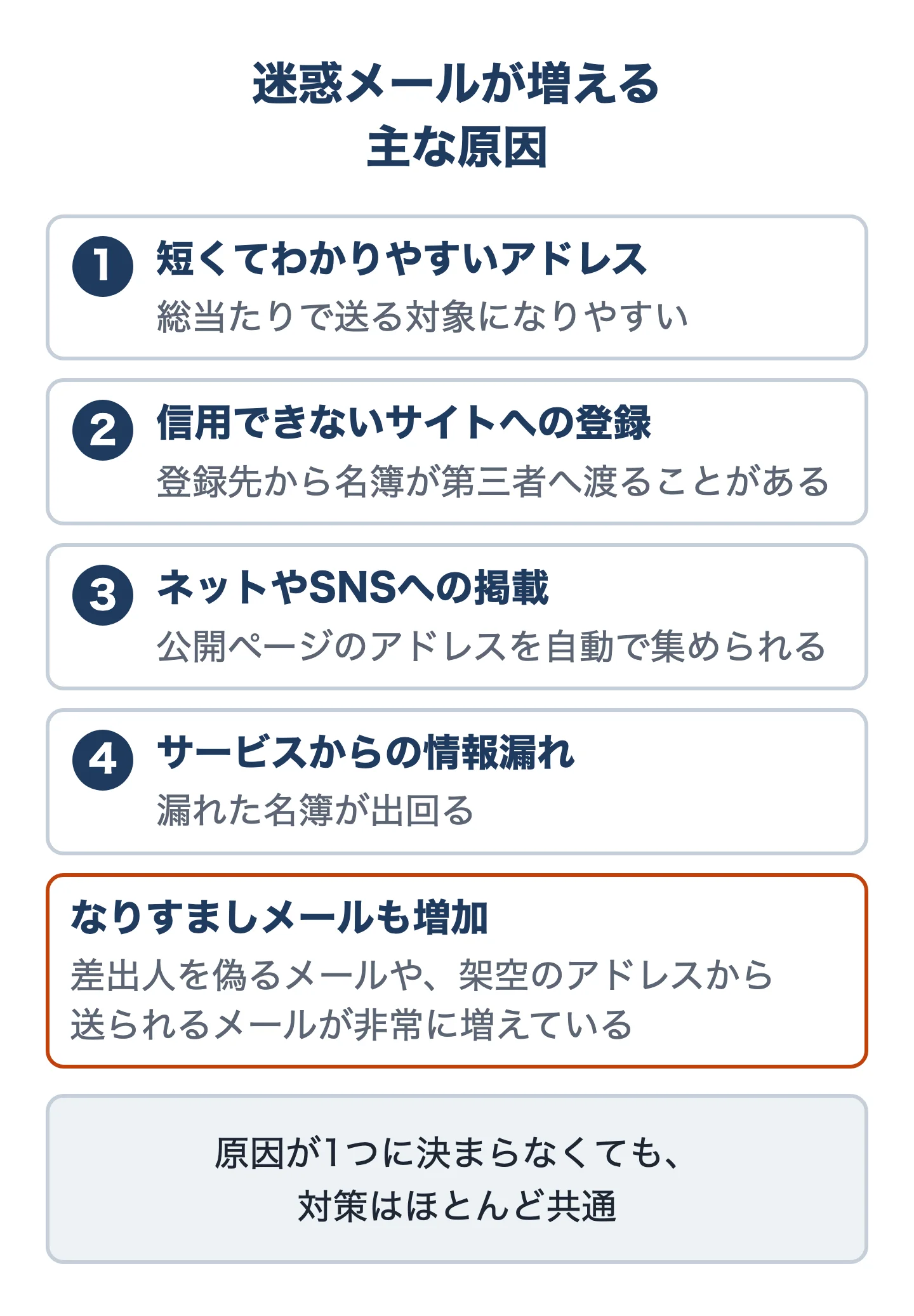
迷惑メールが増えたと感じたとき、多くの人は「どこかで情報が漏れたのでは」と不安になります。実際には、原因はいくつかに分かれます。ソフトバンクのサポートページでは、迷惑メールについて次のように説明しています。
迷惑メールとは、知らない相手から届く見知らぬサイトなどの広告・勧誘メールのことを指します。 出典: softbank.jp
同じページでは、迷惑メールが届く原因として、短くてわかりやすいメールアドレスを使っていること、信用できないサイトへのアクセスや登録、ネットや SNS にメールアドレスや電話番号を書いていることの3つを挙げています。
1つ目の「短くてわかりやすいアドレス」は、意外と見落とされがちです。迷惑メールを送る側は、ありそうな名前や数字の組み合わせを機械的に作り、片っ端から送りつけます。たとえば名前の後ろに誕生日の数字を付けただけのアドレスや、英単語1つだけのアドレスは、こうした総当たりの対象になりやすくなります。情報が漏れていなくても、アドレスの形だけで狙われることがあるわけです。
2つ目は、懸賞サイトや無料の占いサイト、よく知らない通販サイトなどにメールアドレスを登録した場合です。登録した先が、名簿として第三者にアドレスを渡していることがあります。登録した覚えのあるサイトからのメールに加えて、まったく知らない名前のメールが急に増えたら、どこかの登録がきっかけになっている可能性があります。
3つ目は、SNS のプロフィールやブログ、フリマアプリの出品ページなどに、メールアドレスを書いている場合です。インターネット上の公開ページは、アドレスを自動で集めるプログラムに読み取られます。仕事の連絡先として自分のサイトにアドレスを載せている人は、特にこの影響を受けやすくなります。
これに加えて、利用しているサービスから情報が漏れ、その名簿が出回っていることもあります。最近では、差出人のアドレスを偽った「なりすましメール」も増えています。ドコモは、迷惑メールでお困りの方への案内の冒頭で、差出人アドレスをなりすまして送られるメールや、架空のメールアドレスから送信された迷惑メールが非常に増えていると注意を呼びかけています。
原因が1つに決まらなくても、対策はほとんど共通しています。次の節から、効き目の大きい順に説明します。
まずは携帯電話会社の「おすすめ設定」を有効にする
キャリアメール(docomo.ne.jp、au.com、softbank.ne.jp など、携帯電話会社が発行するメールアドレス)を使っているなら、最初にやることは、各社が用意している「おすすめの設定」を一括で有効にすることです。細かい設定を1つずつ理解しなくても、ボタン1つで、多くの迷惑メールを受信前に止められるようになっています。
ドコモでは、「かんたん設定」で、携帯・PHS/パソコンなどのメール設定と、特定URL付メール拒否設定を、ドコモがすすめる設定値に一括で変えられると案内しています。どの設定をしたらよいのか分からない人向けの入り口です。さらに、ドコモメールを使っている人には、迷惑メールを自動で判定してブロックする「迷惑メールおまかせブロック」を「オススメ」として案内しています。
au の場合は、迷惑メールフィルターの「オススメ設定」が入り口です。au の案内では、オススメ設定は、迷惑メールや送信元のアドレスを偽って送られてくる「なりすましメール」を受信しないようにするものと説明されています。
ソフトバンクにも「迷惑メールフィルター」があり、なりすましメールや悪意のあるサイトへ誘導するようなメールをブロックできると案内されています。S!メール(MMS)と、電話番号で送受信する SMS とで設定の場所が分かれているので、両方を確かめておくと安心です。
設定を有効にしたあと、困りやすいのは「必要なメールまで届かなくなる」ことです。たとえば通販サイトの注文確認や、学校や習い事の連絡網、会員登録の確認メールなどが止まってしまうことがあります。そうなったら、受信リスト(受け取りたいアドレスやドメインを登録する一覧)に、必要な差出人を登録します。au の案内でも、オススメ設定のあとに受け取りたいメールが届かなくなった場合は、受信リスト設定を行うよう書かれています。
設定を有効にしたら、よく使うサービスのドメインを先に受信リストへ登録しておくと、あとから「届かない」と慌てずに済みます。ドメインとは、アドレスの「@」より後ろの部分のことです。
ドコモのメールで使える設定
ドコモのメールを使っている人向けに、設定の中身をもう少し詳しく見ていきます。ドコモの迷惑メール対策のページには、次のような設定が並んでいます。
- 受信リスト/拒否リスト設定:アドレスやドメインを指定して、受け取るメールと拒否するメールを決める
- 携帯・PHS/パソコンなどのメール設定:携帯電話からのメールと、パソコンなどからのメールを分けて受信設定する
- 特定URL付メール拒否設定:本文や件名に出会い系サイトなどの特定の URL が書かれたメールを拒否する
- 大量送信者からのメール拒否設定:1日に500通以上送信された、ドコモのドメイン(spモード)からのメールを拒否する
- 詐欺/ウイルスメール拒否設定:フィッシング詐欺などの危険なメールの送信元からのメールを拒否し、ウイルスが添付されていれば駆除する
なかでも、なりすましメールが多いと感じている人に効くのが「なりすましメールの拒否設定(パソコンなど)」です。ドコモの案内では、初期値は「存在しないドメインからは拒否する」になっていて、これを「すべて拒否する」に変えることで、なりすましメールを防げる場合があると説明しています。
ドコモは、迷惑メール対策の流れについて、まず迷惑メール送信業者が送る大量の宛先不明メールをドコモでブロックし、それをすり抜けたものについては利用者自身で設定をしてほしい、と案内しています。つまり、会社側の対策だけでは届いてしまうものが残る前提で、利用者側の設定が用意されているということです。
設定の状況は「設定状況の確認」から見られます。家族のスマートフォンの設定を手伝うときは、まずこの画面で、いまどの設定が有効になっているかを確かめてから変えると、余計なものまで止めてしまう失敗を防げます。
auのメールで使える設定と、12月から始まる迷惑メールフォルダ
au のメールでは、迷惑メールフィルターの中に、オススメ設定のほか、なりすまし規制や URL 付きメールの拒否などが用意されています。まずはオススメ設定を一括で有効にし、そのうえで足りないところを個別の設定で補うのが分かりやすい順番です。
au とUQ mobile のメールでは、2026年12月から「迷惑メール」フォルダの機能が加わります。これまでは、迷惑メールと判定されたメールは受信前にブロックされるだけでしたが、今後は、迷惑メールの疑いがあると判定された一部のメールを「迷惑メール」フォルダに振り分け、利用者が中身を確かめられるようになります。危険性が高いと判定されたメールは、これまでどおり受信前にブロックされます。
ここで気をつけたいのが、フォルダに入ったメールの保存期間です。au のお知らせには、次のように書かれています。
「迷惑メール」フォルダに保存されたメールは、受信から7日後に自動的に削除されます。 出典: au.com
同じお知らせでは、Web メールで「迷惑メール/ゴミ箱」フォルダの自動削除の設定を OFF にしていても、「迷惑メール」フォルダのメールは受信から7日後に削除されると案内されています。必要なメールは、削除される前に受信箱へ移すよう書かれています。
迷惑メールのフォルダは「見なくてよい場所」ではなく「7日で消える仮置き場」と考えておくと、取りこぼしを防げます。迷惑メールを減らす設定を強くすればするほど、必要なメールが誤ってこのフォルダに入る可能性も上がります。週に1回は中身に目を通す習慣をつけると安心です。
ソフトバンクのメールで使える設定
ソフトバンクのサポートページでは、迷惑メールフィルターのほかに、目的別の拒否や許可の設定が並んでいます。
- 受信許可リスト設定:特定のメールアドレスやドメインからのメールを受け取りたいときに登録する
- 受信拒否リスト設定:特定のメールアドレスやドメインからのメールを拒否したいときに登録する
- ケータイ/PHS以外から届くメールの受信設定:パソコンなどから送られるメールを受け取るかどうかを決める
- URLリンク付きのSMS/メールの受信/拒否:本文や件名に URL が含まれているメールの扱いを決める
家族や友人とのやり取りにしかメールを使っていない人なら、パソコンなどから届くメールを拒否するだけで、迷惑メールの多くを止められることがあります。一方で、ネット通販や銀行、学校の連絡などをキャリアメールで受け取っている人は、この設定をすると必要なメールまで止まってしまいます。その場合は、拒否するのではなく、受け取りたい相手を受信許可リストに登録したうえで、迷惑メールフィルターに任せるほうが向いています。
ソフトバンクは、迷惑メールを受信した場合の注意として、メールに書かれた URL リンクへアクセスしないよう呼びかけています。うっかりアクセスしてしまった場合は、ソフトバンクまとめて支払いのご利用履歴で不正な利用がないかを確かめ、ID やパスワードを入力してしまった場合はそれらの変更をすすめています。
Gmailで迷惑メールを報告してブロックする
キャリアメールではなく、Gmail に迷惑メールが多いという人も多いはずです。Gmail には、受け取ったメールを「迷惑メールとして報告」する機能があります。Google のヘルプでは、報告の効果について次のように説明しています。
迷惑メールの報告数が増えるほど、類似のメールがより効率的に迷惑メールだと判断されるようになります。 出典: support.google.com
報告のしかたは、パソコンならメールを開いて、上部にある「迷惑メールを報告」のアイコンを押すだけです。報告したメールは「迷惑メール」のラベルに移ります。Google のヘルプによると、報告したメールのコピーは Google に送られ、迷惑メールや不正行為から利用者を守るための分析に使われることがあります。
ここで区別しておきたいのが、「迷惑メールの報告」と「登録解除」の違いです。以前に自分で会員登録したお店のメールマガジンなど、差出人がはっきりしていて、単に必要がなくなっただけのメールは、「登録解除」を使うほうが向いています。Google のヘルプでも、受信登録していた送信者からのメールが必要なくなった場合は、[登録解除]または[ウェブサイトに移動]を押すよう案内しています。
反対に、知り合いからのメールが迷惑メールに振り分けられてしまう場合は、「迷惑メールではない」を押して受信箱に戻すか、その送信者を Google コンタクト(Google の連絡先)に追加します。そうすると、以降その送信者からのメールは迷惑メールに振り分けられなくなります。ただし、自分でブロックした送信者からのメールは、迷惑メールから除外しても、引き続き迷惑メールとして判断されるので注意してください。
Gmail の迷惑メールのラベルにたまったメールは、[迷惑メールをすべて削除]で一度に消せます。消す前に、必要なメールが紛れていないかを件名だけでもざっと確かめておくと安心です。
届いた迷惑メールは開かない・返信しない・リンクを押さない
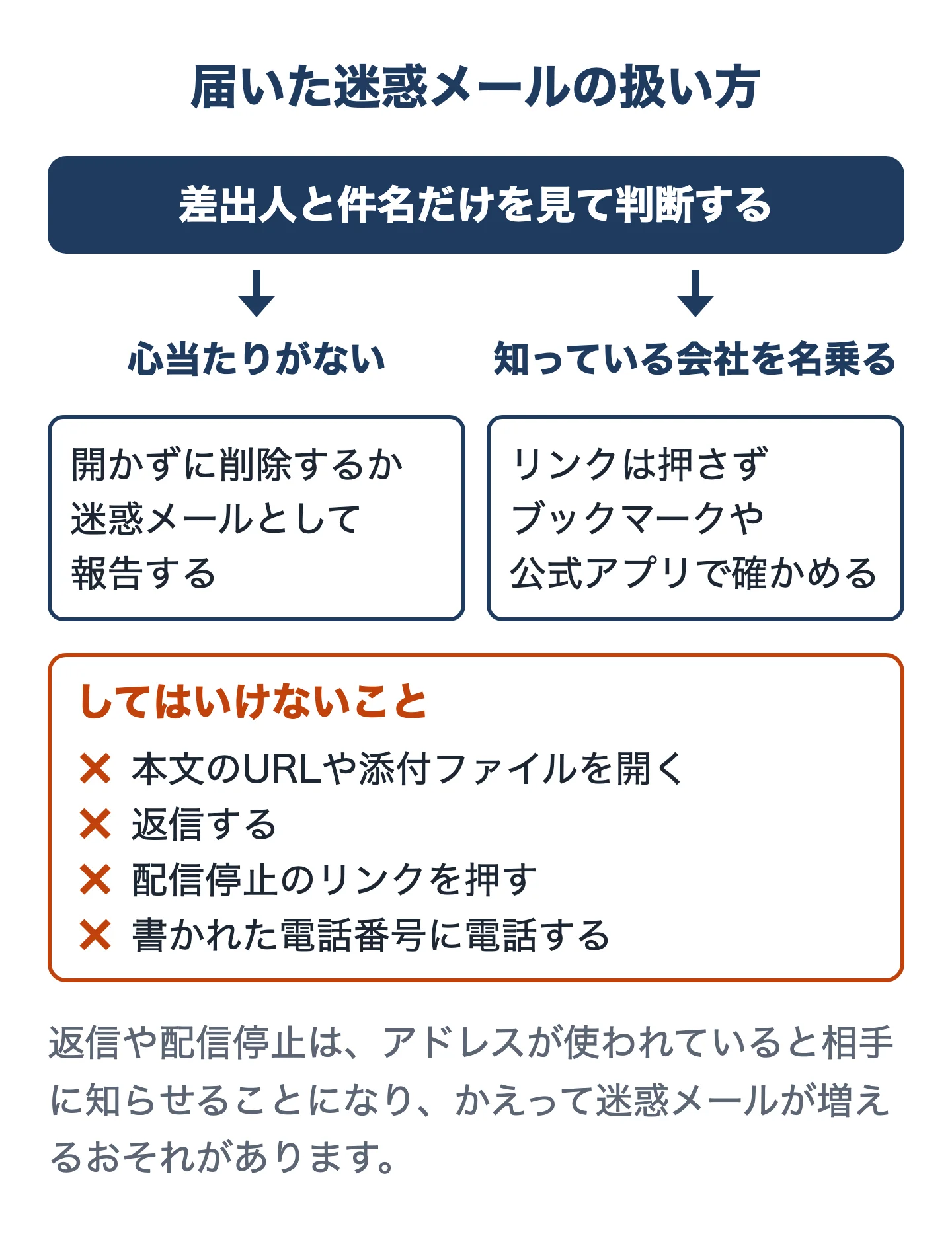
設定をどれだけ整えても、迷惑メールを完全にゼロにすることはできません。届いてしまったメールの扱い方を決めておくことが大切です。ドコモの案内では、迷惑メールを受け取ってしまったときの基本として、次のように書かれています。
迷惑メールと思しきメールを受信したら、なるべく開かないよう気を付けましょう。 出典: docomo.ne.jp
続けて、開いてしまっても本文中の URL を押したり、添付ファイルを開いたりしないこと、不審なメールに安易に返信しないことが呼びかけられています。
よくある誤解が、メールの末尾にある「配信停止はこちら」というリンクです。正規のお店のメールマガジンなら、このリンクから配信を止められます。しかし、知らない差出人から届いた迷惑メールの「配信停止」を押すと、そのアドレスが「実際に使われていて、メールを読む人がいる」ことを相手に知らせることになり、かえって迷惑メールが増えるおそれがあります。登録した覚えのない差出人なら、配信停止のリンクも押さないほうが安全です。
返信も同じ理由で避けます。「もう送らないでください」と丁寧に返信しても、相手にとっては「このアドレスは生きている」という確認にしかなりません。
具体的な流れにすると、次のようになります。
- 差出人と件名を見て、心当たりがなければ開かずに削除するか、迷惑メールとして報告する
- 心当たりのあるサービスを名乗っていても、メールのリンクは押さず、ブックマークや公式アプリから自分でログインして確かめる
- 添付ファイルは開かない
- 電話番号が書かれていても、そこには電話をかけない
Before と After で比べると、違いが分かりやすくなります。Before は、届いたメールを1通ずつ開いて中身を読み、怪しいと気づいてから削除していた状態です。After は、差出人と件名だけで判断し、開かずに報告して消す状態です。開く回数が減るだけで、うっかりリンクを押してしまう事故はぐっと減ります。
フィッシングメールを見分けるポイント
迷惑メールの中でも、特に注意が必要なのがフィッシングメールです。フィッシング対策協議会は、フィッシングを次のように説明しています。
フィッシングとは実在する組織を騙って、ユーザネーム、パスワード、アカウントID、ATMの暗証番号、クレジットカード番号といった個人情報を詐取する行為です 出典: antiphishing.jp
フィッシング対策協議会のサイトでは、どの会社や団体をかたるフィッシングが出回っているかが、日付ごとに公開されています。2026年11月時点でも、証券会社や国税庁、国民年金の納付依頼をかたるものなどが続けて報告されています。
見分けるときのポイントは、次のとおりです。
- 「アカウントが停止されます」「24時間以内に手続きが必要です」など、急がせる言葉が並んでいる
- 差出人の表示名は本物の会社名でも、アドレスの「@」より後ろが公式のものと違う
- 本文のリンクの先が、公式サイトとは違うドメインになっている
- ログインやカード番号の入力を求めてくる
ただし、最近のフィッシングメールは文面が自然で、ロゴやデザインも本物そっくりです。見た目だけで見分けようとするより、「メールのリンクからはログインしない」と決めておくほうが確実です。銀行やカード会社、携帯電話会社からの連絡が気になったら、公式アプリか、自分でブックマークした公式サイトから確かめます。
SMS で届くフィッシングにも注意が必要です。宅配業者や携帯電話会社をかたる SMS は、メールよりも開封されやすく、被害につながりやすいとされています。ドコモも、宅配事業者や通信事業者を装った迷惑 SMS に注意するよう呼びかけています。
総務省と迷惑メール相談センターへの情報提供
迷惑メールの多くは、法律に違反して送られています。日本には「特定電子メールの送信の適正化等に関する法律」(特定電子メール法)があり、広告や宣伝のメールを送るときのルールが決められています。たとえば、受け取る人の同意なしに広告メールを送ることは、原則として認められていません。
総務省の迷惑メール対策のページでは、この法律に違反しているメールの情報を集めていると案内しています。
提供された迷惑メールの情報は、総務大臣及び消費者庁長官による特定電子メール法違反送信者への措置等に活用させていただきます。 出典: soumu.go.jp
情報提供の窓口になっているのが、一般財団法人日本データ通信協会が総務省からの委託を受けて運営している「迷惑メール相談センター」です。総務省の案内によると、この窓口では、特定電子メール法に違反する迷惑メールに関する相談や情報を受け付けています。また、SMS も法律上は電子メールの通信方式の1つとされているので、広告や宣伝の SMS も、原則としてこの法律の対象になります。
情報提供をしても、すぐに自分に届く迷惑メールが止まるわけではありません。それでも、送信者への措置に役立てられるので、余裕があるときに協力しておくと、迷惑メール全体を減らすことにつながります。迷惑メール相談センターのサイトでは、毎月の迷惑メールの受信状況のレポートや、パンフレットなども公開されています。
なお、迷惑メール相談センターは、センターや日本データ通信協会の代表電話番号になりすました電話にも注意を呼びかけています。協会から個人情報や金銭にからむ電話をかけることはないとしているので、「相談センターです」と名乗る不審な電話があっても、対応せずに警察や家族に相談します。
設定しても減らないときの最後の手段:アドレスを変える
おすすめ設定を有効にし、報告を続けても、1日に何十通も届く状態が変わらない場合は、メールアドレスそのものを変えることを考えます。ソフトバンクも、迷惑メールが届く原因に心当たりがある場合はメールアドレスの変更をすすめていますし、ドコモも、迷惑メールを防ぐポイントの1つ目に「推測されにくいメールアドレスを使う」ことを挙げています。
アドレスを変えるときは、次の点を意識します。
- 名前や誕生日だけの組み合わせを避け、英字と数字を混ぜて、ある程度の長さにする
- 新しいアドレスは、家族や友人、本当に必要なサービスにだけ知らせる
- 懸賞や無料の会員登録には、普段使うアドレスとは別のアドレスを使う
アドレスを変える前には、そのアドレスで登録しているサービスを洗い出しておきます。銀行、カード会社、通販サイト、学校や勤務先の連絡網、各種の会員サービスなど、思っている以上に多くの登録があるはずです。変更後に登録の変更を忘れると、パスワードの再設定ができなくなるなど、困ることがあります。
「アドレスを変えるのは面倒」と感じるのは当然です。ただ、迷惑メールに毎日数分ずつ時間を取られ続けることを考えると、一度の手間で済むアドレス変更のほうが、結果として楽になることも多いです。
用途ごとにアドレスを分けておく
迷惑メールを減らし続けるためには、メールアドレスを用途ごとに分けておく考え方が役に立ちます。
たとえば、次のように分けると管理しやすくなります。
- 家族や友人との連絡用:人に教えるのは最小限にする
- 銀行やカード会社、公的な手続き用:大切な連絡を受ける専用にする
- 通販サイトやポイントサービス、メールマガジン用:広告メールが多くなってもかまわないものにする
- 仕事の連絡用:取引先やお客様との連絡に使う
分けておくと、迷惑メールが増えたときに「どの用途のアドレスに増えたのか」で原因の見当をつけやすくなります。通販用のアドレスにだけ増えたなら、どこかの通販サイトやポイントサービスが原因と考えられますし、仕事用のアドレスに増えたなら、ホームページや SNS に載せたアドレスが集められた可能性があります。
また、広告メールが多い用途のアドレスは、迷惑メールの設定を強めにしても困りません。反対に、銀行や手続き用のアドレスは、必要な連絡が止まらないように、受信リストをきちんと整えておきます。1つのアドレスにすべてをまとめていると、この使い分けができず、設定を強めれば必要なメールが止まり、弱めれば迷惑メールが増える、というジレンマに陥ります。
Gmail などの無料のメールサービスなら、用途ごとにアドレスを作るのも難しくありません。キャリアメールは契約している携帯電話会社を変えると使えなくなることがあるので、長く使う大切な連絡先には、キャリアに縛られないアドレスを選んでおくと、乗り換えのときにも慌てずに済みます。
家族のスマートフォンの迷惑メールを減らすとき
親や祖父母から「迷惑メールが多すぎて困っている」と相談されることもあると思います。家族のスマートフォンの設定を手伝うときは、自分のものを設定するとき以上に、順番が大切です。
まず、いまの設定の状況を確かめます。ドコモなら「設定状況の確認」、au やソフトバンクなら迷惑メールフィルターの画面で、どの設定が有効になっているかを見ておきます。次に、本人がよく受け取っている大切なメールを聞き取ります。病院の予約、通販の注文確認、自治会や趣味の会の連絡など、本人にとって欠かせない差出人を先に受信リストへ登録してから、おすすめ設定を有効にします。
設定を変えたら、変えた内容を紙に書いて渡しておくと、あとで「メールが届かない」と言われたときに、どこを戻せばよいかがすぐ分かります。あわせて、「知らない差出人のメールは開かない」「メールのリンクからはログインしない」「困ったら開く前に家族に聞く」の3つだけを伝えておくと、覚えることが少なく続けやすくなります。
仕事の問い合わせをメールで受けている人へ
フリーランスや個人事業、小さなお店をしている人の中には、個人のメールアドレスを仕事の問い合わせ先として、ホームページや SNS に載せている人も多いはずです。公開したアドレスには迷惑メールが届きやすく、設定を強めると、今度はお客様からの問い合わせが迷惑メールのフォルダに入ってしまう、ということが起こります。フォルダの中身が7日ほどで自動で削除されるサービスもあるので、気づいたときには問い合わせが消えていた、ということもあり得ます。
問い合わせが増えると、だれからの問い合わせに返事を済ませたかを、受信箱だけで管理するのも難しくなります。家族や仲間と分担して返すようになると、同じ問い合わせに2人が返事をしたり、だれも返事をしなかったりといった行き違いも起こります。
社外のいろいろな人から問い合わせを受け、それを何人かで分担して返すなら、受付の窓口をフォームにして、届いた1件ずつを一覧で管理する方法があります。たとえばHalictは、フォームで受け付けた問い合わせを1件ずつ一覧にし、担当者と状況(ステージ)を残しながら、返信まで同じ画面で送れる受付管理の道具です。相手が返信を開封したかどうかも記録されます。料金のページでは、メンバー1人までのフリーのプランが0円、3人までのスターターが1か月あたり2,980円、10人までのチームが1か月あたり7,800円(いずれも税抜の月額)と案内されています。Halictは、@SOHOを運営する株式会社ライフスケープが開発・提供しています。
ホームページや SNS にメールアドレスを直接書かず、問い合わせはフォームから受けるようにすれば、アドレスを集められて迷惑メールが増えることも防げます。個人のメールは家族や友人との連絡に使い、仕事の問い合わせは別の窓口で受けるという分け方をしておくと、迷惑メールの設定も考えやすくなります。
迷惑メールを増やさないための日々の習慣
最後に、迷惑メールを増やさないために、日ごろから気をつけたいことを並べておきます。
- 無料の懸賞やアンケート、占いサイトなどに、普段使いのアドレスを登録しない
- 会員登録のときは、「お知らせメールを受け取る」のチェックが最初から入っていないかを確かめる
- SNS のプロフィールやブログに、メールアドレスをそのまま書かない
- 使わなくなったサービスは退会して、登録している情報を減らす
- 迷惑メールのフォルダを週に1回は見て、必要なメールが紛れていないか確かめる
会員登録のときの「お知らせメールを受け取る」のチェックは、気づかないうちに入ったままになっていることがよくあります。1つ1つは正規のお店のメールマガジンでも、数が増えると、本当に必要なメールが埋もれてしまいます。届いたときにまとめて登録解除しておくと、受信箱がだいぶ見やすくなります。
使わなくなったサービスを退会することも、地味ですが効き目があります。登録している先が少ないほど、どこかのサービスから情報が漏れたときの影響も小さくなります。年に1回くらい、登録しているサービスを見直す日を決めておくと続けやすくなります。
運営している立場から見ていると、仕事の依頼や問い合わせのメールを、迷惑メールのフォルダに入ったまま見落としてしまう人は少なくありません。迷惑メールを減らす設定を強めたあとほど、フォルダの中に大事なメールが紛れていないかを確かめる習慣が大切です。週に1回でもフォルダを開いて件名を眺めるだけで、取りこぼしは大きく減ります。
メールの設定に慣れて、迷惑メールに振り回されずに連絡を受けられるようになると、在宅でできる仕事にも取り組みやすくなります。デザイナーの年収・単価相場のページでは、デザイナーの仕事の年収や単価の相場をまとめています。画像や動画づくりなど、パソコンを使った制作の仕事に関心がある人は、仕事を探すときの目安にしてみてください。
よくある質問
Q. 迷惑メールが急に増えたのは、情報が漏れたからですか?
必ずしも情報が漏れたとは限りません。ソフトバンクの案内では、短くて分かりやすいアドレスを使っていること、信用できないサイトへの登録、ネットや SNS にアドレスを書いていることが原因として挙げられています。推測しやすいアドレスは、情報が漏れていなくても総当たりで狙われることがあります。
Q. 迷惑メールの「配信停止」のリンクを押してもよいですか?
自分で登録した正規のお店のメールマガジンなら、配信停止のリンクから止めてかまいません。一方、登録した覚えのない差出人からのメールでは、リンクを押すとアドレスが使われていることを相手に知らせることになり、かえって迷惑メールが増えるおそれがあります。開かずに削除するか、迷惑メールとして報告します。
Q. 迷惑メールの設定をしたら、必要なメールが届かなくなりました?
受け取りたい差出人のアドレスや、「@」より後ろのドメインを、受信リスト(受信許可リスト)に登録します。通販サイトや学校の連絡など、よく使うサービスのドメインは、設定を強めた直後に登録しておくと安心です。迷惑メールのフォルダに入っていないかも確かめてください。
Q. 迷惑メールはどこに知らせればよいですか?
まずは使っているメールサービスや携帯電話会社の「迷惑メールとして報告」や申告の機能を使います。法律に違反していると思われる広告メールは、総務省からの委託で日本データ通信協会が運営する迷惑メール相談センターに情報提供できます。提供された情報は、違反した送信者への措置に役立てられます。
この記事を書いた人
@SOHO編集部
フリーランス・在宅ワークの専門メディア
@SOHOは2004年から続く、日本のフリーランス・在宅ワーク向け案件サイトです。
@SOHOに掲載された募集
関連記事








カテゴリから探す

クラウドソーシング入門
クラウドソーシングの基礎知識・始め方・サイト比較

職種別ガイド
職種・スキル別の案件獲得方法と単価相場

副業・在宅ワーク
副業・在宅ワークの始め方と対象者別ガイド

フリーランス
フリーランスの独立・営業・実務ノウハウ

お金・税金
確定申告・節税・経費・ローンなどお金の知識

スキルアップ
プロフィール・提案文・単価交渉などのテクニック

比較・ランキング
サービス比較・おすすめランキング

AI活用
職種別にChatGPT・生成AIを活用して業務効率化・収益化するノウハウ

最新トレンド
市場動向・法改正・AIなど最新情報

発注者向けガイド
クラウドソーシングで外注・人材探しをする企業・個人向け

転職・キャリア
転職エージェント・転職サイト比較・キャリアチェンジ

看護師の転職・求人
看護師の転職・派遣・単発バイト・副業など働き方のガイド。診療や医学の情報は扱いません

薬剤師の転職・求人
薬剤師・登録販売者の転職・派遣・パートなど働き方のガイド。診療や医学の情報は扱いません

介護職の転職・求人
介護職・介護福祉士・ケアマネジャー・訪問介護員の転職・派遣・夜勤など働き方のガイド

保育士の転職・求人
保育士・保育補助・幼稚園教諭の転職・派遣・パートなど働き方のガイド

医療職の転職・求人
医師・産業医・リハビリ職・歯科衛生士・管理栄養士・医療事務の転職や働き方のガイド。診療や医学の情報は扱いません

保険
生命保険・医療保険・フリーランスの保険設計

採用・求人
無料求人掲載・採用コスト削減・人材募集の方法

オフィス・ワークスペース
バーチャルオフィス・コワーキング・レンタルオフィス

法律・士業
契約トラブル・士業独立開業・フリーランス新法

シニア・50代
シニア世代のキャリアチェンジ・副業・年金

セキュリティ
サイバーセキュリティ・脆弱性対策・情報保護

金融・フィンテック
暗号資産・決済・ブロックチェーン・金融テクノロジー

子育て×働き方
子育てと在宅ワークの両立・保育園・時間管理

M&A・事業売却
会社売却・事業承継・事業譲渡を考える経営者向け。売却の流れ、税金、従業員への伝え方、仲介会社の選び方

アウトソーシング・外注ガイド
SNS運用・経理・広告など、業務のアウトソーシング(外注)を検討する企業・個人向け。費用相場・依頼の流れ・失敗しない選び方