
迷惑メールが来なくなったとき|確認する設定


この記事のポイント
- ✓毎日届いていた迷惑メールが急に来なくなったときに確かめたい設定を
- ✓auの公式の案内をもとにまとめました
- ✓迷惑メールフォルダへの振り分け
毎日のように届いていた迷惑メールが急に来なくなったときは、まず普通のメールも届いているかを確かめます。迷惑メールだけが止まっていて、家族や仕事の相手からのメールは届いているなら、メールサービスや携帯電話会社のフィルターが迷惑メールを受信の前に止めているか、迷惑メールのフォルダに振り分けている可能性が高く、困ることはあまりありません。反対に、普通のメールまで届かなくなっているなら、保存容量の不足、フィルタや転送の設定の変化、アカウントの問題など、受信そのものが止まっている原因を探す必要があります。
迷惑メールが来なくなるのは、本来うれしいことのはずです。ただ、ある日を境にぴたりと止まると、「何か設定が壊れたのでは」「大事なメールまで届いていないのでは」と不安になるのも自然なことです。実際、迷惑メールが減った理由が、受信箱の容量がいっぱいになってメールそのものを受け取れなくなったことだった、という例もあります。
この記事では、Google、Apple、ドコモ、au の公式の案内をもとに、迷惑メールが来なくなったときに考えられる原因と、確かめる設定を順番に説明します。仕事の問い合わせをメールで受けている人に向けて、Halictのような受付管理の道具でフォームから問い合わせを受ける方法にも後半で触れます。
まず「普通のメール」が届いているかを確かめる
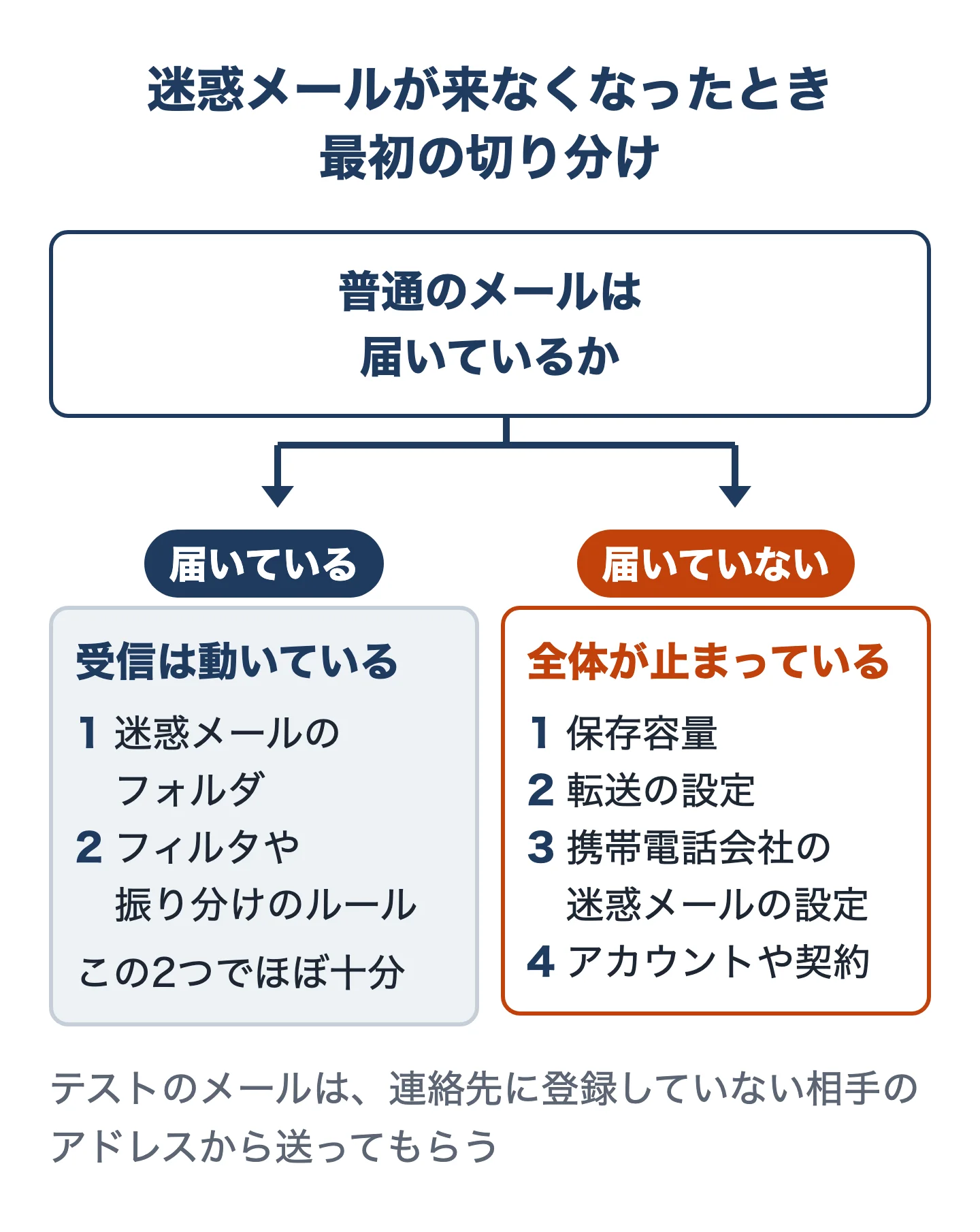
最初にするべきことは、迷惑メールだけが止まっているのか、メール全体が止まっているのかを切り分けることです。ここが分かると、確かめる場所が大きく絞られます。
確かめ方はかんたんです。
- 受信箱に、ここ1日か2日のあいだに届いた普通のメールがあるかを見る
- 見当たらなければ、自分の別のアドレスや家族のアドレスから、テストのメールを送ってもらう
- 数分待って、受信箱に届くかを確かめる
通販の注文確認や、登録しているサービスのお知らせなど、毎日のように届いていたメールも届いていないなら、メール全体が止まっている可能性があります。テストのメールが届けば、受信の仕組みは動いているので、迷惑メールだけが何らかの理由で止まっていると考えられます。
テストのメールを送ってもらうときは、相手のアドレスを受信リストや連絡先に登録していない状態で試すのがよい方法です。登録している相手のメールだけは届く設定になっていると、登録していない相手のメールが止まっていることに気づけないからです。
迷惑メールだけが来なくなったときに考えられること
普通のメールは届いていて、迷惑メールだけが来なくなった場合、考えられる理由はいくつかあります。どれか1つに決めることは、利用者の側からはほとんどできません。
- メールサービスや携帯電話会社が、迷惑メールの判定の仕組みを改善した
- 自分や家族が、迷惑メールのフィルターの設定を強めた
- 迷惑メールが、受信箱ではなく迷惑メールのフォルダに振り分けられるようになった
- 迷惑メールを送っていた側が、送るのをやめた、または送り先の名簿を入れ替えた
- メールアプリのフィルタや振り分けのルールで、別のフォルダに移っている
1つ目について、携帯電話会社やメールサービスは、迷惑メールの判定の仕組みを継続して見直しています。たとえば au は、迷惑メールおまかせ規制の判定について、Hornetsecurity の判定のデータをもとにしており、2026年7月以降は特徴のデータの提供を受けていると案内しています。こうした仕組みの改善によって、利用者が何もしなくても迷惑メールが届きにくくなることがあります。
2つ目は、自分では覚えていなくても、家族が設定を変えていたり、携帯電話の機種を変えたときに店頭で設定されていたりする場合です。携帯電話会社のおすすめの設定を有効にすると、迷惑メールが大きく減ることがあります。
3つ目と5つ目は、メールそのものは届いているのに、受信箱に表示されていないだけの状態です。これは次の節で説明する迷惑メールのフォルダや、振り分けのルールを確かめれば分かります。
4つ目について、迷惑メールを送る側は、送り先の名簿をたびたび入れ替えます。自分のアドレスが名簿から外れれば、迷惑メールはしばらく届かなくなります。ただし、また別の名簿に載れば届くようになることもあるので、迷惑メールが止まった状態がこの先も続くとは限りません。
迷惑メールだけが止まっていて、必要なメールが届いているなら、慌てて設定を戻す必要はありません。ただし、必要なメールまで迷惑メールのフォルダに入っていないかは、ときどき確かめておきます。
迷惑メールのフォルダを確かめる
迷惑メールが受信箱に届かなくなったときは、まず迷惑メールのフォルダを開いてみます。迷惑メールがそちらに振り分けられるようになっただけ、ということがよくあります。
フォルダの名前と場所は、使っているメールサービスによって違います。
| 使っているメール | 迷惑メールのフォルダ |
|---|---|
| Gmail | 「迷惑メール」 |
| iCloud メール | 「迷惑メール」 |
| Outlook | 「迷惑メール」 |
| ドコモメール(迷惑メールおまかせブロック利用時) | 「迷惑メール_ドコモ用」 |
ドコモメールの「迷惑メール_ドコモ用」のフォルダは、迷惑メールおまかせブロックを申し込んだあと、最初の迷惑メールが振り分けられたときに作られるとドコモは案内しています。このフォルダが新しくできていて、そこに迷惑メールがたまっているなら、迷惑メールおまかせブロックが働き始めたと考えられます。
迷惑メールのフォルダの中身は、無期限に保存されるとは限りません。Apple は、iCloud メールの迷惑メールのフォルダについて次のように注意しています。
「迷惑メール」フォルダのメールは30日後に自動的に削除されるため、「迷惑メール」フォルダのメールを定期的にチェックして、間違って迷惑メールとしてマークされたメールがないかを確認してください。 出典: support.apple.com
迷惑メールのフォルダに迷惑メールがたまっていれば、受信の仕組みは動いていて、振り分けが働いているということです。そのうえで、必要なメールが紛れていないかを確かめておきます。
迷惑メールのフォルダも空で、受信箱にも届いていない場合は、受信の段階で止められているか、受信そのものが止まっているかのどちらかです。次の節から、受信が止まる原因を順に見ていきます。
これまでの報告が効いている可能性
迷惑メールが届くたびに「迷惑メール」として報告してきた人は、その積み重ねで迷惑メールが受信箱に届きにくくなっていることも考えられます。Google は、Gmail の迷惑メールの報告について次のように説明しています。
Gmail には、不要なメールを迷惑メールとして報告する機能があります。迷惑メールとして報告したメールは [迷惑メール] に振り分けられます。迷惑メールの報告数が増えるほど、類似のメールがより効率的に迷惑メールだと判断されるようになります。 出典: support.google.com
つまり、自分や同じサービスを使うほかの利用者が報告を重ねた結果、似た迷惑メールが最初から「迷惑メール」のフォルダに振り分けられるようになり、受信箱では見かけなくなった、ということが起こり得ます。この場合、迷惑メールは届いているものの、受信箱に表示されていないだけです。
Gmail のヘルプでは、特定の差出人をブロックすると、その差出人からのメールは「迷惑メール」に振り分けられるとも説明されています。過去にブロックした差出人が多い人ほど、受信箱に迷惑メールが届かなくなったと感じやすいはずです。反対に、仕事の相手を誤ってブロックしていると、その相手からのメールも「迷惑メール」のフォルダに入り続けます。届いていないと言われた相手がいたら、ブロックの一覧も確かめてください。
iCloud メールについては、Apple の案内で、@icloud.com に届く迷惑メールのほとんどは自動で識別されて「迷惑メール」のフォルダに移されること、iCloud の連絡先に登録している相手や最近やり取りした相手のメールは迷惑メールのフォルダに移されないことが説明されています。iPhone で受信箱がきれいになったと感じたら、まず「迷惑メール」のフォルダの件数を見てみましょう。
Outlook の場合も考え方は同じです。Microsoft は、Outlook の迷惑メールのフォルダについて次のように案内しています。
迷惑メールの特徴はあるが、メールボックスに届く前にスパム フィルターによってブロックされないメッセージは、自動的にこのフォルダーに移動します。 出典: support.microsoft.com
この説明から分かるように、Outlook では、迷惑メールの一部はメールボックスに届く前に止められ、一部は迷惑メールのフォルダに移されます。受信拒否リストに登録した差出人やドメインのメールも、迷惑メールのフォルダに入ります。受信箱に迷惑メールが届かなくなったのは、こうした仕組みが働いているからかもしれません。
保存容量がいっぱいになっていないか
迷惑メールも普通のメールも届かなくなったとき、最初に疑いたいのが保存容量の不足です。メールサービスの保存容量には上限があり、上限に達すると新しいメールを受け取れなくなります。
Google は、Google アカウントの保存容量について、次のように案内しています。
アカウントが保存容量の上限に達すると、ドライブでのファイルのアップロードや作成、Gmail でのメールの送受信、Google フォトへの写真や動画のバックアップができなくなります。 出典: support.google.com
Google アカウントの保存容量は、Gmail だけでなく、Google ドライブや Google フォトと共有されています。そのため、メールをあまり使っていなくても、スマートフォンの写真の自動バックアップで容量がいっぱいになり、メールが届かなくなることがあります。迷惑メールが来なくなったと思ったら、実は写真が原因で受信が止まっていた、ということも起こり得ます。
容量がいっぱいかどうかは、Gmail の画面の下のほうや、Google アカウントの保存容量の画面で確かめられます。容量を空けるには、Google のヘルプで案内されているように、ゴミ箱と迷惑メールのフォルダを空にすること、大きな添付ファイルの付いたメールを削除すること、不要な写真やファイルを削除することなどが考えられます。削除してから空き容量が更新されるまでには、少し時間がかかることがあります。
iCloud メールも、iCloud の保存容量をほかの機能と共有しています。iPhone の写真や端末のバックアップで iCloud の容量がいっぱいになると、メールの受信にも影響します。iPhone の「設定」で自分の名前を開き、iCloud の容量の使い方を確かめておきましょう。
携帯電話会社のメールにも、保存できる量や件数の上限があります。上限に近づくと古いメールが削除される仕組みや、新しいメールを受け取れなくなる仕組みなど、扱いは会社やサービスによって異なるので、使っているサービスの案内で確かめてください。
フィルタや振り分けのルールを確かめる
メールアプリやメールサービスには、条件に合うメールを自動で別のフォルダに移したり、削除したりする「フィルタ」や「ルール」の機能があります。以前に作ったフィルタが、思っていたより広い範囲のメールに当てはまっていると、迷惑メールだけでなく、必要なメールまで受信箱に入らなくなります。
Gmail のヘルプでは、フィルタで受信メールにラベルを付けたり、アーカイブしたり、削除したり、自動で転送したりできると案内しています。たとえば、「件名に『お知らせ』を含むメールを削除する」というフィルタを作っていると、迷惑メールだけでなく、大切なお知らせのメールまで削除されてしまいます。
確かめるときは、次の点を見ます。
- Gmail なら、設定の「フィルタとブロック中のアドレス」のタブに、覚えのないフィルタがないか
- Outlook なら、ルールの一覧に、受信トレイ以外のフォルダへ移すルールや削除するルールがないか
- iPhone の「メール」アプリで使っているメールサービスに、自動で振り分ける設定がないか
- 「すべてのメール」や「アーカイブ」のフォルダに、受信箱をスキップしたメールが入っていないか
フィルタの中に「受信トレイをスキップ」や「削除する」の動作が含まれているものは、特に注意して見直します。自分で作った覚えがないフィルタがある場合は、アカウントを第三者に操作された可能性も考えられるので、パスワードの変更や、ログインの履歴の確認もあわせて行います。
転送の設定が変わっていないか
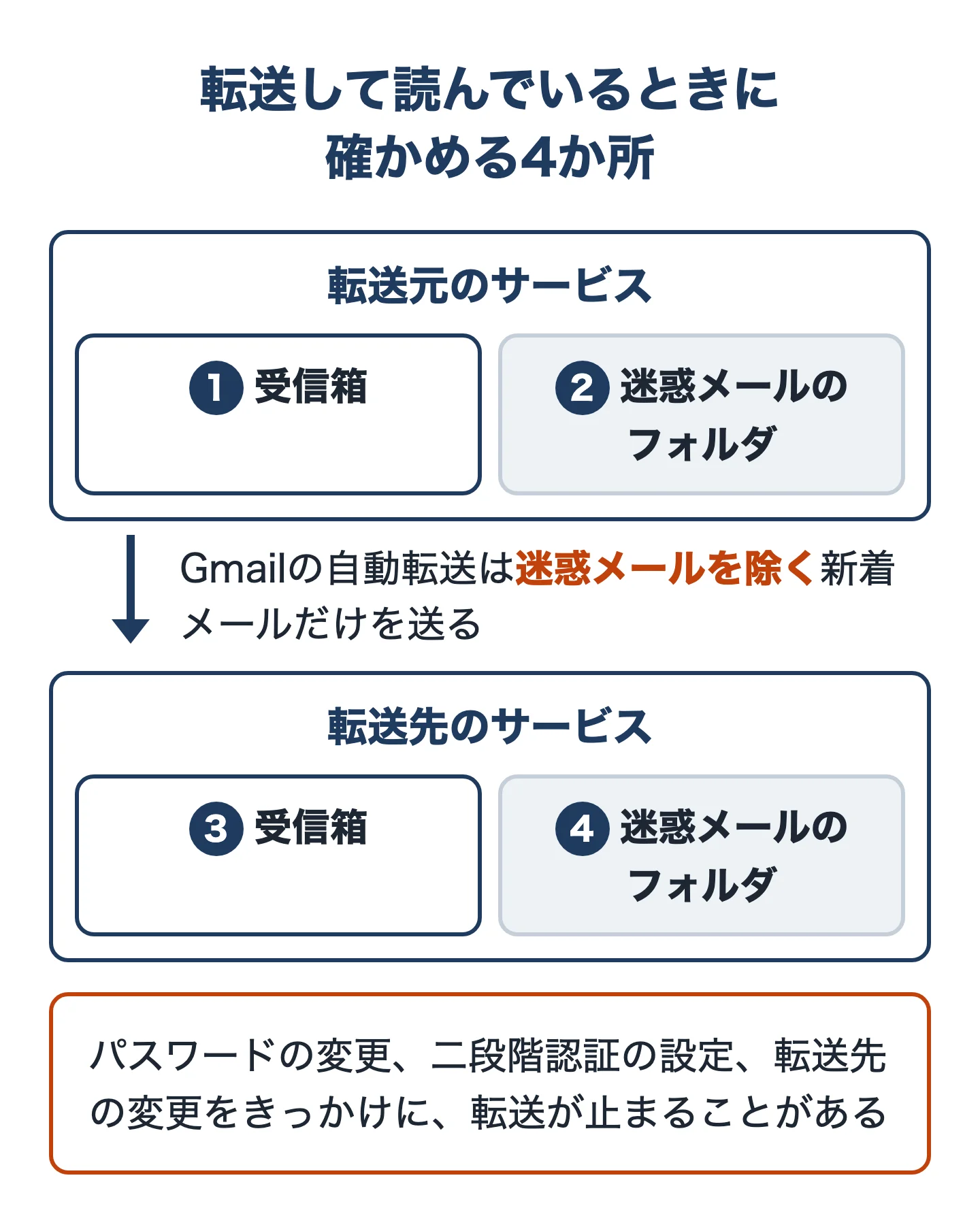
自分が使っているアドレスのメールを、別のメールサービスに転送して読んでいる人もいます。たとえば、携帯電話会社のメールを Gmail にまとめて読んでいる場合です。この転送の設定が止まっていたり、転送先で迷惑メールとして扱われていたりすると、迷惑メールも普通のメールも届かなくなります。
Gmail の自動転送について、Google のヘルプでは、転送先のアドレスを追加すると確認のリンクが送られ、確認が終わると転送できるようになること、迷惑メールを除くすべての新着メールが転送先に転送されることが説明されています。つまり、Gmail から別のアドレスに転送している場合、迷惑メールと判定されたメールは転送されません。転送先で迷惑メールが届かなくなったのは、転送元の Gmail で迷惑メールと判定されているから、ということも考えられます。
携帯電話会社のメールを転送している場合も注意が必要です。au は、迷惑メールおまかせ規制の案内の中で、au.com や ezweb.ne.jp、auone.jp のアドレスから転送したメールが、転送先で受信を拒否されたり、迷惑メールとして振り分けられたりすることがあると説明しています。送信元のドメインの認証の結果によって、転送先のメールサービスが、転送されたメールを疑わしいものとして扱うことがあるためです。
転送を使っている人は、転送元の受信箱と迷惑メールのフォルダ、転送先の受信箱と迷惑メールのフォルダの4か所を順に確かめると、どこで止まっているかが分かります。
転送の設定は、一度作ると画面で目にする機会がほとんどないため、いつ止まったのかに気づきにくい設定です。転送元のサービスでパスワードを変えた、転送元のアカウントの二段階認証を有効にした、転送先のアドレスを変えた、といったきっかけで、転送が止まることもあります。転送で読んでいる人は、転送元のサービスに直接ログインし、新しいメールが届いているかを見比べると、転送の途中で止まっているのかどうかがすぐに分かります。
転送をやめて、それぞれのサービスの画面やアプリで直接読むようにすると、どこで止まったのかを追いかける手間は小さくなります。転送を続ける場合は、転送元の迷惑メールのフォルダを開く習慣を持っておくと、転送されないまま残っている必要なメールに気づけます。
携帯電話会社の迷惑メールの設定を確かめる
キャリアメール(docomo.ne.jp、au.com、softbank.ne.jp など)を使っている場合は、携帯電話会社の迷惑メールの設定を確かめます。携帯電話会社の設定の多くは、メールを受信の段階で拒否する仕組みで、拒否されたメールは迷惑メールのフォルダにも入らず、利用者の側では見ることができません。
au の案内では、迷惑メールフィルターで拒否されたメールは確認できないため、差出人を受信リストに登録するか、フィルターを解除したうえで、相手にもう一度送ってもらうよう示されています。ドコモの無料の迷惑メールの設定も、受信リストや拒否リスト、特定の URL が書かれたメールの拒否など、受信の段階で止める設定が中心です。
迷惑メールが来なくなったと同時に、必要なメールも届かなくなっている場合は、次の点を確かめます。
- 受信リストに登録した相手だけを受け取る設定になっていないか
- パソコンなどから送られたメールをまとめて拒否する設定になっていないか
- 本文に URL があるメールを拒否する設定になっていないか
- なりすましを拒否する設定を、強い段階にしていないか
ドコモの迷惑メールおまかせブロックには、ドコモ電話帳(クラウド)に登録した相手のメールだけを受信し、それ以外は迷惑メールのフォルダに振り分ける設定もあります。ドコモの案内では、ドコモ電話帳(クラウド)を使っていない場合、この設定ではすべてのメールが迷惑メールのフォルダに振り分けられるとしています。迷惑メールが来なくなったと思ったら、普通のメールも含めてすべて迷惑メールのフォルダに入っていた、ということもあり得ます。
アカウントや契約に変化がないか
設定に心当たりがないのに、迷惑メールも普通のメールも届かない場合は、アカウントや契約そのものに変化がないかを確かめます。
- 携帯電話の契約を変えたり、解約したりしていないか。キャリアメールは、回線の解約とともに使えなくなることがある
- メールアドレスを変更していないか。古いアドレスに届いていた迷惑メールは、新しいアドレスには届かない
- アカウントのパスワードを変えたあと、メールアプリのパスワードを入れ直していないため、新しいメールを取りにいけていないのではないか
- 長いあいだ使っていないアカウントで、利用が止められていないか
メールアプリで受信できないときは、パソコンのブラウザでメールサービスの画面に直接ログインして確かめるのが確実です。ブラウザの画面には新しいメールが届いているのに、アプリには表示されないなら、原因はアプリの側にあります。アプリのアカウントの設定を開き、パスワードの入れ直しや、アカウントの削除と再登録を試します。
携帯電話会社のメールを回線の解約後も使い続ける仕組みとして、au にはauメール持ち運びがあります。こうしたサービスを使っている場合、迷惑メールのフィルターの設定の入り口が、回線を契約しているときと違うことがあります。au の案内では、auメール持ち運びの利用者はマイページから設定するとされています。
パソコンで確かめるときは、メールソフトではなくブラウザを使うと、アプリの不具合とサービス側の問題を切り分けやすくなります。ブラウザでログインできない、パスワードが違うと表示される、見覚えのない場所からのログインの通知が届いている、といった場合は、アカウントが第三者に使われている可能性も考えられます。この場合は、パスワードの変更と二段階認証の設定を先に済ませ、そのうえでフィルタや転送の設定に見覚えのないものがないかを確かめてください。
送る側が止めた可能性もある
ここまでの設定をすべて確かめても問題がなく、普通のメールは届いているのに迷惑メールだけが来ない場合は、迷惑メールを送っていた側が送るのをやめた可能性もあります。
迷惑メールの多くは、名簿をもとに機械的に送られています。送る側が名簿を入れ替えたり、送信に使っていたサーバーが止められたりすると、ある日を境にぴたりと届かなくなることがあります。携帯電話会社やメールサービスは、迷惑メールを送っている相手の利用を止める取り組みも行っています。
この場合、利用者の側で何かをする必要はありません。ただ、しばらくするとまた届き始めることもあるので、迷惑メールのフィルターの設定はそのままにしておきましょう。迷惑メールが届いたら、開かずに迷惑メールとして報告するか、削除するという基本も変わりません。報告された情報は、判定の精度を上げることに使われるので、報告しても意味がないということはありません。
確かめる順番のまとめ表
ここまでの内容を、確かめる順番に整理します。上から順に確かめていくと、多くの場合は途中で原因が見つかります。
| 順番 | 確かめること | 見る場所 |
|---|---|---|
| 1 | 普通のメールも届いているか | 受信箱、テストのメール |
| 2 | 迷惑メールのフォルダに振り分けられていないか | 迷惑メールのフォルダ |
| 3 | 保存容量がいっぱいになっていないか | アカウントの保存容量の画面 |
| 4 | フィルタやルールで別の場所に移っていないか | フィルタ、ルールの一覧 |
| 5 | 転送の設定が止まっていないか | 転送元と転送先の両方 |
| 6 | 携帯電話会社の迷惑メールの設定が強すぎないか | 迷惑メールの設定の画面 |
| 7 | アカウントや契約に変化がないか | ブラウザでのログイン、契約の内容 |
1で普通のメールが届いていると分かれば、残りのうち2と4を確かめるだけで十分なことがほとんどです。普通のメールも届いていない場合は、3から順に見ていきます。
迷惑メールが止まったあとに続けたいこと
原因が分かり、必要なメールが届いていると確かめられたら、その状態を保つために、いくつかの習慣を続けておくと安心です。
- 迷惑メールのフォルダを週に1回は開き、件名と差出人を眺める
- 保存容量の残りを月に1回は確かめ、不要な大きいメールやファイルを削除する
- 新しいフィルタやルールを作ったら、どのメールに当てはまるかを試してから有効にする
- 仕事の相手や大事なサービスのアドレスを、連絡先や受信リストに登録しておく
- メールのパスワードを変えたら、スマートフォンとパソコンのアプリの両方で入れ直す
迷惑メールが届かなくなっても、迷惑メールのような手口がなくなったわけではありません。宅配便の不在通知や、銀行やカード会社を名乗るメール、ショートメッセージで届く偽の通知など、受け取る経路が変わっただけということもあります。心当たりのない請求や、ログインを急がせる連絡が届いたら、メールやメッセージのリンクは開かず、自分でブックマークした公式のサイトや、公式のアプリから確かめてください。
すでにリンクを開いて情報を入れてしまった、お金を支払ってしまったという場合は、ひとりで抱え込まず、消費生活センターや警察の相談窓口、カード会社などに早めに相談しましょう。迷惑メールの数が減ったかどうかよりも、届いたときに慌てず確かめる手順を持っていることのほうが、被害を防ぐうえでは大切です。
仕事の問い合わせをメールで受けている人へ
フリーランスや個人事業、小さなお店をしている人にとって、メールが届かない状態は、迷惑メールが届くこと以上に困ります。お客様からの問い合わせが受信の段階で止められていたり、保存容量がいっぱいで受け取れなくなっていたりしても、こちらからは気づきようがありません。相手からは「返事が来ない」としか見えないので、そのまま別のお店に連絡してしまうこともあります。
迷惑メールが来なくなったのをきっかけに、問い合わせの受け方を見直してみるのもよい方法です。ホームページや名刺にメールアドレスを直接載せていると、アドレスを集められて迷惑メールが届きやすく、対策を強めるほど、初めて連絡をくれたお客様のメールまで止まりやすくなります。
社外のいろいろな人から問い合わせを受け、それを何人かで分担して返すなら、受付の窓口をフォームにして、届いた1件ずつを一覧で管理する方法があります。たとえばHalictは、フォームで受け付けた問い合わせを1件ずつ一覧にし、担当者と状況(ステージ)を残しながら、返信まで同じ画面で送れる受付管理の道具です。相手が返信を開封したかどうかも記録されます。料金のページでは、メンバー1人までのフリーのプランが0円、3人までのスターターが月額2,980円、10人までのチームが月額7,800円(いずれも税抜)と案内されています。Halictは、@SOHOを運営する株式会社ライフスケープが開発・提供しています。
問い合わせをフォームで受けるようにすれば、個人のメールボックスの迷惑メールの設定や保存容量に左右されずに、問い合わせが届いたことを一覧で確かめられます。個人のメールは家族や友人との連絡に使い、仕事の問い合わせは別の窓口で受ける、という分け方をしておくと、迷惑メールの設定も考えやすくなります。
運営の現場から見た、メールが届かないときのつまずきやすい点
在宅で仕事を受けている人たちのやり取りを見ていると、メールが届かない場面でのつまずきには、いくつかの共通点があります。
もっとも多いのは、保存容量がいっぱいになっていることに気づかないことです。メールの通知が来なくなっても、「今日は静かだな」と思って見過ごしてしまいます。とくに、スマートフォンの写真の自動バックアップを使っている人は、写真がたまるにつれて容量が埋まっていくので、ある日突然メールが届かなくなります。容量の残りが少なくなったという通知が来たら、その日のうちに対処する習慣をつけておくと安心です。
次に多いのは、迷惑メールが来なくなったことを喜んで、それ以上確かめないことです。迷惑メールが止まった理由が、フィルターの改善なのか、受信そのものが止まったのかは、普通のメールが届いているかを見なければ分かりません。迷惑メールの量が急に変わったときは、良い方向の変化であっても、一度は普通のメールが届くかを確かめておきましょう。
3つ目は、迷惑メールのフォルダを見ないことです。迷惑メールが受信箱に来なくなったのは、フォルダに振り分けられるようになったからで、その中に仕事の依頼が紛れていた、ということもあります。週に1回でもフォルダを開いて件名を眺めるだけで、取りこぼしは大きく減ります。
メールの仕組みやアプリの設定に詳しくなると、それ自体を仕事に生かす道もあります。アプリやシステムづくりに関心がある人は、アプリ開発の仕事ガイドで、どんな仕事があるかを確かめてみてください。調べ物や情報の整理が得意な人には、リサーチャーの年収・単価相場のページも参考になります。会社の業務の流れを整える側に関心があるなら、中小企業診断士の解説もあわせて読んでみてください。
よくある質問
Q. 迷惑メールが急に来なくなりました。何か問題がありますか?
普通のメールが届いているなら、フィルターの改善や設定の変更、迷惑メールのフォルダへの振り分け、送る側が止めたことなどが考えられ、困ることはあまりありません。普通のメールも届いていない場合は、保存容量の不足やフィルタ、転送の設定、アカウントの問題などで受信が止まっている可能性があるので、順に確かめてください。
Q. Gmail の保存容量がいっぱいになると、どうなりますか?
Google の案内では、アカウントが保存容量の上限に達すると、Gmail でのメールの送受信ができなくなるとされています。保存容量は Google ドライブや Google フォトと共有されているので、写真のバックアップで容量が埋まることもあります。不要なメールやファイルを削除して空きを作ると、受信できるようになります。
Q. 携帯電話会社のフィルターで拒否されたメールは、どこで見られますか?
受信の段階で拒否されたメールは、迷惑メールのフォルダにも入らず、見ることができません。au の案内でも、迷惑メールフィルターで拒否されたメールは確認できないとされています。必要なメールが届かないときは、差出人を受信リストに登録するか設定を見直し、相手にもう一度送ってもらってください。
Q. 迷惑メールのフォルダのメールは、いつまで保存されますか?
サービスによって扱いが違います。Apple は、iCloud メールの迷惑メールのフォルダのメールは30日後に自動で削除されると案内しています。必要なメールが紛れていても、期間がたつと削除されてしまうことがあるので、迷惑メールのフォルダは定期的に開いて、件名と差出人を確かめておくと安心です。
この記事を書いた人
@SOHO編集部
フリーランス・在宅ワークの専門メディア
@SOHOは2004年から続く、日本のフリーランス・在宅ワーク向け案件サイトです。
@SOHOに掲載された募集
関連記事








カテゴリから探す

クラウドソーシング入門
クラウドソーシングの基礎知識・始め方・サイト比較

職種別ガイド
職種・スキル別の案件獲得方法と単価相場

副業・在宅ワーク
副業・在宅ワークの始め方と対象者別ガイド

フリーランス
フリーランスの独立・営業・実務ノウハウ

お金・税金
確定申告・節税・経費・ローンなどお金の知識

スキルアップ
プロフィール・提案文・単価交渉などのテクニック

比較・ランキング
サービス比較・おすすめランキング

AI活用
職種別にChatGPT・生成AIを活用して業務効率化・収益化するノウハウ

最新トレンド
市場動向・法改正・AIなど最新情報

発注者向けガイド
クラウドソーシングで外注・人材探しをする企業・個人向け

転職・キャリア
転職エージェント・転職サイト比較・キャリアチェンジ

看護師の転職・求人
看護師の転職・派遣・単発バイト・副業など働き方のガイド。診療や医学の情報は扱いません

薬剤師の転職・求人
薬剤師・登録販売者の転職・派遣・パートなど働き方のガイド。診療や医学の情報は扱いません

介護職の転職・求人
介護職・介護福祉士・ケアマネジャー・訪問介護員の転職・派遣・夜勤など働き方のガイド

保育士の転職・求人
保育士・保育補助・幼稚園教諭の転職・派遣・パートなど働き方のガイド

医療職の転職・求人
医師・産業医・リハビリ職・歯科衛生士・管理栄養士・医療事務の転職や働き方のガイド。診療や医学の情報は扱いません

保険
生命保険・医療保険・フリーランスの保険設計

採用・求人
無料求人掲載・採用コスト削減・人材募集の方法

オフィス・ワークスペース
バーチャルオフィス・コワーキング・レンタルオフィス

法律・士業
契約トラブル・士業独立開業・フリーランス新法

シニア・50代
シニア世代のキャリアチェンジ・副業・年金

セキュリティ
サイバーセキュリティ・脆弱性対策・情報保護

金融・フィンテック
暗号資産・決済・ブロックチェーン・金融テクノロジー

子育て×働き方
子育てと在宅ワークの両立・保育園・時間管理

M&A・事業売却
会社売却・事業承継・事業譲渡を考える経営者向け。売却の流れ、税金、従業員への伝え方、仲介会社の選び方

アウトソーシング・外注ガイド
SNS運用・経理・広告など、業務のアウトソーシング(外注)を検討する企業・個人向け。費用相場・依頼の流れ・失敗しない選び方