
現場写真をエクセルで管理する方法|写真台帳の作り方

この記事のポイント
- ✓現場写真をエクセルで管理する方法を
- ✓写真の一覧表と写真台帳の2枚の表に分けて解説します
- ✓画像の貼り方と容量の抑え方
現場写真をエクセルで管理したいものの、写真を何枚も貼るとファイルが重くなる、どの写真がどの工程のものか後から分からなくなる、と困っていないでしょうか。結論から言うと、エクセルの現場写真管理は「写真1枚を1行で記録する一覧表」と「提出や報告に使う写真台帳」の2枚に分け、写真そのものはフォルダに保存してファイル名で結び付ける形にすると、重さと探しにくさの両方を避けられます。台帳に写真を直接貼り込む作り方だけで全部を管理しようとすると、数百枚を超えたあたりで破綻します。
この記事では、現場写真の管理で押さえておく基本、一覧表に作る列、ファイル名とフォルダの決め方、写真台帳の作り方、画像の容量を抑えるコツ、公共工事で求められる決まり、エクセルのメリットとデメリット、無料で始める手順を順に説明します。撮影や整理の作業を複数の人で分担していて、担当と期限と進み具合を共有したい場合は、国産のプロジェクト管理のPinatecaを表と組み合わせて使う方法もあります。
現場写真の管理がエクセルで行われ続けている背景
建設や設備工事、リフォーム、内装の現場では、工事の前後、施工の途中、使った材料、検査の様子などを写真に残します。写真は、工事が図面どおりに進んだことを発注者に示す証拠であり、あとから不具合が見つかったときに原因をたどる手がかりにもなります。特に、完成すると見えなくなる部分(配筋、配管、断熱材、下地など)は、写真がなければ施工の正しさを確かめる手段がほとんど残りません。
写真の管理には専用のアプリやクラウドのサービスも数多く出ていますが、中小の工務店や専門工事の会社では、今もエクセルで写真台帳を作っているところが少なくありません。理由ははっきりしていて、エクセルはほとんどの会社のパソコンに最初から入っていて追加の費用がかからないこと、発注者や元請けから「エクセルの様式で提出してほしい」と言われることが多いこと、現場の担当者が使い方をすでに知っていることの3つです。
一方で、スマートフォンのカメラの性能が上がったことで、1枚の写真の容量は数MBが当たり前になりました。1つの現場で数百枚から数千枚の写真を撮ることも珍しくありません。この写真をそのままエクセルに貼り込んでいくと、ファイルが数百MBになって開くだけで時間がかかる、メールで送れない、保存の途中で固まる、といった問題が起きます。エクセルで現場写真を管理するときに大事なのは、エクセルの得意なこと(表で記録する、並べ替える、絞り込む、印刷の形を整える)と、苦手なこと(大量の画像を抱える)を分けて考えることです。
また、公共工事では写真の撮り方や提出の形に国の決まりがあり、民間工事でも元請けごとに独自の様式があります。どの様式で出すにしても、元になる「どの写真が、いつ、どこで、何を撮ったものか」という記録が整っていれば、様式に合わせて並べ替えるだけで済みます。記録の整え方を先に決めておくことが、写真管理の手間を減らす近道です。
現場写真の管理は「一覧表」と「写真台帳」の2枚に分ける
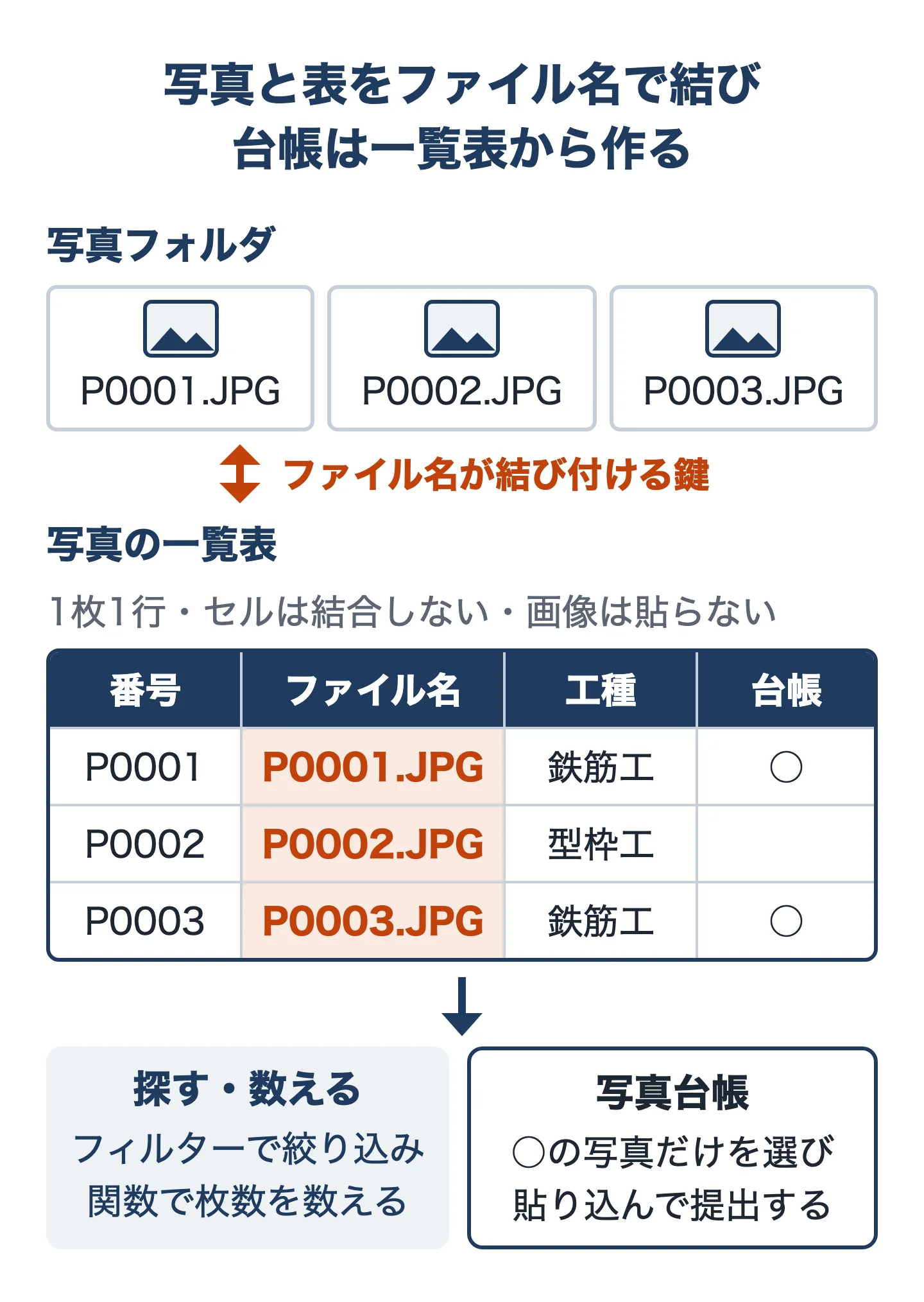
エクセルで現場写真を管理するときは、目的の違う2つの表を作ります。
- 写真の一覧表:撮った写真をすべて1枚1行で記録する表。探す、数える、抜けを見つけるために使う
- 写真台帳:発注者や元請けに提出する、写真と説明を並べた帳票。見せるために使う
多くの人がつまずくのは、この2つを1枚の表で兼ねようとするところです。写真台帳は印刷したときの見た目を整えるために、セルを結合したり、1ページに写真を3枚ずつ並べたりします。こうした表は見た目はきれいですが、並べ替えや絞り込みができず、「配筋の写真は全部で何枚あるか」「3階の写真で撮り忘れはないか」を調べるのには向きません。
逆に、一覧表は1行に1枚の写真の情報を並べるだけの単純な表です。セルの結合はせず、1行目を見出しにして、2行目から下にデータを書き込みます。この形にしておけば、エクセルのフィルターで工種や場所ごとに絞り込めますし、COUNTIF関数で枚数を数えることもできます。写真台帳は、この一覧表から必要な写真を選んで作る「出力」と考えます。
写真そのもの(画像ファイル)は、エクセルの外のフォルダに保存しておきます。一覧表には画像を貼らず、ファイル名だけを書きます。こうすると一覧表は何千行になっても軽いままで、写真台帳を作るときだけ、必要な写真を貼り込めば済みます。写真のファイルと一覧表の行を結び付ける鍵がファイル名なので、ファイル名の付け方がこの方法の要になります。
写真の一覧表に作る列
一覧表には、次の列を作ります。現場や会社によって必要な項目は違いますが、最初はこの10列から始め、使いながら追加していくのが現実的です。
| 列 | 項目 | 書き方の例 |
|---|---|---|
| A | 写真番号 | P0001(重複しない通し番号) |
| B | ファイル名 | P0001.JPG |
| C | 撮影日 | 2026/11/09 |
| D | 工種 | 鉄筋工、型枠工、配管工など |
| E | 撮影箇所 | 3階 東側 柱C3 |
| F | 区分 | 着工前、施工中、完成、材料、検査 |
| G | 内容 | 配筋状況、かぶり厚さ確認 |
| H | 撮影者 | 担当者の名前 |
| I | 台帳に使う | ○(提出する写真に印を付ける) |
| J | 備考 | 黒板の記載で補う点など |
写真番号は、一覧表の行と画像ファイルを結び付けるための背番号です。日付の順に通し番号を振り、途中で写真を削除して欠番が出ても、番号を詰め直さないようにします。番号を振り直すと、すでに写真台帳に書いた番号とずれてしまうからです。
工種と区分の列は、エクセルの「データの入力規則」でリストから選ぶ形にしておくと、表記のゆれ(「鉄筋」「鉄筋工」「配筋」が混ざるなど)を防げます。入力規則は、セルを選んで「データ」タブの「データの入力規則」を開き、「入力値の種類」で「リスト」を選び、元の値に選択肢を並べるだけで作れます。手順はMicrosoft のサポートページに載っています。選択肢の一覧は別のシートに書いておくと、あとから工種を追加するときに1か所を直すだけで済みます。
撮影日は、エクセルが日付として扱える形(2026/11/09 のような書き方)で書きます。「11月9日」「R8.11.9」のように書き方が混ざると並べ替えが正しく働きません。写真のファイルには撮影日時の情報が記録されていることが多いので、パソコンでファイルの詳細を表示すれば、撮影日を書き写すときの確認に使えます。
一覧表ができたら、表全体を選んで「挿入」タブの「テーブル」でテーブルに変換しておくと便利です。テーブルにすると、見出しにフィルターのボタンが付き、行を追加したときに書式や関数が自動で引き継がれます。
ファイル名とフォルダの決め方
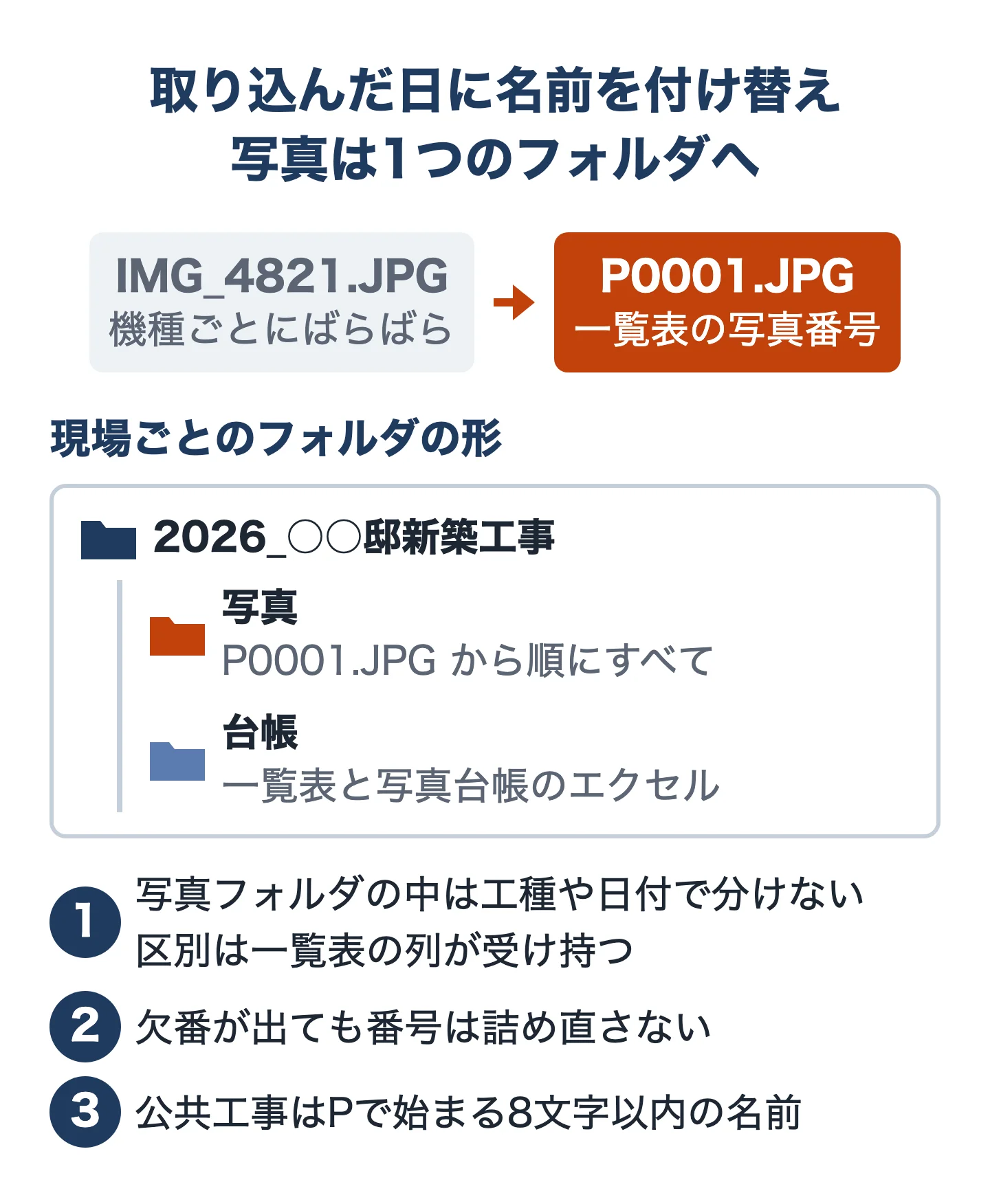
一覧表の行と写真を結び付けるには、写真のファイル名を一覧表の写真番号と同じにしておくのが確実です。スマートフォンやデジタルカメラで撮った写真は「IMG_4821.JPG」のような名前で保存されますが、この名前は機種ごとにばらばらで、別の人が撮った写真と同じ名前になることもあります。現場から写真を取り込んだら、その日のうちに通し番号の名前に付け替える習慣にしておきます。
公共工事の電子納品では、国土交通省のデジタル写真管理情報基準が、写真のファイル名を「P」で始まる半角英大文字と数字で、ファイル名8文字以内、拡張子は3文字以内(4文字でもよい)と定めています。たとえば「P0000001.JPG」のような形です。民間工事でこの決まりに従う必要はありませんが、最初からこの形に合わせておくと、公共工事を受けたときにも同じ手順で整理できます。
フォルダは、現場ごとに1つ作り、その中に写真を保存するフォルダと、一覧表と台帳のエクセルファイルを保存する場所を分けます。
- 現場名のフォルダ(例:2026_○○邸新築工事)
- その中の「写真」フォルダ:P0001.JPG から順に、すべての写真を保存する
- その中の「台帳」フォルダ:一覧表と写真台帳のエクセルファイルを保存する
写真フォルダの中を、さらに工種や日付で細かく分けたくなりますが、分けすぎると「どのフォルダに入れたか」で迷うようになります。工種や日付の区別は一覧表の列が受け持つので、写真フォルダは1つにし、すべての写真を同じ場所に保存したほうが探しやすくなります。国の基準でも、写真のフォルダの直下に写真を保存し、階層分けはしないと定めています。
一覧表から写真をすぐ開けるようにしたいときは、HYPERLINK関数を使います。たとえばK列に =HYPERLINK("..\写真\"&B2, "開く") と書いておくと、「開く」の文字をクリックするだけでその写真が開きます。ファイルの場所は、エクセルのファイルから見た位置で書いておくと、フォルダごと別のパソコンに移しても動きます。
写真台帳の作り方
写真台帳は、提出先の様式がある場合はそれに従います。様式の指定がない場合は、A4縦の用紙に、左側に写真、右側に説明を並べ、1ページに写真3枚を縦に並べる形がよく使われます。
作り方の手順は次のとおりです。
- 新しいシートを作り、「ページレイアウト」タブで用紙をA4縦、余白を狭めに設定する
- 列の幅を調整し、左側の写真を入れる範囲と、右側の説明を入れる範囲を決める
- 説明の欄に、写真番号、撮影日、工種、撮影箇所、内容、備考の見出しを作る
- 1枚分の枠ができたら、その枠を2回コピーして1ページに3枚分の枠を作る
- 「表示」タブの「改ページプレビュー」で、1ページに3枚分が収まっているか確かめる
- 1ページ分の枠をコピーして、必要なページ数まで下に並べる
説明の欄は、一覧表から関数で引いてくると書き写しの手間とミスが減ります。台帳の写真番号のセルに番号を書くと、残りの項目が自動で埋まるようにします。Microsoft 365 や Excel 2021 以降なら、XLOOKUP関数を使って =XLOOKUP($B$3, 一覧表!A:A, 一覧表!C:C) のように書けば、写真番号に対応する撮影日が表示されます。工種や撮影箇所も、取り出す列を変えて同じ式を書けば埋まります。
写真の貼り込みは、「挿入」タブの「画像」から写真を選び、枠の大きさに合わせて縮めます。写真を枠に合わせるときは、角をドラッグして縦横の比率を保ったまま縮め、写真が枠からはみ出さないようにします。写真を右クリックして「サイズとプロパティ」から「セルに合わせて移動するがサイズは変更しない」を選んでおくと、行の高さを調整したときに写真がずれにくくなります。
Microsoft 365 では、セルの中に画像を入れる方法もあります。IMAGE関数を使う方法については、Microsoft の公式の説明が次のようになっています。
IMAGE 関数は、代替テキストと共にソースの場所からセルに画像を挿入します。 その後、セルの移動とサイズ変更、並べ替えとフィルター処理、Excel テーブル内の画像の操作を行うことができます。 出典: support.microsoft.com
ただし、IMAGE関数が読み込めるのは「https」で始まるインターネット上の画像だけで、パソコンのフォルダに保存した写真は指定できません。社内のフォルダの写真で台帳を作る場合は、これまでどおり「挿入」タブから貼り込む方法を使います。
写真の容量を抑えて、ファイルを軽く保つ
写真台帳のエクセルが重くなる原因のほとんどは、写真の容量です。スマートフォンで撮った写真は1枚で3MBから5MBほどあり、そのまま30枚貼るだけで100MBを超えることがあります。台帳に貼るときは、次の方法で容量を抑えます。
1つ目は、エクセルの「図の圧縮」を使う方法です。貼り込んだ写真を選び、「図の形式」タブの「図の圧縮」を開き、「この画像だけに適用する」のチェックを外したうえで、解像度に「印刷用」や「Web用」を選びます。「図のトリミング部分を削除する」にもチェックを入れておくと、切り取った部分のデータも削除されます。A4の台帳に3枚並べる程度なら、印刷用の解像度でも文字や細部は十分に読めます。
2つ目は、貼り込む前に写真そのものを縮小しておく方法です。台帳の提出用に、元の写真とは別に縮小した写真を一度に作っておくと、エクセルが軽くなるだけでなく、メールで送るときにも扱いやすくなります。国土交通省の基準でも、写真の画素数について次のように書かれています。
有効画素数は、黒板の文字及び撮影対象が確認できることを指標(100~300万画素程度=1,200×900程度~2,000×1,500程度)として設定する。 出典: cals-ed.go.jp(国土交通省 デジタル写真管理情報基準)
つまり、黒板の文字と撮影したものが読み取れれば、必要以上に大きな写真は要らないということです。最近のスマートフォンは1,000万画素を超える写真を撮りますが、台帳の目的にはその数分の1で足ります。ただし、元の写真(原本)は縮小せずに写真フォルダへ残しておきます。縮小した写真は台帳用の写しとして、別のフォルダに保存します。
3つ目は、台帳のファイルを工期や工種ごとに分ける方法です。1つの台帳に1年分の写真を全部入れるより、月ごとや工種ごとにファイルを分けたほうが、1つのファイルの容量が小さく保てます。一覧表は1つのファイルに保ち、台帳だけを分けるのがこつです。
関数で写真の枚数を数え、撮り忘れを見つける
一覧表を1枚1行で作っておくと、関数で写真の枚数を数えられます。たとえば、工種ごとの枚数を知りたいときは、別のシートに工種の一覧を縦に並べ、その右のセルに =COUNTIF(一覧表!D:D, A2) と書きます。D列(工種)の中で、A2のセルと同じ工種が何行あるかが表示されます。COUNTIF関数の使い方はMicrosoft のサポートページで確かめられます。
工種と撮影箇所の2つの条件で数えたいときは、COUNTIFS関数を使います。=COUNTIFS(一覧表!D:D, "鉄筋工", 一覧表!E:E, "3階*") と書けば、3階の鉄筋工の写真の枚数が分かります。撮影が必要な箇所の一覧を先に作り、各箇所の枚数が0になっているところに色が付くよう条件付き書式を設定しておくと、撮り忘れが一目で分かります。見えなくなる部分の撮り忘れは取り返しがつかないので、工程が次に進む前の日に、この表で0の箇所がないかを確かめる習慣にしておきます。
公共工事で求められる写真の決まり
公共工事の写真には、国土交通省の写真管理基準とデジタル写真管理情報基準があり、多くの自治体の工事でも同じ考え方が使われています。民間工事しか受けない会社でも、この決まりを知っておくと、写真の撮り方と整理の仕方の目安になります。
まず、写真の編集は認められていません。デジタル写真管理情報基準には、次のように書かれています。
写真の信憑性を考慮し、写真編集は認めない。 出典: cals-ed.go.jp(電子納品に関する要領・基準)
明るさを直す、写り込んだものを消す、複数の写真を合成する、といった加工は、写真が証拠として使えなくなるおそれがあります。台帳に貼るために縮小することと、写真の中身を書き換えることは別の話です。縮小は台帳用の写しに対して行い、原本には手を加えません。
次に、写真ごとに記録する項目が決まっています。基準では、写真の大分類(工事、測量など)、写真区分(着手前、施工状況、品質管理、出来形管理など)、工種・種別・細別、写真タイトル、撮影箇所、撮影年月日、代表写真かどうか、提出頻度に基づく写真かどうか、などを写真管理ファイルに書き込むことになっています。撮影年月日は「2026-11-09」のように西暦と月日を10桁で書く決まりです。先に紹介した一覧表の列は、この項目と重なるように作ってあるので、公共工事を受けたときも、一覧表を元に写真管理ファイルを作る作業がしやすくなります。
公共工事の電子納品では、写真管理ファイルをXMLという決まった形式で作る必要があり、これはエクセルだけでは作れません。発注者が指定する電子納品の作成ソフトを使うのが一般的です。エクセルの一覧表は、その作成ソフトに写真の情報を書き写すときの元資料として役立ちます。どの基準の版を使うか、どの形式で出すかは工事ごとに発注者が指定するので、着工前の打ち合わせで必ず確かめます。
エクセルで現場写真を管理するメリット
エクセルで現場写真を管理するメリットは、大きく4つあります。
1つ目は、追加の費用がかからないことです。エクセルが入っているパソコンなら、今日から始められます。写真管理のアプリは、利用者数や保存容量に応じて毎月の料金がかかるものが多く、小さな会社や個人の職人にとっては負担になります。
2つ目は、様式を自由に作れることです。発注者や元請けごとに台帳の様式が違っても、エクセルなら合わせて作り直せます。1ページに2枚、3枚、6枚と並べる枚数を変えるのも、枠をコピーし直すだけです。
3つ目は、受け取る側も開けることです。エクセルのファイルは、発注者や元請けの担当者もほぼ確実に開けます。専用アプリで作った台帳は、相手が同じアプリを使っていないとPDFにして渡すしかありませんが、エクセルなら相手が書き込んで返すこともできます。
4つ目は、記録の形を自分たちで決められることです。一覧表の列は、会社の仕事の内容に合わせて追加したり削ったりできます。リフォームの会社なら「部屋」の列、設備工事の会社なら「系統」の列、というように、自分たちが探しやすい項目を自由に作れます。
エクセルで現場写真を管理するデメリットと注意点
一方で、エクセルには苦手なこともあります。導入する前に、次の点を知っておきます。
まず、写真の整理に手作業が多いことです。現場で撮った写真をパソコンに取り込み、ファイル名を付け替え、一覧表に1行ずつ書き込む作業は、写真が多い現場では毎日30分から1時間ほどかかることもあります。写真管理のアプリには、撮影したときに工種や撮影箇所を選ぶと自動で整理されるものがあるので、写真の枚数が多い会社ほど、この手間の差が大きくなります。
次に、現場とのやりとりがしにくいことです。エクセルのファイルは基本的に事務所のパソコンで扱うもので、現場の職人がスマートフォンから一覧表を見たり書き込んだりするのには向きません。クラウドのストレージに保存して共有する方法もありますが、同じファイルを何人もが同時に直すと、上書きの事故が起きやすくなります。
3つ目は、電子小黒板に対応しにくいことです。公共工事では、撮影するときに黒板の情報を写真に電子的に書き込む「電子小黒板」の利用が広がっています。これは専用のアプリで撮影するもので、エクセルにはその機能はありません。電子小黒板を使う場合は、撮影は専用のアプリで行い、整理と台帳作りをエクセルで行う、という分け方になります。
4つ目は、ファイルが壊れたときの備えが要ることです。写真の原本と一覧表は、別の場所にも控えを保存しておきます。社外のクラウドのストレージや外付けのドライブに、週に1回でも控えを取る習慣をつけておけば、パソコンの故障で写真が失われる事態を防げます。
無料で始める手順と、写真の撮り方の決めごと
エクセルの現場写真管理を無料で始めるには、次の順番で進めます。
- 現場のフォルダを作り、その中に「写真」と「台帳」のフォルダを作る
- 一覧表のシートを作り、先に紹介した10列の見出しを1行目に書く
- 工種と区分の選択肢を別のシートに書き、入力規則でリストから選べるようにする
- 一覧表をテーブルに変換する
- 写真台帳のシートを作り、1ページ3枚の枠と、写真番号から説明を引く関数を作る
- 現場で撮った写真を取り込んだら、その日のうちにファイル名を付け替え、一覧表に書き込む
インターネット上には、写真台帳のエクセルのテンプレートを無料で配っているサイトがたくさんあります。様式の指定がない場合は、こうしたテンプレートから始めるのも1つの方法です。ただし、配布元によっては利用の条件(商用利用の可否、再配布の禁止など)が決まっているので、ダウンロードする前に確かめます。
エクセルの表を整えても、写真そのものの撮り方がばらばらだと、あとから台帳を作るときに困ります。撮影の決めごとも、一覧表と同時に決めておきます。
- 同じ箇所は、施工の前と後を同じ位置と同じ向きから撮る
- 黒板(工事名、工種、撮影箇所、日付を書いた板)を写真に写し込む
- 寸法を示す写真は、メジャーや箱尺の目盛りが読めるように近づいて撮る
- 見えなくなる部分は、覆う前に必ず撮る
- 1つの箇所につき、全体が分かる写真と、細部が分かる写真の2枚を撮る
特に、見えなくなる部分の写真は撮り直しができません。撮影の予定を工程と結び付けて、「この作業の前に、この写真を撮る」と決めておくことが、写真の撮り忘れを防ぐいちばんの方法です。
撮影と整理を複数の人で分担するときの進め方
写真の管理で困りやすいのは、写真の記録そのものよりも、撮影と整理の作業の分担です。たとえば、「配筋の写真を撮る担当が決まっていない」「撮った写真を誰がいつまでに一覧表へ書き込むのか曖昧」「元請けから台帳の差し替えを頼まれたが、対応が終わったのか分からない」といった状況です。エクセルの一覧表は写真の情報を記録するのには向いていますが、作業の担当と期限と進み具合を何人かで追いかけるのには向いていません。
こうした場面では、写真の記録はエクセルとフォルダで管理したまま、撮影や整理の作業をカードで管理するプロジェクト管理の道具を組み合わせる方法があります。選択肢の1つが、国産のプロジェクト管理のPinatecaです。公式の案内によると、カンバン、ガントチャート、リストなど8種類のボードが無料のプランから使え、カードには担当や期限に加えて、工種や撮影箇所のような項目を自由に追加できます。カードごとのコメントでやりとりを残すこともできます。5人まで、ボード10個までは無料で、クレジットカードの登録も要りません。6人目または11個目のボードからは、スタンダードのプラン(1人あたり月額500円、税抜。年払いなら月額400円)になります。Pinatecaは、@SOHOを運営する株式会社ライフスケープが開発・提供しています。
たとえば「撮影予定」「撮影済み・整理待ち」「一覧表に記録済み」「台帳に反映済み」の4つの列を持つカンバンのボードを作り、撮影が必要な箇所1つをカード1枚にして担当を割り当てます。カードには「3階 柱C3 配筋」のように撮影箇所を書き、撮影の期限を工程に合わせて決めておきます。誰がどの箇所を担当していて、どこで止まっているかが一目で分かるので、撮り忘れや台帳への反映漏れに気づきやすくなります。写真と一覧表はエクセルとフォルダに、作業の進み具合はボードに、と役割を分けると、どちらの管理も簡単なまま保てます。
ここで注意したいのは、Pinatecaは写真を整理するための道具ではないことです。写真の原本の保存と一覧表の記録は、これまでどおりフォルダとエクセルで行い、Pinatecaは作業の分担と進み具合を共有するために使います。
写真管理の仕組みづくりは、在宅で受けられる仕事にもなる
現場写真の一覧表を作る、台帳の様式を整える、関数や入力規則を組む、といった作業は、事務の担当が少ない工務店や専門工事の会社から、外部の人に頼まれることの多い仕事です。現場の担当者は日中は現場に出ているので、写真の整理と台帳作りを在宅の事務の人に任せる会社もあります。写真のファイル名の付け替え、一覧表への記録、台帳への貼り込みは、手順さえ決まっていれば現場にいなくてもできる作業です。
在宅ワークの仲介を2004年から続けてきた運営者として見てきた限りでは、こうした事務の仕事で長く頼まれ続ける人には共通点があります。頼まれた作業をこなすだけでなく、「この列を追加すると探しやすくなります」「この台帳は工種ごとに分けると軽くなります」と、仕組みそのものを良くする提案をしていることです。発注する側にとっては、作業の手を借りる以上に、仕組みが整って社内の手間が減ることのほうが価値が大きいからです。仲介の手数料が間に入らない直接の取引なら、同じ予算でより多くの作業を頼めて、受ける側の手取りも厚くなります。手数料0%で直接取引できる仕組みは、こうした長い付き合いと相性が良い形です。
業務の進め方そのものを見直す立場で関わりたい人には、AIコンサル・業務活用支援のお仕事のように、写真の整理や台帳作りの手作業を減らす仕組みを提案する仕事があります。表を作るだけでなく、写真の取り込みから台帳作りまでを自動で行う仕組みまで作れる人は、アプリケーション開発のお仕事として、業務の道具の開発に関わる道もあります。台帳の見た目や現場の掲示物を整える仕事に関心がある人は、デザイナーの年収・単価相場で相場を確かめておくと、仕事を受けるときの目安になります。
会社の仕事の流れ全体を見直す立場で関わりたい人には、経営の助言をする国家資格の中小企業診断士もあります。中小の建設会社では、写真の管理や書類作りの手間が現場の担当者の残業の大きな原因になっていることが多く、こうした事務の仕組みを整えることは、会社の生産性を上げる取り組みの1つとして扱われます。在宅で事務の仕組みづくりを受ける働き方を考えている人は、テレワークを導入する会社に向けた国の支援の動きも知っておくと、発注する側の事情が分かりやすくなります。テレワーク 助成金 2026では、テレワークの導入に使える助成金の種類と申請の流れを整理しています。
よくある質問
Q. 現場写真をエクセルに直接貼ると重くなるのはなぜですか?
スマートフォンで撮った写真は1枚で3MBから5MBほどあり、そのまま貼ると写真の容量がそのままエクセルのファイルに加わるためです。貼り込んだあとに「図の形式」タブの「図の圧縮」で解像度を下げるか、台帳用に縮小した写しを作ってから貼ると軽くなります。原本は縮小せずにフォルダへ残しておきます。
Q. 写真のファイル名はどう付ければよいですか?
一覧表の写真番号と同じ名前にするのが確実です。公共工事の電子納品では「P」で始まる半角英大文字と数字で8文字以内と決まっているので、P0000001.JPG のような形にしておくと、民間工事でも公共工事でも同じ手順で整理できます。番号は日付の順に振り、欠番が出ても詰め直しません。
Q. 写真台帳の様式に決まりはありますか?
民間工事では法律で決まった様式はなく、発注者や元請けの指定に従います。指定がなければ、A4縦に写真3枚と説明を並べる形がよく使われます。公共工事では国土交通省の写真管理基準とデジタル写真管理情報基準があり、工事ごとに発注者が指定する版と形式に合わせます。着工前の打ち合わせで確かめておきます。
Q. 写真の明るさを直してから台帳に貼ってもよいですか?
公共工事では、写真の信憑性を守るために写真の編集は認められていません。明るさの補正や写り込みの消去、合成は避けます。台帳に貼るための縮小は、原本とは別の写しに対して行います。民間工事でも写真は施工の証拠になるので、中身を書き換えないほうが安全です。扱いは発注者に確かめておきます。
この記事を書いた人
@SOHO編集部
フリーランス・在宅ワークの専門メディア
@SOHOは2004年から続く、日本のフリーランス・在宅ワーク向け案件サイトです。
@SOHOに掲載された募集
関連記事








カテゴリから探す

クラウドソーシング入門
クラウドソーシングの基礎知識・始め方・サイト比較

職種別ガイド
職種・スキル別の案件獲得方法と単価相場

副業・在宅ワーク
副業・在宅ワークの始め方と対象者別ガイド

フリーランス
フリーランスの独立・営業・実務ノウハウ

お金・税金
確定申告・節税・経費・ローンなどお金の知識

スキルアップ
プロフィール・提案文・単価交渉などのテクニック

比較・ランキング
サービス比較・おすすめランキング

AI活用
職種別にChatGPT・生成AIを活用して業務効率化・収益化するノウハウ

最新トレンド
市場動向・法改正・AIなど最新情報

発注者向けガイド
クラウドソーシングで外注・人材探しをする企業・個人向け

転職・キャリア
転職エージェント・転職サイト比較・キャリアチェンジ

看護師の転職・求人
看護師の転職・派遣・単発バイト・副業など働き方のガイド。診療や医学の情報は扱いません

薬剤師の転職・求人
薬剤師・登録販売者の転職・派遣・パートなど働き方のガイド。診療や医学の情報は扱いません

介護職の転職・求人
介護職・介護福祉士・ケアマネジャー・訪問介護員の転職・派遣・夜勤など働き方のガイド

保育士の転職・求人
保育士・保育補助・幼稚園教諭の転職・派遣・パートなど働き方のガイド

医療職の転職・求人
医師・産業医・リハビリ職・歯科衛生士・管理栄養士・医療事務の転職や働き方のガイド。診療や医学の情報は扱いません

保険
生命保険・医療保険・フリーランスの保険設計

採用・求人
無料求人掲載・採用コスト削減・人材募集の方法

オフィス・ワークスペース
バーチャルオフィス・コワーキング・レンタルオフィス

法律・士業
契約トラブル・士業独立開業・フリーランス新法

シニア・50代
シニア世代のキャリアチェンジ・副業・年金

セキュリティ
サイバーセキュリティ・脆弱性対策・情報保護

金融・フィンテック
暗号資産・決済・ブロックチェーン・金融テクノロジー

子育て×働き方
子育てと在宅ワークの両立・保育園・時間管理

M&A・事業売却
会社売却・事業承継・事業譲渡を考える経営者向け。売却の流れ、税金、従業員への伝え方、仲介会社の選び方

アウトソーシング・外注ガイド
SNS運用・経理・広告など、業務のアウトソーシング(外注)を検討する企業・個人向け。費用相場・依頼の流れ・失敗しない選び方