
Shopifyの注文確認メールを編集する方法|文面と項目の変え方


この記事のポイント
- ✓Shopifyの注文確認メールを編集する方法を
- ✓管理画面の操作の順に整理しました
- ✓Liquidの変数で項目を追加する方法
Shopifyでネットショップを開くと、お客様が注文した直後に、注文確認メールが自動で送られます。初期設定のままでも注文の内容は伝わりますが、ショップのロゴが入っていない、文面が機械的で問い合わせ先が分かりにくい、配送の目安やのしの扱いなど、ショップごとに伝えたいことが書かれていない、といった不満が出てきます。
Shopifyの注文確認メールは、管理画面の[設定]から[通知]を開き、[お客様への通知]の中の[注文確認]を選べば編集できます。ロゴや色はテンプレートの設定画面で変えられ、件名と本文はコードの編集画面で書き換えられます。本文は、Liquidと呼ばれる書き方で、注文番号や商品名などの値を差し込む仕組みになっています。
この記事では、注文確認メールの編集画面の開き方から、ロゴと色の変え方、件名と本文の編集、Liquidの変数で項目を追加する方法、プレビューとテストメールでの確かめ方、差出人のメールアドレスとドメインの認証、編集を元に戻す手順までを順に説明します。注文確認メールのあとにお客様から届く問い合わせを、担当と状況つきで返信まで回せるHalictにも後半で触れます。
Shopifyの注文確認メールで変えられること
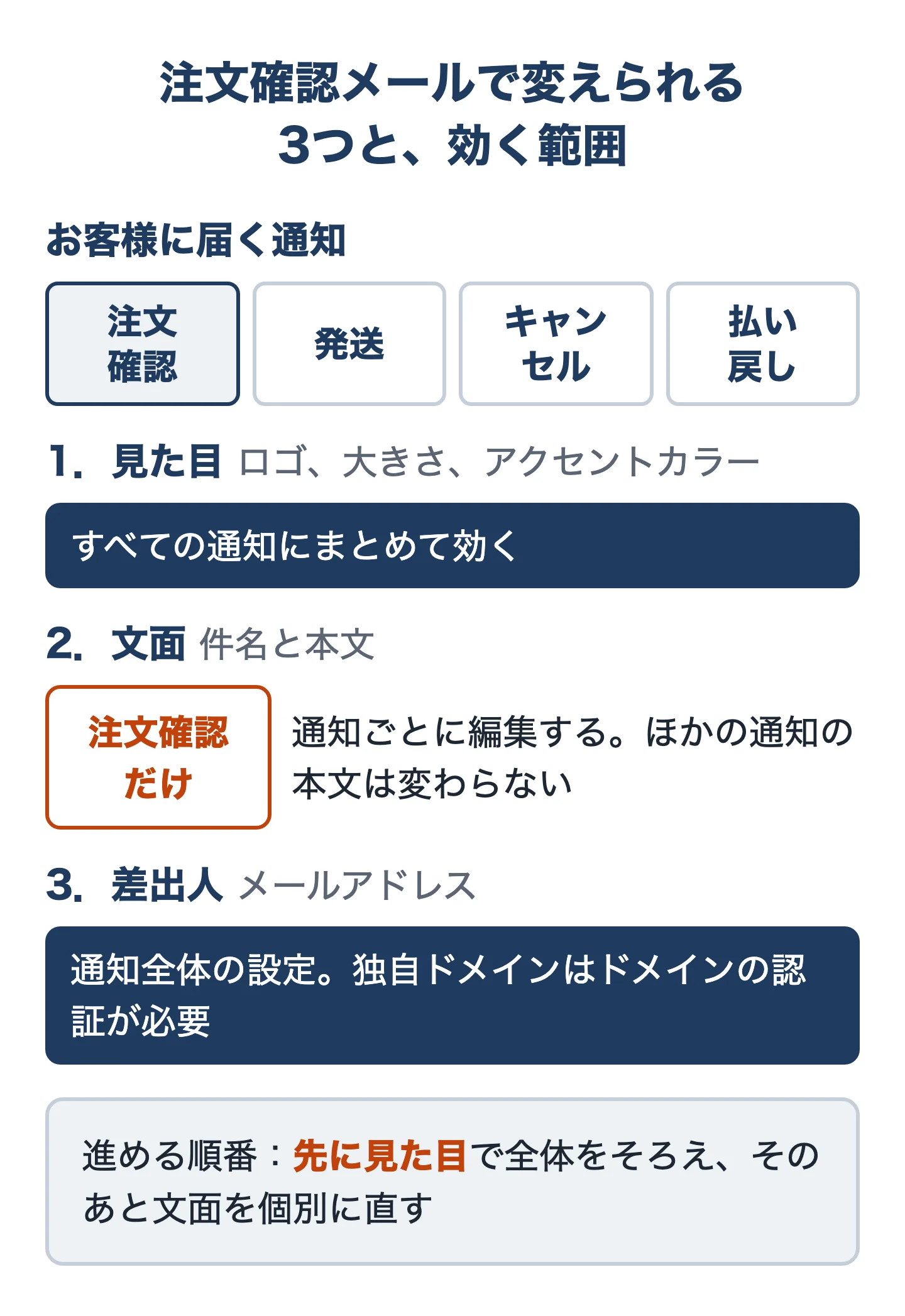
Shopifyの注文確認メールで変えられることは、大きく分けて3つあります。
- 見た目:ロゴ、ロゴの大きさ、アクセントカラー
- 文面:メールの件名と本文
- 差出人:お客様に表示される差出人のメールアドレス
見た目は、すべての通知メールにまとめて効く設定です。注文確認メールだけでなく、発送の通知、キャンセルの通知、払い戻しの通知などにも、同じロゴと色が使われます。そのため、まず見た目の設定でショップ全体の印象をそろえ、そのあとで注文確認メールの文面を個別に直す、という順に進めると、作業が二度手間になりません。
文面の編集は、通知ごとに行います。注文確認メールの本文を書き換えても、発送の通知の本文は変わりません。注文確認メールに「発送の目安」を追記した場合は、発送の通知にも配送会社の問い合わせ先を追記するなど、お客様が受け取る順に、ほかの通知もあわせて見直すと、伝える内容に食い違いが出ません。
差出人のメールアドレスは、通知全体の設定です。独自のドメインのメールアドレスを差出人にする場合は、ドメインの認証という手続きが必要になります。これについては後半で詳しく説明します。
ネットショップの注文確認メールが果たす役割
注文確認メールは、お客様にとって、注文が正しく受け付けられたことを確かめる唯一の手がかりです。実店舗であれば、レジで商品を受け取り、レシートをもらった時点で買い物が終わります。ネットショップでは、注文ボタンを押してから商品が届くまでに数日かかり、その間、お客様の手元にあるのは注文確認メールだけです。
ネットショップの数は年々増えており、個人や小さな会社がShopifyのようなサービスでショップを開くことも珍しくなくなりました。お客様は、知らないショップで初めて買い物をするとき、本当に商品が届くのか、注文の内容は合っているのかを気にしています。注文確認メールが届かない、届いても内容が分かりにくい、という状態では、お客様はショップに問い合わせるか、不安を抱えたまま商品を待つことになります。
注文確認メールの文面を整えることは、問い合わせの数を減らすことにもつながります。「いつ発送されますか」「注文の内容を変えたいのですが」「領収書はもらえますか」といった問い合わせは、多くのショップで繰り返し届くものです。注文確認メールの本文に、発送の目安、注文の変更やキャンセルの受付期限、領収書の受け取り方を書いておけば、お客様は問い合わせる前に答えを見つけられます。
一方で、注文確認メールに伝えたいことを詰め込みすぎると、肝心の注文番号や金額が埋もれてしまいます。注文確認メールの役割は、注文の内容を正しく伝えることです。新商品の案内やクーポンの宣伝は、別のメールで送るほうが、お客様にとって読みやすくなります。
注文確認メールの編集画面の開き方
注文確認メールを編集するには、Shopifyの管理画面で次の順に進みます。
- 管理画面の左下にある[設定]を開く
- [通知]を選ぶ
- [お客様への通知]を選ぶ
- 注文の処理に関する通知の一覧から[注文確認]を選ぶ
- [コードを編集]を選ぶ
コードの編集画面には、[メールの件名]と[メール本文 (HTML)]の2つの欄があります。件名の欄でメールの件名を、本文の欄でメールの本文を書き換えます。書き換えたら[保存]を選びます。
本文の欄には、初期設定の時点で長いコードが入っています。これは、メールの見た目を作るHTMLと、注文の内容を差し込むLiquidが組み合わさったものです。HTMLやLiquidに慣れていない場合でも、日本語の文章が書かれている部分を探して書き換えるだけで、文面を変えられます。たとえば、「ご注文ありがとうございます」のような文が書かれている部分を見つけ、その文だけを書き換えます。記号やかっこが並んでいる部分は、触らずにそのまま残します。
Shopifyのヘルプセンターによると、件名と本文を編集するには、先に差出人のメールアドレスを確かめておく必要があります。差出人のメールアドレスが確かめられていないと、編集の欄が使えない場合があるため、編集画面が開かないときは、まず[設定]の[通知]で差出人のメールアドレスを確かめます。
ロゴとアクセントカラーの変え方
ロゴと色は、コードを触らずに変えられます。[設定]から[通知]を開き、[お客様への通知]の画面で[メールテンプレートをカスタマイズする]を選ぶと、次の項目を設定できます。
- ロゴの画像
- ロゴの横幅
- アクセントカラー(ボタンやリンクの色)
ロゴは、背景が透明な画像を使うと、メールの背景の色にかかわらずきれいに表示されます。横幅は、メールをスマートフォンで開いたときにも収まる大きさにします。大きすぎるロゴは、スマートフォンの画面の上半分を占めてしまい、注文の内容が下に押しやられます。
アクセントカラーは、ショップのブランドの色に合わせます。ただし、薄い色を選ぶと、白い背景の上でボタンの文字が読みにくくなります。設定したら、プレビューで文字が読みやすいかを確かめます。
Shopifyのヘルプセンターでは、メールの下部に表示される「Powered by Shopify」の表示をオフにする設定も紹介されています。この設定は早期アクセスとして提供されているため、管理画面に項目があるかどうかは、ショップによって異なります。
件名の変え方と件名の例
注文確認メールの件名は、初期設定では注文番号を含む短い文になっています。件名は、コードの編集画面の[メールの件名]の欄で変えられます。
件名には、ショップの名前と注文番号を入れると、お客様が受信箱で見つけやすくなります。Shopifyの通知では、注文番号は {{ name }}、ショップの名前は {{ shop.name }} という変数で差し込めます。変数は、メールが送られるときに、実際の値に置き換わります。
件名の例を挙げます。
- 【ショップ名】ご注文ありがとうございます(注文番号 #1004)
- ご注文を承りました:注文番号 #1004
- 【ショップ名】ご注文内容の確認
上の例の「ショップ名」と「#1004」の部分に、それぞれの変数を入れます。注文番号は、お客様が問い合わせるときに必ず聞かれるものです。件名に入っていれば、お客様は受信箱を検索するだけで注文確認メールを見つけられます。
件名には、「【重要】」のように、迷惑メールと間違えられやすい言葉は使わないほうが安全です。また、件名が長すぎると、スマートフォンの受信箱で途中までしか表示されません。ショップの名前と注文番号を前のほうに置きます。
本文の文面を書き換える手順と文面の例
本文の書き換えは、日本語の文章が書かれている部分を探して直すのが基本です。初期設定の本文には、お礼の言葉、注文の内容(商品、数量、金額)、配送先、支払い方法などが並んでいます。このうち、お礼の言葉と、注文の内容の前後にある説明の文が、ショップごとに書き換えやすい部分です。
注文確認メールに追記するとよい内容は、次のとおりです。
- 発送の目安(何営業日以内に発送するか)
- 注文の変更やキャンセルの受付期限と、連絡先
- 領収書の受け取り方
- 予約商品や受注生産の商品の場合は、お届けまでの期間
- 問い合わせ先(メールアドレス、受付時間)
文面の例です。冒頭のお礼の部分を、次のように書き換えます。
この度は当店でお買い物いただき、誠にありがとうございます。 下記の内容でご注文を承りました。 通常、ご注文から3営業日以内に発送いたします。 発送が完了しましたら、配送会社のお問い合わせ番号をメールでお知らせします。
注文の内容のあとに、次のような文を追記します。
ご注文内容の変更やキャンセルをご希望の場合は、ご注文当日の17時までに、本メールにご返信のうえお知らせください。 発送の準備に入ったあとは、変更をお受けできない場合がございます。 領収書が必要な場合は、ご注文番号と宛名をお知らせください。 お問い合わせの受付時間は、平日10時から17時までです。
文面は、注文確認メールを受け取ったお客様が、次に何をすればよいかが分かるように書きます。とくに、注文の変更やキャンセルの受付期限は、書いていないとお客様が問い合わせてくるものです。期限と連絡方法を1文で書いておけば、問い合わせの数が減ります。
書き換えるときに注意したいのは、文の途中にある変数を消さないことです。{{ shop.name }} のような変数を消してしまうと、ショップの名前が表示されなくなります。また、{% if %} と {% endif %} のように、対になっている記号の片方だけを消すと、メールが正しく表示されなくなります。
Liquidの変数で項目を追加する方法
注文確認メールの本文には、Liquidの変数を使って、注文の情報を差し込めます。Liquidは、Shopifyが使っているテンプレートの書き方で、変数を2組の波かっこで囲むと、その値がメールに表示されます。Liquidの書き方の詳細は、Shopifyの開発者向けのLiquidのリファレンスにまとまっています。
注文確認メールでよく使う変数は、次のとおりです。
{{ name }}:注文番号(例:#1004){{ order_number }}:注文番号の数字の部分{{ created_at }}:注文の日時{{ shop.name }}:ショップの名前{{ total_price }}:合計金額{{ shipping_method.title }}:配送方法の名前{{ note }}:お客様が注文のときに書いたメモ
Shopifyのヘルプセンターによると、メールのテンプレートでは、変数の前に order. を付けません。たとえば、配送方法の名前は {{ shipping_method.title }} と書きます。テーマのコードを編集したことがある人は、order. を付ける書き方に慣れていることがあるため、間違えないようにします。
お客様が注文のときに書いたメモや、カートの画面で入力してもらった項目(たとえば配達の希望日や、のしの有無)を注文確認メールに表示したい場合は、{{ note }} や attributes を使います。注文のときにお客様が入力した内容が注文確認メールに表示されれば、お客様は自分の入力が正しく伝わったことを確かめられます。
商品ごとの情報は、line_items という変数に入っています。初期設定の本文では、{% for line in line_items %} から {% endfor %} までの部分で、商品の名前、数量、金額を1行ずつ表示しています。この部分は、構造が複雑なため、書き換えるときはとくに注意が必要です。商品の表示を変えたい場合は、先に本文全体を別のファイルに控えておき、少しずつ書き換えては、プレビューで確かめるようにします。
インボイス制度の登録番号を記載したい場合は、本文の中に登録番号を追記できます。Shopifyのヘルプセンターでは、税務登録番号を本文のHTMLに追加する方法も紹介されています。領収書の代わりに注文確認メールを保存するお客様もいるため、事業者向けに販売しているショップでは、登録番号を記載しておくと親切です。
プレビューとテストメールで確かめる
本文を書き換えたら、保存する前に、必ずプレビューで表示を確かめます。コードの編集画面にある[プレビュー]を選ぶと、サンプルの注文の内容でメールがどう見えるかを確かめられます。
プレビューでは、次の点を確かめます。
- ショップの名前や注文番号が、正しく表示されているか
- 追記した文が、意図した位置に表示されているか
- 記号やかっこが、そのまま文章として表示されていないか
- スマートフォンの幅で見たときに、文字や画像がはみ出していないか
プレビューで問題がなければ、[テストメールを送信]を選びます。テストメールは、管理画面にログインしているアカウントのメールアドレスに届きます。実際の受信箱で、件名がどう表示されるか、迷惑メールのフォルダに振り分けられていないかを確かめます。
メールの表示は、メールのサービスやアプリによって少しずつ違います。Shopifyのヘルプセンターには、通知メールが正しく表示されるメールのサービスやアプリの一覧が載っています。パソコンのメールソフトと、スマートフォンのメールアプリの両方でテストメールを開いてみると、表示の崩れに気づきやすくなります。
差出人のメールアドレスとドメインの認証
お客様に表示される差出人のメールアドレスは、[設定]の[通知]にある「差出人メールアドレス」で変えられます。ショップの独自のドメインのメールアドレス(たとえば info から始まるショップのアドレス)を差出人にすると、お客様はショップからのメールだとすぐに分かります。
ただし、独自のドメインのメールアドレスを差出人にする場合は、ドメインの認証が必要です。2024年2月1日から、GmailとYahooがメールを受け取るときの要件を厳しくしたため、ドメインの認証とDMARCの設定がされていないと、メールが届きにくくなりました。Shopifyのヘルプセンターによると、ドメインの認証をしていない場合、差出人のメールアドレスはShopifyのアドレスに書き換えられて送られます。
Shopifyの導入を支援している会社の解説では、認証をしていない場合の表示について、次のように説明しています。
独自ドメインのメールアドレスを差出人に設定する場合は、ドメインの認証が必要です。認証していない場合、顧客には「[email protected]」のようなShopifyのメールアドレスが差出人として表示されます。 出典: playbit.co.jp
差出人が見慣れないアドレスになっていると、お客様は迷惑メールと思って開かないことがあります。注文確認メールを編集する前に、差出人のメールアドレスとドメインの認証が済んでいるかを確かめておきます。Shopifyで購入したドメインは自動で認証され、Cloudflare、GoDaddy、IONOSなど一部のサービスで管理しているドメインも、自動で認証できます。それ以外のサービスで管理しているドメインは、DNSのレコードを追加して認証します。
差出人のメールアドレスには、no-replyを含むアドレスを使わないようにします。お客様は注文確認メールに返信して問い合わせることが多く、返信を受け取れないアドレスでは、問い合わせが届きません。
言語の設定と元に戻す手順
Shopifyのヘルプセンターによると、通知メールのテンプレートを編集していない場合は、ストアのテーマの言語に合わせてメールの言語が切り替わります。一方で、テンプレートを編集したあとは、テーマの言語を変えてもメールの言語は変わりません。海外のお客様向けに複数の言語で販売しているショップでは、編集した文面が日本語のまま送られることがあるため、注意が必要です。
編集した本文を元に戻したい場合は、コードの編集画面で[元に戻す]を選びます。[前へ]を選ぶと直前に保存した内容に、[デフォルト]を選ぶと初期設定の内容に戻ります。初期設定に戻すと、それまでに追記した文はすべて削除されるため、戻す前に、書き換えた本文を別のファイルに控えておきます。
本文の控えは、テキストのファイルに貼り付けて、日付をファイル名に入れて保存しておくと、どの時点の内容かが分かります。Shopifyのテンプレートは、Shopify側の更新で初期設定の内容が変わることもあるため、控えがあれば、あとで新しい初期設定と見比べて、自分が追記した部分だけを移し直せます。
条件によって文面を変える方法
注文確認メールの文面は、すべての注文で同じでなくてもかまいません。Liquidには、条件によって表示する文を切り替える書き方があり、{% if %} で始めて {% endif %} で閉じる間に書いた文は、条件に合うときだけ表示されます。
ショップでよく使われるのは、次のような切り替えです。
- 店頭での受け取りを選んだ注文には、受け取りの場所と営業時間を表示する
- 配送を選んだ注文には、発送の目安と配送会社の名前を表示する
- お客様がメモ欄に何か書いた注文だけ、メモの内容を表示する
- 予約商品を含む注文には、お届けまでの期間を表示する
たとえば、お客様がメモ欄に何か書いた注文だけメモを表示したい場合は、{% if note %} と {% endif %} の間に、「ご注文時のご要望:」という見出しの文と {{ note }} を書きます。メモ欄が空の注文では、この部分は表示されません。
条件の切り替えは便利ですが、書き方を1文字でも間違えると、メール全体が正しく表示されなくなります。初めて条件を書く場合は、本文の末尾に短い切り替えを1つだけ追加し、プレビューとテストメールで表示を確かめてから、次の切り替えに進みます。条件ごとにテストの注文を作り、店頭での受け取りと配送の両方で、テストメールの表示を見比べておくと安心です。
文面を見直すタイミング
注文確認メールの文面は、一度整えたら終わりではありません。次のようなときには、文面を見直します。
- 発送の目安や、お問い合わせの受付時間を変えたとき
- 年末年始や大型連休で、発送を休む期間があるとき
- 新しい配送方法や、店頭での受け取りを始めたとき
- 同じ内容の問い合わせが、何件も続けて届いたとき
とくに、同じ内容の問い合わせが続けて届くのは、注文確認メールに書いておくべきことが抜けている合図です。問い合わせの内容を月に1回ほど振り返り、多かった質問の答えを注文確認メールに追記すると、問い合わせの数が少しずつ減っていきます。年末年始などの一時的なお知らせは、期間が終わったら忘れずに削除します。古いお知らせが残っていると、お客様は発送が遅れると思い込んでしまいます。
注文確認メールが届かないと言われたとき
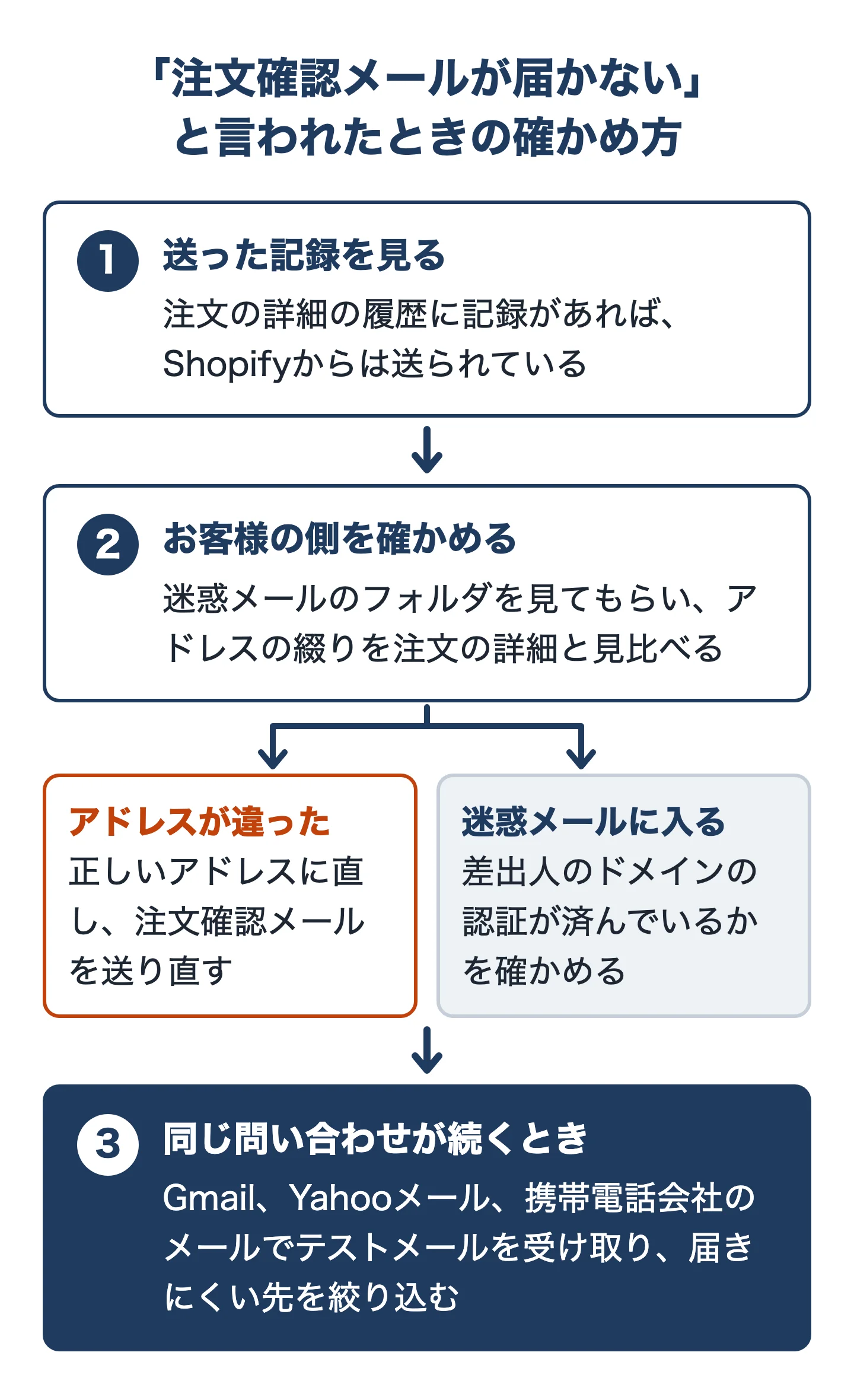
文面を整えても、お客様から「注文確認メールが届かない」と問い合わせが来ることがあります。この場合は、次の順に確かめます。
まず、管理画面の注文の詳細を開き、注文の履歴に、注文確認メールを送った記録が残っているかを見ます。送った記録があれば、Shopifyからは送られているため、お客様の側で迷惑メールのフォルダに入っているか、メールアドレスの入力を間違えている可能性が高くなります。お客様には、迷惑メールのフォルダを確かめてもらうようにお願いし、メールアドレスの綴りを注文の詳細と見比べます。
メールアドレスが間違っていた場合は、注文の詳細でお客様の連絡先を正しいアドレスに直し、注文確認メールを送り直します。迷惑メールのフォルダに入りやすい場合は、差出人のメールアドレスのドメインの認証が済んでいるかを、改めて確かめます。
同じ問い合わせが何件も続くときは、特定のメールのサービスで受け取りが拒まれていることも考えられます。テストメールを、Gmail、Yahooメール、携帯電話会社のメールなど、いくつかのサービスのアドレスで受け取ってみると、どこで届きにくくなっているかを絞り込めます。
注文確認メールを編集するときに避けたいこと
注文確認メールの編集で、避けたいことをまとめます。
1つ目は、本文を一度に大きく書き換えることです。どこで表示が崩れたのかが分からなくなります。1か所を書き換えたらプレビューで確かめる、という手順を繰り返します。
2つ目は、プレビューだけで済ませて、テストメールを送らないことです。プレビューでは表示が正しくても、実際のメールのアプリでは表示が崩れることがあります。
3つ目は、宣伝の文を詰め込むことです。注文確認メールは、注文の内容を確かめるためのメールです。新商品の案内やクーポンを大きく載せると、肝心の注文番号や金額が見つけにくくなります。
4つ目は、ほかの通知とのつながりを考えないことです。注文確認メールで「発送したらお知らせします」と書いたのに、発送の通知の文面が初期設定のままだと、お客様には二通のメールの書き方が違って見えます。注文確認、発送の通知、配達完了の通知を、続けて読んでも違和感のない文面にそろえます。
5つ目は、お客様の個人情報を不必要に表示することです。注文確認メールには、配送先の住所や電話番号が表示されます。転送されたり、家族と共有しているメールアドレスに届いたりすることもあるため、必要のない情報まで本文に追記しないようにします。
注文確認メールのあとに届く問い合わせを回す
注文確認メールの文面を整えても、お客様からの問い合わせがなくなるわけではありません。「注文の内容を変えたい」「届け先を間違えた」「領収書の宛名を変えてほしい」といった問い合わせは、注文確認メールへの返信や、ショップのお問い合わせフォームから届きます。
ショップを1人で運営しているうちは、受信箱で返信を済ませたメールにラベルを付けるだけでも回せます。表計算で、届いた日、注文番号、お客様の名前、問い合わせの内容、返信したかどうか、の列を作り、1件ずつ記録する方法もあります。
ただ、家族やスタッフと手分けして対応するようになると、誰が返信するのか、返信は済んだのかを確かめる手間が増えます。同じ問い合わせに2人が返信してしまったり、誰も返信しないまま数日が過ぎたりすることもあります。社外から届く問い合わせを、1件ずつ担当と状況つきで返信まで回したい場合は、Halictのようなサービスが候補になります。公式ページによると、Halictは、届いた1件ごとに担当と状況が残り、返信も同じ画面から送れて、開封まで記録されるフォームのサービスです。フリープランは0円でメンバー1人まで使え、フォームの数も回答の数も無制限です。3人までで共有する場合はスタータープラン(月額2,980円、税抜)、10人まで使う場合はチームプラン(月額7,800円、税抜)があります。クレジットカードの登録は要りません。
Halictは、@SOHOを運営する株式会社ライフスケープが開発・提供しています。
問い合わせへの返信では、注文番号を必ず書きます。注文確認メールの件名に注文番号を入れておけば、お客様も問い合わせのときに注文番号を書いてくれるため、どの注文の話かをすぐに見つけられます。
メールの編集やショップの運営を外部に頼む
Shopifyの通知メールの編集は、HTMLやLiquidに慣れていないと、思ったより時間がかかる作業です。ロゴや色の設定、文面の書き換えまでは自分でできても、商品の表示を変えたり、条件によって文面を変えたりする作業は、Shopifyのテーマの開発に慣れた人に頼むほうが早く済みます。
Shopifyのテーマの開発やアプリの開発は、在宅で請け負う人も多い仕事です。Webのアプリや仕組みを作る仕事の中身と始め方は、アプリ開発の仕事の解説で紹介しています。ロゴやメールのデザインを整える作業であれば、デザイナーに頼む方法もあります。デザインの仕事の報酬の目安は、デザイナーの報酬の相場で確かめられます。
ネットショップの集客や、生成AIを使ったメールの文面の作成を外部に頼む会社もあります。AIを使ったマーケティングの仕事の中身と、扱う情報の注意点は、AIマーケティングとセキュリティの仕事の解説にまとめています。
運営者として見てきた、ネットショップの連絡と信頼
在宅ワークの仲介サイトを2004年から運営してきた中で、ネットショップの運営を手伝う仕事の依頼は、時期を追うごとに中身が変わってきました。以前はショップのページを作る仕事が中心でしたが、いまはショップを開いたあとの運営、つまり商品の登録、問い合わせへの返信、通知メールの見直しといった仕事を、外部の人に任せる依頼が増えています。
その中で感じるのは、お客様とのやりとりを丁寧に整えているショップほど、外部のスタッフとのやりとりも丁寧だということです。注文確認メールに発送の目安や問い合わせの受付時間をきちんと書いているショップは、外部のスタッフに作業を頼むときにも、何をいつまでに、どこまでやってほしいのかを具体的に伝えてくれます。
在宅で仕事を受ける人にとっては、こうした発注者と出会えるかどうかが、働きやすさを大きく左右します。運営しているサイトでは仕事を受ける人から手数料を取らない手数料0%の仕組みにしているため、受け取った報酬はそのまま手元に残ります。その分、仕事の選び方では、金額だけでなく、発注者とのやりとりのしやすさが手取りの質を決めます。通知メールのような細かな部分まで気を配るショップの仕事は、作業の範囲がはっきりしていて、手戻りが少ない傾向があります。
よくある質問
Q. Shopifyの注文確認メールはどこで編集できますか?
管理画面の[設定]から[通知]を開き、[お客様への通知]の中の[注文確認]を選びます。[コードを編集]を選ぶと、[メールの件名]と[メール本文 (HTML)]の欄で件名と本文を書き換えられます。書き換えたあとは[保存]を選び、プレビューとテストメールで表示を確かめます。
Q. 注文確認メールにロゴを入れるにはどうすればよいですか?
[設定]の[通知]から[お客様への通知]を開き、[メールテンプレートをカスタマイズする]を選ぶと、ロゴの画像と横幅、アクセントカラーを設定できます。この設定は注文確認メールだけでなく、発送の通知などほかの通知メールにもまとめて反映されます。
Q. 編集した注文確認メールを初期設定に戻せますか?
戻せます。コードの編集画面で[元に戻す]を選び、[デフォルト]を選ぶと初期設定の内容に戻ります。[前へ]を選ぶと、直前に保存した内容に戻ります。初期設定に戻すと追記した文はすべて削除されるため、戻す前に本文を別のファイルに控えておきます。
Q. 注文確認メールの差出人がShopifyのアドレスになってしまうのはなぜですか?
独自のドメインのメールアドレスを差出人にしていても、ドメインの認証が済んでいないと、Shopifyのアドレスに書き換えられて送られます。[設定]の[通知]で差出人のメールアドレスを確かめ、ドメインの認証を済ませます。Shopifyで購入したドメインは自動で認証されます。
この記事を書いた人
@SOHO編集部
フリーランス・在宅ワークの専門メディア
@SOHOは2004年から続く、日本のフリーランス・在宅ワーク向け案件サイトです。
@SOHOに掲載された募集
関連記事








カテゴリから探す

クラウドソーシング入門
クラウドソーシングの基礎知識・始め方・サイト比較

職種別ガイド
職種・スキル別の案件獲得方法と単価相場

副業・在宅ワーク
副業・在宅ワークの始め方と対象者別ガイド

フリーランス
フリーランスの独立・営業・実務ノウハウ

お金・税金
確定申告・節税・経費・ローンなどお金の知識

スキルアップ
プロフィール・提案文・単価交渉などのテクニック

比較・ランキング
サービス比較・おすすめランキング

AI活用
職種別にChatGPT・生成AIを活用して業務効率化・収益化するノウハウ

最新トレンド
市場動向・法改正・AIなど最新情報

発注者向けガイド
クラウドソーシングで外注・人材探しをする企業・個人向け

転職・キャリア
転職エージェント・転職サイト比較・キャリアチェンジ

看護師の転職・求人
看護師の転職・派遣・単発バイト・副業など働き方のガイド。診療や医学の情報は扱いません

薬剤師の転職・求人
薬剤師・登録販売者の転職・派遣・パートなど働き方のガイド。診療や医学の情報は扱いません

介護職の転職・求人
介護職・介護福祉士・ケアマネジャー・訪問介護員の転職・派遣・夜勤など働き方のガイド

保育士の転職・求人
保育士・保育補助・幼稚園教諭の転職・派遣・パートなど働き方のガイド

医療職の転職・求人
医師・産業医・リハビリ職・歯科衛生士・管理栄養士・医療事務の転職や働き方のガイド。診療や医学の情報は扱いません

保険
生命保険・医療保険・フリーランスの保険設計

採用・求人
無料求人掲載・採用コスト削減・人材募集の方法

オフィス・ワークスペース
バーチャルオフィス・コワーキング・レンタルオフィス

法律・士業
契約トラブル・士業独立開業・フリーランス新法

シニア・50代
シニア世代のキャリアチェンジ・副業・年金

セキュリティ
サイバーセキュリティ・脆弱性対策・情報保護

金融・フィンテック
暗号資産・決済・ブロックチェーン・金融テクノロジー

子育て×働き方
子育てと在宅ワークの両立・保育園・時間管理

M&A・事業売却
会社売却・事業承継・事業譲渡を考える経営者向け。売却の流れ、税金、従業員への伝え方、仲介会社の選び方

アウトソーシング・外注ガイド
SNS運用・経理・広告など、業務のアウトソーシング(外注)を検討する企業・個人向け。費用相場・依頼の流れ・失敗しない選び方