
日程表の作り方|エクセルで予定を見やすくする手順

この記事のポイント
- ✓エクセルで日付と曜日を自動で表示する方法
- ✓土日と祝日に色を付ける設定
- ✓月間・週間・工程表などの用途別の型
日程表の作り方を調べている人は、「来月の予定を1枚で見渡したい」「イベントの準備の段取りを関係者に配りたい」「家族やチームの予定の重なりを確かめたい」といった、具体的な目的を持っていることがほとんどです。手書きでも作れますが、エクセルで作っておくと、月が変わるたびに日付と曜日を書き直す手間がなくなり、土日や祝日も自動で色分けできます。
この記事では、日程表を作る前に決めること、エクセルでの基本の作り方、日付と曜日の自動表示、土日と祝日の色付け、用途別の型、見やすくする書式、テンプレートの使い方、Googleスプレッドシートとの違い、複数人で共有するときの注意点までを順に解説します。チームで担当と期限を付けて予定を共有したい場面では、Pinatecaのようなツールを使う方法にも触れます。
日程表とは:予定表・工程表・スケジュール表との違い
日程表とは、いつ何をするかを日付の順に並べた表のことです。似た言葉に予定表・スケジュール表・工程表がありますが、厳密な使い分けがあるわけではありません。ただ、目的によって表の形が変わるので、自分が作りたいものがどれに近いかを先に決めておくと、作業が早く進みます。
- 日程表・予定表:日付ごとに予定を書き込む表。月間や週間の形が多く、会議や行事、訪問の予定を並べる
- スケジュール表:時間の単位まで入れた表。1日の時間割やイベント当日の進行表のように、時刻ごとに行動を並べる
- 工程表:作業の順番と期間を並べた表。作業ごとに開始日と終了日を決め、横に伸びる棒で期間を表すことが多い
たとえば、社内研修の準備なら、研修当日までの準備を並べるのは工程表、研修当日の進行は時間単位のスケジュール表、研修を含む月全体の行事を並べるのは月間の日程表になります。1枚の表にすべてを詰め込むと、どれも読みにくくなります。目的ごとにシートを分けるのが、見やすい日程表を作る第一歩です。
日程表は、作る人と読む人が違うことが多い表でもあります。自分だけが使うなら多少雑でも困りませんが、上司や取引先、家族に配るなら、初めて見た人が5秒で「いつ何があるか」を読み取れる形にする必要があります。この記事で紹介する手順は、読む人の目線で作ることを前提にしています。
作る前に決める3つのこと
エクセルを開く前に、次の3つを決めておくと、途中で作り直す手間がなくなります。
1. 期間の単位
日程表を1日単位で作るのか、1週間単位か、1か月単位かを決めます。会議や訪問の予定なら1日単位の月間表、イベントの準備のように数か月にわたる作業なら週単位の工程表が向いています。1時間単位の予定を管理したいなら、日付ではなく時刻を行に取る形になります。
2. 行と列に何を取るか
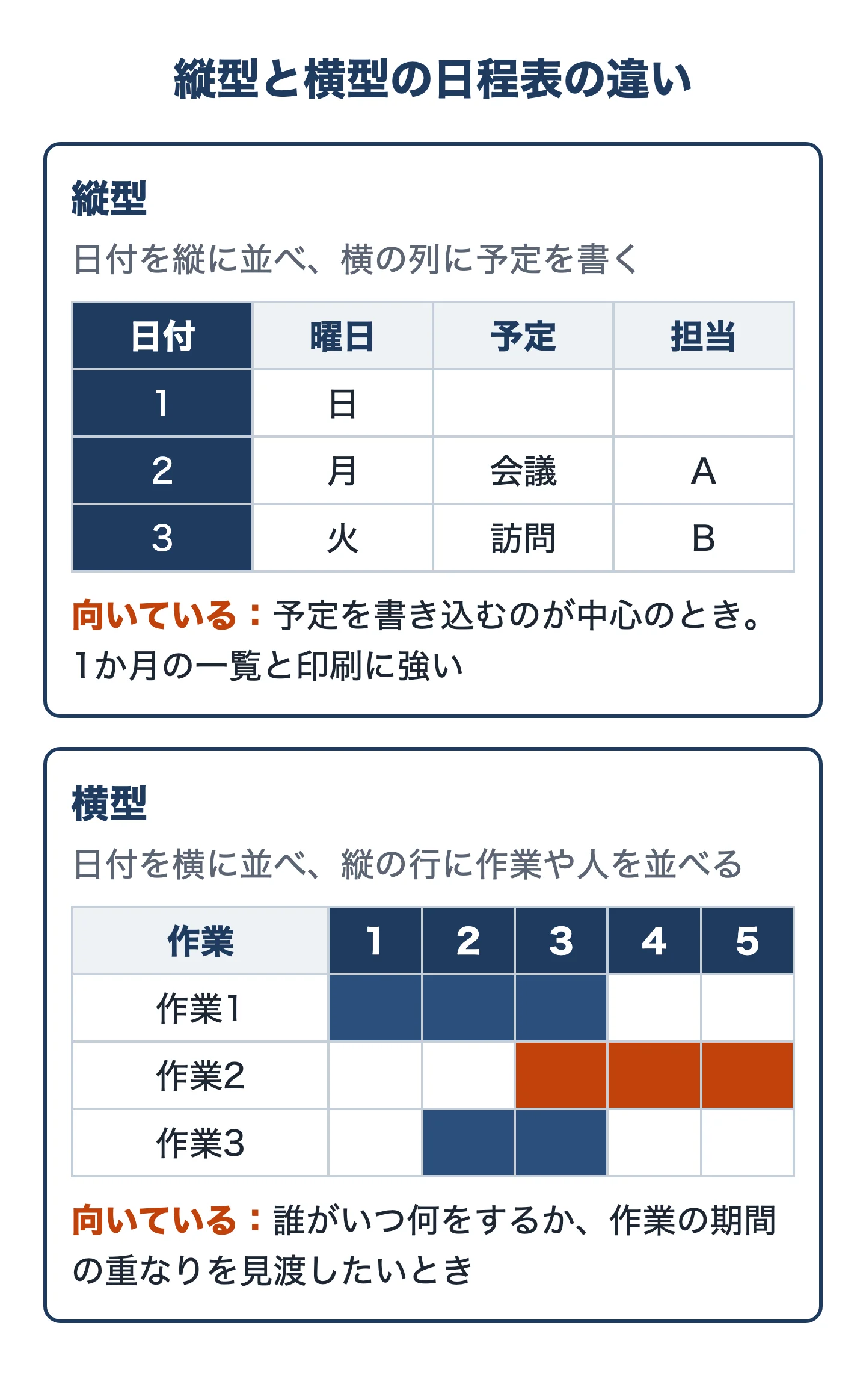
日程表の形は、大きく2つに分かれます。
- 縦型:日付を縦に並べ、横の列に予定や担当、場所を書く形。1か月の予定を一覧にしやすく、印刷にも向いている
- 横型:日付を横に並べ、縦の行に作業や人を並べる形。誰がいつ何をするか、作業の期間がどこで重なるかを見渡しやすい
迷ったら、予定を書き込むのが中心なら縦型、作業や人の重なりを見たいなら横型を選びます。
3. 誰が使い、どう配るか
自分だけが見るのか、紙に印刷して配るのか、共有のファイルとして複数人が書き込むのかで、作り方が変わります。印刷するならA4に収まる列の数に抑える必要があり、複数人が書き込むなら、書き込む欄と触ってはいけない欄を分ける工夫が要ります。この3つを決めてから作り始めると、表の形が途中でぶれません。
エクセルで日程表を作る基本の手順
ここでは、もっとも使う機会の多い「縦型の月間日程表」を例に、作り方を手順で説明します。
- シートの1行目にタイトル、2行目に年、3行目に月を入力する欄を作る。たとえばB2に年、B3に月を入れる
- 5行目を見出しの行にして、A列に日付、B列に曜日、C列に予定、D列に場所、E列に担当、F列にメモと入力する
- A6に月の初日を表す数式を入れ、A7以降に翌日を表す数式を入れて月末まで並べる(数式は次の節で説明)
- B列に曜日を表示する数式を入れる
- 見出しの行に色を付け、列の幅を整え、罫線を引く
- 土日と祝日に自動で色が付くように、条件付き書式を設定する
- 印刷の範囲と向きを決め、A4に1か月分が収まるかを印刷プレビューで確かめる
この手順で作った表は、B2とB3の年と月を書き換えるだけで、翌月の日程表に切り替えられます。毎月1から作り直す必要がないので、最初に30分ほどかけて作り込む価値があります。
列の数は、必要最小限にするのがコツです。「あとで使うかもしれない」と列を増やすと、横に長くなって印刷で文字が小さくなり、書き込む欄が空いたままの見栄えの悪い表になります。最初は予定・場所・担当の3列に絞り、使いながら足りないと感じた列だけを追加していきます。
日付と曜日を自動で表示する方法
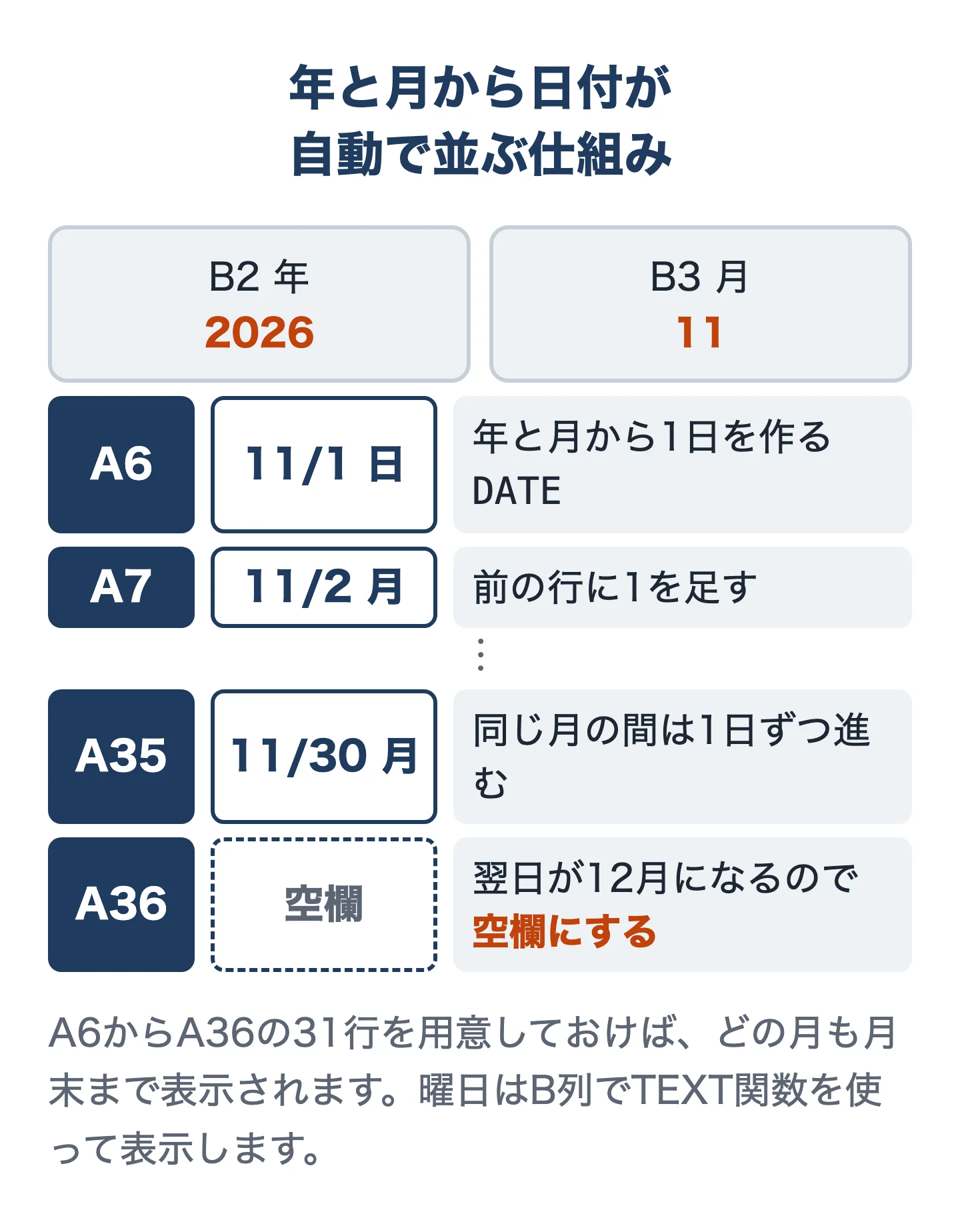
日付と曜日を数式で自動表示にしておくと、月が変わっても書き直す必要がありません。手で日付を打ち込む日程表は、月の日数を間違えたり、曜日を1日ずらして書いたりする誤りが起きやすく、気づかないまま配ってしまうと予定そのものを読み違える原因になります。最初に数式を組んでおけば、こうした誤りはなくなります。
月の初日を表示する
A6に次の数式を入れます。B2の年とB3の月から、その月の1日の日付を作る数式です。
=DATE($B$2,$B$3,1)
$記号は、数式をコピーしても参照する場所がずれないように固定する印です。
翌日以降を並べる
A7に次の数式を入れ、A36までコピーします。前の行の日付に1を足して翌日を表示し、月が変わったら空欄にする数式です。
=IF(A6="","",IF(MONTH(A6+1)=$B$3,A6+1,""))
1か月は最大31日なので、A6からA36までの31行を用意しておけば、どの月でも月末まで表示されます。2月や30日までの月は、余った行が自動で空欄になります。
曜日を表示する
B6に次の数式を入れ、B36までコピーします。日付から曜日を「月」「火」のような1文字で表示する数式です。
=IF(A6="","",TEXT(A6,"aaa"))
「aaa」を「aaaa」にすると「月曜日」のように表示されます。TEXT関数で使える表示形式は、MicrosoftのTEXT関数の解説で確かめられます。
日付の表示形式を整える
A列の日付が「2026/11/1」のように表示されて長いと感じたら、セルの書式設定のユーザー定義で「d」とすれば日だけ、「m/d」とすれば月と日だけが表示されます。曜日を同じセルに出したいなら「m/d(aaa)」と指定する方法もあります。
土日と祝日に自動で色を付ける方法
日程表でいちばん目に入るのが、土日と祝日の色です。条件付き書式を使えば、日付に合わせて自動で色が変わります。条件付き書式とは、セルの値が条件に合ったときだけ色や文字の太さを変える機能のことです。詳しい操作はMicrosoftの条件付き書式の解説にあります。
土曜日と日曜日に色を付ける
- A6からF36までを選ぶ
- ホームの「条件付き書式」から「新しいルール」を選ぶ
- 「数式を使用して、書式設定するセルを決定」を選ぶ
- 日曜日のルールとして「=WEEKDAY($A6)=1」と入力し、書式で薄い赤の塗りつぶしを選ぶ
- 同じ手順で、土曜日のルールとして「=WEEKDAY($A6)=7」と入力し、薄い青の塗りつぶしを選ぶ
WEEKDAY関数は、日付が日曜日なら1、土曜日なら7を返します。$Aと列だけを固定しているので、行全体に同じ色が付きます。
祝日に色を付ける
祝日は年によって日付が変わるので、祝日の一覧を別のシートに作り、その一覧に入っている日付に色を付けます。
- 新しいシートを作り、名前を「祝日」にする
- A列に祝日の日付を並べる
- 日程表のシートに戻り、A6からF36を選んで新しいルールを作る
- 「=COUNTIF(祝日!$A:$A,$A6)>0」と入力し、日曜日と同じ色を選ぶ
祝日の一覧は、内閣府の国民の祝日についてのページで確かめられます。このページには、昭和30年から令和9年までの祝日をまとめたCSV形式のファイルも公開されています。令和10年の祝日は、前年の2月に掲載されると案内されています。CSVをエクセルで開いて祝日のシートに貼り付ければ、毎年手で入力する必要がありません。振替休日や国民の休日も含まれているので、自分で数える手間も省けます。
色の優先順位に注意する
祝日が土曜日に重なると、2つのルールが同時に当てはまります。条件付き書式のルールの管理画面で、祝日のルールを上の順番にすると、祝日の色が優先されます。会社の休業日や夏季休暇など、独自の休みも色を付けたいなら、祝日のシートの一覧に日付を追加すれば同じルールで扱えます。
用途別の日程表の型
同じエクセルでも、目的によって向いている形が違います。よく使われる5つの型を紹介します。
月間の日程表
前の章までで作った縦型の表がこれに当たります。会議や訪問、行事を並べる用途に向いています。1行に1日を取り、予定が2つ以上ある日は、C列の中で改行するか、予定の列を2つに分けます。
週間の日程表
縦に時刻、横に曜日を取った表です。1時間ごと、または30分ごとに行を取り、予定のある時間帯に色を付けます。塾や習い事の時間割、在宅で働く人の1週間の作業時間の計画に向いています。
工程表(ガントチャート風の表)
縦に作業、横に日付を並べ、作業の期間を色の帯で表す表です。作業ごとに開始日と終了日の列を作り、条件付き書式で「日付が開始日以上かつ終了日以下なら色を付ける」というルールを設定すると、日付を書き換えるだけで帯が伸び縮みします。日付の見出しが4行目のH列から始まり、作業の開始日がC列、終了日がD列にある場合、数式は次のように、上の行の日付と、作業の行の開始日と終了日を比べる形になります。
=AND(H$4>=$C5,$D5>=H$4)
イベント当日の進行表
時刻・内容・担当・場所・準備物の5列で作る表です。開始時刻と所要時間の列を作り、次の行の開始時刻を「前の行の開始時刻+所要時間」の数式にしておくと、途中の時間が変わっても後ろの時刻がすべて自動でずれます。
旅行や出張の日程表
日付・時刻・行き先・移動手段・予約番号・連絡先の列で作る表です。印刷して持ち歩くことが多いので、文字は大きめにし、1日を1ページに収めると使いやすくなります。
予定の書き方:1行で伝わる書き込みのルール
日程表の形が整っても、書き込む予定の文がばらばらだと読みにくい表になります。誰が書いても同じ形になるように、書き方のルールを決めておきます。
1つの予定に入れる情報
1つの予定には、最低限「何を」「何時から何時まで」「どこで」「誰が」の4つを入れます。たとえば「打ち合わせ」とだけ書くと、相手も場所も分かりません。「10:00から11:00 A社と見積もりの打ち合わせ(オンライン)担当:佐藤」のように書けば、ほかの人が見ても状況が分かります。列を分けている場合は、予定の列には内容だけを書き、時刻・場所・担当はそれぞれの列に書きます。
未定と仮の予定の扱い
日程表で混乱が起きやすいのが、まだ決まっていない予定です。確定した予定と同じ書き方をすると、仮の予定を確定と勘違いする人が出ます。仮の予定は文の頭に「(仮)」と付ける、文字の色を灰色にする、のどちらかに決めておき、確定したら外します。日付は決まっているが時刻が未定のものは、時刻の欄に「未定」と書いて空欄と区別します。
書き方をそろえる言葉
時刻の書き方(10:00か10時か)、社名の書き方(株式会社を略すかどうか)、担当者の書き方(名字だけか氏名か)をそろえるだけで、表の見た目はかなり整います。複数人で書き込む日程表なら、表の上に「書き方の例」を1行入れておくと、誰が書いても同じ形になりやすくなります。
変更の記録を残す
予定が変わったときに、元の予定を消してしまうと、関係者が変更に気づきません。変更があった予定はメモの列に「11/5から11/12に変更」のように書き添えるか、変更した日付と内容を別のシートに記録しておきます。印刷して配っている日程表なら、変更した版の右上に更新日を入れておくと、どれが最新かがすぐに分かります。
工程表を作るときに先に決めておくこと
数週間から数か月にわたる準備を並べる工程表は、月間の日程表とは作る順番が少し違います。いきなり表を作り始めるより、次の順で作業を書き出してから表にすると、抜けや重なりに気づきやすくなります。
- 最終の期日を決める。イベントの当日、納品の日、提出の締め切りなど、動かせない日を一番上に書く
- 期日までに必要な作業を、思いつく順に全部書き出す。この段階では順番を気にしない
- 作業を、前の作業が終わらないと始められないものと、同時に進められるものに分ける
- 作業ごとにかかる日数を見積もり、期日から逆算して開始日を決める
- 作業ごとに担当を1人決める。2人の名前を書くと、どちらが進めるのかがあいまいになる
- 期日の前に、予備の日を数日入れておく
3番目の作業の分け方が、工程表の要になります。たとえば会場の予約が決まらないと案内状は作れませんが、配る資料の下書きは会場と関係なく進められます。順番がある作業を縦に並べ、同時に進められる作業を同じ期間に並べると、全体でどのくらいの日数が必要かが見えてきます。
6番目の予備の日は、削られやすいところです。ただ、見積もりどおりに進む作業はほとんどありません。期日の直前に余白がない工程表は、1つの作業が1日遅れただけで期日に間に合わなくなります。予備の日を最初から表に入れておけば、遅れが出ても慌てずに済みます。
見やすくする書式のコツ
日程表は、情報が正しくても読みにくければ使われません。見やすさを決めるのは、色・文字・余白の3つです。
色は3色までに絞る
見出しの色、土日祝日の色、強調したい予定の色の3色程度にすると、どこを見ればよいかが一目で分かります。色を増やすほど、何を意味する色なのかを読む人が覚えられなくなります。色の意味は、表の上か下に小さく書いておきます。
文字の大きさをそろえる
予定の欄の文字は同じ大きさにそろえ、見出しだけを1段階大きくします。長い予定名はセルの中で折り返して表示する設定にし、列の幅を広げすぎないようにします。
見出しの行を固定する
表示タブの「ウィンドウ枠の固定」で見出しの行を固定すると、下にスクロールしても列の名前が見えたままになります。1か月の表は31行あるので、画面で見る人にとってはこの設定があるだけで読みやすさが変わります。
印刷の設定を先に決める
ページレイアウトで用紙の向きと余白を決め、「1ページに収める」設定にしておくと、印刷したときに表が2枚に分かれることを防げます。見出しの行を「印刷タイトル」に設定すると、2ページ目以降にも見出しが印刷されます。
テンプレートを使う方法と直すときの注意
1から作る時間がないなら、テンプレートを使う方法もあります。エクセルの新規作成の画面で「スケジュール」や「カレンダー」と検索すると、Microsoftが用意しているテンプレートが表示されます。テンプレートを開いたら、年と月の欄を書き換え、自分の用途に合わない列を消して使います。
テンプレートを直すときに気をつけたいのが、数式の入った列を触ることです。テンプレートの解説記事でも、次のように注意されています。
行や列の追加は数式の参照を壊しやすいので、実際に運用してみて足りないことがわかってからにしましょう。 出典: suitup.jp
列を追加したい場合は、数式の入った列の右側ではなく、表のいちばん右に追加すると、数式の参照がずれにくくなります。直したあとは、年や月を書き換えて、日付と曜日、色が正しく変わるかを必ず確かめます。
テンプレートの直し方で迷う箇所は、多くの場合3つです。タイトル、入力欄の列の名前、色です。この3つだけを自分の用途に合わせて直し、数式の部分には触らないと決めておくと、壊れる心配がありません。
手書き・ワープロ・カレンダーのアプリとの使い分け
日程表はエクセル以外でも作れます。道具ごとの向き不向きを知っておくと、無理にエクセルで作らなくて済みます。
手書きの日程表が向いている場面
予定の数が少なく、自分だけが見る日程表なら、手帳や紙の月間表のほうが早いこともあります。書き込みに時間がかからず、パソコンを開かなくても確かめられるからです。ただし、予定が変わるたびに消して書き直す必要があり、ほかの人と共有するには写真を撮るかコピーを取ることになります。
ワープロソフトの表が向いている場面
旅行のしおりや、イベントの案内に添える日程表のように、文章と一緒に配るものは、ワープロソフトで作るほうが整えやすい場合があります。表の上下に説明文や地図を入れやすく、文字の大きさや行の間隔も細かく決められます。一方で、日付や曜日の自動表示や、土日の色付けは苦手です。
カレンダーのアプリが向いている場面
個人の予定を管理するなら、スマートフォンやパソコンのカレンダーのアプリが便利です。予定の前に通知が届き、繰り返しの予定も1回の登録で済みます。家族や同僚と予定を共有する機能を持つものも多くあります。ただ、1か月の予定を1枚の紙に印刷して配る用途や、予定ごとに担当や場所、準備物の列を並べて見比べる用途には向きません。
エクセルが向いている場面
日付と曜日を自動で並べ、土日祝日に色を付け、予定ごとに担当や場所の列を並べて印刷する、という用途では、表計算ソフトがもっとも扱いやすい道具です。この記事で紹介した手順は、まさにこの用途を前提にしています。道具は1つに決める必要はなく、個人の予定はカレンダーのアプリ、配る日程表はエクセル、と使い分けるのも1つの方法です。
Googleスプレッドシートで作る場合の違い
Googleスプレッドシートでも、この記事で紹介した数式はほぼそのまま使えます。DATE・MONTH・TEXT・WEEKDAY・COUNTIFの各関数は同じ名前で用意されており、条件付き書式も「表示形式」のメニューから「条件付き書式」を開いて「カスタム数式」を選べば、同じ数式で設定できます。
違いは、主に3つあります。1つ目は、別のシートを参照する書き方です。祝日のシートを参照する条件付き書式では、Googleスプレッドシートの場合、INDIRECT関数を使って「=COUNTIF(INDIRECT("祝日!A:A"),$A6)>0」のように書く必要があります。
2つ目は、共有の仕組みです。Googleスプレッドシートはブラウザで開くファイルなので、URLを共有すれば複数人が同時に書き込めます。誰がいつどこを変えたかは、変更履歴から確かめられます。
3つ目は、印刷の細かい調整です。エクセルのほうが、改ページの位置や余白を細かく決めやすい傾向があります。紙に印刷して配ることが多いならエクセル、画面で見て書き込むことが多いならGoogleスプレッドシートと、使い方で選ぶとよいでしょう。
Googleスプレッドシートには、日程表に使えるテンプレートも用意されています。新しいスプレッドシートを作る画面のテンプレートの一覧から、カレンダーやスケジュールの形を選べます。エクセルのテンプレートと同じく、数式の部分には触らず、タイトルと列の名前と色だけを直して使うと壊れにくくなります。
日程表づくりでよくある失敗と直し方
日程表を作ってから「使いにくい」と感じる原因は、だいたい決まっています。よくある失敗を4つ挙げます。
失敗1:1枚に情報を詰め込みすぎる
予定・担当・場所・準備物・連絡先・費用と列を増やした結果、横に長くなって印刷すると文字が小さくなる、という失敗です。直し方は、毎日使う情報だけを日程表に残し、ほかの情報は別のシートに分けることです。準備物や連絡先は、予定の行から別のシートの一覧を参照する形にすると、日程表の見通しがよくなります。
失敗2:最新の版が分からなくなる
ファイルをメールに添付して配り直すたびに、受け取った人の手元に古い版が残り、どれが最新か分からなくなる失敗です。直し方は、ファイル名に更新日を入れること、または共有のフォルダに1つのファイルだけを保存して、そこを全員が開くようにすることです。
失敗3:数式を誤って消してしまう
複数人が書き込む日程表で、誰かが日付の列を上書きして数式が消え、翌月に切り替えたときに日付がずれる失敗です。直し方は、書き込む欄以外をシートの保護で触れないようにしておくことです。校閲タブの「シートの保護」を使う前に、書き込んでよいセルだけを選んでセルの書式設定の保護タブで「ロック」を外しておくと、その欄だけに書き込めるようになります。
失敗4:色の意味が伝わらない
作った人は色の意味を分かっていても、初めて見た人には何の色か分からない、という失敗です。直し方は、表の上か下に色の意味を1行で書いておくことです。「赤:日曜・祝日、青:土曜、黄:締め切り」のように書くだけで、読む人の迷いがなくなります。
複数人で共有・更新するときのルールと限界
日程表を複数人で使う場合は、作り方よりも運用のルールが大切になります。最低限、次の3つを決めておきます。
- 書き込む人:全員が書き込むのか、担当者だけが書き込むのか
- 書き込む欄:予定の欄だけを書き込み可にし、日付や数式の欄はシートの保護で触れないようにする
- 更新のタイミング:予定が決まったその日に書き込むのか、毎週決まった曜日にまとめて更新するのか
それでも、人数が増えたり、予定ごとに担当と進み具合を追いかけたくなったりすると、表計算ソフトの日程表には限界が出てきます。テンプレートの解説記事では、表の作り方では解決できない問題として、管理の仕組みそのものの見直しが必要な段階があると書かれています。
この3つは表の作り方では解決できず、管理の仕組みそのものの問題であるため、1つでも常態化しているなら、ツールで仕組み化する段階に来ています。 出典: suitup.jp
たとえば、「最新の日程表がどれか分からない」「予定は書いてあるが、準備が進んでいるのか分からない」「担当者に連絡が届いたかを毎回確かめている」といった状態が続いているなら、表の工夫だけでは解決しません。
こうした場面の候補の1つがPinatecaです。予定や作業を1枚ずつのカードにして担当と期限を付けると、カレンダーで月や週の予定を、ガントで期間の重なりを、カンバンで進み具合を、同じカードのまま切り替えて確かめられます。カードごとにコメントを残せるので、「会場の予約は済んだか」といったやり取りも予定と一緒に残ります。公式の料金ページによると、5人までのチームならクレジットカードの登録なしで期限のない無料のフリープランを使え、ボードは10個まで作成できます。Pinatecaは、@SOHOを運営する株式会社ライフスケープが開発・提供しています。
1人で使う日程表や、印刷して配る日程表は、エクセルのほうが手軽です。チームで担当と期限と進み具合を共有したい場面に入ったら、ツールに移ることを考えるのが無理のない順番です。
在宅で働く人が日程表を使うときのポイント
日程表は会社の仕事だけでなく、在宅で仕事を受ける人の時間の管理にも役立ちます。特に、本業や家事と並行して作業時間を確保する人は、週間の日程表で作業の時間帯を先に決めておくと、締め切り前に慌てることが減ります。
在宅の仕事で日程表を作るときは、次の3つの情報を必ず入れておきます。
- 納品の締め切り:取引先ごとの締め切りを日程表の同じ列に並べ、重なりを確かめる
- 作業の時間帯:毎日の作業時間を週間の日程表に色で塗り、確保できる時間の合計を出す
- 連絡の予定:途中の確認や打ち合わせの日を入れ、相手からの返事を待つ時間も計画に含める
締め切りを複数抱える仕事、たとえば業務の改善やAIの導入を支援する仕事では、取引先との打ち合わせと作業の時間をどう組むかが大切になります。AIコンサル・業務活用支援のお仕事では、この分野の案件で求められる作業の流れと準備を紹介しています。アプリの開発のように数週間から数か月かかる案件では、工程表の形で作業を並べると、途中の遅れに早く気づけます。アプリケーション開発のお仕事では、開発の案件の進め方と必要なスキルをまとめています。
デザインの仕事のように修正の往復が多い案件では、修正の回数と期間を最初に日程表に入れておくと、相手との認識のずれを防げます。デザイナーの年収・単価相場では、デザインの仕事の単価の目安と働き方の傾向を整理しています。
運営者として見てきた、日程の管理が上手な人の共通点
在宅ワークやフリーランスの仲介を長く続けてきた運営者の立場から見ると、仕事が途切れない人ほど、日程表に「相手の予定」を書き込んでいます。自分の締め切りだけでなく、取引先が確認に使える日や、相手の会社の休業日まで入れておくことで、確認の依頼を出す時期を外さず、結果として納品が早く進みます。
また、余白の日をあらかじめ日程表に入れている人も多く見られます。週に1日、何も予定を入れない日を作っておくと、急な修正や体調不良があっても締め切りを守れます。直接取引の仕事では、中間の手数料が乗らない分、同じ予算で依頼者はより多くを頼め、受け手は手取りが厚くなります。その関係を長く続けるうえで、締め切りを守ることはいちばん分かりやすい信頼の積み重ねになります。
テレワークを導入する会社にとっても、日程表の共有は在宅勤務を回す土台です。導入の費用に使える国の制度は、テレワーク 助成金 2026で対象と申請の流れを紹介しています。日程表は、作り方さえ覚えれば何年も使い回せる道具です。まずは月間の表を1枚作り、使いながら自分の仕事に合う形に育てていってください。
よくある質問
Q. エクセルの日程表で、月を変えると日付と曜日が自動で切り替わるようにするには?
年と月を入力する欄を作り、日付の最初のセルにDATE関数でその月の1日を表示し、次の行から前の日付の翌日を表示する数式を並べます。曜日の列にはTEXT関数で日付を「aaa」の形式で表示すると、年と月を書き換えるだけで日付と曜日が切り替わります。月末を過ぎた行はIF関数とMONTH関数で空欄にします。
Q. 祝日に自動で色を付けるには、祝日の日付をどこで確かめればよいですか?
内閣府の「国民の祝日について」のページで確かめられます。このページには、昭和30年から令和9年までの祝日をまとめたCSV形式のファイルも公開されています。エクセルで開いて祝日用のシートに貼り付け、条件付き書式でCOUNTIF関数を使えば、一覧に入っている日付に自動で色が付きます。翌年の祝日は前年の2月に掲載されると案内されています。
Q. 日程表は縦型と横型のどちらで作るのがよいですか?
予定を日ごとに書き込むのが中心なら、日付を縦に並べる縦型が向いています。1か月を一覧にしやすく、印刷にも向いているからです。作業や人ごとの期間の重なりを見たいなら、日付を横に並べる横型が向いています。1枚に両方を詰め込むと読みにくくなるので、目的ごとにシートを分けて作るのがおすすめです。
Q. テンプレートを使うときに気をつけることはありますか?
数式の入った列や行を途中に追加したり消したりしないことです。数式の参照がずれて、日付や色が正しく表示されなくなることがあります。列を追加したいときは表のいちばん右に追加し、直したあとは年と月を書き換えて、日付と曜日と色が正しく変わるかを確かめてください。直す箇所はタイトルと列の名前と色に絞ると安全です。
この記事を書いた人
@SOHO編集部
フリーランス・在宅ワークの専門メディア
@SOHOは2004年から続く、日本のフリーランス・在宅ワーク向け案件サイトです。
@SOHOに掲載された募集
関連記事








カテゴリから探す

クラウドソーシング入門
クラウドソーシングの基礎知識・始め方・サイト比較

職種別ガイド
職種・スキル別の案件獲得方法と単価相場

副業・在宅ワーク
副業・在宅ワークの始め方と対象者別ガイド

フリーランス
フリーランスの独立・営業・実務ノウハウ

お金・税金
確定申告・節税・経費・ローンなどお金の知識

スキルアップ
プロフィール・提案文・単価交渉などのテクニック

比較・ランキング
サービス比較・おすすめランキング

AI活用
職種別にChatGPT・生成AIを活用して業務効率化・収益化するノウハウ

最新トレンド
市場動向・法改正・AIなど最新情報

発注者向けガイド
クラウドソーシングで外注・人材探しをする企業・個人向け

転職・キャリア
転職エージェント・転職サイト比較・キャリアチェンジ

看護師の転職・求人
看護師の転職・派遣・単発バイト・副業など働き方のガイド。診療や医学の情報は扱いません

薬剤師の転職・求人
薬剤師・登録販売者の転職・派遣・パートなど働き方のガイド。診療や医学の情報は扱いません

介護職の転職・求人
介護職・介護福祉士・ケアマネジャー・訪問介護員の転職・派遣・夜勤など働き方のガイド

保育士の転職・求人
保育士・保育補助・幼稚園教諭の転職・派遣・パートなど働き方のガイド

医療職の転職・求人
医師・産業医・リハビリ職・歯科衛生士・管理栄養士・医療事務の転職や働き方のガイド。診療や医学の情報は扱いません

保険
生命保険・医療保険・フリーランスの保険設計

採用・求人
無料求人掲載・採用コスト削減・人材募集の方法

オフィス・ワークスペース
バーチャルオフィス・コワーキング・レンタルオフィス

法律・士業
契約トラブル・士業独立開業・フリーランス新法

シニア・50代
シニア世代のキャリアチェンジ・副業・年金

セキュリティ
サイバーセキュリティ・脆弱性対策・情報保護

金融・フィンテック
暗号資産・決済・ブロックチェーン・金融テクノロジー

子育て×働き方
子育てと在宅ワークの両立・保育園・時間管理

M&A・事業売却
会社売却・事業承継・事業譲渡を考える経営者向け。売却の流れ、税金、従業員への伝え方、仲介会社の選び方

アウトソーシング・外注ガイド
SNS運用・経理・広告など、業務のアウトソーシング(外注)を検討する企業・個人向け。費用相場・依頼の流れ・失敗しない選び方