
注文フォームの作り方|項目の決め方と自動返信の設定

この記事のポイント
- ✓注文フォームの作り方を
- ✓Googleフォームでの作成手順
- ✓回答のコピーと自動返信メールの設定
注文フォームの作り方を調べている人の多くは、電話やメールで受けている注文を、もっと漏れなく、手間なく受けたいと考えているはずです。結論から言うと、注文フォームで大切なのは見た目よりも「必要な項目がそろっていること」と「送った人に受付の控えが届くこと」の2つです。この記事では、項目の決め方、Googleフォームでの作成手順、自動返信の設定、申込み画面に表示すべき事項、受注後の管理までを順に整理します。届いた注文を1件ずつ担当と状況を付けて返信まで管理したい場合は、フォームのサービスのHalictを使う方法もあるので、後半で触れます。
注文フォームとショッピングカートの違い
注文の受け方には、大きく分けて「注文フォーム」と「ショッピングカート」の2つがあります。どちらが合うかは、扱う商品の数と、支払いの受け方で決まります。
| 比べる点 | 注文フォーム | ショッピングカート |
|---|---|---|
| 向いている商品の数 | 数品目から数十品目 | 多くの商品を並べたいとき |
| 支払い | 振込や請求書、代金引換が中心。決済の機能を付けられる道具もある | クレジットカードなどの決済が組み込まれている |
| 作る手間 | 少ない。無料の道具で始められる | 商品の登録や決済の設定が必要 |
| 向いている場面 | 決まった取引先からの注文、予約販売、受注生産、法人向けの発注 | 一般の消費者に多くの商品を売る場合 |
注文フォームが向いているのは、取引先が決まっている法人向けの注文、受注してから作る商品、季節限定の予約販売、教室の教材の申込みなど、注文の数がそれほど多くなく、注文ごとに確認のやりとりが発生する場面です。
反対に、一般の消費者に多くの商品を売りたい場合や、その場でクレジットカードの決済まで完了させたい場合は、ネットショップの作成サービスのほうが向いています。注文フォームで決済まで扱うこともできますが、商品の数が増えるほど、フォームの選択肢の管理が大変になります。
まずは、自分の注文の受け方が「確認のやりとりを前提にした注文」なのか、「その場で決済まで終える購入」なのかを考えると、選ぶべき道具がはっきりします。
取引先からの注文と、初めてのお客様からの注文で変えるところ
同じ注文フォームでも、決まった取引先から受けるのか、初めてのお客様から受けるのかで、必要な項目や案内の仕方が変わります。1つのフォームで両方を受けようとすると、どちらにとっても入力しにくいフォームになりがちです。必要に応じて、フォームを分けることも考えましょう。
| 比べる点 | 決まった取引先 | 初めてのお客様 |
|---|---|---|
| 連絡先の項目 | 会社名と担当者名、取引先の番号で足りることが多い | 氏名、住所、電話番号、メールアドレスが必要 |
| 支払い | 月末締めの請求書払いが多い | 前払いの振込や決済が多い |
| 価格の表示 | 取引の条件に合わせた価格(別に案内することもある) | フォームに価格と送料をはっきり書く |
| 確認の連絡 | 定型の確認で足りることが多い | 確定の連絡を丁寧に送る |
| 法律の決まり | 事業者どうしの取引として扱われることが多い | 通信販売として表示の決まりがかかる |
取引先向けのフォームでは、入力の手間を減らすことを優先します。毎回同じ住所に納品するなら、住所の欄は「登録の住所と同じ」「別の住所に送る」の選択肢にして、別の住所のときだけ入力してもらう形にすると、繰り返しの注文が楽になります。Googleフォームでは、選んだ答えによって次に表示するセクションを変える設定ができるので、こうした分かれ道を作れます。
初めてのお客様向けのフォームでは、安心して注文してもらうことを優先します。お店の名前、連絡先、返品の扱いなどを、フォームの説明の欄か、案内のページにはっきり書いておきましょう。注文する前に「この店は信用できるか」を確かめたい人は多いので、運営者の情報が見つからないフォームは、それだけで注文をためらわせることがあります。
作る前に決めておく5つのこと
フォームの道具を開く前に、次の5つを決めておくと、作り直しが減ります。
- 誰から注文を受けるのか(決まった取引先か、初めての人も含むか)
- 何を注文できるようにするのか(商品の一覧と、選べる数)
- 代金をどう受け取るのか(振込、請求書払い、代金引換、決済の機能)
- 注文を受けたあと、誰が何をするのか(確認の連絡、発送、請求)
- 注文の情報をどこに保存し、いつまで残すのか
1つ目は、項目の数に関わります。決まった取引先だけなら、会社名と担当者名と注文の内容だけで足りることがあります。初めての人からも受けるなら、住所や連絡先、支払いの方法まで必要になります。
3つ目の代金の受け取り方は、フォームの道具選びに直結します。振込や請求書払いで足りるなら、無料の道具で十分です。その場で決済まで受けたいなら、決済の機能が付いた道具を選ぶ必要があり、決済の手数料もかかります。
4つ目は見落とされがちですが、とても大切です。フォームを作っても、届いた注文を誰が確認し、いつまでに返事をするのかが決まっていないと、注文が放置されます。注文した人にとって、返事がないことは何よりの不安です。
注文フォームに入れる項目
注文フォームに入れる項目は、多すぎると入力の途中でやめられてしまい、少なすぎると確認の連絡が増えます。まずは次の項目を基本にして、自分の商売に合わせて増減してください。
| 項目 | 必須にするか | 入力の形 |
|---|---|---|
| 氏名(法人なら会社名と担当者名) | 必須 | 1行の文字 |
| メールアドレス | 必須 | メールアドレスの形を確かめる設定 |
| 電話番号 | 必須か任意 | 1行の文字 |
| 商品 | 必須 | 選択肢から選ぶ |
| 数量 | 必須 | 数字。上限と下限を決める |
| 配送先の住所 | 配送がある場合は必須 | 郵便番号と住所 |
| 希望の受け取りの日 | 任意 | 日付 |
| 支払いの方法 | 必須 | 選択肢から選ぶ |
| 備考 | 任意 | 複数行の文字 |
| 個人情報の取り扱いへの同意 | 必須 | チェックボックス |
商品と数量は、自由に書いてもらうより、選択肢から選んでもらうほうが、受ける側の確認が楽になります。商品の数が多い場合は、商品ごとに数量を入力する形(たとえば「商品A」「商品B」それぞれに数量の欄を作る)にすると、1回の注文で複数の商品を受けられます。
数量には、上限と下限を決めておくと、入力の間違いを防げます。たとえば、在庫が少ない商品なら「1〜5個まで」、法人向けで最低の注文数があるなら「10個から」のように設定します。
備考の欄は、残しておくのがおすすめです。「のしを付けてほしい」「納品書を同封してほしい」など、選択肢では拾いきれない希望を書いてもらえます。ただし、備考に大切な情報が書かれていても見落としやすいので、受けたあとに必ず目を通す決まりにしておきましょう。
入力しやすい並べ方と、間違いを減らす工夫
項目がそろっていても、並べ方が分かりにくいと、入力の途中でやめられたり、間違った内容で送られたりします。入力しやすいフォームにするための工夫を整理します。
- 注文の内容(商品と数量)を先に、連絡先と配送先を後にする
- 必須の項目には、必須であることを分かる形で示す
- 選択肢には、商品名だけでなく、価格や内容量も書いておく
- 長いフォームは、ページを分けて、今どこまで進んだかが分かるようにする
- 最後に、入力した内容を見直せる画面か、見直しの案内を入れる
注文の内容を先にするのは、注文する人が「何を買うか」を決めてフォームを開くからです。最初に名前や住所を求められると、気持ちが冷めてしまうことがあります。
選択肢に価格を書いておくのも大切です。商品名だけだと、注文する人は合計の金額が分からず、不安なまま送ることになります。送料や手数料がかかる場合は、その金額も必ずフォームの中に書いておきましょう。後で触れるとおり、通信販売では申込みの画面に価格や送料などを表示することが法律で求められています。
スマートフォンから注文する人が多いことも考えておきます。選択肢の文字が長すぎると、小さな画面では読みにくくなります。フォームを作ったら、自分のスマートフォンで実際に開いて、入力のしやすさを確かめてください。
Googleフォームで注文フォームを作る手順
無料で始めるなら、Googleフォームが手軽です。Googleのアカウントがあれば、追加の料金なしで注文フォームを作れます。基本の手順は次のとおりです。
- Googleフォームを開き、新しいフォームを作る
- フォームの題名と、説明の欄に注文の案内(受付の期間、送料、支払いの方法、返品の扱い)を書く
- 項目ごとに質問を追加し、形式(記述式、ラジオボタン、チェックボックス、プルダウン、日付など)を選ぶ
- 必須にしたい質問は、必須の設定をオンにする
- 数量の欄は、回答の検証の設定で、数字だけを受け付けるようにし、範囲を決める
- 設定の画面で、メールアドレスを収集する設定にする
- 回答をスプレッドシートに記録するよう、回答の画面からスプレッドシートとつなぐ
- 自分でテストの注文を送り、届き方を確かめる
- 共有のリンクを取得して、取引先やお客様に案内する
質問の形式は、商品が1つだけを選ぶものならラジオボタン、複数を選べるならチェックボックス、選択肢が多いならプルダウンが向いています。
回答をスプレッドシートにつないでおくと、届いた注文が1行ずつ記録されます。スプレッドシートに「対応の状況」「発送日」「請求日」などの列を追加すれば、簡単な受注の管理表として使えます。ただし、回答が記録されるシートに直接列を足すと、フォームの質問を直したときに列の位置がずれることがあるので、管理用の列は別のシートに作るほうが安全です。
受付の期間が決まっている注文では、締め切りの後に注文が届かないよう、回答の画面で回答の受け付けを止める設定も覚えておきましょう。受け付けを止めたときに表示される案内の文も書けるので、「今回の受付は終了しました。次回の受付は〇月の予定です」のように、次の機会を伝えておくと、注文しそびれた人を次につなげられます。締め切りの日を過ぎたら必ず止める、と担当者の予定に入れておくと、止め忘れを防げます。
自動返信と受付の控えの設定
注文した人にとって、送ったあとに何も届かないのは不安なものです。「本当に注文できたのか」「いつ連絡が来るのか」が分からないと、電話で問い合わせてきたり、二重に注文したりすることもあります。注文を受けたら、受付の控えがすぐに届くようにしておきましょう。
Googleフォームでは、回答者に回答のコピーを送る設定があります。
回答者のメールアドレスを収集する場合は、回答者に回答のコピーを送信するように設定できます。 出典: Google ドキュメント エディタ ヘルプ(フォームの回答を表示、管理する)
この機能を使うと、注文した人に、入力した内容がメールで届きます。ただし、届くのは入力した内容の控えで、お店からのお礼の言葉や、今後の流れの案内を自由に書き加えることはできません。同じヘルプでは、迷惑メールのフィルタなどによって、回答のコピーが届かない場合があることにも触れています。
受付の控えに、お礼や今後の流れを入れたい場合は、自動返信メールの機能があるフォームの道具を使うか、受けた側が手作業で確認のメールを送る形にします。自動返信メールに入れておきたい内容は、次のとおりです。
- 注文を受け付けたことと、お礼
- 注文の内容の控え(商品、数量、金額)
- この後の流れ(確認の連絡の時期、支払いの方法、発送の目安)
- 注文の変更や取り消しをしたいときの連絡先
- このメールが自動で送られていることと、返信の扱い
件名は「【〇〇】ご注文を受け付けました(自動送信)」のように、どこからのメールか、自動で送られたものかが一目で分かる形にします。件名に店名や会社名がないと、迷惑メールと間違えられて読まれないことがあります。
自動返信は「受け付けた」ことの連絡であり、「注文が確定した」ことの連絡ではない点にも注意してください。在庫の確認や、配送の可否の確認が必要な商売では、「内容を確認のうえ、2営業日以内に改めてご連絡します」と書いておき、確定の連絡は人が送るようにしておくと、行き違いを防げます。
申込み画面に表示すべき事項
一般の消費者からインターネットで注文を受ける場合は、通信販売として、特定商取引法の決まりがかかります。特に注意したいのが、申込みの最後の段階で表示すべき事項です。
当該特定申込みに係る書面又は手続が表示される映像面に、次に掲げる事項を表示しなければならない。 出典: e-Gov法令検索(特定商取引に関する法律 第12条の6)
難しい言い回しですが、「お店が用意した申込みの画面で注文を受けるときは、その画面に決められた事項を表示しなければならない」という意味です。表示が求められている事項は、次のとおりです。
| 表示する事項 | 注文フォームでの書き方の例 |
|---|---|
| 分量 | 商品ごとの数量、内容量、定期の場合は回数 |
| 販売価格と送料 | 商品の価格、送料、手数料、支払いの総額が分かるように |
| 代金の支払いの時期と方法 | 前払いの振込、商品到着後の請求書払いなど |
| 引渡しの時期 | 注文から発送までの目安 |
| 申込みの期間 | 予約の受付期間など、期間がある場合 |
| 申込みの撤回や解除 | 返品や取り消しができるか、その条件 |
同じ条文では、送ることが申込みになるのを分かりにくくする表示や、これらの事項について人を誤認させる表示も禁じています。注文フォームの最後の画面か、送信のボタンの近くに、これらの事項がまとめて分かる形で書いておくのが安全です。消費者庁は、申込み段階の表示についてのガイドラインを特定商取引法のページで公開しています。
なお、相手が事業として注文する法人どうしの取引のように、特定商取引法の通信販売の決まりがかからない場合もあります。どの取引に当てはまるかは、取引の中身によって変わるので、迷うときは消費者庁の案内や、専門家に確かめてください。決まりがかからない場合でも、価格や支払いの条件をはっきり示しておくことは、行き違いを防ぐために役立ちます。
予約販売と受注生産で追加しておく項目
季節の商品の予約販売や、注文を受けてから作る受注生産では、通常の注文よりも確かめておくことが増えます。後からの行き違いを防ぐため、次の項目や案内を追加しておくと安心です。
| 追加する項目・案内 | 理由 |
|---|---|
| 受付の期間と締め切りの日時 | 締め切り後に届いた注文の扱いを決めておくため |
| お届けの予定の時期 | 予約から届くまでの期間が長いため |
| 名入れや色などの指定 | 作る前に内容を確定させるため |
| 指定の内容の確認の方法 | 作り始める前に、見本や確認の連絡をするか |
| 取り消しができる期限 | 作り始めた後の取り消しを受けるかどうか |
受注生産で特に大切なのは、取り消しの扱いです。作り始めてから取り消されると、材料や作業の時間が無駄になります。「制作に入った後のお取り消しはお受けできません」のように、取り消しができる期限をフォームに書き、注文した人が送る前に分かるようにしておきましょう。前の節で触れたとおり、一般の消費者からの通信販売では、申込みの撤回や解除に関する事項を申込みの画面に表示することが求められています。
名入れの文字や、色やサイズの指定は、入力の間違いが起きやすい項目です。文字を入力してもらう欄には、使える文字の種類や文字数の上限を書いておき、作り始める前に確認のメールを送る流れにすると、仕上がってからの作り直しを防げます。
無料で使えるフォーム作成ツールの比べ方
Googleフォーム以外にも、注文フォームを作れる道具はいくつもあります。比べるときは、次の点を確かめましょう。
| 確かめる点 | 理由 |
|---|---|
| 無料の範囲で受けられる回答の数 | 注文が増えたときに上限に当たらないか |
| 自動返信メールが使えるか | 受付の控えにお礼や流れを書けるか |
| 送信前の確認画面を出せるか | 注文した人が内容を見直せるか |
| 決済の機能があるか | その場で代金を受け取りたい場合 |
| 受けた後の管理の機能 | 対応の状況を付けられるか、複数人で使えるか |
たとえば、フォーム作成ツールのformrunは、公式の料金ページによると、無料のFREEプランでは1つのフォームで受けられる回答が月30件、作れるフォームは1つ、使えるメンバーは1人です。自動返信メールや送信前の確認画面は、年間契約で月額2,980円(税抜、単月契約は月額3,880円)のBEGINNERプランから使えると案内されています。料金や機能は改定されることがあるので、使う前にformrunの料金ページで今日時点の内容を確かめてください。
Googleフォームは、回答の数の上限を気にせず無料で使える一方、自動返信の文面を自由に書けない、送信前の確認画面を出せない、といった点があります。注文の数が少なく、受付の控えが入力の内容だけで足りるなら、Googleフォームで十分です。お礼や今後の流れを自動で伝えたい、注文の数が多い、という場合は、自動返信のある道具を検討しましょう。
自分でHTMLを書いてフォームを作る方法もあります。見た目や動きを自由に決められますが、送信されたデータの受け取り、迷惑な送信への対策、個人情報の守り方まで自分で用意する必要があります。自社のサイトに組み込みたい場合は、アプリケーション開発のお仕事のように、フォームやシステムの開発を請け負う人に頼む方法も考えられます。
注文を受けてから発送と請求までの流れ
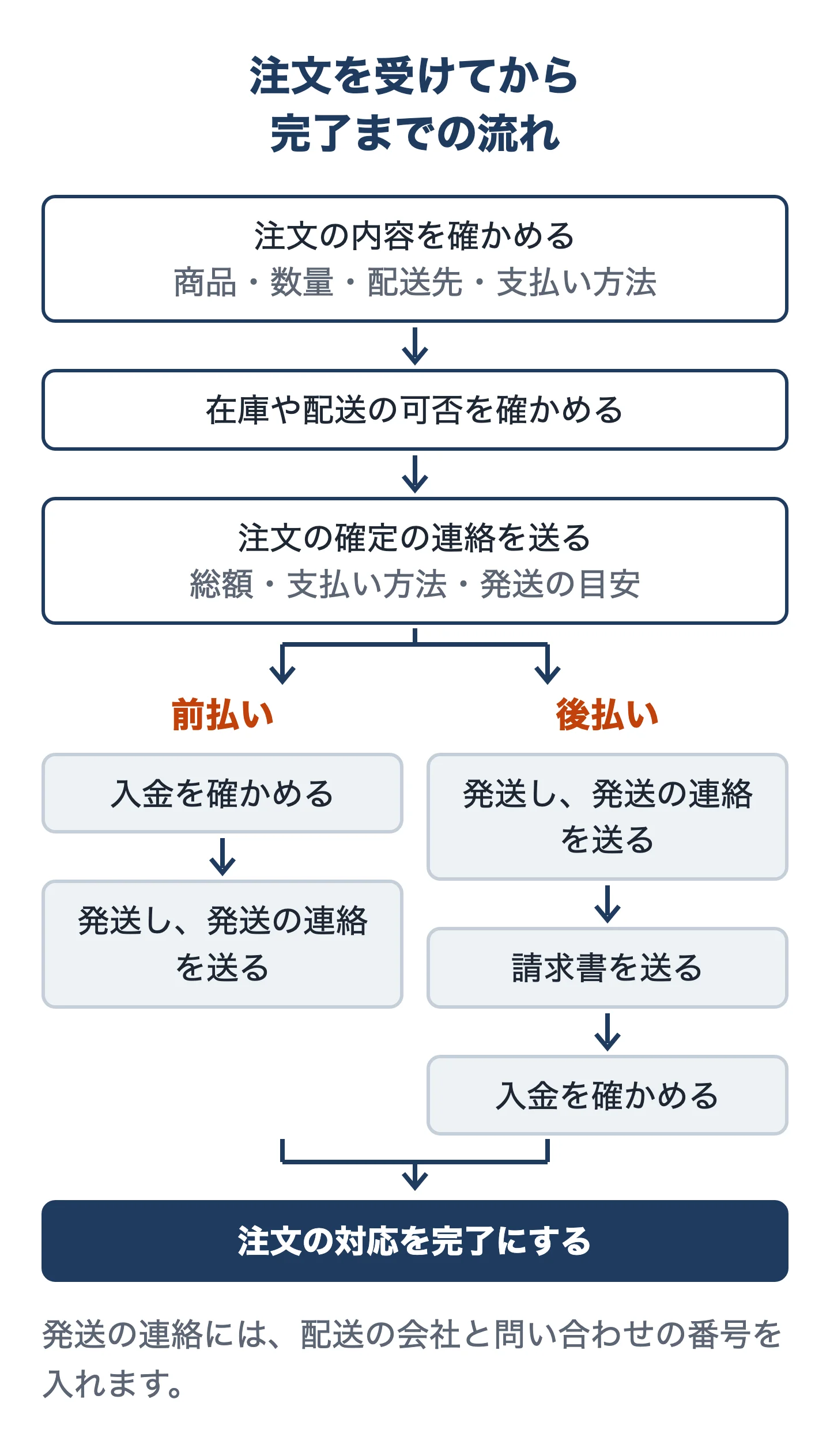
フォームで注文を受けたら、次の流れで対応します。流れを決めておくと、担当者が替わっても同じ対応ができます。
- 注文が届いたら、内容を確かめる(商品、数量、配送先、支払いの方法)
- 在庫や配送の可否を確かめる
- 注文した人に、注文の確定の連絡を送る(金額の総額、支払いの方法、発送の目安)
- 前払いの場合は、入金を確かめる
- 商品を発送し、発送の連絡を送る(配送の会社と、問い合わせの番号)
- 後払いの場合は、請求書を送る
- 入金を確かめ、注文の対応を完了にする
この流れの中で、どこまで進んだかを管理するのが、受注の管理の中心です。スプレッドシートで管理するなら、注文ごとに1行を使い、「確認済み」「確定の連絡済み」「入金確認済み」「発送済み」「完了」のような状況の列を作ると、どの注文が止まっているかが分かります。
注文の確定の連絡は、次のような文面が基本になります。
件名:【〇〇】ご注文の確定のお知らせ
〇〇様
このたびはご注文いただき、誠にありがとうございます。〇〇の□□です。ご注文の内容を確認いたしましたので、以下のとおりお知らせいたします。
ご注文の商品は〇〇を2点、合計金額は商品代金と送料を合わせて〇〇円(税込)です。お支払いは、〇月〇日までに下記の口座へのお振込みをお願いいたします。ご入金を確認でき次第、3営業日以内に発送いたします。
ご不明な点がございましたら、このメールにご返信ください。今後ともどうぞよろしくお願いいたします。
〇〇(店名)□□ メール:〇〇〇@〇〇.jp
確定の連絡は、自動返信の控えとは別に、人が内容を確かめてから送るのが基本です。金額や発送の時期を、ここで改めてはっきり伝えておくと、後の問い合わせが減ります。
届いた注文を担当と状況を付けて管理する方法
注文が月に数件で、1人で対応しているなら、Googleフォームとスプレッドシートの組み合わせで十分に回ります。メールソフトのラベルで、確認待ちの注文を分けておく方法も手軽です。
注文が増え、発送の担当と、問い合わせに答える担当が分かれるようになると、スプレッドシートとメールソフトを行き来する手間が大きくなります。誰がどの注文を受け持っているのか、確定の連絡をもう送ったのかが分からなくなり、連絡の漏れや二重の連絡が起きやすくなります。
こうした場面の選択肢の1つが、フォームのサービスのHalictです。公式サイトによると、フォームから届いた1件ごとに担当と状況(ステージ)を付けて管理でき、返信も同じ画面から送れて、開封まで記録されます。注文の受付をこのフォームで行えば、届いた注文を「受付」「確認済み」「入金待ち」「発送済み」「完了」といった段階に並べて追えます。テキスト、選択肢、日付、メールなど12種類の項目でフォームを作れ、集まった回答はCSVに書き出せます。料金のページでは、メンバー1人までのフリーのプランは0円で、フォームの数と回答の数は無制限、ステージの管理と自動返信、CSVの書き出しが使えると案内されています。3人までのスターターは月額2,980円、10人までのチームは月額7,800円(いずれも税抜)です。なお、決済の機能については公式サイトで案内されていないため、代金はフォームとは別に、振込や請求書などで受け取る形になります。
Halictは、@SOHOを運営する株式会社ライフスケープが開発・提供しています。
どの道具を使う場合も、注文フォームの出来を決めるのは、この記事で紹介した項目の選び方と、受けたあとの流れの決め方です。道具は、その流れを漏れなく回すための土台と考えるとよいでしょう。
フォームを公開したあとに案内すること
フォームを作っても、注文する人に使ってもらえなければ意味がありません。公開したら、次のような形で案内しましょう。
- 自社のサイトや、SNSのプロフィールに、注文フォームのリンクを載せる
- 取引先には、メールでリンクを送り、これまでの注文の方法との違いを説明する
- 電話で注文してきたお客様にも、次回からフォームが使えることを伝える
- 紙のチラシや店頭の案内には、二次元コードを載せる
- 受付の期間がある場合は、締め切りの日を案内に必ず書く
取引先に案内するときは、いきなり「今後はフォームでお願いします」と切り替えるより、しばらくはこれまでの方法とフォームの両方で受けるほうが、相手の負担になりません。フォームを使うと、注文の控えがすぐに届く、注文の履歴が残る、といった相手にとっての良い点も添えて案内すると、使ってもらいやすくなります。
公開してから1か月ほどたったら、届いた注文を見直します。同じ項目で入力の間違いが多い、備考に毎回同じ希望が書かれている、といった傾向があれば、項目や選択肢を直すきっかけになります。たとえば、備考に「領収書がほしい」という希望が多いなら、領収書の要否を選ぶ項目を追加すると、見落としが減ります。
注文フォームでよくある失敗と防ぎ方
注文フォームを使い始めてから起きやすい失敗と、その防ぎ方を整理します。
| よくある失敗 | 防ぎ方 |
|---|---|
| 送料や手数料を書き忘れ、後で金額の行き違いが起きる | 選択肢の近くと、送信のボタンの近くに総額の考え方を書く |
| 同じ人から二重に注文が届く | 自動の控えを送り、受け付けたことがすぐに分かるようにする |
| メールアドレスの打ち間違いで連絡が届かない | メールアドレスの形を確かめる設定にし、電話番号も聞いておく |
| 在庫がない商品の注文を受けてしまう | 売り切れた商品は選択肢から外すか、受付の上限を決める |
| 注文の確認が遅れ、お客様から問い合わせが来る | 確認の担当と、返事までの日数を決めておく |
| フォームを直したら記録の列がずれる | 管理用の列は、回答の記録とは別のシートに作る |
この中でも多いのが、在庫切れの商品の注文です。フォームは自動で在庫を減らしてくれるわけではないので、売り切れた商品は、気づいた時点で選択肢から外す必要があります。数量限定の商品なら、受付の上限を設定できる道具を使うか、受付の期間を短く区切ると、売り過ぎを防げます。
もう1つ大切なのが、テストの注文です。フォームを直したら、必ず自分で1件送ってみて、記録のされ方、控えのメールの届き方、スマートフォンでの見え方を確かめてください。直した箇所だけでなく、全体の流れを通して確かめることで、思わぬ不具合に気づけます。
注文の情報を守るために決めておくこと
注文フォームには、氏名、住所、電話番号、メールアドレスなど、個人の情報が集まります。こうした情報は、決めた目的のために使い、きちんと守る必要があります。
- フォームの中か、案内のページで、集めた情報を何に使うかを示す
- 注文の情報を見られる人を、対応する担当者に絞る
- スプレッドシートの共有は、「リンクを知っている全員」にせず、相手を指定する
- 対応が終わった注文の情報を、いつまで残すかを決める
- 迷惑な送信を防ぐ設定(送信の回数の制限や、ロボットによる送信の対策)がある道具を選ぶ
特に気をつけたいのが、回答を記録したスプレッドシートの共有です。手軽さからリンクでの共有にしてしまうと、リンクが転送されたときに、誰でもお客様の住所や電話番号を見られる状態になります。必ず、見る必要のある人を1人ずつ指定して共有してください。
フォームの安全性や、情報の守り方に詳しい人に相談したい場合は、AI・マーケティング・セキュリティのお仕事で紹介しているような、Webの安全対策を扱う専門家の力を借りる方法もあります。
運営者として見てきた、受注の窓口が商売を左右する理由
在宅ワークとフリーランスの仲介を2004年から続けてきた中で、小さな事業ほど「注文の受け方」で損をしている場面を多く見てきました。良い商品やサービスを持っていても、注文の方法が電話だけ、メールだけだと、問い合わせへの返事が遅れたり、注文の内容を聞き間違えたりして、せっかくのお客様を逃してしまいます。
注文フォームを整えると、こうした取りこぼしが目に見えて減る傾向があります。必要な項目がそろって届くので確認の往復が減り、受付の控えが自動で届くのでお客様も安心します。その分、受ける側は商品づくりや、お客様への丁寧な対応に時間を使えるようになります。
フォームのデザインを整えたい、自社のサイトに合った見た目にしたい、という場合は、デザインを外部に頼む方法もあります。依頼するときの相場の目安は、デザイナーの年収・単価相場で確かめられます。注文フォームは、作って終わりではなく、届いた注文を見ながら項目や案内の文を少しずつ直していくものです。最初は小さく始めて、受けた注文の傾向に合わせて育てていきましょう。
よくある質問
Q. 注文フォームは無料で作れますか?
Googleフォームを使えば、Googleのアカウントだけで無料で作れます。回答をスプレッドシートに記録したり、回答者に入力内容の控えを送ったりすることもできます。お礼や今後の流れを書いた自動返信メールを送りたい場合や、送信前の確認画面を出したい場合は、そうした機能のあるフォーム作成ツールを検討してください。
Q. 注文フォームに必ず入れる項目は何ですか?
氏名、メールアドレス、商品、数量、支払いの方法は基本の項目です。配送がある場合は住所、取引先からの注文なら会社名と担当者名も必要です。一般の消費者から通信販売として注文を受ける場合は、価格と送料、支払いの時期と方法、引渡しの時期、取り消しや返品の扱いなどを、申込みの画面に表示する必要があります。
Q. Googleフォームで自動返信メールは送れますか?
回答者のメールアドレスを収集する設定にすると、回答のコピーを回答者に送る設定ができます。ただし、届くのは入力した内容の控えで、お礼の言葉や今後の流れを自由に書き加えることはできません。迷惑メールのフィルタなどで届かない場合もあるため、確定の連絡は人が内容を確かめてから送るのが安心です。
Q. 注文フォームとネットショップはどちらを選べばよいですか?
決まった取引先からの注文、予約販売、受注生産など、注文ごとに確認のやりとりがある場面なら注文フォームが向いています。一般の消費者に多くの商品を売り、その場でクレジットカードの決済まで終えたい場合は、ネットショップの作成サービスのほうが向いています。商品の数と、代金の受け取り方で判断してください。
この記事を書いた人
@SOHO編集部
フリーランス・在宅ワークの専門メディア
@SOHOは2004年から続く、日本のフリーランス・在宅ワーク向け案件サイトです。
@SOHOに掲載された募集
この記事に関係するアプリの料金比較
関連記事








カテゴリから探す

クラウドソーシング入門
クラウドソーシングの基礎知識・始め方・サイト比較

職種別ガイド
職種・スキル別の案件獲得方法と単価相場

副業・在宅ワーク
副業・在宅ワークの始め方と対象者別ガイド

フリーランス
フリーランスの独立・営業・実務ノウハウ

お金・税金
確定申告・節税・経費・ローンなどお金の知識

スキルアップ
プロフィール・提案文・単価交渉などのテクニック

比較・ランキング
サービス比較・おすすめランキング

AI活用
職種別にChatGPT・生成AIを活用して業務効率化・収益化するノウハウ

最新トレンド
市場動向・法改正・AIなど最新情報

発注者向けガイド
クラウドソーシングで外注・人材探しをする企業・個人向け

転職・キャリア
転職エージェント・転職サイト比較・キャリアチェンジ

看護師の転職・求人
看護師の転職・派遣・単発バイト・副業など働き方のガイド。診療や医学の情報は扱いません

薬剤師の転職・求人
薬剤師・登録販売者の転職・派遣・パートなど働き方のガイド。診療や医学の情報は扱いません

介護職の転職・求人
介護職・介護福祉士・ケアマネジャー・訪問介護員の転職・派遣・夜勤など働き方のガイド

保育士の転職・求人
保育士・保育補助・幼稚園教諭の転職・派遣・パートなど働き方のガイド

医療職の転職・求人
医師・産業医・リハビリ職・歯科衛生士・管理栄養士・医療事務の転職や働き方のガイド。診療や医学の情報は扱いません

保険
生命保険・医療保険・フリーランスの保険設計

採用・求人
無料求人掲載・採用コスト削減・人材募集の方法

オフィス・ワークスペース
バーチャルオフィス・コワーキング・レンタルオフィス

法律・士業
契約トラブル・士業独立開業・フリーランス新法

シニア・50代
シニア世代のキャリアチェンジ・副業・年金

セキュリティ
サイバーセキュリティ・脆弱性対策・情報保護

金融・フィンテック
暗号資産・決済・ブロックチェーン・金融テクノロジー

子育て×働き方
子育てと在宅ワークの両立・保育園・時間管理

M&A・事業売却
会社売却・事業承継・事業譲渡を考える経営者向け。売却の流れ、税金、従業員への伝え方、仲介会社の選び方

アウトソーシング・外注ガイド
SNS運用・経理・広告など、業務のアウトソーシング(外注)を検討する企業・個人向け。費用相場・依頼の流れ・失敗しない選び方