
mineoのメールの設定|mineoメールの使い方


この記事のポイント
- ✓mineoメール(@mineo.jp)を使うための申し込みから
- ✓iPhoneとAndroidでの設定
- ✓サーバー名とポート番号
mineoに乗り換えたあと、「@mineo.jp のメールアドレスはどうやって使うのか」「スマートフォンのメールアプリに何を入力すればよいのか」で手が止まる人は少なくありません。大手の携帯電話会社のキャリアメールは、契約すればほとんど設定なしで使えましたが、mineoのメールは自分で申し込み、自分でメールアプリに設定する必要があります。
この記事では、mineoを提供する株式会社オプテージのサポートページの案内をもとに、mineoメールを使い始めるまでの手順、iPhoneとAndroidでの設定、サーバー名やポート番号、パスワードの確かめ方、迷惑メールの設定、届かないときの対処までを順に説明します。後半では、仕事の問い合わせを何人かで分担して返す場面に向いたHalictという受付管理の道具にも触れます。
mineoメールとはどんなサービスか
mineoメールは、mineoの回線の契約者が使える「[email protected]」の形のメールアドレスです。正式には「mineoメールオプション」という名前のオプションサービスで、月額の利用料は無料です。ただし、無料とはいえ自動では使えるようにならず、マイページから申し込む必要があります。
公式の案内では、1回線につき@mineo.jpのメールアドレスを1つ使えると説明されています。家族で複数の回線を契約していれば、回線ごとに1つずつアドレスを持てます。最初に割り当てられるアドレスは、あとから好きな文字列に変えることもできます。
mineoメールを理解するうえで一番大事なのは、このアドレスが「PCメールと同じ扱い」になる点です。公式の案内には次のように書かれています。
mineoのメールアドレスはPCメールと同等になりますので、他社携帯電話事業者のキャリアメールにメールが届かない場合があります。 出典: mineoメールオプション(mineoユーザーサポート)
大手の携帯電話会社のキャリアメールでは、迷惑メール対策として、パソコンから送られたメールを受け取らない設定にしている人がいます。mineoメールはパソコンのメールと同じ扱いのため、そうした相手にはメールが届かないことがあるのです。この点は、あとの「届かないとき」の節で詳しく説明します。
もう1つ知っておきたいのが、メールボックスの容量と保存期間です。基本の容量は200MB、保存期間はメールボックスに届いた日から60日間です。60日を過ぎたメールはサーバーから消えていくため、長く残したいメールはスマートフォン側に保存するか、容量と保存期間を広げる設定をしておく必要があります。容量は無料で5GBまで広げられ、そのときは保存期間も無期限にできます。
mineoメールは、あくまでメールアドレスとメールサーバーを提供するサービスです。メールを読み書きするアプリは、iPhoneなら標準の「メール」アプリ、AndroidならGmailアプリなど、自分で選んで設定します。キャリアメール専用のアプリがあるわけではない点も、大手の携帯電話会社との違いです。
使い始めるまでの流れ
mineoメールを使い始めるまでの流れは、大きく分けて3段階です。
- マイページからmineoメールオプションを申し込む
- マイページでメールアドレスと初期のパスワードを確かめる
- スマートフォンやパソコンのメールアプリに設定する
申し込みは、mineoのマイページにログインし、オプションサービスの申し込みの画面から行います。月額の利用料は無料なので、メールを使う可能性があるなら申し込んでおいて損はありません。
申し込みが済んだら、マイページの「ご利用状況の確認」から「ご契約内容照会」を開きます。ここに、割り当てられたメールアドレスと、メールの初期のパスワードが載っています。メールアプリの設定ではこの2つを使うので、手元に控えておきましょう。
ここで注意したいのが、パスワードを自分で変えた場合の扱いです。ご契約内容照会に表示されるのは、あくまで初期のパスワードです。あとで自分で変えたパスワードは表示されません。変えたパスワードを忘れてしまったときは、マイページの「登録情報の変更」から「メールアドレス変更/パスワード初期化」に進み、パスワードを初期化します。初期化してから新しいパスワードが使えるようになるまで、15分ほどかかることがあると案内されています。初期化の直後にメールアプリで接続できなくても、少し時間を置いてから試してみてください。
最初に割り当てられるアドレスは、ランダムな文字列になっていることが多く、そのままでは覚えにくいものです。好きなアドレスに変えたい場合は、マイページから変更できます。@の前に使えるのは3文字から36文字までで、使える文字は英小文字のaからz、数字の0から9、ハイフン、アンダーバー、ピリオドです。先頭に記号を使えないなどの細かい決まりもあるため、入力の画面で表示される条件に従って決めます。
アドレスを変えるときに必ず知っておきたいのが、変更前のアドレスには戻せないことです。変更すると、それまでのアドレスは30日間だけ新しいアドレスと並行して使え、その後は使えなくなります。銀行や通販サイト、各種サービスに古いアドレスを登録している場合は、この30日のあいだに登録先のアドレスを新しいものへ切り替えておきましょう。
乗り換えの前に済ませておきたい準備
mineoに乗り換えると、それまで使っていた大手の携帯電話会社のキャリアメールは、原則として使えなくなります。一部の会社では、有料でアドレスを持ち運べるサービスを用意していますが、何もしなければ解約と同時にアドレスは失われます。乗り換えたあとで「通販サイトのパスワードの再設定メールが受け取れない」と気づくことのないよう、事前の準備をしておきましょう。
まず、いまのキャリアメールを登録しているサービスを書き出します。銀行、証券会社、クレジットカード、通販サイト、公共料金、子どもの学校や習い事の連絡網、病院の予約、各種の会員サービス。普段は意識していなくても、ログインの確認やパスワードの再設定にメールを使っているサービスは意外と多いものです。受信箱を検索して、過去1年ほどに届いたメールの差出人を見ていくと、漏れを減らせます。
次に、それぞれの登録先のアドレスを、乗り換えのあとも使い続けられるアドレスに切り替えます。mineoメールに切り替えることもできますが、先に触れたとおりmineoメールはmineoを解約すると使えなくなるため、銀行や証券会社のように長く付き合う登録先は、GmailやiCloudメールなど携帯電話会社に左右されないアドレスにしておくと、次の乗り換えのときにも困りません。
最後に、キャリアメールに残っている大事なメールを保存しておきます。契約の控えや購入の記録、思い出の写真が添付されたメールなど、あとで見返したいものは、解約の前にパソコンへ転送するか、スクリーンショットで残しておきましょう。解約したあとにサーバーのメールを取り出すことは、基本的にできません。
iPhoneでmineoメールを設定する方法
iPhoneでmineoメールを使う方法は、構成プロファイルを使う自動の設定と、自分で値を入力する手動の設定の2つがあります。
構成プロファイルとは、メールの設定をまとめたファイルのことです。iPhoneにこのファイルを入れると、サーバー名やポート番号などの設定がまとめて登録されます。公式の手順では、SafariかmineoのアプリからeoIDでログインして構成プロファイルをダウンロードし、iPhoneの設定アプリからインストールします。入力の手間が少なく、打ち間違いも起きないので、iPhoneを使っているならまずはこちらの方法を試すとよいでしょう。
構成プロファイルを使えない場合や、すでにあるアカウントを直したい場合は、手動で設定します。手順は次のとおりです。
- 設定アプリを開き、「メール」を選ぶ
- 「アカウント」から「アカウントを追加」を選ぶ
- 一覧から「その他」を選び、「メールアカウントを追加」を選ぶ
- 名前、メールアドレス、パスワード、説明を入力する
- 受信の方式で「IMAP」を選ぶ
- 受信メールサーバーと送信メールサーバーに、次の節で紹介する値を入力する
手動の設定で間違えやすいのが、サーバー名です。iPhoneは入力したメールアドレスからサーバー名を推測して自動で入れることがありますが、その値が正しいとは限りません。次の節で紹介する「imaps」「smtps」の形になっているか、保存する前に必ず確かめてください。
設定が終わったら、自分宛てにテストのメールを送り、送信と受信の両方ができるかを確かめます。受信はできるのに送信ができない場合は、送信メールサーバーの設定、特にサーバー名の「s」の付け忘れと、ポート番号を見直します。
iPhoneのメールアプリでは、1つのアプリのなかに複数のアカウントを登録できます。iCloudメールやGmailをすでに使っている人は、そこにmineoメールを並べて登録することになります。差出人を選び間違えないよう、メールを書くときに差出人の欄が@mineo.jpになっているかを確かめる習慣をつけておくと安心です。
Androidでmineoメールを設定する方法
Androidでは、Gmailアプリを使ってmineoメールを読み書きする方法が、公式の手順として案内されています。Gmailアプリは、Googleのメールだけでなく、ほかのメールサービスのアカウントも追加して使えるアプリです。
公式の手順の流れは次のとおりです。
- Gmailアプリを開く(初めて開く場合は案内の画面をスキップする)
- 「メールアドレスを追加」を選ぶ
- 一覧から「その他」を選ぶ
- mineoメールのアドレスを入力する
- アカウントの種類で「個人用(IMAP)」を選ぶ
- パスワードを入力する
- 受信サーバーに「imaps.mineo.jp」を入力する
- SMTPサーバーに「smtps.mineo.jp」を入力する
Androidは機種によって画面の表示が少しずつ違いますが、流れはほぼ同じです。端末にはじめから入っているメールアプリを使う場合も、入力する値は同じです。
Gmailアプリでmineoメールを使うときに気をつけたいのは、Googleのメールとmineoメールが同じアプリのなかに並ぶことです。受信箱の表示を「すべての受信トレイ」にしていると、どちらのアドレスに届いたメールなのかが分かりにくくなります。返信するときの差出人も、届いたアカウントに合わせて切り替わるのが基本ですが、新しくメールを書くときは差出人の欄を確かめるようにしましょう。
設定の途中でエラーが出る場合は、まずパスワードを疑います。ご契約内容照会に表示される初期のパスワードを、自分で変えていないかを思い出してみてください。変えた覚えがあるのに思い出せない場合は、前の節で紹介したパスワードの初期化を行い、15分ほど待ってから設定をやり直します。
パソコンでmineoメールを読む方法
mineoメールは、スマートフォンだけでなくパソコンのメールソフトでも読み書きできます。パソコンのメールと同じ仕組みのサービスなので、OutlookやThunderbird、Macの「メール」アプリなど、IMAPに対応したメールソフトであれば、基本的にどれでも使えます。
設定の手順はメールソフトによって違いますが、入力する値は、あとの「サーバー名とポート番号の一覧」の節で紹介する値と同じです。新しいアカウントを追加する画面で、メールアドレスとパスワードを入力し、手動で設定する方を選んで、受信サーバー、送信サーバー、ポート番号、セキュリティの種類を入れていきます。メールソフトによっては、アドレスを入力しただけでサーバーの値を自動で推測しようとしますが、推測された値が正しいとは限りません。手動の設定に切り替え、1つずつ確かめながら入力する方が、結果的に早く終わります。
パソコンとスマートフォンの両方で同じメールを読むなら、受信の方式は必ずIMAPにします。POPを選ぶと、パソコンがサーバーからメールを取り込んだ時点で、スマートフォンからはそのメールが見えなくなることがあります。公式のサポートページでもIMAPが推奨されているのは、こうした食い違いを避けるためです。
パソコンで読む利点は、長いメールや添付ファイルを大きな画面で確かめられることです。契約書のPDFや見積書の表など、スマートフォンでは読みにくい内容も、パソコンなら落ち着いて確認できます。また、パソコンのメールソフトはフォルダ分けや検索の機能が充実していることが多く、過去のメールを探すときにも役立ちます。
一方で、パソコンのメールソフトで「サーバーからメールを削除」の設定を誤ると、スマートフォン側からメールが消えることがあります。新しくメールソフトを設定したときは、まず数通のテストのメールで、片方で削除したメールがもう片方でどう見えるかを確かめておくと安心です。
mineoメールのメリットとデメリット
ここまで設定の方法を見てきましたが、そもそもmineoメールを使うべきかどうか迷っている人もいるでしょう。判断の材料として、メリットとデメリットを整理しておきます。
メリットの1つ目は、月額の利用料が無料であることです。容量を5GBに広げる設定も無料で申し込めるため、費用をかけずに携帯電話会社のドメインのアドレスを持てます。2つ目は、パソコンのメールと同じ仕組みなので、好きなメールアプリで使えることです。iPhoneでもAndroidでもパソコンでも、IMAPで同じ状態を見られます。3つ目は、アドレスを好きな文字列に変えられることです。覚えやすいアドレスにしておけば、家族や知人に伝えるときも楽になります。
デメリットの1つ目は、相手によってはメールが届かないことです。パソコンのメールと同じ扱いのため、パソコンからのメールを拒否している相手には届きません。2つ目は、設定を自分で行う必要があることです。大手の携帯電話会社のキャリアメールのように、契約しただけで使える状態にはなりません。3つ目は、mineoを解約するとアドレスも使えなくなることです。銀行や各種サービスの登録をmineoメールにしていると、将来ほかの会社に乗り換えるときに、登録の変更が必要になります。
この3つ目のデメリットを考えると、長く使い続ける大事な登録先には、GmailやiCloudメールのように携帯電話会社に左右されないアドレスを使い、mineoメールは家族との連絡など限られた用途に使う、という分け方も1つの方法です。どちらがよいかは使い方によって変わるので、自分がどの連絡にどのアドレスを使っているかを、乗り換えの機会に一度書き出してみるとよいでしょう。
サーバー名とポート番号の一覧
どのメールアプリで設定する場合でも、入力する値は共通です。mineoのサポートページでは、IMAPでの設定を推奨しており、その値は次のとおりです。
| 設定の項目 | 受信(IMAP) | 送信(SMTP) |
|---|---|---|
| サーバー名 | imaps.mineo.jp | smtps.mineo.jp |
| ポート番号 | 993 | 465 |
| セキュリティの種類 | SSL/TLS | SSL/TLS |
| ユーザー名 | メールアドレス | メールアドレス |
セキュリティの種類に「SSL/TLS」という選択肢がない場合は、「SSL」を選ぶよう案内されています。ユーザー名には、@より前の部分だけではなく、@mineo.jpまで含めたメールアドレス全体を入力します。
この表のなかで、もっとも間違いが多いのがサーバー名です。公式の案内でも、わざわざ次のように注意されています。
サーバー名が自動で入力される場合がありますが、「smtp」の後には必ず「s」を付け足してください。 出典: メールサーバーの設定情報を知りたい(mineoユーザーサポート)
送信サーバーは「smtp.mineo.jp」ではなく「smtps.mineo.jp」です。受信サーバーも同じく「imaps.mineo.jp」で、「s」が入ります。メールアプリが自動で入れた値は「s」が抜けていることがあるため、保存する前に1文字ずつ確かめてください。
サポートページには、もう1つ大事な注意があります。メールアプリの設定にある「サーバーからメールを削除」の項目で、「受信トレイから削除したとき」またはそれに近い選択肢を選ぶと、アプリでメールを削除したときにサーバーからもメールが消え、ほかの端末からは受信できなくなります。スマートフォンとパソコンの両方でmineoメールを読む予定があるなら、この項目の扱いを先に決めておきましょう。
IMAPを推奨しているのは、メールをサーバーに置いたまま、複数の端末から同じ状態を見られるからです。スマートフォンを買い替えたときも、新しい端末に同じ設定をすれば、サーバーに残っているメールをそのまま読めます。ただし、先に触れたとおり基本の保存期間は60日間なので、古いメールまで残したい場合は容量と保存期間を広げておく必要があります。
容量と保存期間を広げる手順
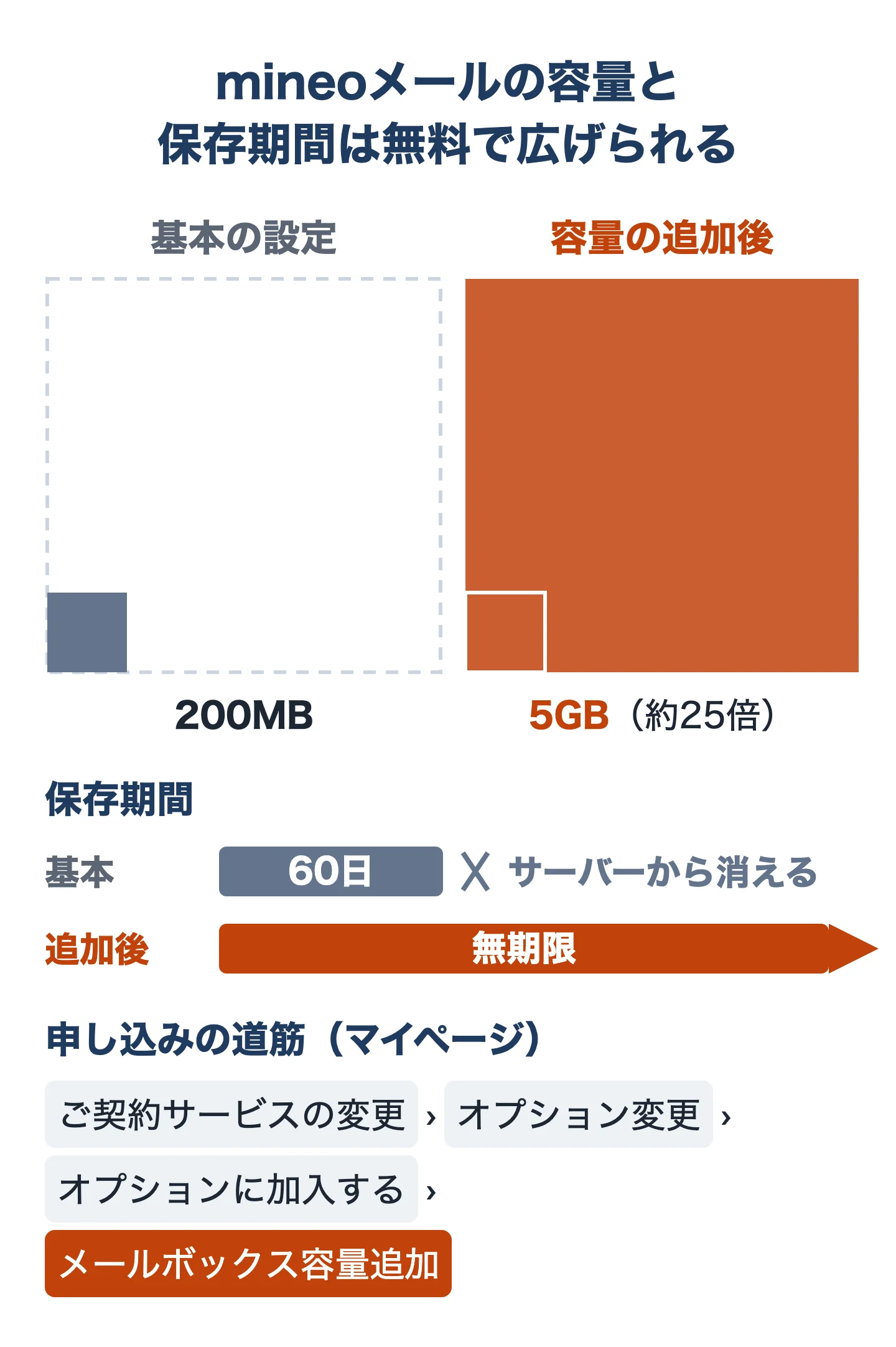
基本の設定のままでは、メールボックスの容量は200MB、保存期間は60日間です。写真やPDFを添付したメールをよく受け取る人や、過去のメールを長く残したい人には足りなくなることがあります。
公式の案内では、無料で容量を5GBまで広げ、保存期間を無期限にできるとされています。手順は、マイページから「ご契約サービスの変更」に進み、「オプション変更」から「オプションに加入する」を選び、その他の項目にある「メールボックス容量追加」を申し込む流れです。
この設定は無料なので、mineoメールを継続して使うなら、申し込みと同時に済ませておくのがおすすめです。60日を過ぎて大事なメールが消えてしまってからでは取り戻せません。特に、契約書の控えや申し込みの確認メールなど、あとで見返す可能性のあるメールを受け取る人は、早めに設定しておきましょう。
容量を広げても、メールアプリの側で古いメールを削除する設定にしていると、サーバーのメールも消えてしまうことがあります。前の節で紹介した「サーバーからメールを削除」の設定と合わせて確かめておくと安心です。
迷惑メールのフィルタと受信の許可
mineoメールには、迷惑メールを減らすためのフィルタの機能があります。設定の入口は、マイページの「登録情報の変更」から進む「メール設定・変更」の画面です。ここに、メールアドレスとメールのパスワードを入力してログインします。
フィルタには、主に次の3つの設定があります。
- かんたん迷惑メール設定:迷惑メールを判定する強さを選ぶ
- 受信許可アドレス設定:必ず受け取りたい相手を登録する
- 受信拒否アドレス設定:受け取りたくない相手を登録する
受信を許可するアドレスや拒否するアドレスは、完全一致、部分一致、前方一致、後方一致、ドメイン一致の5つの方法で照合できます。たとえば、取引先の会社のドメインを「ドメイン一致」で受信許可に登録しておけば、その会社の誰から届いたメールでも受け取れます。
受信許可と受信拒否の両方に同じアドレスが登録されている場合は、受信許可が優先されます。迷惑メールの判定を強めにしたうえで、必ず受け取りたい取引先や学校、銀行などを受信許可に登録しておくと、迷惑メールを減らしながら大事な連絡を取りこぼさずに済みます。
なお、Webの「メール設定・変更」の画面はフィルタなどを設定するための画面で、メールを読み書きするWebメールではありません。メールを読むには、あくまでスマートフォンやパソコンのメールアプリに設定する必要があります。
ウイルス対策として、メールウイルスチェックサービスという有料のオプションもあります。月額220円(税込)で、届いたメールのウイルスを検査する仕組みです。添付ファイルを開く機会が多い人は、利用を検討してもよいでしょう。
メールが届かないときの対処
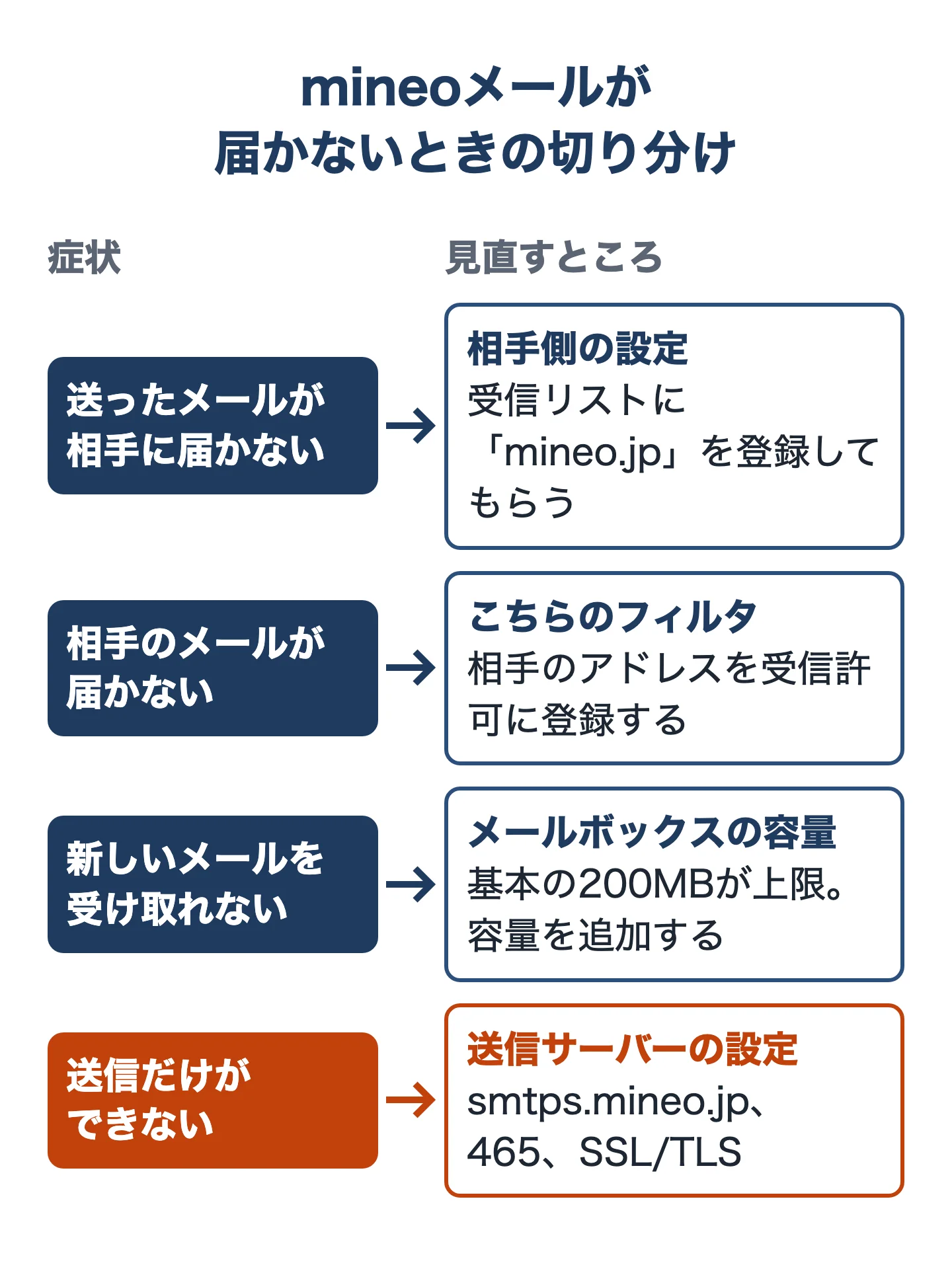
mineoメールで多い悩みが、「相手にメールが届かない」「相手からのメールが届かない」というものです。原因は、こちら側の設定、相手側の設定、メールボックスの状態の3つに分けて考えると切り分けやすくなります。
まず、こちらから送ったメールが相手に届かない場合です。相手が大手の携帯電話会社のキャリアメールを使っていて、パソコンからのメールを受け取らない設定にしていると、mineoメールは届きません。公式の案内でも、相手に受信リストへ「mineo.jp」を登録してもらうなどの受信設定が必要だとされています。家族や知人にmineoメールで連絡を取る予定があるなら、乗り換えたことを伝えるついでに、受信の許可をお願いしておくとよいでしょう。
次に、相手からのメールが届かない場合です。この場合は、自分のフィルタの設定を見直します。かんたん迷惑メール設定の強さが高すぎて、必要なメールまで迷惑メールと判定されている可能性があります。相手のアドレスを受信許可に登録すれば、確実に受け取れるようになります。
メールボックスの容量がいっぱいになっていると、新しいメールを受け取れなくなります。基本の容量は200MBなので、添付ファイルの多いメールを受け取り続けていると、意外と早く上限に達します。前の節で紹介した容量の追加を申し込んでおけば、この心配はほぼなくなります。
送信だけができない場合は、メールアプリの送信サーバーの設定を確かめます。サーバー名が「smtps.mineo.jp」になっているか、ポート番号が465になっているか、セキュリティの種類がSSL/TLSかSSLになっているかを順に見直してください。
仕事の問い合わせをメールで受けているとき
フリーランスや小さな事業者のなかには、スマートフォンのメールアドレスを仕事の連絡先にしている人もいます。mineoへの乗り換えは、仕事の連絡の受け方を見直すよい機会です。
たとえばアプリの開発や業務の改善の相談を受ける仕事では、会社の担当者や個人の事業者など、社外のいろいろな人から問い合わせが届きます。作りたい機能の内容、予算、納期の希望、打ち合わせの日程。1人で受けているうちはメールアプリの受信箱で回せても、仕事を外注先と分担したり、事務を手伝ってもらったりするようになると、誰がどの問い合わせに返したのかが分からなくなります。さらに、キャリアメールのような扱いのアドレスでは、相手の受信設定によって返信が届かないこともあり、せっかくの相談を取りこぼす原因にもなります。
社外から届く問い合わせを、何人かで分担して返すなら、受け付けた1件ずつを一覧で管理する方法があります。たとえばHalictは、フォームで受け付けた問い合わせを1件ずつ一覧にし、担当者と状況(ステージ)を残しながら、返信まで1つの画面で終えられる受付管理の道具です。返信も同じ画面から送れて、相手が開封したかどうかまで記録されます。フォームはAIに作らせることもでき、集めた回答はCSVに書き出せます。料金のページでは、メンバー1人までのフリーのプランが0円、3人までのスターターが1か月あたり2,980円、10人までのチームが1か月あたり7,800円(いずれも税抜)と案内されています。Halictは、@SOHOを運営する株式会社ライフスケープが開発・提供しています。
問い合わせの窓口をフォームにしておけば、携帯電話の会社を乗り換えても、仕事の連絡先が変わることはありません。mineoメールは家族や知人との連絡に、仕事の問い合わせはフォームに、と分けておくと、どちらの連絡も整理しやすくなります。
アプリの開発の仕事に興味がある人は、在宅でのアプリ開発の仕事について解説した記事も参考になります。どんな案件があり、どんな技術が求められるのかを紹介しています。 アプリケーション開発のお仕事ガイド
mineoメールを使い続けるための運営者の考察
mineoメールは、月額無料で使える一方で、申し込み、アプリへの設定、容量の追加、受信の許可のお願いと、大手の携帯電話会社のキャリアメールよりも自分で行う作業が多いサービスです。その分、仕組みはパソコンのメールと同じで分かりやすく、どのメールアプリからでも使えるという自由さがあります。
設定でつまずく原因の多くは、サーバー名の「s」の付け忘れと、パスワードの取り違えの2つに集まります。ご契約内容照会に表示されるのは初期のパスワードだけで、変えたパスワードは表示されないこと、初期化してから使えるようになるまで15分ほどかかること。この2点を知っておくだけで、設定のやり直しにかかる時間はかなり減ります。
また、基本の保存期間が60日間であることは、見落とされやすい点です。メールを記録として残しておきたい人ほど、無料の容量の追加を早めに申し込んでおくことをおすすめします。
AIを業務に取り入れる相談を受ける仕事のように、社外とのやり取りが多い職種では、連絡の窓口を整えておくことが仕事の信頼につながります。AIの活用支援の仕事について知りたい人は、次の記事で詳しく紹介しています。 AIコンサル・業務活用支援のお仕事ガイド
在宅で仕事をする環境を整えるうえでは、国や自治体の制度も助けになります。テレワークの環境を整える事業者向けの助成金について、2026年の内容をまとめた記事もあります。
調べ物や情報の整理を仕事にする人にとっても、メールの管理は日々の基本の作業です。リサーチャーの収入の目安を知りたい人は、次の記事を参考にしてください。 リサーチャーの年収と単価
よくある質問
Q. mineoメールは無料で使えますか?
mineoメールオプションの月額の利用料は無料です。ただし、自動では使えるようにならないため、マイページから申し込む必要があります。1回線につき@mineo.jpのメールアドレスを1つ使えます。容量を5GBに広げ、保存期間を無期限にする設定も、無料で申し込めます。
Q. mineoメールのパスワードはどこで確かめられますか?
マイページの「ご利用状況の確認」から「ご契約内容照会」を開くと、初期のパスワードが表示されます。自分で変えたパスワードは表示されないため、忘れた場合は「登録情報の変更」の「メールアドレス変更/パスワード初期化」から初期化します。初期化から使えるようになるまで15分ほどかかることがあります。
Q. mineoメールのサーバー名とポート番号は何ですか?
受信(IMAP)は「imaps.mineo.jp」でポート番号は993、送信(SMTP)は「smtps.mineo.jp」でポート番号は465です。セキュリティの種類はSSL/TLS、選択肢にない場合はSSLを選びます。メールアプリが自動で入れたサーバー名は「s」が抜けていることがあるので、必ず確かめてください。
Q. mineoメールが相手に届かないのはなぜですか?
mineoメールはパソコンのメールと同じ扱いのため、相手が大手の携帯電話会社のキャリアメールでパソコンからのメールを受け取らない設定にしていると届きません。相手に、受信リストへ「mineo.jp」を登録してもらうよう頼んでください。自分のメールボックスの容量がいっぱいの場合も、受信ができなくなります。
この記事を書いた人
@SOHO編集部
フリーランス・在宅ワークの専門メディア
@SOHOは2004年から続く、日本のフリーランス・在宅ワーク向け案件サイトです。
@SOHOに掲載された募集
関連記事








カテゴリから探す

クラウドソーシング入門
クラウドソーシングの基礎知識・始め方・サイト比較

職種別ガイド
職種・スキル別の案件獲得方法と単価相場

副業・在宅ワーク
副業・在宅ワークの始め方と対象者別ガイド

フリーランス
フリーランスの独立・営業・実務ノウハウ

お金・税金
確定申告・節税・経費・ローンなどお金の知識

スキルアップ
プロフィール・提案文・単価交渉などのテクニック

比較・ランキング
サービス比較・おすすめランキング

AI活用
職種別にChatGPT・生成AIを活用して業務効率化・収益化するノウハウ

最新トレンド
市場動向・法改正・AIなど最新情報

発注者向けガイド
クラウドソーシングで外注・人材探しをする企業・個人向け

転職・キャリア
転職エージェント・転職サイト比較・キャリアチェンジ

看護師の転職・求人
看護師の転職・派遣・単発バイト・副業など働き方のガイド。診療や医学の情報は扱いません

薬剤師の転職・求人
薬剤師・登録販売者の転職・派遣・パートなど働き方のガイド。診療や医学の情報は扱いません

介護職の転職・求人
介護職・介護福祉士・ケアマネジャー・訪問介護員の転職・派遣・夜勤など働き方のガイド

保育士の転職・求人
保育士・保育補助・幼稚園教諭の転職・派遣・パートなど働き方のガイド

医療職の転職・求人
医師・産業医・リハビリ職・歯科衛生士・管理栄養士・医療事務の転職や働き方のガイド。診療や医学の情報は扱いません

保険
生命保険・医療保険・フリーランスの保険設計

採用・求人
無料求人掲載・採用コスト削減・人材募集の方法

オフィス・ワークスペース
バーチャルオフィス・コワーキング・レンタルオフィス

法律・士業
契約トラブル・士業独立開業・フリーランス新法

シニア・50代
シニア世代のキャリアチェンジ・副業・年金

セキュリティ
サイバーセキュリティ・脆弱性対策・情報保護

金融・フィンテック
暗号資産・決済・ブロックチェーン・金融テクノロジー

子育て×働き方
子育てと在宅ワークの両立・保育園・時間管理

M&A・事業売却
会社売却・事業承継・事業譲渡を考える経営者向け。売却の流れ、税金、従業員への伝え方、仲介会社の選び方

アウトソーシング・外注ガイド
SNS運用・経理・広告など、業務のアウトソーシング(外注)を検討する企業・個人向け。費用相場・依頼の流れ・失敗しない選び方