
Macのメニューバーを常に表示させる設定と、全画面表示のときの見え方

この記事のポイント
- ✓Macのメニューバーを常に表示させる設定を
- ✓macOSのバージョンごとの場所と4つの選択肢から解説します
- ✓全画面表示(フルスクリーン)でメニューバーが隠れる理由
Macの画面のいちばん上にあるメニューバーが、気づくと見えなくなっている。ポインタを上に動かすと出てくるものの、時刻やバッテリーの残量、Wi-Fiの状態を確かめたいだけなのに、毎回ポインタを動かすのは面倒です。とくに、オンライン会議の最中に時刻を確かめたいときや、資料を全画面で表示しながら作業しているときには、メニューバーが隠れていることが小さなストレスになります。
結論から書くと、Macのメニューバーを常に表示させるには、「システム設定」で「メニューバーを自動的に表示/非表示」を「しない」に変えます。この設定の場所はmacOSのバージョンによって違い、macOS Tahoe 26以降は「メニューバー」、macOS Sequoia 15とSonoma 14は「コントロールセンター」、macOS Ventura 13は「デスクトップとDock」の中にあります。そして、全画面表示(フルスクリーン)のときもメニューバーを出しておきたい場合も、同じ「しない」を選べば対応できます。
この記事では、Appleの公式ガイドの記載をもとに、設定の場所と4つの選択肢の違い、全画面表示のときの見え方、全画面表示を使わずに画面を広く使う方法、設定を変えても表示されないときに確かめる順番、そしてメニューバーのアイコンが増えすぎたときの整理の方法までを順番に紹介します。
メニューバーが隠れる仕組みと、常に表示したい場面
メニューバーは、Macの画面の上端に横に並ぶ帯です。左側にはアップルメニューと、いま使っているアプリのメニュー(「ファイル」「編集」「表示」など)が並び、右側には時計、バッテリー、Wi-Fi、コントロールセンター、そして常駐しているアプリのアイコンが並びます。Appleは右側の項目を「状況メニュー」と呼ぶことがあり、Macの状態を確かめたり、機能を切り替えたりする場所として案内しています。
このメニューバーは、設定によって自動的に隠れるようになっています。隠れているときは、ポインタを画面の一番上に動かすと表示されます。画面の上端まで作業の領域として使えるので、ノートパソコンの小さな画面では便利な仕組みです。一方で、次のような場面では、常に表示されているほうが作業しやすくなります。
・オンライン会議中に、時刻や残り時間を見ながら話を進めたいとき
・バッテリーの残量や、Wi-Fiの接続状態を常に目に入れておきたいとき
・マイクやカメラが使われているかを示す表示を、常に確かめておきたいとき
・アプリのメニューを頻繁に使い、毎回ポインタを上に動かすのが手間なとき
・画面共有や録画のアプリのアイコンを、作業中に常に押せる状態にしておきたいとき
とくに3つ目は見落とされがちです。Appleの公式ガイドによると、メニューバーのコントロールセンターのアイコンの横には、マイクが使用中であることを示すオレンジ色の点や、カメラが使用中であることを示す緑色の点が表示されます。メニューバーが隠れていると、この表示も見えません。在宅で会議に出ることが多い人ほど、メニューバーを常に出しておく意味は大きくなります。
在宅勤務やリモートでの業務委託が広がり、Macを1日中仕事に使う人は珍しくなくなりました。オンライン会議、チャット、クラウドの同期、パスワードの管理など、常駐するアプリも増えています。メニューバーは、そうした道具の状態を一目で確かめる「計器盤」のような役割を持つようになっています。だからこそ、隠すか出すかを自分の使い方に合わせて決めておくことが、日々の作業のしやすさに直結します。
まず今の設定を確かめる:macOSのバージョンで場所が違う
メニューバーの表示に関する設定は、macOSのバージョンによって「システム設定」の中の場所が変わっています。インターネット上の解説記事を見ながら設定しようとして、書かれている項目が見つからずに迷う人が多いのは、このためです。最初に、自分のMacのmacOSのバージョンを確かめておきましょう。
バージョンは、画面左上のアップルメニューから「このMacについて」を選ぶと表示されます。表示された名前と番号をもとに、次の表で設定の場所を確かめてください。
| macOSのバージョン | 「メニューバーを自動的に表示/非表示」の場所 |
|---|---|
| macOS 27 / macOS Tahoe 26 | システム設定 > メニューバー |
| macOS Sequoia 15 / macOS Sonoma 14 | システム設定 > コントロールセンター |
| macOS Ventura 13 | システム設定 > デスクトップとDock(「メニューバー」の欄) |
どのバージョンでも、アップルメニューから「システム設定」を開き、左側のサイドバーで該当する項目をクリックします。Appleのガイドでは、サイドバーの項目は「下にスクロールする必要がある場合があります」と書かれています。項目が見当たらないときは、サイドバーを下までスクロールしてみてください。
macOS Tahoe 26以降では、メニューバーの設定が独立した項目になり、表示する項目の選択や、アプリがメニューバーに項目を追加することを許可するかどうかも、同じ画面で決められるようになっています。macOS Sequoia 15やSonoma 14では、コントロールセンターの設定の画面を下にスクロールした先に、メニューバーの表示に関する項目があります。macOS Ventura 13では、Dockの設定と同じ画面にメニューバーの欄があります。
なお、バージョンを確かめる前に、システム設定のサイドバーの上にある検索欄に「メニューバー」と入力する方法もあります。検索の結果から該当する画面に移れるので、場所が分からないときの近道になります。
「メニューバーを自動的に表示/非表示」の4つの選択肢
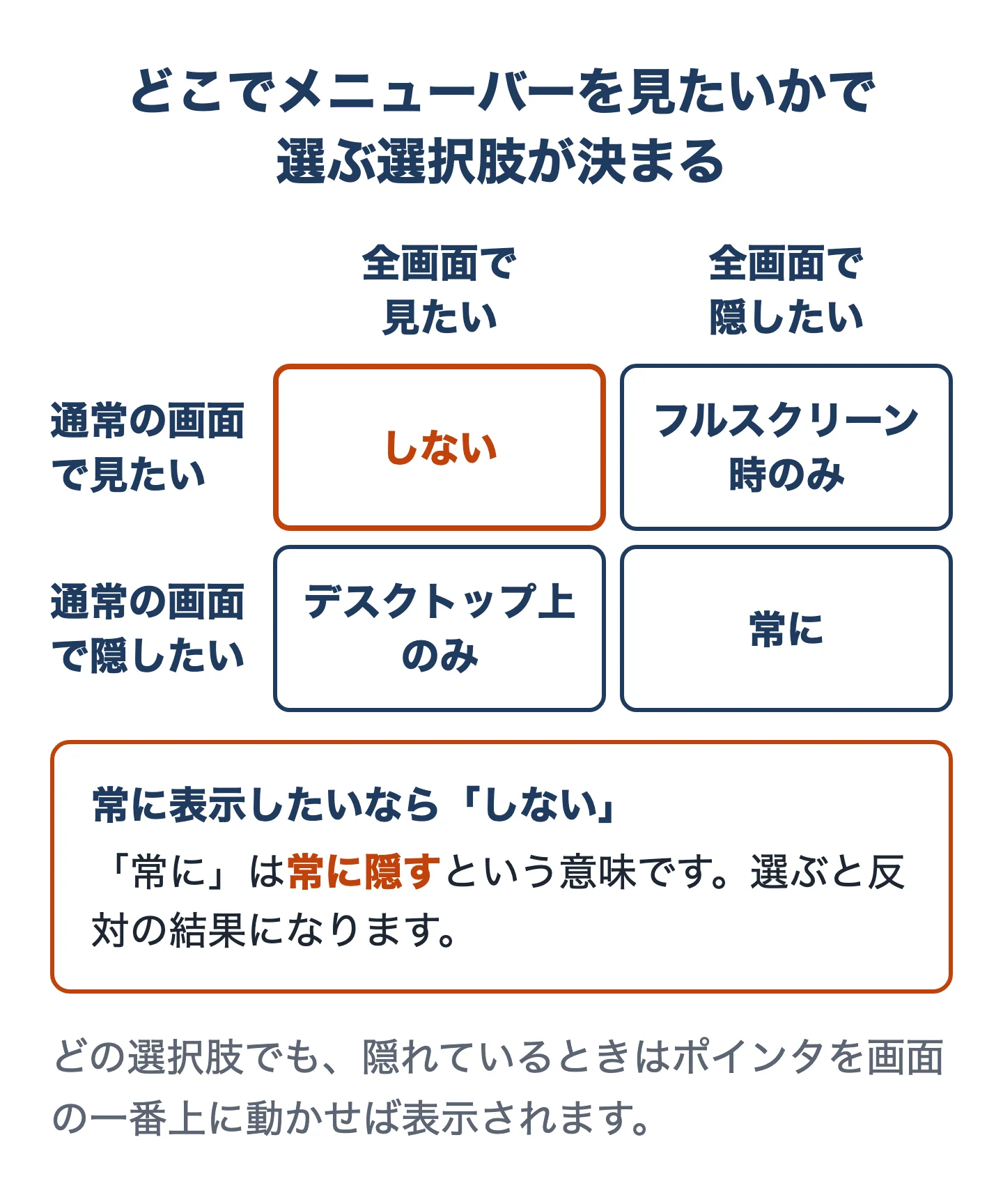
設定の画面を開くと、「メニューバーを自動的に表示/非表示」という項目に、4つの選択肢が用意されています。Appleの公式ガイドでは、それぞれ次のように説明されています。
デスクトップ上のみ: アプリをフルスクリーンで使用していないときにメニューバーの表示/非表示を切り替えます。 フルスクリーン時のみ: アプリをフルスクリーンで使用しているときにメニューバーの表示/非表示を切り替えます。 出典: support.apple.com
残りの2つは「常に」と「しない」です。「常に」は、通常の画面でも全画面表示でも、いつでもメニューバーを自動的に隠す設定です。「しない」は、メニューバーを隠さない設定です。4つの違いを表にすると、次のようになります。
| 選択肢 | 通常の画面(デスクトップ) | 全画面表示(フルスクリーン) |
|---|---|---|
| 常に | 隠れる | 隠れる |
| デスクトップ上のみ | 隠れる | 表示される |
| フルスクリーン時のみ | 表示される | 隠れる |
| しない | 表示される | 表示される |
「常に表示したい」という目的に合うのは、いちばん下の「しない」です。「常に」という言葉が入っている選択肢を選びたくなりますが、「常に」は「常に隠す」という意味なので、選ぶと反対の結果になります。設定の言葉が「自動的に表示/非表示」の主語になっていることを意識すると、取り違えを防げます。
一方、通常の画面ではメニューバーを出しておき、動画や資料を全画面で見るときだけ隠したい、という人には「フルスクリーン時のみ」が合います。反対に、ふだんは画面を広く使いたいが、全画面表示で作業するときにはメニューバーを見たい、という珍しい使い方なら「デスクトップ上のみ」です。
どの選択肢でも、メニューバーが隠れているときは、ポインタを画面の一番上に動かせば表示されます。完全に使えなくなるわけではないので、まずは自分の作業を1日続けてみて、どの場面でメニューバーを見たくなるかを確かめてから選ぶのも良い方法です。
常に表示させる手順をバージョンごとに
ここからは、メニューバーを常に表示させる具体的な手順を、バージョンごとに紹介します。どれも1分ほどで終わる作業で、Macの再起動は必要ありません。
macOS 27・macOS Tahoe 26の場合
- 画面左上のアップルメニューをクリックし、「システム設定」を選びます
- 左側のサイドバーで「メニューバー」をクリックします(見えなければ下にスクロールします)
- 「メニューバーを自動的に表示/非表示」の右にあるポップアップメニューをクリックします
- 「しない」を選びます
選んだ時点で設定は反映されます。システム設定を閉じて、ポインタを画面の中央に戻したときにメニューバーが出たままになっていれば完了です。同じ画面には「メニューバーの背景を表示」という項目もあります。Appleのガイドによると、これはメニューバーの背面に壁紙を表示するか、メニューバーの背景を表示するかを選ぶ項目です。壁紙によってメニューバーの文字が読みにくい場合は、ここを切り替えると見やすくなります。
macOS Sequoia 15・macOS Sonoma 14の場合
- アップルメニューから「システム設定」を選びます
- サイドバーで「コントロールセンター」をクリックします
- 右側の画面を下までスクロールし、「メニューバーを自動的に表示/非表示」を探します
- ポップアップメニューから「しない」を選びます
コントロールセンターの設定の画面は、上のほうにWi-FiやBluetoothなどの項目が並んでいて長いため、メニューバーの表示に関する項目は画面の下のほうにあります。見つからないときは、最後までスクロールしてみてください。
macOS Ventura 13の場合
- アップルメニューから「システム設定」を選びます
- サイドバーで「デスクトップとDock」をクリックします
- 「メニューバー」の欄にある「メニューバーを自動的に表示/非表示」を探します
- ポップアップメニューから「しない」を選びます
Venturaでは、Dockのサイズや位置と同じ画面に、メニューバーの欄があります。古いmacOSを使い続けている場合は、まずこの画面を探してみてください。
全画面表示(フルスクリーン)のときの見え方
メニューバーについて検索する人が最も戸惑うのが、全画面表示のときの見え方です。通常の画面ではメニューバーが出ているのに、アプリを全画面にした途端に見えなくなる。これは不具合ではなく、設定によってそう動くようになっています。
全画面表示とは、ウインドウの左上にある緑色のボタンを押したときなどに、アプリが画面全体を使って表示される状態です。Appleの公式ガイドでは、全画面表示の中でのメニューバーの扱いについて、次のように案内しています。
フルスクリーンで常にメニューバーが表示されるようにしたい場合は、「メニューバーを自動的に表示/非表示」の設定を「しない」に変更できます。 出典: support.apple.com
つまり、全画面表示でもメニューバーを出しておきたい場合も、前の節で紹介した「しない」を選べば対応できます。インターネット上には「全画面表示ではメニューバーは必ず隠れる」と書いた古い解説も残っていますが、現在のmacOSでは、設定で全画面表示のときの扱いも選べるようになっています。古い記事の手順で解決しないときは、自分のバージョンの設定の画面を開いて、選択肢を確かめてください。
全画面表示でメニューバーが出ているときの見え方は、通常の画面とほぼ同じです。アプリのメニューと時計、アイコンが上端に並び、その下に全画面のアプリが表示されます。その分、画面の縦の領域は少し狭くなりますが、時刻や通知を確かめるたびにポインタを上に動かす必要はなくなります。
全画面表示のときのDockは、メニューバーとは別の扱いです。Appleのガイドによると、全画面表示の中でDockを表示するには、Dockがある場所にポインタを動かします。メニューバーを常に出す設定にしても、Dockは全画面表示の中では隠れたままになる点を覚えておきましょう。
全画面表示から抜けるときは、緑色のボタンの上にポインタを置いて、表示されるメニューから「フルスクリーンを解除」を選びます。メニューバーが出ている状態なら、ボタンを探すために画面の上をうろうろする必要もありません。全画面表示の中でほかのアプリに移るときは、トラックパッドを3本または4本の指で左右にスワイプします。指の本数は「トラックパッド」の設定によって変わります。
全画面表示を使わずに画面を広く使う方法
メニューバーを常に出しておきたい人の中には、そもそも全画面表示を使わずに、ウインドウを画面いっぱいに広げたいだけ、という人も多いはずです。その場合は、全画面表示ではなく「最大化」を使うと、メニューバーとDockを出したまま、ウインドウを大きく使えます。
Appleの公式ガイドでも、全画面表示にせずに大きなウインドウで作業できるよう、ウインドウを最大化できると案内しています。最大化したウインドウは画面いっぱいに広がりますが、メニューバーとDockは表示されたままになります。全画面表示との違いを整理すると、次のようになります。
| 項目 | 全画面表示(フルスクリーン) | 最大化 |
|---|---|---|
| ウインドウの広さ | 画面全体 | メニューバーとDockの間の全体 |
| メニューバー | 設定によって隠れる | 表示されたまま |
| Dock | 隠れる | 表示されたまま |
| ほかのアプリとの切り替え | スワイプで別の画面に移る | 同じ画面でウインドウを切り替える |
ウインドウを最大化するには、緑色のボタンの上にポインタを置き、表示されるメニューの「画面全体に配置」の下にある項目をクリックします。もう1つの方法は、ウインドウのタイトルバー(ウインドウ上端の帯)をダブルクリックすることです。この操作で最大化するには、「システム設定」の「デスクトップとDock」で、「ウインドウのタイトルバーをダブルクリックしたときの動作」を「画面全体に表示」にしておきます。Appleのガイドでは、この設定を選ぶとメニューバーとDockの間のスペースを埋めるようにウインドウが広がると説明されています。
全画面表示は、動画を見る、プレゼンテーションをする、1つの文書に集中する、といった場面に向いています。一方、複数のアプリを行き来しながら仕事をする場合や、メニューバーの時計や通知を常に見ていたい場合は、最大化のほうが扱いやすいことが多いです。どちらか一方に決める必要はなく、作業の内容で使い分けるのが現実的です。
緑色のボタンを押すと全画面表示になってしまい、毎回メニューバーが見えなくなって困っている、という場合は、まず最大化の操作を試してみてください。それだけで、メニューバーの設定を変えなくても悩みが解決することがあります。
設定を変えても表示されないときに確かめる順番
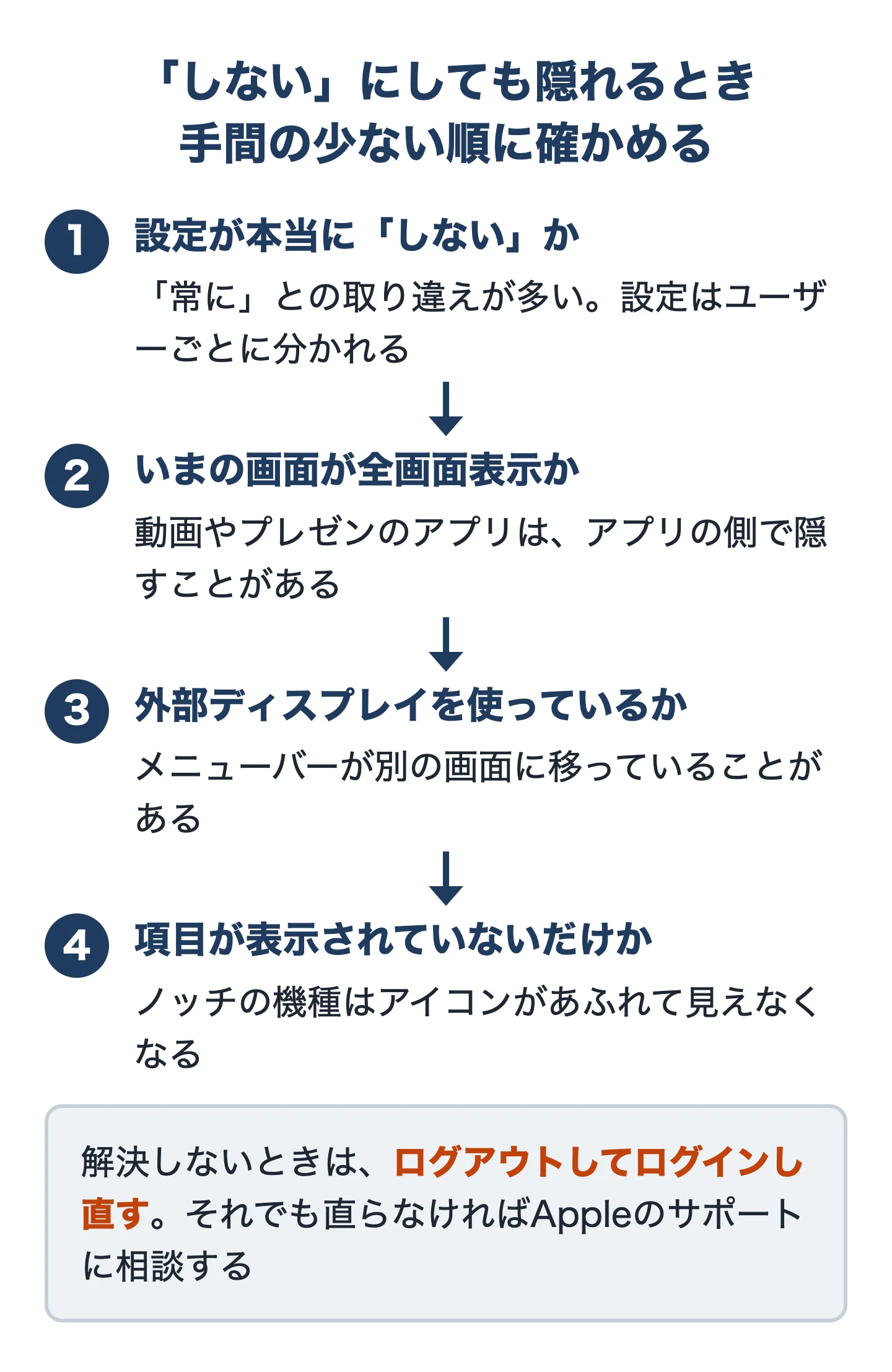
「しない」を選んだのに、まだメニューバーが隠れる。そんなときは、次の順番で確かめてみてください。上から順に、手間の少ないものから並べています。
1. 設定が本当に「しない」になっているか
最初に、設定の画面をもう一度開いて、選択肢が「しない」になっているかを確かめます。「常に」と取り違えているケースが意外に多くあります。また、複数のユーザーでMacを使っている場合、設定はユーザーごとに分かれています。別のユーザーでログインしているときに設定を変えていないかも確かめましょう。
2. いま見ている画面が全画面表示かどうか
アプリによっては、緑色のボタンを押さなくても、起動したときに全画面表示で開くものがあります。動画の再生アプリやゲーム、プレゼンテーションのアプリは、独自の全画面表示を持っていることもあります。こうしたアプリの中では、Macの設定とは別に、アプリの側でメニューバーを隠していることがあります。アプリの表示メニューや設定に、全画面表示に関する項目がないか確かめてください。
3. 外部ディスプレイを使っているかどうか
外部ディスプレイをつないでいる場合、メニューバーがどのディスプレイに表示されているかを確かめます。メインのディスプレイを切り替えたあと、メニューバーが別の画面に移っていて、見えていないだけということがあります。ディスプレイの配置は、「システム設定」の「ディスプレイ」から確かめられます。
4. メニューバーの項目そのものが表示されていないだけではないか
メニューバー自体は出ているのに、目当てのアイコンが見えない、という場合は別の問題です。MacBookのように画面の上部中央にカメラの切り欠き(ノッチ)がある機種では、アイコンが多いと右側から並びきらず、あふれたアイコンが見えなくなります。また、「システム設定」でその項目をメニューバーに表示しない設定になっていることもあります。この場合は、メニューバーの表示の設定ではなく、表示する項目の設定や、アイコンの数を見直す必要があります。
ここまで確かめても解決しない場合は、一度ログアウトしてログインし直すと、表示が正しく反映されることがあります。それでも直らない場合は、Appleのサポートに相談してください。
常に表示するなら見直したい、メニューバーの項目の設定
メニューバーを常に出しておくと決めたら、そこに何を表示するかも一緒に見直しておくと効果が上がります。Appleの公式ガイドによると、macOS Tahoe 26以降の「メニューバー」の設定の画面では、メニューバーに表示する項目を選べます。項目ごとに、主に次のような設定があります。
| 項目 | 選べること |
|---|---|
| 時計 | 時計は常に表示される。「時計のオプション」で日付と時刻の表示方法を選ぶ |
| バッテリー | Macノートブックで状況を表示できる。充電量の割合を表示するかどうかも選べる |
| Wi-Fi・Bluetooth・Spotlight・Siri | 表示するかどうかを選ぶ |
| 集中モード・画面ミラーリング・ディスプレイ・サウンド・再生中 | 「使用中に表示」か「常に表示」を選ぶ |
| Time Machine・VPN・天気 | 表示するかどうかを選ぶ |
とくに便利なのが、「使用中に表示」という選択肢です。画面ミラーリングやサウンドなど、使っているときだけ状態を知りたい項目は、「使用中に表示」にしておくと、使っていない間はメニューバーの場所を取りません。常にメニューバーを出しておく人ほど、こうした項目を「使用中に表示」に切り替えて、帯の上をすっきりさせておくと見やすくなります。
時計の表示も見直しどころです。「時計のオプション」では、日付を表示するか、曜日を表示するか、24時間表示にするか、秒を表示するかなどを選べます。オンライン会議で時間を細かく管理したい人は秒まで表示する、画面を広く使いたい人は日付を省く、というように、自分の仕事に合わせて調整してください。
また、コントロールセンターからも、よく使う機能のアイコンをメニューバーに追加できます。Appleのガイドでは、メニューバーのコントロールセンターのアイコンをクリックし、「コントロールを編集」から項目をメニューバーにドラッグする方法が紹介されています。反対に、不要になった項目は、同じ画面でメニューバーの外にドラッグすると取り除けます。常に表示する帯だからこそ、本当に毎日見るものだけを並べておくことが大切です。
メニューバーを常に出すメリットと、気をつけたいこと
メニューバーを常に表示させるメリットは、主に3つあります。
1つ目は、時刻や状態を確かめる手間がなくなることです。会議中に残り時間を見る、バッテリーの残量を気にする、Wi-Fiが切れていないかを見る。こうした確認がポインタを動かさずにできるようになります。1回あたりは数秒の手間でも、1日に何十回も繰り返すと、集中が途切れる回数は思った以上に多くなります。
2つ目は、マイクやカメラの使用状況が常に見えることです。前述のとおり、コントロールセンターのアイコンの横には、マイクやカメラが使われていることを示す点が表示されます。オンライン会議が終わったあとにマイクが切れているかを確かめたり、思わぬアプリがカメラを使っていないかに気づいたりできるのは、仕事でMacを使ううえでの安心材料になります。
3つ目は、メニューの操作が速くなることです。アプリのメニューを開くたびにポインタを上端に動かし、メニューバーが出てくるのを待つ必要がなくなります。キーボードのショートカットを覚えていない操作でも、メニューからすぐに選べます。
一方で、気をつけたいこともあります。メニューバーを常に出しておくと、そこに並ぶアイコンも常に目に入ります。常駐するアプリが増えるほど、時計の左側には似たような小さなアイコンが並び、目当てのものを探すのに時間がかかるようになります。ノッチのあるMacBookでは、並びきらないアイコンが見えなくなり、押したいときに押せないこともあります。
Appleのガイドによると、メニューバーの右側に並ぶアイコンは、Commandキーを押したままドラッグすると並び順を変えられます。また、Commandキーを押したままアイコンをメニューバーの外にドラッグすると、素早く取り除けます。macOS Tahoe 26以降では、「メニューバー」の設定の画面で、アプリがメニューバーに項目を追加することを許可するかどうかも選べます。まずはこれらの標準の機能で、本当に必要なアイコンだけを残すことから始めるのがおすすめです。
メニューバーのアイコンを整理するための選択肢
標準の機能でアイコンを減らしても、常駐アプリが多いとメニューバーはすぐに混み合います。とくに、普段は使わないが、ときどきは押したいアイコンの扱いに困る人は多いはずです。取り除いてしまうと必要なときに使えず、残しておくと場所を取ります。そうした場合に、使わないアイコンを隠しておき、必要なときだけ表示する、メニューバー整理のアプリを使う方法があります。
その選択肢の1つが、Mac用のメニューバー整理のアプリであるKoffretです。公式サイトによると、アイコンを「表示」「非表示」「常時非表示」の3つにドラッグで振り分けて使います。隠したアイコンは本物の見た目のまま呼び出せて、メニューバーを広げずにその場でメニューを開けます。メニューバーにカーソルを載せる、ホイールを回す、ノッチを押す、といった出し方を選べるほか、電池の残量や時間帯、使っているアプリなどの条件が成立している間だけ、指定したアイコンを表示することもできます。名前の一部を入力してアイコンを探す機能もあります。料金は1,980円(税込)の買い切りで、月々の支払いはありません。14日間はすべての機能を試せて、カードの登録は要りません。動作にはmacOS 14以降が必要で、隠したアイコンを本物の見た目で表示するために、画面収録の許可を求めます。
Koffretは、@SOHOを運営する株式会社ライフスケープが開発・提供しています。
メニューバーを常に表示させる設定と、アイコンを整理するアプリは、役割が違います。前者はメニューバーという帯を出しておくかどうかの設定で、後者はその帯の上に何を並べるかの整理です。メニューバーを常に出すと決めたら、次はそこに並べるものを絞る、という順番で考えると、画面の上端を自分の仕事に合った形に整えやすくなります。なお、公式サイトでは、同じ種類のほかのアプリと同時に動かすとアイコンの位置の取り合いになるため、使うほうだけを残すよう案内されています。
在宅で働く人の作業環境と、仕事の広がり
メニューバーの設定は小さなことですが、在宅で仕事をする人にとって、Macの画面は職場の机そのものです。毎日何百回も目に入る場所を、自分の仕事に合わせて整えておくことは、集中の続きやすさに関わります。会議の多い日、執筆に集中したい日、複数の案件を行き来する日で、必要な情報は違います。メニューバーを出しておくか隠すか、何を並べるかを決めておくことは、作業の段取りを整えることと同じです。
フリーランスや在宅ワークの市場を長く見てきた運営者の視点から言えば、仕事を長く続けている人ほど、こうした道具の小さな設定を後回しにしません。ログインのたびに同じ手間を繰り返さない、探しものの時間を減らす、という積み重ねが、納期を守る余裕や、相手への返信の速さとして表れます。依頼する側から見ても、段取りの良い相手には安心して次の仕事を任せられます。中間のマージンがかからない直接のやり取りであれば、その信頼はそのまま、受け手の手取りの厚さと依頼側の頼みやすさの両方につながります。
Macの環境を整える知識は、それ自体が仕事にもなります。社内のパソコンやサーバーの設定、運用を担う仕事は、在宅でも依頼が出ている分野です。サーバー・インフラ構築・保守のお仕事では、サーバーの構築や保守の仕事の内容と、求められる技術を紹介しています。端末の設定やセキュリティの知識を生かす方向では、AI・マーケティング・セキュリティのお仕事も参考になります。
在宅でアプリの開発や文章の仕事をしている人にとっては、作業環境は売上を生む道具です。ソフトウェア作成者の年収・単価相場では、開発の仕事の年収や単価の目安を確かめられます。執筆や編集を仕事にしている人は、著述家,記者,編集者の年収・単価相場で、相場の目安を把握しておくと、案件を選ぶときの判断材料になります。
会社として在宅勤務の環境を整える場合は、国の支援制度を使える場合もあります。テレワーク 助成金 2026では、テレワークの導入に使える助成金の概要を整理しています。端末の設定と合わせて、社内のパソコンのセキュリティ対策を見直したいときは、サイバーセキュリティ 補助金 中小企業で、中小企業が使える補助金の考え方を確かめられます。メニューバーの設定を整えるような小さな見直しから始めて、自分の仕事に合った作業環境を少しずつ作っていきましょう。
よくある質問
Q. Macのメニューバーを常に表示させるには、どの選択肢を選べばよいですか?
「システム設定」の「メニューバーを自動的に表示/非表示」で「しない」を選びます。「常に」は「常に隠す」という意味なので、選ぶと反対の結果になります。設定の場所は、macOS Tahoe 26以降は「メニューバー」、Sequoia 15とSonoma 14は「コントロールセンター」、Ventura 13は「デスクトップとDock」です。
Q. 全画面表示(フルスクリーン)でもメニューバーを出しておけますか?
出しておけます。Appleの公式ガイドでは、全画面表示で常にメニューバーを表示したい場合は、「メニューバーを自動的に表示/非表示」を「しない」に変更できると案内しています。ただし、全画面表示の中ではDockは隠れたままになり、ポインタをDockの場所に動かすと表示されます。
Q. 全画面表示と最大化はどう違いますか?
全画面表示はアプリが画面全体を使う状態で、設定によってメニューバーとDockが隠れます。最大化はメニューバーとDockの間いっぱいにウインドウを広げる操作で、メニューバーとDockは表示されたままです。複数のアプリを行き来する作業では、最大化のほうが扱いやすいことが多いです。
Q. 設定を変えたのにメニューバーが隠れるのはなぜですか?
選択肢が「しない」になっているか、別のユーザーで設定していないかをまず確かめます。動画やゲームなど、アプリ独自の全画面表示ではアプリの側でメニューバーを隠すことがあります。外部ディスプレイを使っている場合は、メニューバーが別の画面に移っていないかも確かめてください。
この記事を書いた人
@SOHO編集部
フリーランス・在宅ワークの専門メディア
@SOHOは2004年から続く、日本のフリーランス・在宅ワーク向け案件サイトです。
@SOHOに掲載された募集
関連記事








カテゴリから探す

クラウドソーシング入門
クラウドソーシングの基礎知識・始め方・サイト比較

職種別ガイド
職種・スキル別の案件獲得方法と単価相場

副業・在宅ワーク
副業・在宅ワークの始め方と対象者別ガイド

フリーランス
フリーランスの独立・営業・実務ノウハウ

お金・税金
確定申告・節税・経費・ローンなどお金の知識

スキルアップ
プロフィール・提案文・単価交渉などのテクニック

比較・ランキング
サービス比較・おすすめランキング

AI活用
職種別にChatGPT・生成AIを活用して業務効率化・収益化するノウハウ

最新トレンド
市場動向・法改正・AIなど最新情報

発注者向けガイド
クラウドソーシングで外注・人材探しをする企業・個人向け

転職・キャリア
転職エージェント・転職サイト比較・キャリアチェンジ

看護師の転職・求人
看護師の転職・派遣・単発バイト・副業など働き方のガイド。診療や医学の情報は扱いません

薬剤師の転職・求人
薬剤師・登録販売者の転職・派遣・パートなど働き方のガイド。診療や医学の情報は扱いません

介護職の転職・求人
介護職・介護福祉士・ケアマネジャー・訪問介護員の転職・派遣・夜勤など働き方のガイド

保育士の転職・求人
保育士・保育補助・幼稚園教諭の転職・派遣・パートなど働き方のガイド

医療職の転職・求人
医師・産業医・リハビリ職・歯科衛生士・管理栄養士・医療事務の転職や働き方のガイド。診療や医学の情報は扱いません

保険
生命保険・医療保険・フリーランスの保険設計

採用・求人
無料求人掲載・採用コスト削減・人材募集の方法

オフィス・ワークスペース
バーチャルオフィス・コワーキング・レンタルオフィス

法律・士業
契約トラブル・士業独立開業・フリーランス新法

シニア・50代
シニア世代のキャリアチェンジ・副業・年金

セキュリティ
サイバーセキュリティ・脆弱性対策・情報保護

金融・フィンテック
暗号資産・決済・ブロックチェーン・金融テクノロジー

子育て×働き方
子育てと在宅ワークの両立・保育園・時間管理

M&A・事業売却
会社売却・事業承継・事業譲渡を考える経営者向け。売却の流れ、税金、従業員への伝え方、仲介会社の選び方

アウトソーシング・外注ガイド
SNS運用・経理・広告など、業務のアウトソーシング(外注)を検討する企業・個人向け。費用相場・依頼の流れ・失敗しない選び方