
Macでファイルサイズを小さくする方法|画像・PDF・動画

この記事のポイント
- ✓Macでファイルサイズを小さくする方法を
- ✓画像・PDF・動画・まとめて送るファイルの種類別に解説
- ✓プレビューの解像度の変更とQuartzフィルタ
メールに添付しようとしたら容量の上限を超えていた、入稿フォームが「10MBまで」で受け付けてくれない。Macでファイルサイズを小さくしたい場面の多くは、こうした「送れない」「アップロードできない」という困りごとから始まります。結論から言うと、Macでは追加のアプリを入れなくても、画像はプレビュー、PDFはプレビューの書き出し、動画はQuickTime Player、複数のファイルはFinderの圧縮で、たいていの場面に対応できます。
ただし、ファイルの種類によって効く方法はまったく違います。画像に効く方法がPDFにはほとんど効かない、ZIPに圧縮しても動画はほとんど小さくならない、ということがよくあります。この記事では、ファイルの種類ごとに、どの方法がどれくらい効くのか、画質をどこまで保てるのかを手順とともに説明します。たくさんのファイルを並べて容量を確かめながら作業したい場合のファイル管理の道具(たとえばMac用のファイル管理アプリのAtriens)にも触れます。
まずファイルの種類と現在の容量を確かめる
ファイルサイズを小さくする前に、2つのことを確かめます。1つは、そのファイルが何の種類か、もう1つは、いまどれくらいの容量があり、どこまで小さくする必要があるかです。
ファイルの容量は、Finderでファイルを選び、「ファイル」メニューの「情報を見る」(Command+I)で確かめられます。Finderのリスト表示(Command+2)にして「サイズ」の列を出しておくと、フォルダの中のファイルを容量の順に並べ替えることもできます。
ファイルの種類によって、容量が大きくなる理由と、効く対策は次のように違います。
| ファイルの種類 | 容量が大きくなる主な理由 | 効く方法 | ZIP圧縮の効果 |
|---|---|---|---|
| 写真(JPEG、HEIC) | 画素数が多い | 解像度を下げる、品質を下げて書き出す | ほとんどない |
| スクリーンショット(PNG) | 圧縮の効かない形式で保存されている | JPEGで書き出す | 少しある |
| 中に入っている画像が大きい | Quartzフィルタ、画像の最適化 | 少しある | |
| 動画(MOV) | 解像度とデータ量が多い | 低い解像度で書き出す、HEVCで書き出す | ほとんどない |
| 文書や表計算 | 画像の貼り付け、不要なデータ | 貼った画像を小さくする | ある |
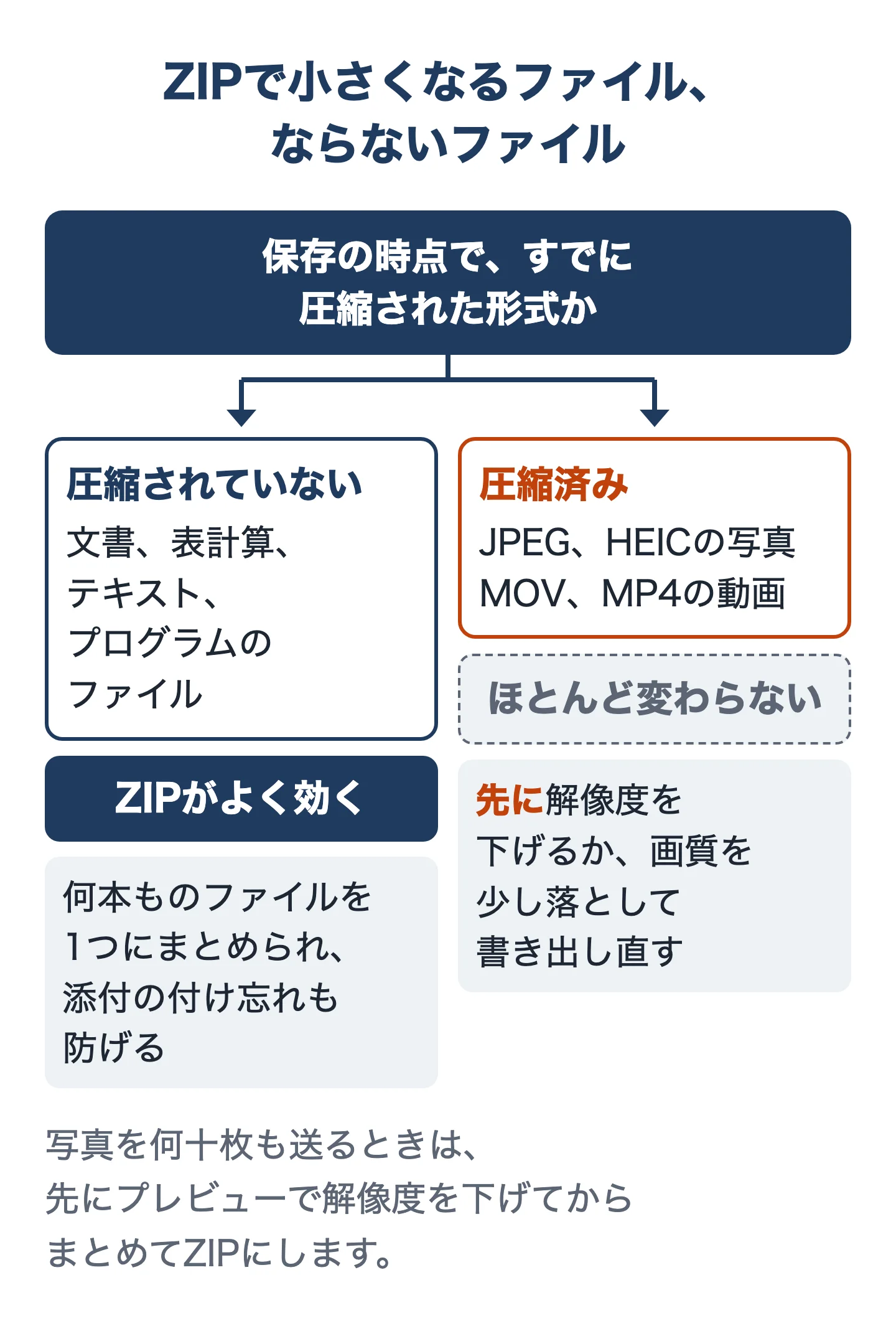
この表で大事なのは、写真や動画は、すでにそれ自体が圧縮された形式だということです。JPEGやHEICの写真、MOVやMP4の動画は、保存の時点でデータが圧縮されているため、ZIPにしてもほとんど容量が変わりません。こうしたファイルを小さくするには、解像度を下げるか、画質を少し落として書き出し直す必要があります。
どこまで小さくする必要があるかも先に決めておきます。メールの添付なら、受け取る側の上限も考えると、合計で数MBに収めておくのが無難です。入稿フォームやWebサービスへのアップロードなら、画面に書かれている上限を確かめます。目標が決まっていれば、必要以上に画質を落とさずに済みます。目標より少し小さめを狙っておくと、途中で設定を何度もやり直す手間も省けます。
画像のファイルサイズをプレビューで小さくする
写真や画像のファイルサイズを小さくする一番手軽な方法は、Macに最初から入っているプレビューで、画像の幅と高さ(解像度)を下げることです。Appleのサポートでも、プレビューで画像のサイズを変更できることが次のように紹介されています。
「プレビュー」で開いている画像を、特定の領域に合わせてサイズ変更または回転することができます。また、ファイルサイズを小さくしてディスク領域を節約したり、画像のダウンロード時間を短縮したりできます。 出典: support.apple.com
画像の幅と高さを下げる手順は次のとおりです。
- 画像をプレビューで開く
- 「ツール」メニューから「サイズを調整」を選ぶ
- 「縦横比を固定」と「画像を再サンプル」にチェックが入っていることを確かめる
- 「幅」に新しい値(たとえば1920ピクセル)を入れる
- 画面の下に表示される「新規サイズ」で、変更後の容量を確かめる
- 「OK」を押し、「ファイル」メニューから保存する
スマートフォンやデジタルカメラで撮った写真は、幅が4000ピクセルを超えることも珍しくありません。パソコンの画面で見る資料やWebサイトに使うなら、幅1920ピクセルで十分なことがほとんどです。幅を半分にすると画素の数はおよそ4分の1になるため、ファイルサイズも大きく下がります。
元の画像を残しておきたい場合は、上書きせずに「ファイル」メニューの「書き出す」で別名のファイルとして保存します。プレビューで上書きしてしまった場合も、「ファイル」メニューの「バージョンを戻す」から、変更前のバージョンを探して戻せます。
複数の画像を一度に小さくすることもできます。Finderで画像をまとめて選び、プレビューで開いてから、左のサイドバーですべての画像を選んだ状態で「ツール」メニューの「サイズを調整」を選ぶと、選んだ画像にまとめて同じ設定が反映されます。
画質を保ちながら画像を書き出す形式と品質
解像度を下げたくない場合や、さらに容量を下げたい場合は、保存の形式と品質を変えて書き出します。
プレビューで画像を開き、「ファイル」メニューの「書き出す」を選ぶと、「フォーマット」でJPEG、HEIC、PNGなどを選べます。JPEGやHEICを選ぶと「品質」のスライダーが表示され、左に動かすほどファイルサイズが小さくなります。
| 形式 | 特徴 | 向いている画像 |
|---|---|---|
| JPEG | ほとんどの機器とサービスで開ける。品質を調整できる | 写真全般、送る相手の環境が分からない場合 |
| HEIC | JPEGより小さい容量で同じくらいの画質を保てる | Appleの機器どうしでのやり取り、保存用 |
| PNG | 画質が落ちない。容量は大きくなりやすい | 文字や図の入った画像、透明な背景が必要な画像 |
写真をJPEGで書き出すときは、品質のスライダーを中ほどより少し右にしておくと、画面で見る限りはほとんど違いが分からないまま、容量を大きく下げられることが多いものです。書き出す前に、プレビューの「書き出す」画面の下に表示されるファイルサイズを見ながら調整します。
注意したいのは、スクリーンショットです。Macのスクリーンショットは、標準ではPNG形式で保存されます。PNGは画質が落ちない代わりに容量が大きくなりやすく、画面全体のスクリーンショットだと数MBになることもあります。説明書や資料に何枚も貼る場合は、JPEGで書き出し直すだけで、容量がかなり小さくなります。
スクリーンショットをいつもJPEGで保存したい場合は、ターミナルで次のコマンドを実行すると、保存の形式を変えられます。
defaults write com.apple.screencapture type jpg
元のPNGに戻したい場合は、同じコマンドの「jpg」を「png」に変えて実行します。
HEICは容量が小さく便利ですが、送る相手がWindowsのパソコンを使っている場合や、Webサービスによっては開けないことがあります。相手の環境が分からないときは、JPEGで送るのが安全です。
PDFのファイルサイズを小さくする
PDFが大きくなる原因の多くは、中に入っている画像です。スキャンした書類や、写真をたくさん貼った資料をPDFにすると、数十MBになることもあります。PDFもプレビューで小さくできます。Appleのサポートでは、プレビューでPDFを圧縮する方法を次のように説明しています。
記憶領域を節約するため、「プレビュー」でPDFを圧縮できます。 出典: support.apple.com
一番簡単なのは、Quartzフィルタを使う方法です。
- PDFをプレビューで開く
- 「ファイル」メニューから「書き出す」を選ぶ
- 「Quartzフィルタ」のポップアップメニューで「ファイルサイズを減らす」を選ぶ
- 別のファイル名を付けて「保存」を押す
この方法は手軽ですが、画像を強く圧縮するため、写真や細かい図が粗くなることがあります。同じページでは、圧縮するとPDFの品質がオリジナルより下がる場合があることも注意されています。書き出したら、必ずPDFを開いて、文字や図が読めるかを確かめます。
画質の落ち方を抑えたい場合は、同じ「書き出す」の画面で、次のオプションを選ぶ方法もあります。macOSのバージョンによって表示されるオプションは異なります。
- 最適化PDFを作成: Webブラウザでの読み込みと表示を速くする
- 画面に合わせて画像を最適化: 画面で見るための画像にして容量を下げる
- JPEGとして画像を保存: 中の画像をJPEGに変換する
Quartzフィルタで粗くなりすぎる場合は、PDFの元になったファイル(WordやPagesの書類など)に戻り、貼り付けた画像を先に小さくしてからPDFにし直すのが確実です。元のファイルで画像の解像度を下げておけば、PDFにしたときの容量も自然に下がります。
ページ数の多いPDFは、必要なページだけを残す方法もあります。プレビューのサイドバーにページの一覧を表示し、送る必要のないページを選んで削除してから別名で保存すれば、その分だけ容量が下がります。逆に、どうしても上限に収まらない場合は、PDFを前半と後半に分けて2回に分けて送る方法もあります。分けるときは、ファイル名に「1of2」「2of2」のように順番を書いておくと、受け取る側が迷いません。
スキャナーで書類を読み込む場合は、読み込みの解像度を見直すのも効果的です。文字の書類なら、300dpi程度で読み込めば十分に読める画質になります。600dpi以上で読み込むと、容量は大きくなるのに、画面で見る分には違いがほとんど分かりません。
動画のファイルサイズをQuickTime Playerで小さくする
動画は、写真やPDFと比べても容量が大きくなりやすいファイルです。iPhoneで撮った数分の4K動画が、それだけで数百MBから1GBを超えることもあります。動画を小さくするには、解像度を下げて書き出し直すのが基本です。Macに最初から入っているQuickTime Playerで、この書き出しができます。
ムービーを書き出して、特定の解像度またはファイルフォーマットのコピーを保存できます。ムービーは、H.264またはHEVCコーデックを使ってQuickTimeムービー(.mov)として書き出されます。 出典: support.apple.com
手順は次のとおりです。
- 動画をQuickTime Playerで開く
- 「ファイル」メニューから「書き出す」を選ぶ
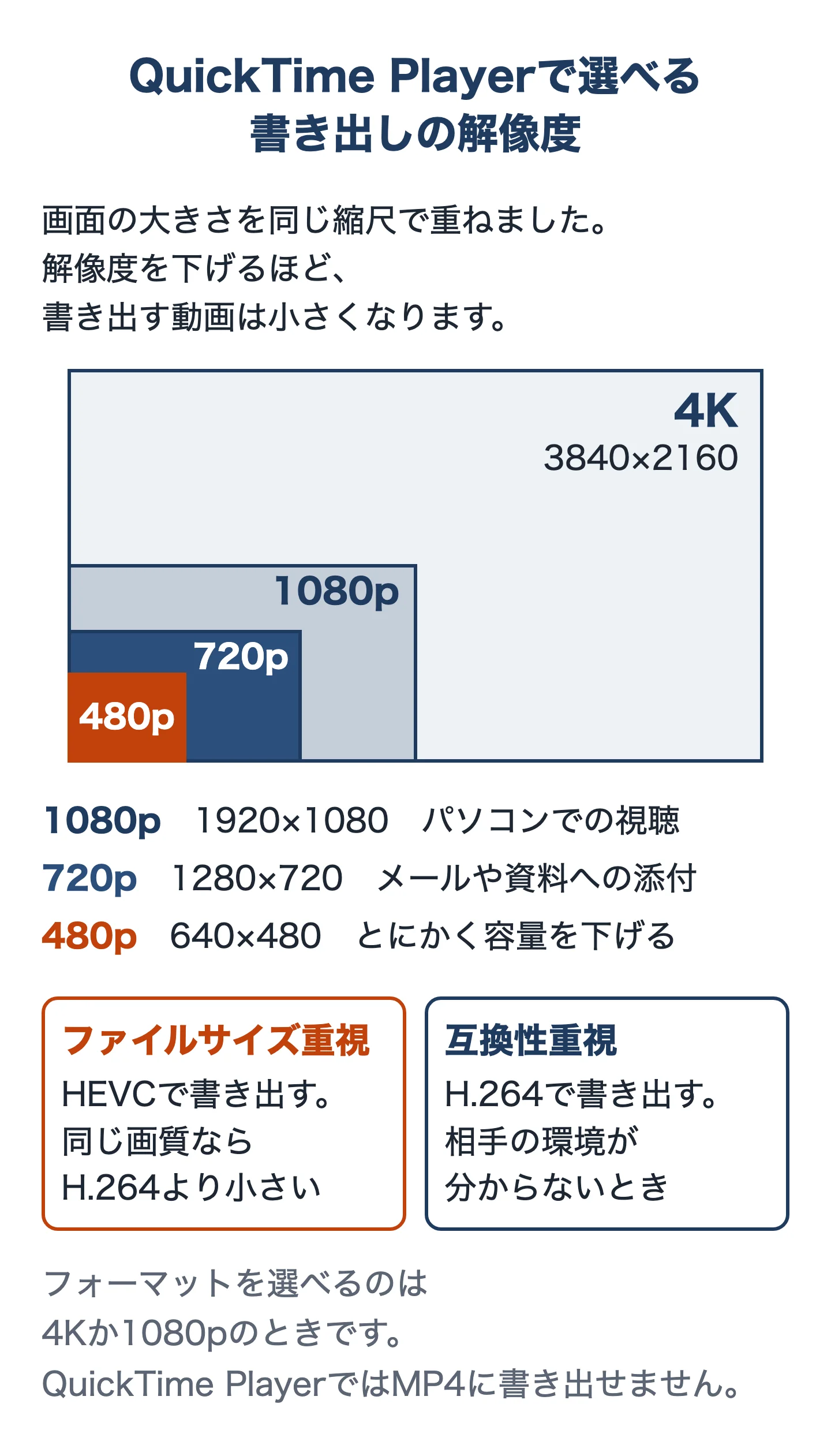
- 4K、1080p、720p、480pの中から解像度を選ぶ
- ファイル名と保存先を決めて「保存」を押す
| 書き出しの解像度 | 最大の画面の幅と高さ | 向いている用途 |
|---|---|---|
| 4K | 3840×2160 | 大きな画面での上映、編集用の保存 |
| 1080p | 1920×1080 | パソコンでの視聴、多くの動画サイト |
| 720p | 1280×720 | メールやチャットでの共有、資料への添付 |
| 480p | 640×480 | とにかく容量を下げたい場合 |
4Kや1080pを選んだ場合は、「フォーマット」で「ファイルサイズ重視」を選ぶと、HEVC(H.265)という形式で書き出されます。HEVCは、同じ画質ならH.264より容量を小さくできる形式です。ただし、相手の機器や古いソフトによってはHEVCを再生できないことがあるため、相手の環境が分からない場合は「互換性重視」(H.264)を選びます。
同じAppleのサポートによると、QuickTime PlayerではMP4形式の動画として書き出すことはできません。提出先がMP4の形式を指定している場合は、iMovieなどの編集アプリで書き出すか、提出先が.movを受け付けるかを確かめます。
動画の容量を下げるもう1つの方法は、長さを短くすることです。QuickTime Playerの「編集」メニューの「トリム」を使えば、前後の要らない部分を切り落とせます。冒頭の待ち時間や最後の余白を数十秒削るだけでも、容量は目に見えて下がります。音声が要らない動画なら、「編集」メニューの「オーディオを削除」で音声を取り除くと、さらに少し小さくなります。
複数のファイルをFinderの圧縮で1つにする
書類や表計算のファイルを何本もまとめて送りたい場合は、Finderの圧縮機能でZIPファイルにします。Appleのサポートでは、圧縮について次のように説明しています。
圧縮ファイルは非圧縮ファイルより使用するディスク領域が少ないため、データのバックアップコピーを作成したり、インターネット経由で情報を送信したりするのに便利です。 出典: support.apple.com
手順は簡単です。
- Finderで、まとめたいファイルやフォルダを選ぶ
- Controlキーを押しながらクリックし、メニューから「圧縮」を選ぶ
- 同じ場所に「.zip」の付いたファイルができる
複数の項目を同時に圧縮すると、「アーカイブ.zip」という名前のファイルができます。送る前に、相手に分かる名前に変えておくと親切です。
ZIP圧縮がよく効くのは、文書、表計算、テキスト、プログラムのファイルなど、もともと圧縮されていないファイルです。前の節の表のとおり、JPEGの写真やMOVの動画は、ZIPにしてもほとんど小さくなりません。写真を何十枚も送るときは、先にプレビューで解像度を下げてから、まとめてZIPにすると、容量も手間も小さく済みます。
ZIPファイルを受け取った側は、ファイルをダブルクリックするだけで中身を取り出せます。取り出した項目は、ZIPファイルと同じフォルダに表示されます。Windowsのパソコンでも、標準の機能でZIPファイルを開けるため、相手の環境を選ばずに使えるのもよいところです。
ZIPにするよいところは、容量が下がることだけではありません。何本ものファイルを1つにまとめられるので、添付の付け忘れが防げます。フォルダの構造もそのまま保たれるので、受け取る側も整理しやすくなります。
ただし、受け取る側の会社によっては、ZIPファイルの添付をメールで受け付けない決まりにしていることがあります。容量の大きいファイルや、ZIPを受け付けない相手に送る場合は、iCloud DriveやGoogleドライブなどのクラウドの保存先に保存して、共有のリンクを送る方法も考えます。
WordやExcel、Pagesの書類が重いときの見直し方
文書や表計算のファイルは、文字や数字だけなら数百KB程度に収まるのが普通です。それが数十MBになっている場合、原因はほぼ決まっています。貼り付けた写真やスクリーンショットが、元の解像度のまま書類の中に保存されていることです。
書類の中で写真を小さく表示していても、書類の中には元の大きな画像のデータがそのまま入っています。画面で小さく見えているからといって、容量が小さいとは限りません。幅4000ピクセルの写真を10枚貼れば、表示が小さくても、書類の容量は写真10枚分になります。
見直しの手順は次のとおりです。
- 書類に貼る前の画像を、プレビューで幅1000ピクセルから1500ピクセル程度に縮小しておく
- すでに貼ってある画像は、Wordなら画像を選んで「図の圧縮」を使い、解像度を下げる
- 画像を切り抜いて使っている場合は、切り抜いた部分のデータも削除する設定にする
- 使っていない画像やシートが残っていないかを確かめる
Excelでは、画像のほかに、使っていない行や列に書式だけが設定されていることも、容量が大きくなる原因になります。表の最後の行の下を何万行も選んで書式を消すと、容量が下がることがあります。
Pagesで作った書類をPDFにして送る場合は、書き出しの画面で画像の品質を選べます。画面で見るだけの資料なら、品質を下げて書き出しても、読みやすさはほとんど変わりません。
書類が重いと、メールに添付できないだけでなく、開くたびに時間がかかり、共同で編集するときにも保存が遅くなります。画像を貼る前に小さくしておく習慣をつけるだけで、こうした手間の多くは防げます。
画面収録やiPhoneの写真で容量が大きくなるとき
Macの画面収録や、iPhoneから取り込んだ写真と動画も、容量が大きくなりやすいものです。
Macの画面収録(Command+Shift+5)は、画面の解像度そのままで記録されます。高解像度のディスプレイでは、数分の操作の収録でも数百MBになることがあります。操作の説明の動画を作るなら、画面全体ではなく、必要なウインドウの範囲だけを選んで収録すると、容量を大きく下げられます。収録した後は、前の節のQuickTime Playerの書き出しで1080pや720pを選べば、さらに小さくできます。
iPhoneで撮った写真は、標準の設定ではHEIC形式で保存されます。HEICはJPEGより容量が小さい形式ですが、Windowsのパソコンを使う相手や、一部のWebサービスでは開けないことがあります。AirDropでMacに送った写真をそのまま提出する前に、相手が開ける形式かを確かめ、必要ならプレビューの「書き出す」でJPEGに変換します。
iPhoneの動画は、撮影の設定によって4K、60コマで記録されていることがあります。こうした動画は1分でも数百MBになります。資料やSNSに使うだけなら、撮影の時点で1080pに設定しておくと、後から小さくする手間が省けます。設定は、iPhoneの「設定」アプリの「カメラ」の「ビデオ撮影」で変えられます。
用途ごとの解像度と容量の目安
どこまで小さくすればよいかは、ファイルを何に使うかで決まります。必要以上に小さくすると画質が落ち、小さくしなさすぎると送れません。よくある用途ごとの目安を挙げます。提出先や利用するサービスに決まりがある場合は、そちらを優先してください。
メールに写真を添付する場合は、1枚あたり幅1920ピクセル程度、JPEGで数百KBから1MB程度にしておくと、受け取る側も開きやすくなります。メールは、送る側と受け取る側の両方に容量の上限があり、相手の上限は分からないことが多いため、添付の合計は数MBに収めておくのが無難です。それを超える場合は、クラウドの保存先の共有リンクで送ります。
Webサイトやブログに載せる画像は、表示する幅に合わせて縮小します。記事の本文に載せる画像なら、幅1200ピクセルから1600ピクセル程度で足りることがほとんどです。画像が重いとページの表示が遅くなるため、Webに載せる画像ほど容量を意識する必要があります。
入稿や申請のフォームでは、画面に「5MBまで」「10MBまで」といった上限が書かれていることが多いので、その範囲に収めます。証明写真や本人確認の書類のように、解像度に下限が決められている場合もあります。その場合は小さくしすぎないよう、決まりを先に読んでから作業します。
印刷に使う画像は、画面用とは考え方が違います。印刷では、画面より高い解像度が必要になるため、むやみに縮小すると仕上がりが粗くなります。印刷所に入稿するデータは、指定された解像度を守り、容量を下げたい場合は解像度ではなく、送る方法(クラウドの保存先やデータ転送のサービス)で対応します。
送る前に確かめておきたいこと
ファイルサイズを小さくした後は、送る前に次の点を確かめます。小さくすることに気を取られて、肝心の中身が読めなくなっていては意味がありません。
- 書き出したファイルを自分で開き、文字や図が読めるか、動画が最後まで再生できるか
- 容量が目標の範囲に収まっているか(Finderの「情報を見る」で確かめる)
- 相手の環境で開ける形式か(HEIC、HEVCを送ってよい相手か)
- 元のファイルを残してあるか(上書きしていないか)
- ファイル名が相手に分かるものになっているか
特に、元のファイルを残しておくことは大切です。小さくしたファイルから元の画質に戻すことはできません。相手から「もっと高い画質で送ってほしい」と言われたときに、元のファイルがなければ撮り直すしかなくなります。小さくしたファイルは、元の名前の後ろに「_小」「_web」などを付けて区別しておくと、取り違えも防げます。
ターミナルのsipsでたくさんの画像を一度に小さくする
ECサイトの商品画像や、ブログに使う写真のように、何十枚、何百枚という画像の解像度をそろえて小さくしたい場合は、ターミナルのsipsコマンドが便利です。sipsはmacOSに最初から入っている画像処理のコマンドで、追加のアプリなしで使えます。
使い方の例は次のとおりです。まず、元の画像を別のフォルダにコピーして、コピーの側で作業します。sipsは元のファイルを上書きするため、元の画像を残しておくためです。
cd ~/Desktop/商品画像のコピー
sips -Z 1920 *.jpg
1行目は、作業するフォルダに移動するコマンドです。2行目の「-Z 1920」は、縦横の長いほうが1920ピクセルになるように、縦横比を保ったまま縮小するという意味です。「*.jpg」は、そのフォルダの中のJPEGファイルすべてを対象にするという意味です。
形式をまとめて変えることもできます。たとえば、HEICの写真をJPEGに変換して別のフォルダに保存するには、次のようにします。
mkdir jpg
sips -s format jpeg *.heic --out jpg
sipsでは、画像の情報を確かめることもできます。「sips -g pixelWidth -g pixelHeight 写真.jpg」のように実行すると、その画像の幅と高さのピクセル数が表示されます。縮小の前と後で実行して比べれば、思ったとおりに処理されたかを確かめられます。
JPEGの品質を指定して書き出すこともできます。「sips -s formatOptions 70 *.jpg」のように数値を指定すると、品質をおよそ70にして保存し直します。数値は0から100の範囲で、小さくするほど容量は下がり、画質も落ちます。解像度を下げる処理と組み合わせると、商品画像のように枚数の多い画像を、一度に一定の容量までそろえられます。
ターミナルの操作に慣れていない場合は、最初は数枚の画像だけを入れたフォルダで試し、結果を確かめてから本番のフォルダで実行します。ファイル名に空白が入っていても「*.jpg」の形なら問題なく処理されますが、念のため、作業の前にコピーを取っておくことを忘れないようにします。
たくさんのファイルを並べて容量を確かめながら作業したい場合
ファイルサイズを小さくする作業では、「どのファイルが大きいのか」を見つけることと、「小さくした結果、どれくらい下がったのか」を確かめることを何度も繰り返します。案件ごとに素材のフォルダが分かれていたり、外部のディスクと手元のフォルダを行き来したりすると、Finderのウインドウをいくつも開くことになりがちです。
こうした作業では、Finderの代わりにファイルを並べて扱えるファイル管理アプリも選択肢になります。Mac用のファイル管理アプリのAtriensは、サイドバーに離れた場所のフォルダを1か所に並べて表示でき、ファイル自体は元の場所から動かしません。一覧には名前、変更日、作成日、サイズの列があるので、サイズで並べ替えて大きいファイルを探せます。ターミナルが同じ画面にあるため、前の節のsipsのようなコマンドを、ファイルの一覧を見ながら実行できるのも、この作業との相性がよいところです。公式サイトによると、macOS 14以降で使え、アカウントの登録なしで無料で試せます。
Atriensは、@SOHOを運営する株式会社ライフスケープが開発・提供しています。
ファイルを小さくする処理そのものは、ここまでに紹介したプレビュー、QuickTime Player、Finderの圧縮、sipsで行います。ファイル管理アプリが役に立つのは、その前後の「探す」「並べる」「確かめる」の部分です。
ファイルを扱う仕事で求められることと、市場から見えること
ファイルサイズを適切に扱う力は、在宅で仕事を請け負う人にとって、意外なほど大事な基礎の技能です。納品のたびに容量の上限で止まる、重いファイルを送って相手の受信箱をいっぱいにしてしまう、といったことは、仕事の質とは別のところで信頼を損ないます。
画像を扱う仕事の代表は、デザインの仕事です。Webサイトの画像、広告のバナー、SNSに投稿する画像など、用途ごとに決められた容量と解像度に合わせて書き出す作業は、毎日のように発生します。デザインの仕事の報酬の目安は、デザイナーの年収・単価相場で確かめられます。
Webサイトの表示の速さにも、画像の容量は直接かかわります。画像が重いとページの表示が遅くなり、見る人が離れる原因になります。サイトの集客や運用を支える仕事の内容は、AI・マーケティング・セキュリティのお仕事のガイドにまとめています。
アプリやWebサービスの開発でも、利用者がアップロードする画像や動画の容量をどう扱うかは、設計の段階で決めておく大事な点です。開発の仕事の内容は、アプリケーション開発のお仕事のガイドで確かめられます。
2004年から在宅ワークとフリーランスの仲介を続けてきた運営者として見てきた限りでは、継続して仕事を頼まれる受け手ほど、納品物の「受け取りやすさ」に気を配っています。ファイル名がそろっている、容量が相手の環境で開ける範囲に収まっている、どの形式で送るかを最初に確かめている。こうした小さな配慮の積み重ねが、次の依頼につながります。仲介の手数料がかからない直接のやり取りでは、その信頼がそのまま関係の長さになり、依頼する側は同じ予算でより多くを頼め、受ける側の手取りも厚くなります。
よくある質問
Q. Macで写真のファイルサイズを一番簡単に小さくする方法は何ですか?
プレビューで写真を開き、「ツール」メニューの「サイズを調整」で幅を小さくする方法が手軽です。幅を4000ピクセルから1920ピクセル程度に下げるだけで、ファイルサイズは大きく下がります。元の写真を残したい場合は、上書きせずに「書き出す」で別名のファイルとして保存してください。
Q. PDFをQuartzフィルタで小さくしたら文字がぼやけました。どうすればよいですか?
Quartzフィルタの「ファイルサイズを減らす」は画像を強く圧縮するため、粗くなることがあります。その場合は、PDFの元になったWordなどの書類に戻り、貼り付けた画像を先に小さくしてからPDFにし直すのが確実です。スキャンした書類なら、300dpi程度で読み込み直す方法もあります。
Q. ZIPに圧縮しても動画の容量がほとんど変わらないのはなぜですか?
MOVやMP4の動画は、保存の時点ですでにデータが圧縮された形式だからです。写真のJPEGやHEICも同じです。動画を小さくするには、QuickTime Playerの「書き出す」で720pなど低い解像度を選ぶか、「ファイルサイズ重視」でHEVC形式にして書き出し直します。
Q. たくさんの画像をまとめて小さくするにはどうすればよいですか?
プレビューで複数の画像を開き、サイドバーですべて選んでから「サイズを調整」を使うと、まとめて同じ設定で縮小できます。数百枚ある場合は、ターミナルのsipsコマンドも便利です。sipsは元のファイルを上書きするため、作業の前に必ずコピーを取ってから実行してください。
この記事を書いた人
@SOHO編集部
フリーランス・在宅ワークの専門メディア
@SOHOは2004年から続く、日本のフリーランス・在宅ワーク向け案件サイトです。
@SOHOに掲載された募集
関連記事








カテゴリから探す

クラウドソーシング入門
クラウドソーシングの基礎知識・始め方・サイト比較

職種別ガイド
職種・スキル別の案件獲得方法と単価相場

副業・在宅ワーク
副業・在宅ワークの始め方と対象者別ガイド

フリーランス
フリーランスの独立・営業・実務ノウハウ

お金・税金
確定申告・節税・経費・ローンなどお金の知識

スキルアップ
プロフィール・提案文・単価交渉などのテクニック

比較・ランキング
サービス比較・おすすめランキング

AI活用
職種別にChatGPT・生成AIを活用して業務効率化・収益化するノウハウ

最新トレンド
市場動向・法改正・AIなど最新情報

発注者向けガイド
クラウドソーシングで外注・人材探しをする企業・個人向け

転職・キャリア
転職エージェント・転職サイト比較・キャリアチェンジ

看護師の転職・求人
看護師の転職・派遣・単発バイト・副業など働き方のガイド。診療や医学の情報は扱いません

薬剤師の転職・求人
薬剤師・登録販売者の転職・派遣・パートなど働き方のガイド。診療や医学の情報は扱いません

介護職の転職・求人
介護職・介護福祉士・ケアマネジャー・訪問介護員の転職・派遣・夜勤など働き方のガイド

保育士の転職・求人
保育士・保育補助・幼稚園教諭の転職・派遣・パートなど働き方のガイド

医療職の転職・求人
医師・産業医・リハビリ職・歯科衛生士・管理栄養士・医療事務の転職や働き方のガイド。診療や医学の情報は扱いません

保険
生命保険・医療保険・フリーランスの保険設計

採用・求人
無料求人掲載・採用コスト削減・人材募集の方法

オフィス・ワークスペース
バーチャルオフィス・コワーキング・レンタルオフィス

法律・士業
契約トラブル・士業独立開業・フリーランス新法

シニア・50代
シニア世代のキャリアチェンジ・副業・年金

セキュリティ
サイバーセキュリティ・脆弱性対策・情報保護

金融・フィンテック
暗号資産・決済・ブロックチェーン・金融テクノロジー

子育て×働き方
子育てと在宅ワークの両立・保育園・時間管理

M&A・事業売却
会社売却・事業承継・事業譲渡を考える経営者向け。売却の流れ、税金、従業員への伝え方、仲介会社の選び方

アウトソーシング・外注ガイド
SNS運用・経理・広告など、業務のアウトソーシング(外注)を検討する企業・個人向け。費用相場・依頼の流れ・失敗しない選び方