
Macのメールの設定|アカウントの追加と確認

この記事のポイント
- ✓Appleの公式ユーザガイドの記載をもとに説明します
- ✓iCloudとGmailでの注意点
- ✓仕事でMacのメールアプリを使い始めるときに確かめる順番が分かります
Macでメールを使い始めるとき、最初に開くのは標準の「メール」アプリです。結論から書くと、Macのメール設定は「メール」メニューの「アカウントを追加」でアドレスを入れるだけで、ほとんどの場合は終わります。うまくつながらないときに見るのは「サーバ設定」で、仕事で使うなら署名、通知、迷惑メールの3つを続けて整えておくと困りません。
この記事では、Appleの公式ユーザガイドに書かれている手順だけをもとに、アカウントの追加から確認、仕事で使うための設定までを順に整理します。画面の名前はmacOSのバージョンで少し変わることがあるため、迷ったときはAppleのページで最新の記載を確かめてください。取引先や応募者からの問い合わせをメールで受けている人に向けて、件数が増えたときに使えるHalictのような受付の道具についても、後半で触れます。
Macの「メール」アプリでできること
Macの「メール」は、macOSに最初から入っているメールアプリです。追加の料金はかかりません。Appleの公式ユーザガイドでは、次のように説明されています。
Macの「メール」を使用して、すべてのメールアカウントのメールをMac上の1か所で送信、受信、および管理します。「メール」で、iCloud、Gmail(Google)、Exchange、学校、職場など、既存のアカウントを追加するだけです。 出典: Apple サポート「Macの『メール』でメールアカウントを追加する/管理する」
つまり、仕事用のアドレスと個人のアドレスを、1つのアプリでまとめて扱えます。アカウントごとにアプリを分ける必要はありません。
設定の入口は2つあります。
| 入口 | 開き方 | 主に変えるもの |
|---|---|---|
| 「メール」の設定 | 「メール」メニュー、「設定」 | アカウント、サーバ、署名、迷惑メール、表示など |
| システム設定 | アップルメニュー、「システム設定」 | インターネットアカウント、通知 |
アカウントの追加と細かい設定は「メール」の設定で行います。通知の出し方や、ほかのアプリと共有しているアカウントの管理は、システム設定で行います。この2つを行き来する場面があることを最初に知っておくと、迷う時間が減ります。
設定の前に用意するもの
アカウントを追加する前に、次の情報を手元にそろえます。
- メールアドレス
- パスワード
- メールのサービスの種類(iCloud、Gmail、Exchange、会社やプロバイダのメールなど)
- 会社やプロバイダのメールなら、受信用と送信用のサーバの名前
1つ目と2つ目だけで済むことがほとんどです。iCloudやGmailのような大手のサービスは、アドレスを入れるとアプリが設定を自動で探してくれます。3つ目と4つ目が必要になるのは、自動で見つからないときです。会社のメールなら情報システムの担当に、プロバイダのメールなら契約時の書類やサポートのページに、サーバの名前が書かれています。
仕事でMacを使うなら、このタイミングで仕事用と個人用のアドレスを分けるかも決めておきます。1つのアドレスで両方を受けていると、取引先からの大事な連絡が、買い物の案内やお知らせのメールに埋もれやすくなります。仕事用のアドレスを別に用意しておけば、Macの「メール」ではアカウントごとに受信トレイが分かれるので、仕事のメールだけを見る時間を作れます。署名や通知もアカウントごとに変えられるため、あとで説明する設定とも相性がよい分け方です。独自ドメインのアドレスを使う場合は、契約しているレンタルサーバーやメールのサービスの案内で、受信用と送信用のサーバの名前を先に控えておくと、設定がスムーズに進みます。
アカウントを追加する手順
Appleの公式ユーザガイドでは、アカウントの追加を次の手順で案内しています。
- Macで「メール」アプリを開く
- 「メール」メニューから「アカウントを追加」を選ぶ
- メールアドレスを入力する
- 「続ける」をクリックし、指示に従ってアカウント情報を入力する
3つ目の手順では、アドレスを入れる代わりに「リストから選択」をクリックして、iCloud、Google、Microsoft Exchangeなどのサービスを選ぶこともできます。どれにも当てはまらない会社やプロバイダのメールは、アドレスを入れて進めます。
すでにMacの別のアプリ、たとえば「連絡先」や「カレンダー」で使っているアカウントは、追加し直す必要はありません。公式ユーザガイドでは、「メール」メニューの「アカウント」から「インターネットアカウント」の設定を開き、使うアカウントで「メール」が選ばれているかを確かめるよう案内しています。
追加が終わると、画面の左にあるサイドバーにアカウントの名前と受信トレイが出ます。試しに自分あてに1通送り、受信と送信の両方ができるかを確かめれば、基本の設定は完了です。
iCloudとGmailで気を付ける点
大手のサービスでも、つなぎ方にいくつか決まりがあります。ここを知らないと、パスワードは合っているのにつながらない、という状態になります。
iCloudメール
Macでは、システム設定でApple Accountにサインインしていれば、iCloudメールを手で設定する必要はありません。Appleの公式サポートでも、条件を満たしていればiCloudメールのアカウントを手動で設定する必要はないと案内しています。
手で設定する場面があるのは、Apple以外のメールアプリでiCloudメールを使うときです。Appleの公式サポート「ほかのメールクライアントアプリ向けのiCloudメールサーバ設定」には、次の値が載っています。
| 項目 | 受信(IMAP) | 送信(SMTP) |
|---|---|---|
| サーバ名 | imap.mail.me.com | smtp.mail.me.com |
| ポート | 993 | 587 |
| SSL | 必要 | 必要 |
| パスワード | アプリ用パスワード | アプリ用パスワード |
同じページには、iCloudメールはPOPに対応していないこと、パスワードにはApple Accountのパスワードではなくアプリ用パスワードを作って使うことが書かれています。Macの「メール」で使う限りはこの表を使う場面は少ないものの、ほかのアプリと併用する人は覚えておくと役に立ちます。
Gmail
Gmailは、「リストから選択」で「Google」を選ぶと、ブラウザの画面でGoogleアカウントにログインする形になります。Googleのヘルプ「Gmail を他のメール クライアントに追加する」では、ユーザー名とパスワードだけで入るメールソフトではなく、「Google でログイン」の方式を使うよう案内しています。
同じヘルプには、個人のGoogleアカウントでは2025年1月以降、IMAPを有効にするか無効にするかを選ぶ項目がなくなり、IMAPは常に有効になっていると書かれています。古い解説記事にある「Gmailの設定でIMAPを有効にする」という手順は、個人のアカウントではもう必要ありません。
また、1つのGoogleアカウントに同時につなげるメールアプリは最大15個までと案内されています。使わなくなった古いパソコンやタブレットにアカウントが残っていると、知らないうちに接続の枠を使っていることがあります。Macを買い替えたときは、古い端末からアカウントを削除しておくと安全です。
サーバ設定で接続を確かめる
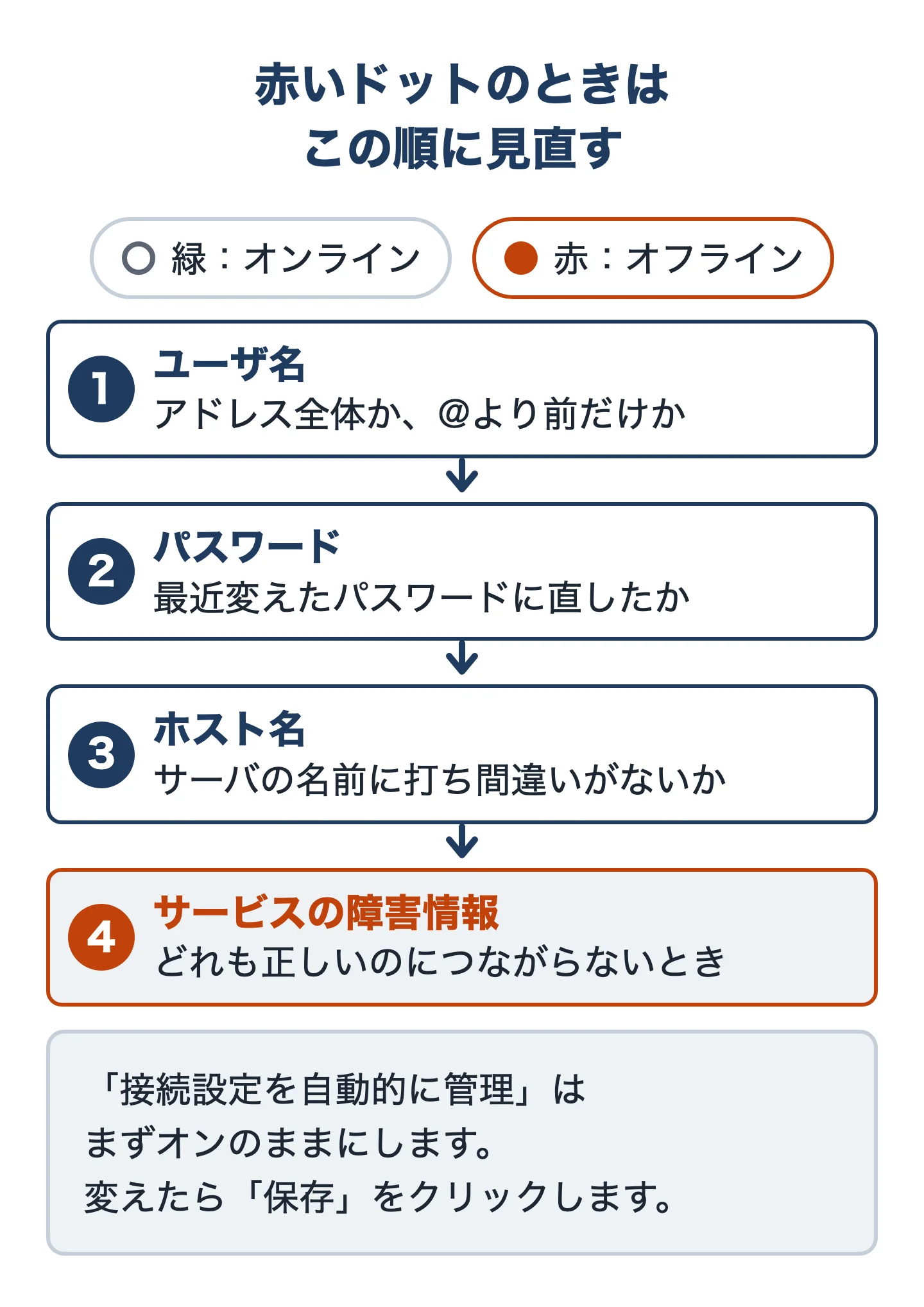
アカウントを追加したのに受信できない、送信できないときは、「サーバ設定」を確かめます。Appleの公式ユーザガイドでは、開き方を次のように案内しています。
- 「メール」メニューから「設定」を選ぶ
- 「アカウント」をクリックする
- 左側でアカウントを選ぶ
- 「サーバ設定」をクリックする
「メール」の「サーバ設定」設定を使用して、アカウントの受信用メールサーバと送信用(SMTP)メールサーバのオプションを変更します。 出典: Apple サポート「Macの『メール』で『サーバ設定』を変更する」
「サーバ設定」で確かめる項目は、受信用と送信用でほぼ同じです。
| 項目 | 確かめること |
|---|---|
| ユーザ名 | メールのサービスで決められた形か(アドレス全体か、@より前だけか) |
| パスワード | 最近変えたパスワードに直したか |
| ホスト名 | サーバの名前に打ち間違いがないか |
| 接続設定を自動的に管理 | オンなら、ポートや認証はアプリが自動で決める |
「接続設定を自動的に管理」は、まずオンのままにしておきます。オフにすると、ポート番号、TLS/SSLを使うかどうか、認証の方式を自分で入れることになります。会社やプロバイダから指定された値がある場合だけ、オフにしてその値を入れます。
アカウントがつながっているかは、「アカウント情報」の「状況」で分かります。緑色のドットならオンライン、赤いドットならオフラインです。赤いままなら、ユーザ名、パスワード、ホスト名の順に見直すと、多くの場合は原因が見つかります。どれも正しいのにつながらないときは、メールのサービス側で障害が起きていることもあるので、サービスの障害情報のページも確かめます。
設定を変えたら、「保存」をクリックするのを忘れないようにします。
送信だけできないとき
受信はできるのに送信だけできない場合は、送信用(SMTP)のサーバの設定を見ます。公式ユーザガイドの「一般」設定の説明では、「送信サーバを使用できない場合は後で自動的に送信を試みる」という項目があり、オンになっていると、送れなかったメールは「送信」に残り、あとでもう一度送信を試みると案内されています。送ったつもりのメールが「送信」のメールボックスに残っていないかも確かめます。
仕事で使うために整えておく設定
アカウントがつながったら、仕事で使うための設定を整えます。どれも「メール」メニューの「設定」から開けます。
署名
取引先に送るメールには、名前、屋号や会社名、連絡先を入れた署名を付けます。Appleの公式ユーザガイドでは、「設定」の「署名」で、アカウントごとに署名を作れると案内しています。
- 「メール」メニューから「設定」を選び、「署名」をクリックする
- 左側の列でアカウントを選ぶ
- 追加のボタンで新しい署名を作る
- 右側の列に署名の文を入力する
- 「署名を選択」で、そのアカウントで自動的に入れる署名を選ぶ
仕事用と個人用でアカウントを分けているなら、仕事用のアカウントにだけ署名を付けておくと、個人の連絡に仕事の署名が付く事故を防げます。返信や転送のときに署名を入れる位置は、「引用文の上に署名を入れる」で変えられます。
新着の確認と通知
「設定」の「一般」では、新しいメールを確認する頻度を選べます。初めは「自動」になっていて、確認の頻度はMacが電源につながっているかどうかで変わると公式ユーザガイドに書かれています。
通知は2か所で決めます。「一般」の「新着メッセージの通知」でどのメールボックスに届いたときに通知するかを選び、システム設定の「通知」で「メール」の通知の出し方を選びます。仕事用の受信トレイだけ通知を出す設定にしておくと、作業中の集中を保ちやすくなります。
公式ユーザガイドでは、「一般」の中に「メッセージのフォローアップの提案を有効にする」という項目があることも案内されています。送ったメールに数日返信がないと、そのメールが受信トレイの一番上に戻ってくる機能です。返事を待っている見積や確認の連絡を忘れないために役立ちます。
迷惑メール
Appleの公式ユーザガイド「Macの『メール』で迷惑メールを減らす」では、迷惑メールフィルタを必ずオンにするよう勧めています。「設定」の「迷惑メール」で、「迷惑メールフィルタを有効にする」が選ばれているかを確かめます。
迷惑メールが届いたときの動きは、初めのうちは「迷惑メールにして、"受信"トレイに残す」にしておくと、どんなメールが迷惑メールと判定されるかを確かめられます。判定が正確だと分かったら、「"迷惑メール"メールボックスに移動」に切り替えます。大事な取引先のメールが迷惑メールに入ってしまったら、「"受信"トレイに移動」で戻すと、フィルタが少しずつ学習していきます。
特定の差出人からのメールを受け取りたくない場合は、受信拒否もできます。公式ユーザガイドには、最大3,000人の差出人を受信拒否できると書かれています。
添付ファイル
「アカウント情報」の「添付ファイルをダウンロード」では、表計算のファイルやzipファイルなどを自動でダウンロードするかを選べます。「すべて」「最近使った項目」「なし」の3つから選びます。画像やPDFなどのメディアの添付ファイルは、この設定にかかわらず常にダウンロードされます。Macの保存容量に余裕がないときは、「最近使った項目」か「なし」にしておくと、容量の使いすぎを防げます。
大きなファイルを送る場合は、iCloudを使って送る「Mail Drop」も使えます。このオプションは、iCloud、IMAP、Exchangeのアカウントで使えると案内されています。
作成の設定で誤送信を防ぐ
仕事のメールで一番避けたいのは、宛先を間違えて送ってしまう事故です。Appleの公式ユーザガイド「Macの『メール』で『作成』設定を変更する」には、誤送信を防ぐのに役立つ項目がいくつか載っています。
| 項目 | できること |
|---|---|
| 送信を取り消すまでの時間 | 送ったあとに取り消せる時間を変える。初めは10秒 |
| アドレスが次で終わらないものに色を変える | 指定したドメイン以外の宛先を赤色で表示する |
| 自動的に自分をCcまたはBccに含める | 送ったメールの控えを自分でも受け取る |
| 新規メッセージの送信元 | 新しいメールを送るときの差出人のアドレスを選ぶ |
「送信を取り消す」は、送信したあとに考えが変わっても、初めの設定では10秒以内なら取り消せる機能です。この時間は「送信を取り消すまでの時間」で長くしたり、オフにしたりできます。慌てて送ってしまうことが多い人は、時間を長めにしておくと安心です。
「アドレスが次で終わらないものに色を変える」は、会社のドメインを指定しておくと、社外の宛先が赤く表示される機能です。社内のやり取りが多い人が、社外の人をうっかり宛先に入れてしまうのを防げます。フリーランスなら、取引先ごとに使い分けるのは手間なので、主な取引先のドメインを入れておく使い方が考えられます。
複数のアカウントを持っている人は、「新規メッセージの送信元」も確かめます。公式ユーザガイドでは、複数のアカウントを使っている場合、最初の受信者のアドレスや選んでいるメールボックスをもとに、最適なアドレスが自動で選ばれると説明しています。取引先に個人のアドレスから送ってしまう事故を防ぐには、新しいメールを作るたびに差出人の欄を確かめる習慣が一番確実です。
メールボックスの特性で容量を守る
メールのサービスには、保存できる容量に上限があります。Appleの公式ユーザガイドでは、「アカウント」の「メールボックスの特性」で、迷惑メールや削除したメールを自動で消すタイミングを選べると案内しています。そのうえで、プロバイダの容量制限を超えないように「消去しない」以外の設定を選ぶよう勧めています。
同じ画面では、下書き、送信済み、迷惑メール、ゴミ箱のメールを、メールサーバとMacのどちらに保存するかも選べます。メールサーバに保存しておけば、別のパソコンやiPhoneから同じアカウントを開いたときにも同じメールが見られます。「このMac内」を選ぶと、そのMacでしか見られません。これらの項目はIMAPのアカウントで使えます。仕事のメールは、iPhoneと行き来して読むことが多いので、サーバに保存する設定にしておくのがおすすめです。
ルールで自動的に振り分ける
取引先ごと、案件ごとにメールを分けたい場合は、「設定」の「ルール」を使います。ルールを追加すると、特定の差出人からのメールを決まったメールボックスに自動で移したり、色を付けて目立たせたりできます。
公式ユーザガイドによると、ルールはリストに並んでいる順に適用され、順番はドラッグで入れ替えられます。使わないルールは削除せずにチェックを外しておけば、あとでまた使えます。iCloud Driveで「メール」が選ばれていれば、同じApple Accountを使うほかのMacでもルールが使えると案内されています。
ルールを作りすぎると、どのメールがどこに移ったのか分からなくなります。初めは「主な取引先からのメールを専用のメールボックスへ」程度の、2つか3つのルールから始めるのがよいでしょう。
POPとIMAPの違い
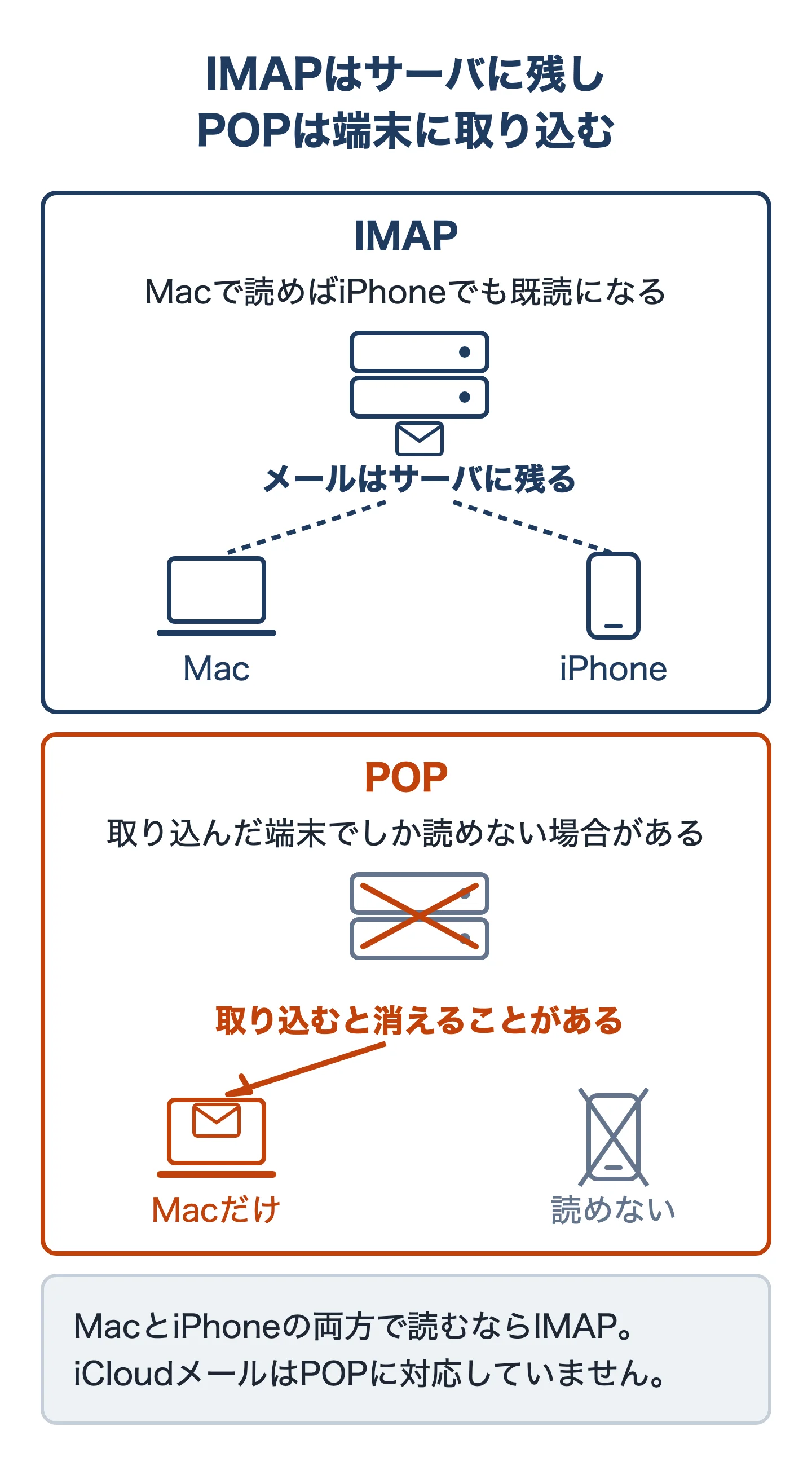
会社やプロバイダのメールを手で設定するとき、受信の方式としてPOPとIMAPのどちらかを選ぶ場面があります。違いを知っておくと、設定を選ぶときに迷いません。
IMAPは、メールをメールサーバに残したまま、各端末から見に行く方式です。Macで読んだメールは、iPhoneでも既読になります。Macで削除すれば、iPhoneからも消えます。複数の端末でメールを読む人に向いています。
POPは、メールをサーバから端末に取り込む方式です。設定によっては、取り込んだメールがサーバから消えることがあります。その場合、Macで受信したメールは、iPhoneやほかのパソコンでは読めません。1台の端末だけでメールを読む場合に使われてきた方式です。
公式サポートによると、iCloudメールはPOPに対応しておらず、IMAPとSMTPを使います。会社やプロバイダのメールでどちらも選べるなら、MacとiPhoneの両方で仕事のメールを読むことを考えて、IMAPを選ぶのが無難です。
アカウントを一時的に止める、削除する
使わなくなったアカウントは、一時的に止めるか、削除します。
一時的に止めるには、「設定」の「アカウント」でアカウントを選び、「このアカウントを使用」のチェックを外します。再び使うときは、チェックを入れ直すだけです。休暇中や、案件が終わった取引先用のアドレスを一時的に見たくないときに便利です。
削除するには、「設定」の「アカウント」でアカウントを選び、削除のボタンをクリックします。公式ユーザガイドでは、アカウントを削除するとそのアカウントのメッセージはMacから削除されるものの、コピーはメールサーバ上に残り、Webメールなどで引き続き使えると説明しています。ただし、サーバに残っているかはっきりしない場合は、削除する前に、残したいメールを「このMac内」のメールボックスに移すかコピーするよう案内しています。POPで受信していたアカウントは、サーバからメールが消えている場合があるので、特に気を付けます。
よくあるつまずきと確かめる場所
Macのメール設定で困る場面は、ある程度決まっています。症状ごとに、どこを見ればよいかを整理します。
| 症状 | まず確かめる場所 |
|---|---|
| 受信も送信もできない | 「アカウント情報」の「状況」、「サーバ設定」のユーザ名とパスワード |
| 受信はできるが送信できない | 「サーバ設定」の送信用(SMTP)サーバ、「送信」のメールボックス |
| iPhoneで送ったメールがMacに出ない | 「メールボックスの特性」の送信済みメールボックスの保存先 |
| 迷惑メールのメールボックスが2つある | 「メールボックスの特性」の迷惑メールボックスの保存先 |
| 通知が出ない | 「一般」の「新着メッセージの通知」とシステム設定の「通知」 |
| 署名が入らない | 「署名」の「署名を選択」 |
パスワードを変えたあとにつながらなくなった
メールのサービスでパスワードを変えると、Macの「メール」に保存している古いパスワードではつながらなくなります。「サーバ設定」の受信用と送信用の両方で、パスワードを新しいものに直します。送信用だけ古いまま残っていると、受信はできるのに送信だけできない状態になります。
Gmailのように、ブラウザの画面でログインする方式のアカウントは、「サーバ設定」でパスワードを直すのではなく、アカウントを追加し直すとつながることがあります。その場合も、追加し直す前に、残したいメールがサーバに残っているかを確かめておきます。
迷惑メールのメールボックスが2つ表示される
Appleの公式ユーザガイドでは、サイドバーに「迷惑メール」のメールボックスが2つ表示されないように、そのアカウントを使うすべてのMacで、「メールボックスの特性」の迷惑メールボックスの設定を選ぶよう案内しています。複数のMacで同じアカウントを使っている人は、それぞれのMacで同じ設定にそろえます。
新しいMacに移ったとき
新しいMacに買い替えたときは、Apple Accountにサインインすれば、iCloudメールはそのまま使えます。ほかのアカウントは、改めて「アカウントを追加」で追加します。署名やルールは、iCloud Driveで「メール」が選ばれていれば、ほかのMacでも使えると公式ユーザガイドに書かれています。
POPで受信していたアカウントは、メールが古いMacにしか残っていないことがあります。古いMacを手放す前に、新しいMacで同じメールが読めるかを確かめておくと安心です。
問い合わせが増えたときのメールの受け方
在宅で仕事をしていると、取引先や見込みのお客さま、応募者からの問い合わせを、メールで受けて返す場面が増えます。件数が少ないうちは、Macの「メール」のフラグやメールボックスで十分に回ります。ルールを作って、特定の差出人からのメールを専用のメールボックスに自動で振り分ける方法もあります。
件数が増えてくると、どれに返信したのか、どこまで進んだのかがメールアプリだけでは分かりにくくなります。そこでまず試したいのが、表計算のシートで管理表を作る方法です。ExcelでもGoogleスプレッドシートでもNumbersでもかまいません。問い合わせごとに1行を使い、受け付けた日、相手、内容、返信した日、次にすることの列を作ります。
複数の人で問い合わせを分担するようになったら、受付の入口を専用の道具に分ける方法もあります。たとえばHalictは、フォームで受け付けた問い合わせ1件ごとに担当と状況(ステージ)が残り、返信も同じ画面から送れるフォームの道具です。送った返信が開かれたかも記録されるので、返事が来ない相手に連絡し直すかを判断する材料になります。料金のページでは、メンバー1人までのフリーのプランが0円、3人までのスターターが1か月あたり2,980円、10人までのチームが1か月あたり7,800円(いずれも税抜)と案内されています。Halictは、@SOHOを運営する株式会社ライフスケープが開発・提供しています。
メールアプリは、メールを読んで返すための道具です。進み具合の管理を別の場所に持っておくと、Macを買い替えてもメールアプリを変えても、仕事の流れは崩れません。
設定を終えたら確かめる5つのこと
最後に、設定がきちんと終わっているかを確かめます。
- 自分あてに1通送り、受信と送信の両方ができる
- 「アカウント情報」の「状況」が緑色のドットになっている
- 仕事用のアカウントで新規メールを作ると、署名が自動で入る
- 「迷惑メールフィルタを有効にする」が選ばれている
- 仕事用の受信トレイに届いたときに通知が出る
5つとも確かめられれば、仕事で使う準備は整っています。どれかがうまくいかない場合は、該当する章に戻って設定を見直します。
設定を終えたあとも、半年に1回ほどは同じ5つを確かめ直すと安心です。macOSの更新やパスワードの変更をきっかけに、知らないうちに設定が変わっていることがあるからです。
メールの設定と在宅の仕事
フリーランスと在宅ワークの仲介を長く続けてきた運営者の立場から見ると、仕事が長く続く人ほど、メールの環境を最初にきちんと整えています。署名が毎回同じ形で入っている、返信が迷惑メールに埋もれない、送ったメールが確実に届く。どれも小さなことですが、取引先から見ると「安心して頼める相手」かどうかの判断材料になります。
仲介を通さずに直接取引をすると、中間のマージンが乗らない分、依頼する側は同じ予算でより多くを頼め、受ける側は手取りが厚くなります。その一方で、連絡の取り次ぎは誰もしてくれません。メールの設定を整え、届いたかを確かめる手段を持っておくことは、直接取引で手取りの厚さを守るための土台になります。
Macやメールの知識を活かせる仕事
メールの設定や業務の道具に詳しくなると、それ自体が仕事になります。小さな事業者のパソコンやメールの環境を整え、業務の道具の使い方を見直す仕事は、AIコンサル・業務活用支援のお仕事で内容を紹介しています。メールのなりすましや不正なログインへの備えに関心があるなら、AI・マーケティング・セキュリティのお仕事も参考になります。メールの送受信を組み込んだ仕組みを作る側に回りたい人は、アプリケーション開発のお仕事で必要な技術と仕事の流れを確かめられます。
在宅で働く環境を整える費用については、テレワーク 助成金 2026で助成金の考え方を整理しています。中小企業の業務の見直しを支える立場で働きたい人は、中小企業診断士の資格の内容を確かめておくと、仕事の幅を考える手がかりになります。
Macのメール設定は、「アカウントを追加」でアドレスを入れれば、ほとんどの場合は終わります。つながらないときは「サーバ設定」のユーザ名、パスワード、ホスト名を順に確かめ、つながったら署名、通知、迷惑メールを整える。この順番で進めれば、仕事で使えるメール環境が整います。
よくある質問
Q. Macのメールにアカウントを追加するにはどうすればよいですか?
「メール」アプリを開き、「メール」メニューから「アカウントを追加」を選びます。メールアドレスを入力して「続ける」をクリックし、画面の指示に従ってアカウント情報を入れます。iCloudやGoogleなどは「リストから選択」から選ぶこともできます。
Q. メールを受信できないときはどこを確かめればよいですか?
「メール」メニューの「設定」から「アカウント」を開き、アカウントを選んで「サーバ設定」を確かめます。ユーザ名、パスワード、ホスト名に誤りがないかを順に見直し、変えたら「保存」をクリックします。「アカウント情報」の「状況」が緑色のドットならオンラインです。
Q. Macのメールでアカウントを削除するとメールは消えますか?
Appleの公式ユーザガイドでは、アカウントを削除するとそのアカウントのメッセージはMacから削除されるものの、コピーはメールサーバ上に残ると説明しています。サーバに残っているか分からない場合は、削除する前に「このMac内」のメールボックスへ移すかコピーしておきます。
Q. GmailをMacのメールで使うときにIMAPの設定は必要ですか?
Googleのヘルプによると、個人のGoogleアカウントでは2025年1月以降、IMAPは常に有効になっていて、有効にする操作は必要ありません。追加するときは「リストから選択」で「Google」を選び、Googleアカウントでログインします。
この記事を書いた人
@SOHO編集部
フリーランス・在宅ワークの専門メディア
@SOHOは2004年から続く、日本のフリーランス・在宅ワーク向け案件サイトです。
@SOHOに掲載された募集
関連記事








カテゴリから探す

クラウドソーシング入門
クラウドソーシングの基礎知識・始め方・サイト比較

職種別ガイド
職種・スキル別の案件獲得方法と単価相場

副業・在宅ワーク
副業・在宅ワークの始め方と対象者別ガイド

フリーランス
フリーランスの独立・営業・実務ノウハウ

お金・税金
確定申告・節税・経費・ローンなどお金の知識

スキルアップ
プロフィール・提案文・単価交渉などのテクニック

比較・ランキング
サービス比較・おすすめランキング

AI活用
職種別にChatGPT・生成AIを活用して業務効率化・収益化するノウハウ

最新トレンド
市場動向・法改正・AIなど最新情報

発注者向けガイド
クラウドソーシングで外注・人材探しをする企業・個人向け

転職・キャリア
転職エージェント・転職サイト比較・キャリアチェンジ

看護師の転職・求人
看護師の転職・派遣・単発バイト・副業など働き方のガイド。診療や医学の情報は扱いません

薬剤師の転職・求人
薬剤師・登録販売者の転職・派遣・パートなど働き方のガイド。診療や医学の情報は扱いません

介護職の転職・求人
介護職・介護福祉士・ケアマネジャー・訪問介護員の転職・派遣・夜勤など働き方のガイド

保育士の転職・求人
保育士・保育補助・幼稚園教諭の転職・派遣・パートなど働き方のガイド

医療職の転職・求人
医師・産業医・リハビリ職・歯科衛生士・管理栄養士・医療事務の転職や働き方のガイド。診療や医学の情報は扱いません

保険
生命保険・医療保険・フリーランスの保険設計

採用・求人
無料求人掲載・採用コスト削減・人材募集の方法

オフィス・ワークスペース
バーチャルオフィス・コワーキング・レンタルオフィス

法律・士業
契約トラブル・士業独立開業・フリーランス新法

シニア・50代
シニア世代のキャリアチェンジ・副業・年金

セキュリティ
サイバーセキュリティ・脆弱性対策・情報保護

金融・フィンテック
暗号資産・決済・ブロックチェーン・金融テクノロジー

子育て×働き方
子育てと在宅ワークの両立・保育園・時間管理

M&A・事業売却
会社売却・事業承継・事業譲渡を考える経営者向け。売却の流れ、税金、従業員への伝え方、仲介会社の選び方

アウトソーシング・外注ガイド
SNS運用・経理・広告など、業務のアウトソーシング(外注)を検討する企業・個人向け。費用相場・依頼の流れ・失敗しない選び方