
Macで削除したファイルを復元する方法|ゴミ箱とバックアップからの戻し方


この記事のポイント
- ✓Macで削除したファイルを復元する方法を
- ✓Command+Zで取り消す
- ✓Time Machineのバックアップから戻す
Macで削除したファイルを復元したいとき、最初に確かめるのは「ゴミ箱を空にしたかどうか」と「バックアップがあるかどうか」の2点です。この2つで、取れる手段と戻せる見込みがほぼ決まります。ゴミ箱に残っていれば数秒で戻せますし、Time Machineのバックアップがあれば、ゴミ箱を空にした後でも戻せる可能性が高くなります。
この記事では、Macで削除したファイルを復元する方法を、手軽なものから順に並べます。ゴミ箱から戻す、直前の操作を取り消す、Time Machineから戻す、iCloud DriveやDropboxの削除済みの一覧から戻す、ターミナルで探す、の順です。あわせて、ゴミ箱を空にした後にやってはいけないことと、次に同じことで困らないための設定も解説します。削除したと思ったファイルが、実は見失っていただけということもよくあります。ファイルを見失いにくくする道具として、Mac用のファイル管理アプリAtriensにも後半で触れます。
Macで削除したファイルはどこへ行くのか
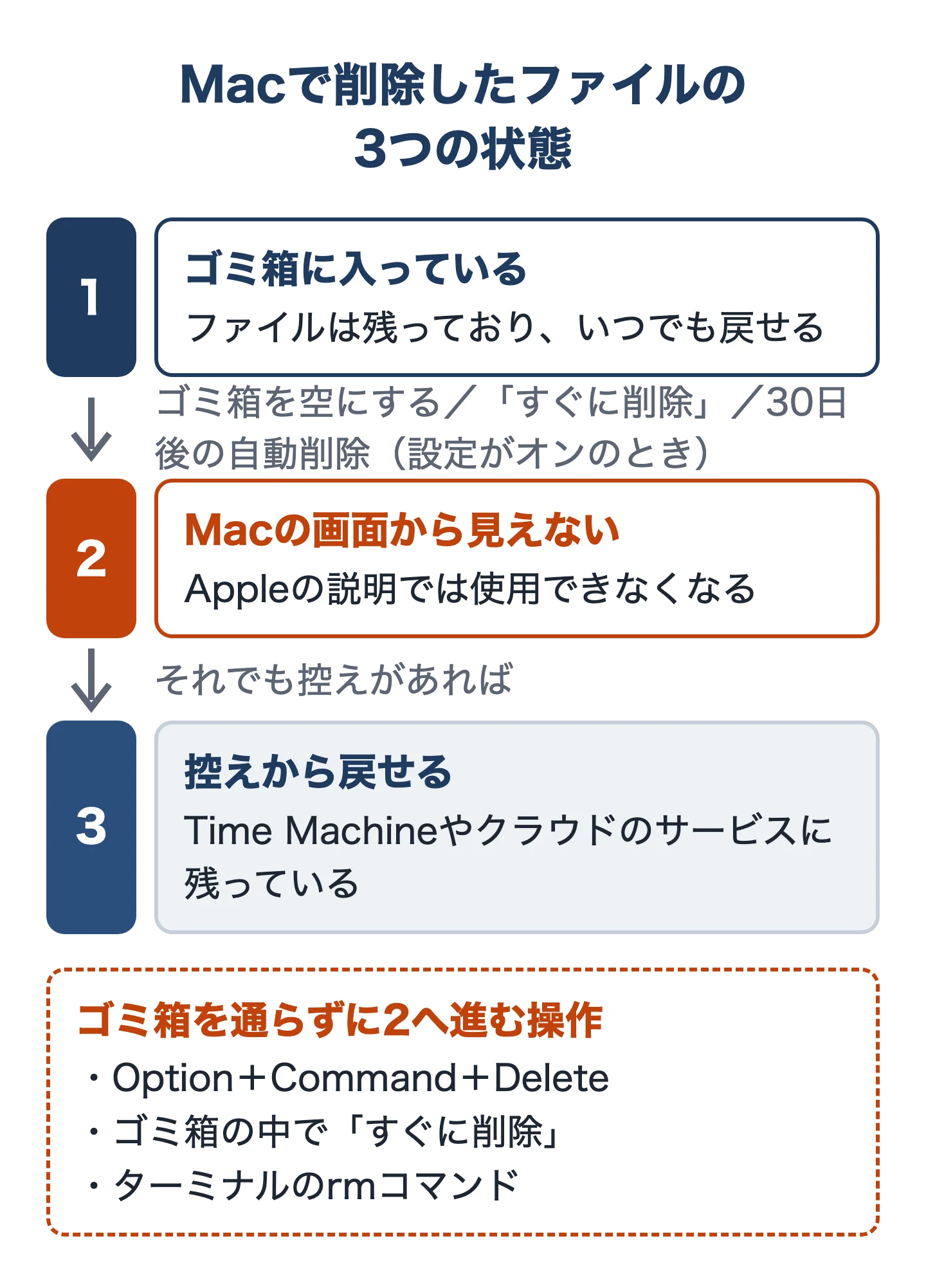
復元の手順に入る前に、Macでファイルを削除したときに何が起きているかを整理しておきます。仕組みが分かると、どの方法が使えるのかを自分で判断できるようになります。
Finderでファイルを選んでCommand+Deleteキーを押すか、Dockのゴミ箱へドラッグすると、ファイルはまだ消えていません。ゴミ箱という特別なフォルダへ移動しただけです。Appleの公式のユーザガイドでも、ゴミ箱に入れた項目はゴミ箱を空にするまで残っていると説明されています。
Macからゴミ箱に入れた項目は、ゴミ箱を空にするまで残っています。Finder設定でゴミ箱を自動的に空にすることを選択できます。 警告: ゴミ箱から消去された項目は、完全に削除され、使用できなくなります。 出典: Apple サポート「Macでファイルやフォルダを削除する」
つまり、Macで削除したファイルの状態は大きく3段階に分かれます。
- ゴミ箱に入っている状態。ファイルはそのまま残っていて、いつでも戻せます
- ゴミ箱を空にした、または「すぐに削除」を選んだ状態。Macの画面からは見えなくなり、Appleの説明では使用できなくなります
- 2の状態でも、Time Machineやクラウドのサービスに控えが残っている状態。控えから戻せます
ここで気をつけたいのが、ゴミ箱を通らずに消える操作です。Finderでファイルを選んでOption+Command+Deleteキーを押したときや、ゴミ箱の中で「すぐに削除」を選んだときは、ゴミ箱を空にしたのと同じ扱いになります。ターミナルでrmコマンドを使って消した場合も、ゴミ箱には入りません。
また、Finderの設定で「30日後にゴミ箱から項目を削除」をオンにしていると、ゴミ箱に入れてから30日たったファイルは自動で消えます。iCloud Driveから削除したファイルは、この設定に関係なく30日後にゴミ箱から消去されると案内されています。何週間も前に削除したファイルを探しているなら、ゴミ箱に無い可能性を考えて、次の手段まで視野に入れておく必要があります。
まず状況を確かめる:方法の早見表
Macで削除したファイルを復元する方法は、いまの状況によって使えるものが違います。手当たり次第に試すより、状況を確かめてから当てはまる方法へ進むほうが早く済みます。
| いまの状況 | 最初に試す方法 | 戻せる見込み |
|---|---|---|
| 削除した直後で、ほかの操作をしていない | Command+Zで取り消す | 高い |
| ゴミ箱を空にしていない | ゴミ箱から「戻す」 | 高い |
| ゴミ箱を空にしたが、Time Machineを使っている | Time Machineから復元 | 高い |
| iCloud Driveのフォルダにあったファイル | iCloud.comの「最近削除した項目」 | 30日以内なら高い |
| DropboxやOneDriveのフォルダにあったファイル | 各サービスの削除済みファイル | 保持期間内なら高い |
| ゴミ箱を空にし、バックアップもない | データ復旧の専門業者や復元ソフトを検討 | 低い |
表の上から順に、手間が少なく、ほかのデータを傷める危険も小さい方法になっています。下に行くほど時間とお金がかかり、成功するかどうかも分かりません。
もう1つ確かめておきたいのは、ファイルが本当に削除されたのかどうかです。保存した場所を忘れただけ、別のフォルダへドラッグしてしまっただけ、ということは珍しくありません。Appleのユーザガイドには「Macでファイルが見つからない場合」というページがあり、Spotlightで名前を検索する、Finderのサイドバーの「最近の項目」を見る、アップルメニューの「最近使った項目」を見る、という3つの探し方が案内されています。
削除した覚えがはっきりしないなら、まずSpotlightで探します。Command+スペースキーでSpotlightを開き、ファイル名の一部を入力すれば、Mac全体から候補が表示されます。ここで見つかれば、復元の手順は必要ありません。
方法1:ゴミ箱から元の場所へ戻す
ゴミ箱を空にしていなければ、Macで削除したファイルの復元は最も簡単です。手順は次のとおりです。
- Dockの右端にあるゴミ箱のアイコンをクリックします
- ゴミ箱のウインドウが開いたら、戻したいファイルを選びます
- メニューバーの「ファイル」から「戻す」を選びます。ファイルを右クリックして「戻す」を選んでも同じです
- ファイルが削除する前の場所に戻ります
「戻す」を使うと、ファイルは削除する前にあったフォルダへ自動で戻ります。どこにあったか覚えていなくても困りません。別の場所に戻したい場合は、ゴミ箱のウインドウからデスクトップや任意のフォルダへドラッグします。
ゴミ箱の中にファイルが多くて探しにくいときは、表示を工夫すると見つけやすくなります。ゴミ箱のウインドウでリスト表示に切り替え、「追加日」の列で並べ替えると、最近ゴミ箱に入れたものが上に来ます。「追加日」の列が見えない場合は、「表示」メニューの「表示オプションを表示」から列を表示させます。ウインドウ右上の検索欄にファイル名の一部を入力し、検索対象を「ゴミ箱」に切り替える方法もあります。
「戻す」が選べない場合もあります。外付けのディスクや、ネットワーク上の共有フォルダから削除したファイルで、そのディスクが今は接続されていないときです。この場合は、元のディスクをつなぎ直してからもう一度試します。ディスクをつなげない事情があるときは、ゴミ箱からドラッグして、Mac内蔵のディスクのフォルダへ移します。
外付けのディスクから削除したファイルは、そのディスクの中にある見えないゴミ箱のフォルダに入っています。Macにつないでいる間は、Dockのゴミ箱を開くと内蔵ディスクの分とまとめて表示されます。ディスクを外すとゴミ箱の一覧から消えるので、「ゴミ箱に無い」と慌てる前に、外付けのディスクをつないだ状態で確かめることが大切です。
方法2:Command+Zで直前の削除を取り消す
ファイルをゴミ箱へ入れた直後なら、Finderの取り消し操作で元に戻せます。Finderのウインドウを前面にした状態で、Command+Zキーを押します。メニューバーの「編集」を開くと、先頭に直前の操作を取り消す項目が表示されているので、そこから選んでも同じです。
この方法の利点は、ゴミ箱を開かなくても、ファイルが元の場所へそのまま戻ることです。複数のファイルをまとめてゴミ箱に入れた場合も、その操作1回分がまとめて取り消されます。
ただし、使える場面は限られます。取り消せるのは、Finderで行った直前の操作だけです。ゴミ箱へ入れた後に、別のファイルを移動したり、名前を変えたり、フォルダを作ったりすると、取り消しの対象はそちらの操作に移ります。何回か続けて押せば順にさかのぼれることもありますが、どこまで戻れるかは状況によって変わるので、当てにはできません。
ゴミ箱を空にした後は、Command+Zでは戻せません。Appleの説明どおり、ゴミ箱を空にした項目は完全に削除されるからです。Command+Zは「消した直後に気づいたとき」の手段と考え、少しでも時間がたっているなら、方法1のゴミ箱を先に確かめます。
アプリの中で作業していて、書類の内容の一部を消してしまった場合は、Finderではなくそのアプリの取り消しを使います。たとえばPagesやテキストエディットで文章を消したなら、そのアプリのウインドウでCommand+Zを押します。Finderの取り消しと、アプリの中の取り消しは別のものです。どちらのウインドウが前面にあるかで、取り消される操作が変わる点に注意します。
方法3:Time Machineのバックアップから復元する
ゴミ箱を空にしてしまった場合、最も確実な手段がTime Machineです。Time Machineとは、Macに標準で入っているバックアップの機能のことです。外付けのディスクなどを用意して設定しておくと、Macの中のファイルを自動で控えておいてくれます。
Appleのユーザガイドによると、Time Machineがオンになっているときは、ファイルのバックアップが1時間おき、毎日、毎週の単位で作られます。バックアップを取ってから削除したファイルなら、ゴミ箱を空にした後でも戻せます。
Time Machineを使ってMac上のファイルのバックアップを作成していれば、失われた項目を簡単に復元したり、ファイルを古いバージョンに戻したりできます。 出典: Apple サポート「MacでTime Machineを使って、バックアップを作成した項目を復元する」
復元の手順は次のとおりです。
- バックアップに使っている外付けのディスクをMacにつなぎます
- Finderで、削除したファイルがあったフォルダを開きます。たとえば「書類」フォルダにあったなら「書類」を開きます。デスクトップにあったファイルなら、ウインドウを開く必要はありません
- Spotlightで「Time Machine」と入力して開きます。「アプリケーション」の中の「その他」フォルダにもあります
- 画面の右側にタイムラインが表示されます。ウインドウの横にある矢印やタイムラインを使って、ファイルがまだあったころの日時までさかのぼります
- 戻したいファイルを選んで「復元」をクリックします
復元したファイルは元の場所に戻ります。同じ名前のファイルがすでにある場合は、どちらを残すかを聞かれるので、内容を確かめてから選びます。両方を残す選択肢を選べば、上書きの心配はありません。
ディスクをつないでいなくても戻せる場合がある
Time Machineには、ローカルスナップショットという仕組みもあります。ローカルスナップショットとは、Macの内蔵ディスクの中に一時的に作られる控えのことです。Appleの説明では、1時間おきに作られ、最大24時間、またはディスクの空き容量が必要になるまで保存されます。APFSという方式のディスクにだけ作られ、最近のMacの内蔵ディスクはこの方式です。
このため、Time Machineを設定していれば、外付けのディスクが手元に無いときでも、ここ24時間以内に削除したファイルなら戻せる可能性があります。手順は上と同じで、ディスクをつながずにTime Machineを開き、タイムラインを確かめます。
書類の古い版に戻したいとき
ファイルそのものではなく、書類の内容を前の状態に戻したい場合もあります。PagesやNumbers、テキストエディットなど多くのアプリでは、「ファイル」メニューの「バージョンを戻す」から「すべてのバージョンをブラウズ」を選ぶと、以前の版を一覧で見比べて復元できます。上書き保存で消えてしまった段落を取り戻したいときに役立ちます。
なお、Time Machineは設定しておかないと動きません。これまで一度も設定していないなら、この方法は使えないので、次のクラウドの確認へ進みます。設定の方法は後半の「次に困らないための備え」で説明します。
方法4:iCloud Drive・Dropbox・OneDriveの削除済みから戻す
削除したファイルがクラウドのサービスと同期しているフォルダにあった場合は、Macのゴミ箱を空にした後でも、サービス側に控えが残っていることがあります。Macで削除すると、同期によってクラウド側でも削除されますが、多くのサービスは一定の期間、削除済みのファイルを預かっています。
主なサービスの保持期間を、各社の公式のヘルプで確かめると次のとおりです。
| サービス | 削除済みのファイルを預かる期間 | 戻す場所 |
|---|---|---|
| iCloud Drive | 過去30日間 | iCloud.comのDriveの「最近削除した項目」 |
| Dropbox(Basic、Plus、Family) | 30日 | dropbox.comの「削除済みファイル」 |
| Dropbox(Professional、Essentials、Standard、Business) | 180日 | dropbox.comの「削除済みファイル」 |
| OneDrive(個人のアカウント) | 30日 | OneDriveのWebサイトの「ごみ箱」 |
| OneDrive(職場または学校のアカウント) | 管理者が変えない限り93日 | OneDriveのWebサイトの「ごみ箱」 |
AppleのiCloud.comで削除したファイルを復元するのページでは、過去30日間にiCloud Driveなどから削除したファイルを、どの端末で削除したかにかかわらず復元できると説明されています。ただし、完全に削除したファイルは回復も復元もできないとも明記されています。
iCloud Driveから戻す手順は次のとおりです。
- Webブラウザでicloud.comを開き、Apple Accountでサインインします
- 「Drive」を開きます
- 画面の「最近削除した項目」を開きます
- 戻したいファイルを選んで「復元」をクリックします
Dropboxは、Dropboxのヘルプの削除したファイルを復元する方法によると、プランによって標準の復元期間が30日と180日に分かれます。dropbox.comにサインインし、「削除済みファイル」の一覧から戻したいものを選んで復元します。
OneDriveは、Microsoftのサポートによると、個人用のMicrosoftアカウントなら、ごみ箱に入ってから30日後に自動で削除されます。職場や学校のアカウントは、管理者が設定を変えていなければ93日です。会社のアカウントの場合は、管理者に頼めば保持期間を過ぎた後でも戻せる場合があるので、自分で諦める前に社内の担当者へ相談します。
どのサービスでも、期限を過ぎると戻せなくなります。削除に気づいたら、日にちを数えるより先にWebサイトを開いて確かめるのが確実です。
方法5:ターミナルでゴミ箱の中を探す
Finderのゴミ箱が開けない、表示がおかしいといった特殊な場面では、ターミナルからゴミ箱の中を見る方法もあります。ターミナルとは、文字でコマンドを入力してMacを操作するアプリのことです。
Macのゴミ箱の正体は、ホームフォルダの中にある「.Trash」という見えないフォルダです。ターミナルで次のように入力すると、中身の一覧を表示できます。
cd ~/.Trash
ls -la
戻したいファイルが見つかったら、mvコマンドで別の場所へ移します。たとえば「見積書.pdf」を書類フォルダへ戻すなら、次のように入力します。
mv ~/.Trash/見積書.pdf ~/Documents/
注意点が3つあります。1つ目は、最近のmacOSでは、ターミナルにフルディスクアクセスを許可していないと「Operation not permitted」と表示され、ゴミ箱の中を読めないことです。許可は「システム設定」の「プライバシーとセキュリティ」にある「フルディスクアクセス」で行います。用が済んだら許可を外しておくと安心です。
2つ目は、ターミナルで見えるのはゴミ箱に入っているファイルだけだということです。ゴミ箱を空にしたファイルは、ターミナルからでも見つかりません。インターネット上には「ターミナルで削除したファイルを復元できる」と読める解説もありますが、実際にできるのはゴミ箱の中のファイルを移すことまでです。
3つ目は、入力を誤ったときの影響が大きいことです。rmコマンドを誤って打つと、ゴミ箱を通らずにファイルが消えます。コマンドに慣れていないなら、無理にターミナルを使わず、Finderのゴミ箱から戻すほうが安全です。
場面別の進め方の例
ここまでの方法を、よくある3つの場面に当てはめてみます。自分の状況に近いものを選べば、どの順に試せばよいかが分かります。
昨日削除した見積書が必要になった場合
まずDockのゴミ箱を開き、検索欄にファイル名の一部を入力します。見つかれば「戻す」で終わりです。見つからない場合は、ゴミ箱を空にしたか、Finderの設定で自動削除がオンになっていないかを思い出します。Time Machineを設定しているなら、見積書が入っていたフォルダを開いてからTime Machineを起動し、タイムラインを昨日の日時までさかのぼります。外付けのディスクが手元に無くても、24時間以内ならローカルスナップショットに残っている可能性があります。
共有していたフォルダのファイルが消えていた場合
iCloud DriveやDropboxで他の人とフォルダを共有していると、自分ではなく相手が削除したことも考えられます。この場合、Macのゴミ箱には入っていません。各サービスのWebサイトを開き、削除済みの一覧を確かめます。戻した後は、共有している相手に、削除の前に一声かけてもらうよう頼んでおくと、同じことが起きにくくなります。
外付けのディスクを整理していて消しすぎた場合
外付けのディスクから削除したファイルは、ディスクをつないでいる間だけゴミ箱に表示されます。ディスクを外す前にゴミ箱を確かめ、必要なものを戻します。すでにゴミ箱を空にしていて、そのディスクがTime Machineの対象外だった場合は、それ以上ディスクに書き込まずに保管し、次の節の注意を読んでから手段を選びます。
ゴミ箱を空にした後、バックアップもないときにやってはいけないこと
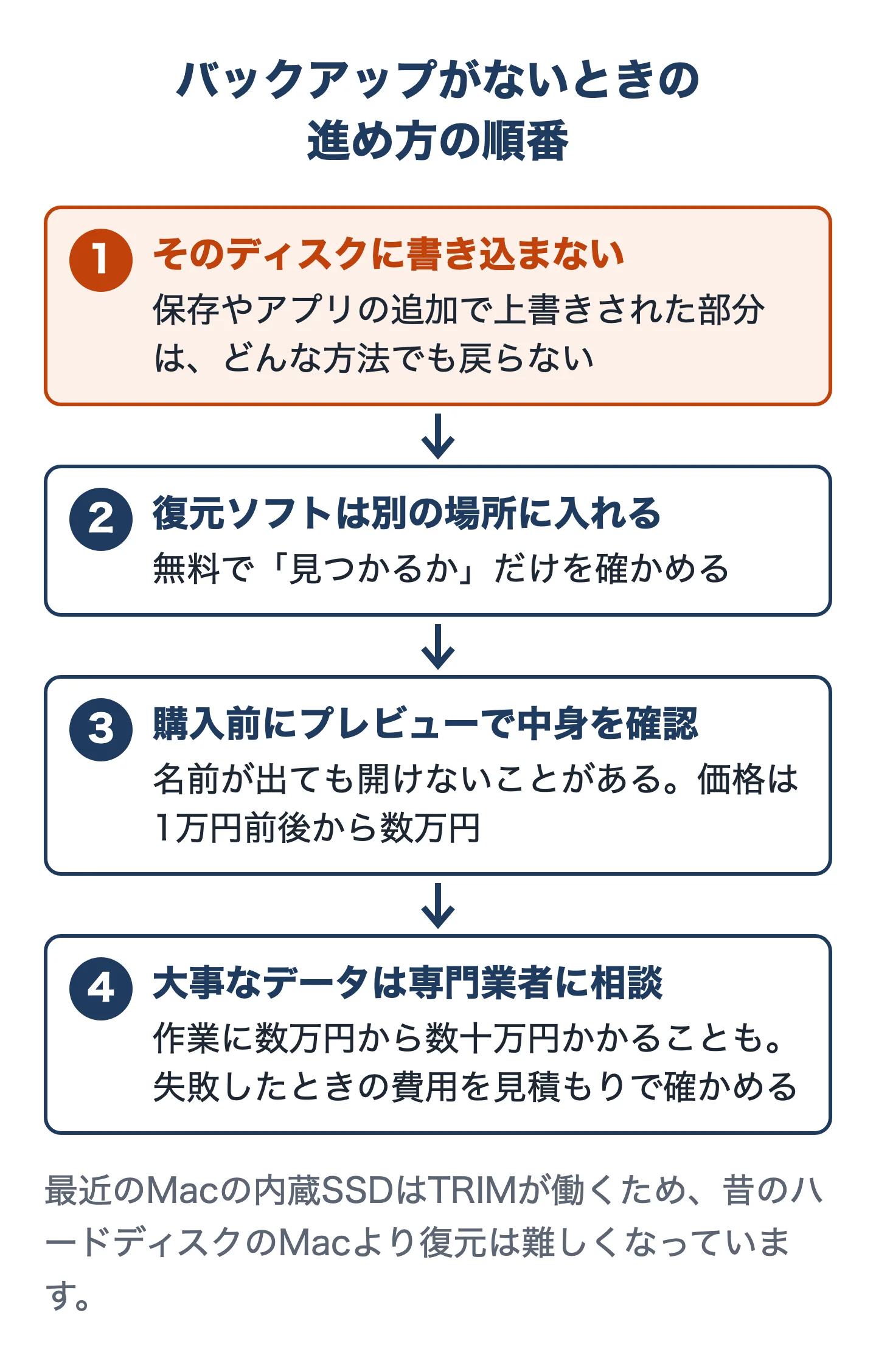
ゴミ箱を空にしてしまい、Time Machineもクラウドも使っていなかった場合は、戻せる見込みがかなり低くなります。それでも試すなら、まずやってはいけないことを守ります。
最も大事なのは、そのディスクに新しいデータを書き込まないことです。ゴミ箱を空にした直後は、ファイルの中身がディスク上に残っている可能性がわずかにあります。ところが、新しいファイルを保存したり、アプリを入れたりすると、その場所が別のデータで上書きされます。上書きされた部分は、どんな方法でも取り戻せません。データ復元ソフトを試すときも、復元したいディスクにソフトを入れるのは避けます。
もう1つ知っておきたいのが、SSDの特性です。最近のMacの内蔵ディスクはSSDで、TRIMという仕組みが働いています。TRIMとは、使わなくなった場所をSSDが早めに整理して、書き込みを速く保つための仕組みのことです。この整理が進むと、削除したファイルの中身も読み出せなくなります。そのため、昔のハードディスクのMacに比べて、ゴミ箱を空にした後の復元はずっと難しくなっています。FileVaultでディスクを暗号化している場合も同様です。
市販のデータ復元ソフトには、無料で「見つかるかどうか」だけを確かめられるものが多くあります。ただし、一覧に名前が表示されても、中身が壊れていて開けないことがあります。購入する前に、プレビューで中身が表示されるかどうかを確かめます。価格は1万円前後から数万円まで幅があり、成功を保証するものではありません。
仕事の大事なデータで、どうしても取り戻す必要がある場合は、データ復旧の専門業者に相談する選択肢もあります。業者によって費用の考え方が大きく違い、診断は無料でも復旧の作業に数万円から数十万円かかることもあります。見積もりの段階で、成功しなかった場合の費用がどうなるかを確かめてから依頼します。
外付けのディスクやSDカードから削除した場合も、考え方は同じです。そのディスクを抜いて、新しいデータを書き込まない状態で保管し、手段を選んでから作業します。
次に困らないための備え
Macで削除したファイルを復元できるかどうかは、削除した後ではなく、削除する前の準備でほぼ決まります。ここでは、今日から始められる備えを4つ挙げます。
Time Machineを設定する
1つ目は、Time Machineを設定することです。外付けのSSDやハードディスクを用意し、Macにつなぎます。初めてつないだときに「Time MachineでMacをバックアップ」というダイアログが表示されたら、「オプション」から「設定」を選ぶと、そのディスクがバックアップ用になります。ダイアログが出ない場合は、メニューバーのTime Machineのアイコンから「Time Machine設定を開く」を選び、「バックアップディスクを追加」をクリックします。
バックアップ用のディスクは、Macの内蔵ディスクの使用容量より大きいものを選びます。Appleは、macOSに標準で入っているシステムのファイルやアプリはTime Machineの対象外だと説明しています。書類や写真など、自分で作ったものが控えられる仕組みです。
ゴミ箱の自動削除を見直す
2つ目は、Finderの設定を見直すことです。「Finder」メニューの「設定」から「詳細」を開き、「30日後にゴミ箱から項目を削除」がオンになっているかを確かめます。オンのままでも構いませんが、オンにしているなら、30日を過ぎたファイルはゴミ箱から戻せないと覚えておきます。「ゴミ箱を空にする前に警告を表示」はオンのままにしておくと、うっかり空にするのを防げます。
大事なフォルダはクラウドにも控える
3つ目は、仕事で使うフォルダをiCloud DriveやDropboxなどと同期させておくことです。Macが故障したときにも別の端末から取り出せるうえ、先ほどの表のとおり、削除した後も一定の期間は戻せます。Time Machineの外付けのディスクと、クラウドの2か所に控えがあれば、どちらかが使えなくても助かります。
消してよいかを確かめてから消す
4つ目は、削除する前に中身を確かめる習慣です。Finderでファイルを選んでスペースキーを押すと、クイックルックで中身をすぐ確かめられます。名前だけで判断して削除するより、間違いがずっと減ります。
ファイルを見失わない整理の仕方と、ファイル管理アプリという選択肢
削除したと思っていたファイルが、実は別のフォルダに紛れていただけということは、Macを長く使うほど増えます。外付けのディスク、クラウドのフォルダ、ダウンロードフォルダ、デスクトップと、ファイルの保存先が増えるからです。探す場所が多いと、見つからないファイルを「削除してしまった」と思い込み、慌ててゴミ箱を空にしたり、復元ソフトを探し始めたりしてしまいます。
見失いを減らす基本は、保存先を絞ることです。仕事のファイルは「書類」の中の案件ごとのフォルダ、受け取ったファイルはまずダウンロードフォルダから案件のフォルダへ移す、というように、流れを決めておきます。Finderのサイドバーには、よく使うフォルダをドラッグして登録できます。
それでもFinderだけでは扱いにくいと感じるなら、Mac用のファイル管理アプリを使う方法もあります。その1つがAtriensです。公式サイトによると、サイドバーに登録したフォルダをカテゴリで分けて並べられ、外付けのディスクにあるフォルダを、書類フォルダの案件の下にまとめて表示できます。表示を整えるだけで、ファイルそのものは動きません。あちこちから集めたファイルを一時的に並べておくシェルフや、最近開いたフォルダとファイルの一覧、条件を保存して何度でも探し直せるスマートフォルダもあります。iCloudやDropbox、外付けのディスクも同じサイドバーに表示されます。動作環境はmacOS 14以降で、Macの中で使う機能は無料、アカウント登録も不要です。Atriensは、@SOHOを運営する株式会社ライフスケープが開発・提供しています。
なお、Atriensは削除したファイルを復元するアプリではありません。復元はこの記事で紹介したゴミ箱やTime Machine、クラウドの削除済みの一覧で行い、Atriensはファイルの保存先を見通しよく整理して、見失いを防ぐ側で役立てる使い方になります。
在宅で仕事をする人にとってのデータの守り方
在宅ワークやフリーランスの仕事では、Macの中のファイルがそのまま納品物であり、取引先から預かった資料でもあります。会社員のように情報システムの担当者がバックアップを取ってくれるわけではないので、自分で守る必要があります。
たとえばアプリケーション開発のお仕事では、ソースコードや設計資料を長期間にわたって扱います。開発の現場ではGitで変更の履歴を残すのが一般的ですが、Gitに入れていない設定ファイルや、取引先から受け取った仕様書は別に控えておく必要があります。デザインの仕事も同じで、デザイナーの年収・単価相場のページでも触れているとおり、制作物の点数が多い職種ほど元データの管理が仕事の質に直結します。
情報の扱いそのものを仕事にする分野もあります。AI・マーケティング・セキュリティのお仕事では、データの保護やバックアップの設計が業務の一部になります。自分のMacで削除とバックアップの仕組みを理解しておくことは、そうした仕事の基礎にもなります。
在宅ワークとフリーランスの仲介を2004年から続けてきた運営者として見てきた限りでは、長く仕事が続く人ほど、納品物と預かったデータの控えを当たり前のように残しています。修正の依頼が半年後に来ても、前の版をすぐ取り出せるからです。逆に、Macが故障したり、誤ってファイルを削除したりして、作り直しに何日も費やすケースも見てきました。依頼する側から見れば、データをなくさない人は「この人に任せると楽」な相手です。仲介の手数料が乗らない直接取引では、そうした信頼がそのまま次の依頼につながりやすく、受け手の手取りも厚くなります。
Time Machineの設定は一度行えば、あとは自動で動きます。外付けのSSDを1台用意する費用と設定の数分で、削除したファイルを復元できる見込みは大きく変わります。在宅で受けられる仕事の種類や必要な準備は、AIコンサル・業務活用支援のお仕事のような職種別のガイドでも確かめられます。
よくある質問
Q. Macでゴミ箱を空にした後でも、削除したファイルは復元できますか?
Time Machineのバックアップがあれば、バックアップを取った後に削除したファイルを戻せます。iCloud DriveやDropboxと同期していたフォルダなら、各サービスの削除済みの一覧に30日などの期間残っています。どちらも無い場合は、SSDの仕組み上、戻せる見込みは低くなります。
Q. Time Machineの外付けディスクが手元にないときはどうすればよいですか?
Time Machineを設定しているMacでは、内蔵ディスクにローカルスナップショットが1時間おきに作られ、最大24時間保存されます。ディスクをつながずにTime Machineを開き、タイムラインに前の日時が表示されるかを確かめます。24時間を過ぎている場合は、ディスクをつないでから戻します。
Q. Command+Zで削除を取り消せないのはなぜですか?
Command+Zで取り消せるのは、Finderで行った直前の操作だけです。ゴミ箱へ入れた後に別のファイルを移動したり名前を変えたりすると、取り消しの対象がそちらへ移ります。ゴミ箱を空にした後も取り消せません。時間がたっている場合は、ゴミ箱を開いて「戻す」を使います。
Q. データ復元ソフトを使うときに気をつけることは何ですか?
復元したいディスクに新しいデータを書き込まないことが最も大切です。ソフトは別のディスクに入れるか、別のMacで使います。無料で見つかるかどうかだけを確かめられるソフトが多いので、購入前にプレビューで中身が開けるかを確かめます。成功は保証されないため、大事なデータは専門業者への相談も検討します。
この記事を書いた人
@SOHO編集部
フリーランス・在宅ワークの専門メディア
@SOHOは2004年から続く、日本のフリーランス・在宅ワーク向け案件サイトです。
@SOHOに掲載された募集
この記事に関係するアプリの料金比較
関連記事








カテゴリから探す

クラウドソーシング入門
クラウドソーシングの基礎知識・始め方・サイト比較

職種別ガイド
職種・スキル別の案件獲得方法と単価相場

副業・在宅ワーク
副業・在宅ワークの始め方と対象者別ガイド

フリーランス
フリーランスの独立・営業・実務ノウハウ

お金・税金
確定申告・節税・経費・ローンなどお金の知識

スキルアップ
プロフィール・提案文・単価交渉などのテクニック

比較・ランキング
サービス比較・おすすめランキング

AI活用
職種別にChatGPT・生成AIを活用して業務効率化・収益化するノウハウ

最新トレンド
市場動向・法改正・AIなど最新情報

発注者向けガイド
クラウドソーシングで外注・人材探しをする企業・個人向け

転職・キャリア
転職エージェント・転職サイト比較・キャリアチェンジ

看護師の転職・求人
看護師の転職・派遣・単発バイト・副業など働き方のガイド。診療や医学の情報は扱いません

薬剤師の転職・求人
薬剤師・登録販売者の転職・派遣・パートなど働き方のガイド。診療や医学の情報は扱いません

介護職の転職・求人
介護職・介護福祉士・ケアマネジャー・訪問介護員の転職・派遣・夜勤など働き方のガイド

保育士の転職・求人
保育士・保育補助・幼稚園教諭の転職・派遣・パートなど働き方のガイド

医療職の転職・求人
医師・産業医・リハビリ職・歯科衛生士・管理栄養士・医療事務の転職や働き方のガイド。診療や医学の情報は扱いません

保険
生命保険・医療保険・フリーランスの保険設計

採用・求人
無料求人掲載・採用コスト削減・人材募集の方法

オフィス・ワークスペース
バーチャルオフィス・コワーキング・レンタルオフィス

法律・士業
契約トラブル・士業独立開業・フリーランス新法

シニア・50代
シニア世代のキャリアチェンジ・副業・年金

セキュリティ
サイバーセキュリティ・脆弱性対策・情報保護

金融・フィンテック
暗号資産・決済・ブロックチェーン・金融テクノロジー

子育て×働き方
子育てと在宅ワークの両立・保育園・時間管理

M&A・事業売却
会社売却・事業承継・事業譲渡を考える経営者向け。売却の流れ、税金、従業員への伝え方、仲介会社の選び方

アウトソーシング・外注ガイド
SNS運用・経理・広告など、業務のアウトソーシング(外注)を検討する企業・個人向け。費用相場・依頼の流れ・失敗しない選び方