
LINE WORKSのカレンダーを共有する方法|共有の設定と予定の見え方


この記事のポイント
- ✓LINE WORKSのカレンダーを共有する方法を
- ✓ブラウザ版とモバイル版の手順に分けて解説します
- ✓共有カレンダーの作り方
LINE WORKSのカレンダーをチームで共有したいとき、最初に押さえておきたいのは「共有の単位はカレンダーそのもの」で、「相手ごとに見せ方を選べる」という2点です。予定を1件ずつ相手に送るのではなく、「営業チーム」「店舗のシフト」のように用途ごとに作ったカレンダーにメンバーを追加し、そのメンバーが予定の日時だけを見られるのか、内容まで見られるのか、予定を登録できるのかを決めます。この仕組みを理解しておけば、見せるつもりのなかった予定が相手に見えてしまう失敗や、反対に予定を登録してもらえない行き違いをほとんど防げます。
この記事では、LINE WORKSのカレンダーを共有する方法を、ブラウザ版とモバイル版の手順に分けて説明します。カレンダーの種類の違い、共有の権限と予定の見え方、社外の人に予定を見せる公開URL、フリープランで使える範囲、共有の解除と、うまく共有できないときの確かめ方まで順に整理しました。予定ではなく、作業を誰がいつまでに進めるかを共有したい場合は、国産のプロジェクト管理のPinatecaで担当と期限を整理する方法もあります。
LINE WORKSのカレンダーの種類と共有の範囲
LINE WORKSのカレンダーには、いくつかの種類があります。どれも同じ画面に表示されるため区別しにくいのですが、誰が予定を登録できて、誰に見えるのかがそれぞれ異なります。共有の設定に進む前に、目的に合ったカレンダーを選ぶことが大切です。
公式ヘルプでは、カレンダーの種類を次のように分けています。
- マイカレンダー:自分が使うカレンダーの集まりで、基本カレンダー、共有カレンダー、タスクカレンダーが含まれます
- 会社カレンダー:管理者が作成し、すべてのメンバーが確認できるカレンダーです
- トークルームカレンダー:トークルームのメンバーの間で予定を共有するカレンダーです
基本カレンダー
基本カレンダーは、すべてのメンバーに自動で用意されるカレンダーです。ほかのメンバーの予定を確かめるときや、予定を作成する画面で空き時間を探すときには、各メンバーの基本カレンダーの予定が参照されます。自分の会議や外出の予定は、まず基本カレンダーに入れておくと、ほかの人が日程を調整するときに空き時間を正しく判断してもらえます。
基本カレンダーそのものを特定のメンバーに共有することもできます。上司や秘書に自分の予定の内容まで見てもらいたい場合や、代わりに予定を登録してもらいたい場合は、基本カレンダーに共有メンバーを追加して権限を与えます。
共有カレンダー
共有カレンダーは、自分で作成してほかのメンバーに共有したカレンダーや、ほかのメンバーから共有されたカレンダーのことです。チームの予定、プロジェクトの締め切り、店舗のシフトのように、複数の人で見たり登録したりする予定は、基本カレンダーとは別に共有カレンダーを作って管理すると整理しやすくなります。
公式ヘルプによると、共有カレンダーには、メンバーと共有するカレンダーのほか、公開カレンダー、購読カレンダー、外部購読カレンダーが含まれます。社外のカレンダーを取り込んだものも、ここに表示されます。
会社カレンダー
会社カレンダーは、管理者が作成するカレンダーで、すべてのメンバーが確認できます。管理者が登録した予定を、メンバーが修正したり削除したりすることはできません。休業日、全社の行事、決算の締め日のように、全員に同じ内容を伝えたい予定に向いています。会社カレンダーはマイカレンダーの一番下に表示され、カレンダーの名前には管理者が設定した会社名や団体名が使われます。
トークルームカレンダー
トークルームカレンダーは、トークルームのメンバーの間で予定を共有するためのカレンダーです。公式ヘルプでは次のように説明されています。
トークルームカレンダーは、一般トークルームまたは組織/グループトークルームに属するメンバー間で予定を共有できるカレンダーです。 出典: help.worksmobile.com
トークルームカレンダーでは、すべてのメンバーが自由に予定を作成、修正、削除できます。権限を一人ずつ設定する手間がないかわりに、誰でも予定を変更できる点は覚えておきましょう。日ごろトークでやりとりしている少人数のチームなら、新しくカレンダーを作るよりトークルームカレンダーを使うほうが手軽な場合もあります。
どのカレンダーを使うかの目安
迷ったときは、次のように考えると選びやすくなります。
- 自分の予定を見せたい、空き時間を正しく伝えたい:基本カレンダー
- 部署やプロジェクトで予定を登録し合いたい、見せる相手と権限を細かく決めたい:共有カレンダー
- 全社に同じ予定を伝えたい:会社カレンダー(管理者が設定)
- トークのメンバーだけで気軽に予定を出し合いたい:トークルームカレンダー
予定の数が少なく、共有する相手も数人であれば、紙の予定表や表計算ソフトの一覧で十分に足りる場面もあります。LINE WORKSのカレンダーを使う価値が出てくるのは、予定の変更が多い場合や、メンバーの空き時間を見ながら日程を決めたい場合です。
共有用のカレンダーを新しく作る手順
チームで使う予定は、基本カレンダーに混ぜるより、共有用のカレンダーを新しく作るほうが管理しやすくなります。公式ヘルプによると、カレンダーの作成と共有はすべてのプランで使えます。作成の画面で、そのまま共有するメンバーも指定できます。
ブラウザ版で作る
- カレンダーを開き、左側のメニューにある「マイカレンダー」の右側の[+]アイコンをクリックします
- [カレンダー追加]をクリックします
- [カレンダー名]に、「営業チーム」「店舗シフト」など用途が分かる名前を入力します
- [共有メンバー]に、カレンダーを共有したいメンバーの名前を入力して検索し、追加します
- 色や通知などを設定し、[保存]をクリックします
モバイル版で作る
- カレンダーの画面上部にある[予定表]をタップします
- 表示されたアイコンをタップし、[カレンダーの作成/設定]をタップします
- 画面右上のアイコンをタップします
- [カレンダー作成]の欄にカレンダーの名前を入力します
- [カレンダーの共有]をタップし、共有するメンバーを検索するか、組織図から選んで追加します
- 色と通知を設定し、[保存]をタップします
カレンダーの名前は、共有された相手の画面にもそのまま表示されます。「カレンダー1」のような名前にすると、相手の画面でどの予定なのか分からなくなるため、部署名や用途を入れておきましょう。色も用途ごとに分けておくと、複数のカレンダーを重ねて表示したときに見分けやすくなります。共有する前に、カレンダーの名前と色を決めておけば、メンバーが増えてからまとめて設定し直す必要もありません。
既存のカレンダーにメンバーを追加する手順
すでに使っている基本カレンダーや共有カレンダーに、あとから共有メンバーを追加することもできます。公式ヘルプによると、共有メンバーは最大1,000人まで追加でき、メンバーごとに権限を設定できます。
ブラウザ版で追加する
- カレンダーの左側のメニューで、共有したいカレンダーの名前の上にマウスポインターを置きます
- 表示されたアイコンをクリックし、[カレンダー設定]を選びます
- 「カレンダーの共有」の検索欄に、共有するメンバーの名前を入力して選びます
- メンバーの右側のアイコンをクリックし、与える権限を選びます
- [保存]をクリックします
モバイル版で追加する
- カレンダーの画面上部の[予定表]をタップします
- 表示されたアイコンをタップし、[カレンダーの作成/設定]をタップします
- 共有したいカレンダーをタップし、[カレンダー設定]を開きます
- [カレンダーの共有]をタップし、共有するメンバーを検索するか、組織図から選んで追加します
- メンバーの右側のアイコンをタップして権限を選び、[保存]をタップします
共有されたメンバーの画面では、マイカレンダーの一覧にそのカレンダーが追加されます。共有した側から相手に別の連絡をしなくても、カレンダーは相手の一覧に表示されますが、どの用途のカレンダーかをトークで一言伝えておくと、相手が戸惑わずに済みます。
管理者は、管理者画面からカレンダーのメンバーの権限を編集することもできます。担当者が異動した場合や、退職した人が作ったカレンダーを引き継ぐ場合は、管理者に相談するとよいでしょう。
共有の権限は4種類。予定の見え方の違い
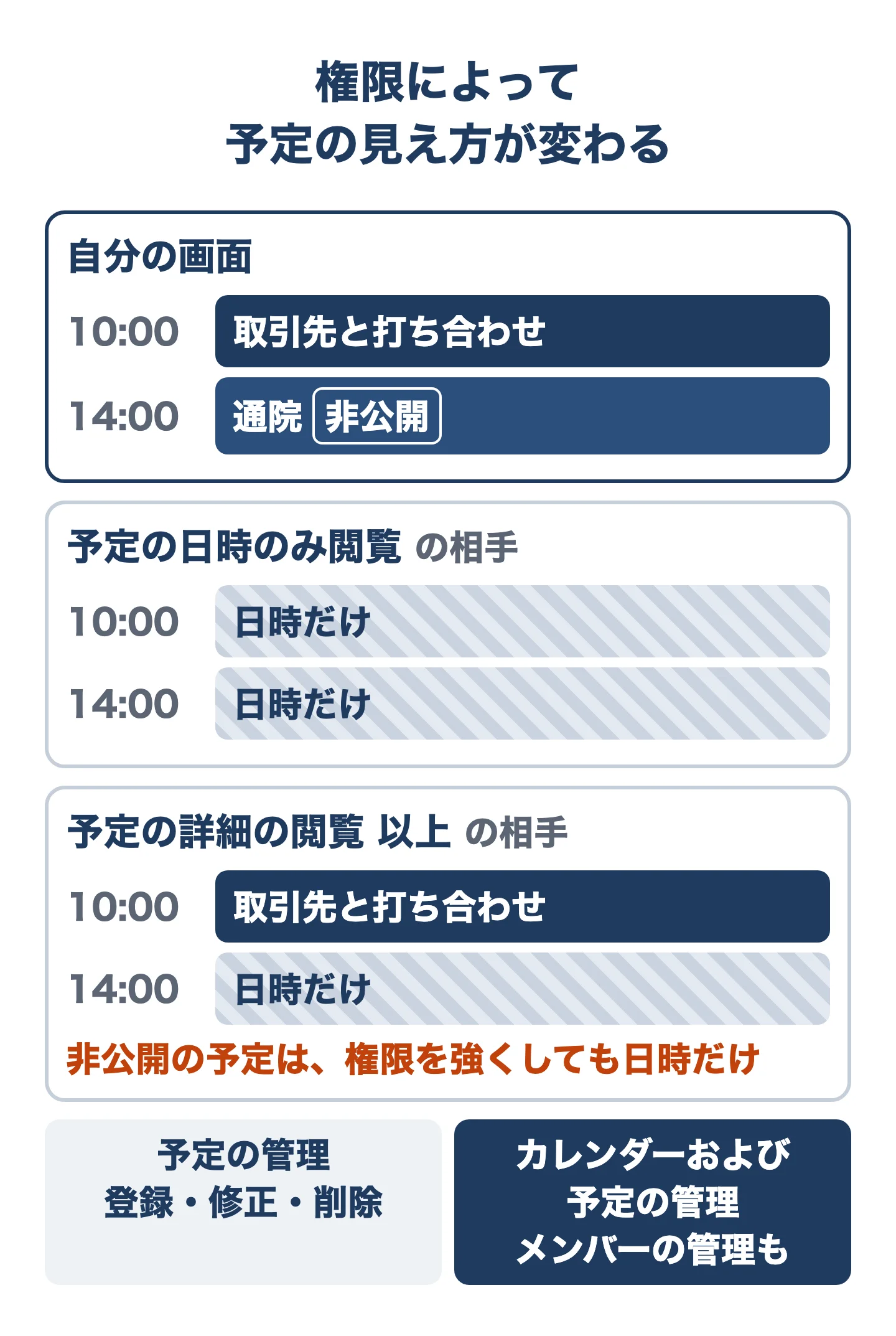
共有メンバーには、4種類の権限のどれかを与えます。どの権限を選ぶかで、相手から予定がどう見えるか、相手が何をできるかが変わります。公式ヘルプの表をもとに整理すると、次のとおりです。
| 権限 | 予定の日時 | 予定の詳細 | 予定の登録・修正・削除 | メンバーの管理 |
|---|---|---|---|---|
| 予定の日時のみ閲覧 | 見られる | 見られない | できない | できない |
| 予定の詳細の閲覧 | 見られる | 公開された予定のみ見られる | できない | できない |
| 予定の管理 | 見られる | 公開された予定のみ見られる | できる | できない |
| カレンダーおよび予定の管理 | 見られる | 公開された予定のみ見られる | できる | できる |
「予定の日時のみ閲覧」では、相手に見えるのは予定が入っている日時だけで、件名や場所、内容は見えません。空いている時間だけを伝えたい相手に向いています。「予定の詳細の閲覧」では、公開された予定の内容まで見られますが、予定を登録することはできません。
チームの全員が予定を登録し合う共有カレンダーなら、「予定の管理」を与えます。公式ヘルプの表でも、予定の登録、修正、削除ができるのは「予定の管理」以上の権限だけです。「カレンダーおよび予定の管理」は、予定の操作に加えて、メンバーの招待や削除、権限の付与までできる最も強い権限です。カレンダーを一緒に運用する担当者だけに与えるのが無難です。
非公開の予定は日時だけが見える
予定には、公開と非公開の区別があります。公式ヘルプの表では、詳細を閲覧できる権限でも、非公開の予定は日時のみ確認できると説明されています。個人的な通院や面談のように内容を伏せたい予定は、非公開にしておけば、共有している相手には予定が入っていることだけが伝わります。
反対に、予定の内容を相手に見せたいのに、相手の画面で日時しか見えない場合は、予定が非公開になっていないかを確かめてください。権限を強くしても、非公開の予定の内容は見えないためです。
代わりに予定を登録してもらう
上司の予定を秘書やアシスタントが代わりに入れる場合も、共有の権限で対応できます。上司が自分の基本カレンダーを秘書に共有し、「予定の管理」の権限を与えれば、秘書は上司のカレンダーに予定を登録したり修正したりできるようになります。与えた権限は、あとから弱めたり共有を解除したりできるので、担当が変わったときに見直しましょう。
社外の人にカレンダーを見せる方法
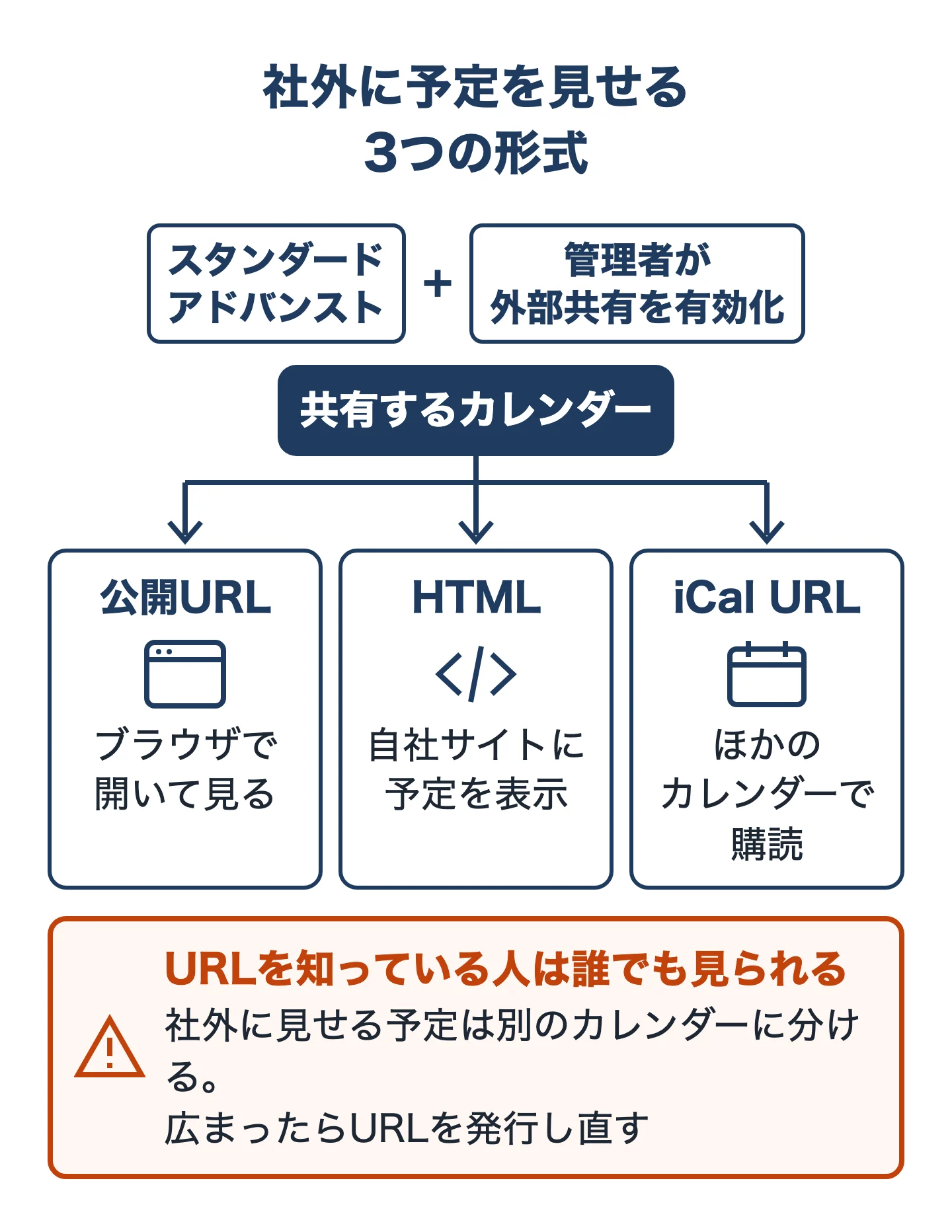
取引先や外部のパートナーにも予定を見せたい場合は、メンバーとして追加するのではなく、カレンダーを外部に共有する方法を使います。ここで注意したいのは、使えるプランが限られている点です。公式ヘルプには次のように書かれています。
この機能はLINE WORKSのスタンダード、アドバンストプランでのみご利用できます。 出典: help.worksmobile.com
さらに、管理者が管理者画面で[外部への共有]の機能を有効にしている場合にだけ、カレンダー設定に外部共有のメニューが表示されます。メニューが見当たらないときは、プランと管理者の設定の両方を確かめる必要があります。
外部に共有できる形式は3つ
外部共有を有効にすると、次の3つの形式で予定を見せられます。
- 公開URL:ブラウザのアドレスバーにURLを入力すると予定を確認できます。相手がLINE WORKSを使っていれば、[購読]ボタンで自分のマイカレンダーの一覧に追加できます
- HTML:自社のウェブページにHTMLを挿入し、そのページの上で予定を見せられます
- iCal URL:GoogleカレンダーやAppleのカレンダーなど、ほかのカレンダーサービスから購読して予定を確認できます
取引先がGoogleカレンダーを使っているなら、iCal URLを渡して購読してもらうと、相手はふだんのカレンダーの中でこちらの予定を確認できます。相手の画面で予定を開くために、わざわざLINE WORKSにログインしてもらう必要はありません。
HTMLの形式は、教室や店舗の営業日、イベントの開催日のように、不特定の人に見てもらいたい予定を自社のサイトに表示したい場合に向いています。サイトの側でカレンダーを作り直さなくても、LINE WORKSで予定を更新すれば、サイトに表示される予定にも反映されます。予定の更新を担当する人と、サイトを管理する人が別でも、作業を分けて進められる点が利点です。
外部共有の設定手順(ブラウザ版)
- カレンダーの左側のメニューで、共有するカレンダーの名前の上にマウスポインターを置きます
- 表示されたアイコンをクリックし、[カレンダー設定]をクリックします
- [外部への共有]の[カレンダーの公開]を選択します
- カレンダーを見る人のアクセス権限を選びます
- [保存]をクリックします
- URLやHTMLの横にあるアイコンをクリックしてコピーし、相手に伝えます
管理者がアクセス権限を制限している場合は、[予定の時間枠のみ閲覧]の権限しか選べません。社外に予定の内容まで見せたいときは、管理者の方針を確かめてから設定しましょう。
URLを知っている人は誰でも見られる
公開URLやiCal URLは、URLを知っている人であれば誰でも予定を確認できる仕組みです。メールやチャットで転送されると、本来見せるつもりのなかった人にも予定が見えてしまいます。外部に共有するカレンダーには、社外に見せてよい予定だけを入れ、社内の打ち合わせや個人的な予定は別のカレンダーに分けておくと安全です。
URLが広まりすぎた場合や、取引が終わった相手に見せる必要がなくなった場合は、URLを新しく発行し直せます。カレンダー設定の[公開URL/HTML/iCal URLの削除]の項目で[URLの削除]をクリックし、[はい]を選んでから[保存]をクリックします。URLを新しくすると、それまでの公開URL、HTML、iCal URLではアクセスできなくなるため、引き続き見せたい相手には新しいURLを伝え直してください。
外部共有を止める
外部共有そのものを止めたいときは、カレンダー設定で[カレンダーの公開]を解除し、[はい]を選んでから[保存]をクリックします。止めると、それまでのURLやHTMLではアクセスできなくなります。ただし、あとで[カレンダーの公開]をもう一度選ぶと、以前と同じURLとHTMLが有効に戻ります。古いURLを使わせたくない場合は、公開を再開する前にURLを新しく発行し直しましょう。
社外のカレンダーをLINE WORKSで見る方法
反対に、取引先や家族が使っているカレンダーをLINE WORKSの中で見たい場合は、外部カレンダーの購読を使います。相手のカレンダーサービスで発行された、末尾が「.ics」の形のiCal URLを登録すると、継続的にその予定を確認できます。
- ブラウザ版のカレンダーで、「マイカレンダー」の右側の[+]アイコンをクリックします
- [外部カレンダーを購読]をクリックします
- [カレンダー名]に名前を入力します
- [URLを追加]にiCal URLを入力します
- [保存]をクリックします
公式ヘルプによると、外部カレンダーの購読はブラウザ版でのみ追加できますが、追加した予定はブラウザ版とモバイル版の両方で確認できます。取り込めるのは最大10MBまでで、同期の間隔は購読するカレンダーの容量によって異なります。購読した予定は確認するためのもので、LINE WORKSの側から相手の予定を書き換えることはできません。
フリープランで共有するときに知っておきたいこと
LINE WORKSには無料で使えるフリープランがあります。料金ページでは、フリープランを次のように紹介しています。
会社が無料で30人まで利用できるプラン 出典: line-works.com
料金ページによると、フリープランはユーザー数30人まで、ストレージは合計5GBまでです。カレンダーの作成と、メンバーへの共有はすべてのプランで使えるため、社内の数人から30人程度のチームで予定を共有するだけなら、フリープランでも始められます。
一方で、先に説明した外部共有(公開URL、HTML、iCal URL)は、スタンダードとアドバンストのプランだけの機能です。フリープランで社外の人と予定を共有したい場合は、相手をトークに招いてトークルームカレンダーを使うか、予定の要点をトークやメールで伝える方法を考えることになります。社外の人に常にカレンダーを見てもらいたいなら、有料のプランへの切り替えを検討する目安になるでしょう。
フリープランの30人という上限は、カレンダーを共有する相手の数ではなく、その会社のLINE WORKSを使うメンバーの数です。アルバイトや業務委託の人にもアカウントを発行して予定を共有する場合は、その人数も上限に含まれる点に注意しましょう。人数が上限に近づいたら、誰にアカウントが必要かを見直すか、有料のプランを検討する時期と考えられます。
プランごとの機能や料金は、変更されることがあります。導入を決める前に、公式の料金ページで最新の内容を確認してください。
共有を解除する方法と自分の権限の確かめ方
共有を解除する
共有されたカレンダーが不要になった場合は、共有を解除できます。公式ヘルプのよくある質問によると、ブラウザ版のカレンダーを開き、画面右上の歯車のアイコンから[環境設定]の画面を開き、[カレンダー]のメニューで共有を解除します。
自分が作成したカレンダーで、特定のメンバーとの共有だけを終えたい場合は、カレンダー設定の共有メンバーの一覧から、そのメンバーを外して保存します。プロジェクトが終わったときや、担当が変わったときは、共有メンバーの一覧を見直す習慣を付けると、不要な人に予定が見え続けることを防げます。
自分の権限を確かめる
共有されたカレンダーで、自分にどの権限が与えられているかは「自分の権限」で確認できます。ブラウザ版では、カレンダー名の上にマウスポインターを置き、表示されたアイコンから[カレンダー設定]を開くと表示されます。モバイル版では、[予定表]から[カレンダーの作成/設定]を開き、該当のカレンダーをタップします。
自分の権限は、次の3つのうち、最も強いものに決まります。
- 管理者がメンバーの予定表の表示を許可している場合の、公開範囲による権限
- カレンダーの共有メンバーとして与えられた権限
- 外部に共有されたカレンダーの場合に、外部共有のときに設定された権限
たとえば、「予定の時間枠のみ閲覧」と「予定の詳細を閲覧」が重なって与えられている場合は、「予定の詳細を閲覧」が適用されます。思ったより多くの予定が見えている、あるいは見えていると感じたときは、この仕組みを思い出すと原因を見つけやすくなります。
共有カレンダーを運用するときの決めごと
共有カレンダーは、作った直後は便利でも、使う人が増えるにつれて予定の入れ方がばらばらになりがちです。最初に簡単な決めごとを作っておくと、あとから整理し直す手間を減らせます。
予定の件名の書き方をそろえる
件名の付け方がそろっていないと、週の表示で予定を見たときに何の予定なのかが分かりにくくなります。「【来社】A社 打ち合わせ」「【締切】見積書提出」のように、先頭に予定の種類を入れる書き方を決めておくと、画面を開いただけで予定の性質がつかめます。担当者の名前を件名に入れるかどうかも、最初に決めておきましょう。
権限を与える人を決めておく
全員に「カレンダーおよび予定の管理」の権限を与えると、誰でもメンバーを追加したり外したりできるため、いつの間にか共有の範囲が変わってしまうことがあります。メンバーの管理ができる権限は、カレンダーを作った人と、もう1人の担当者の2人程度に絞り、ほかのメンバーには「予定の管理」を与える形にすると、予定は自由に登録し合いながら、共有の範囲は守れます。
公開と非公開の使い分けを決める
人事の面談や健康診断のように、共有カレンダーに入れたいけれど内容は伏せたい予定もあります。どの種類の予定を非公開にするかをチームで決めておくと、内容を見せてよいかを毎回迷わずに済みます。非公開の予定でも日時は見えるため、空き時間の確認には支障がありません。
定期的に共有の範囲を見直す
異動や退職、プロジェクトの終了があったときは、共有メンバーの一覧と、外部に発行したURLを見直しましょう。半年に1回など時期を決めて点検しておくと、もう関係のない人に予定が見え続ける状態を防げます。外部に共有しているカレンダーは、URLを新しく発行し直す時期も合わせて決めておくと安心です。
ブラウザ版でしかできない設定がある
公式ヘルプの手順を見ると、外部共有の設定や、外部カレンダーの購読の追加は、ブラウザ版の手順だけが案内されています。共有メンバーの追加や権限の変更はモバイル版でもできますが、社外とのやりとりに関わる設定は、パソコンのブラウザから行うものと考えておくと迷いません。外出先で急に外部共有が必要になったときに慌てないよう、設定は事前に済ませておきましょう。
カレンダーを共有できないときの確認点
共有の設定をしたのに、相手から「予定が見えない」「予定を登録できない」と言われたときは、次の順に確かめてみてください。
- 共有したカレンダーが正しいか:基本カレンダーと共有カレンダーを取り違えて設定していないかを確かめます
- 予定がそのカレンダーに入っているか:予定を作成するときに、保存先のカレンダーが別のカレンダーになっていないかを確かめます
- 権限が足りているか:予定を登録してもらうには「予定の管理」以上の権限が必要です
- 予定が非公開になっていないか:非公開の予定は、詳細を見られる権限でも日時しか表示されません
- 保存を押したか:共有メンバーを追加したあと、[保存]を押さずに画面を閉じると設定が反映されません
- 外部共有のメニューが無いか:プランがスタンダード以上であることと、管理者が[外部への共有]を有効にしていることを確かめます
それでも解決しない場合は、社内の管理者に相談しましょう。管理者は管理者画面からカレンダーのメンバーや権限を確認し、編集できます。
予定の共有と作業の共有は分けて考える
カレンダーの共有がうまく回り始めると、次に困りやすいのが「予定の日までに済ませる作業」の管理です。たとえば、来週の展示会という予定はカレンダーで全員に共有できても、「パンフレットの発注は誰が、いつまでにするのか」「会場への搬入の手配はどこまで進んでいるのか」は、カレンダーの予定だけでは追いにくくなります。
作業が数件で、担当も2人か3人なら、トークでの確認や、紙のチェックリスト、表計算ソフトの一覧で十分に管理できます。担当や期限を一覧で見て、進み具合を確かめたい作業が増えてきたら、作業を管理する道具を使うのも1つの方法です。
選択肢の1つが、国産のプロジェクト管理のPinatecaです。公式の案内によると、作業をカードにして、担当や期限を付けて管理でき、カードごとのコメントで相談や確認のやりとりを残せます。カードには「発注先」「予算」のような項目を自由に追加でき、メンバーごとに権限ロールを割り当てられます。5人まで、ボード10個までは無料で使え、クレジットカードの登録も要りません。6人目または11個目のボードからは、スタンダードのプラン(1人あたり月額500円、税抜。年払いなら月額400円)になります。
組み合わせるなら、日時が決まった会議や行事はLINE WORKSのカレンダーで共有し、それまでに済ませる作業はPinatecaのカードで担当と期限を管理する、という分け方が分かりやすいでしょう。Pinatecaは、@SOHOを運営する株式会社ライフスケープが開発・提供しています。
予定の共有を仕事の信頼につなげる
社内の予定だけでなく、外部のパートナーと一緒に仕事をする場面でも、予定の共有は仕事の進め方を大きく左右します。在宅ワークの仲介を20年続けてきた運営者として見てきた限りでは、長く仕事が続く発注者と受注者ほど、納期や打ち合わせの日時を早めに共有し、どちらかの都合が変わったときもすぐに相手へ伝わる仕組みを作っています。予定の行き違いは小さなことに見えても、積み重なると信頼を損ねる原因になります。
LINE WORKSのカレンダーは、チームの中では権限を細かく決めて予定を登録し合い、社外には公開URLで必要な範囲だけを見せる、という使い分けができる道具です。最初は共有用のカレンダーを1つ作り、少人数で「予定の管理」の権限を与えて使い始め、運用に慣れてから対象のメンバーや外部への共有を広げると、混乱なく定着させやすくなります。在宅勤務やテレワークの環境を整える費用については、テレワーク 助成金 2026も参考になります。
社内の道具の使い方を整え、業務に合った仕組みを提案する仕事に関心がある人は、AIコンサル・業務活用支援のお仕事で仕事の内容を確かめられます。グループウェアの設定や運用の手伝いは、こうした業務改善の仕事の入口になることも少なくありません。
よくある質問
Q. LINE WORKSのカレンダーは無料のフリープランでも共有できますか?
共有できます。公式ヘルプによると、カレンダーの作成と、メンバーへの共有はすべてのプランで使えます。フリープランはユーザー数30人までなので、その範囲のメンバーと予定を共有できます。ただし、公開URLやiCal URLで社外の人に予定を見せる外部共有は、スタンダードとアドバンストのプランだけの機能です。
Q. 共有したカレンダーに相手が予定を登録できないのはなぜですか?
相手に与えた権限が足りていない可能性があります。予定を登録、修正、削除してもらうには、「予定の管理」か「カレンダーおよび予定の管理」の権限が必要です。「予定の日時のみ閲覧」や「予定の詳細の閲覧」では見ることしかできません。カレンダー設定で相手の権限を変えてから、保存を押してください。
Q. 共有しているカレンダーで、一部の予定の内容だけを隠すことはできますか?
予定を非公開にすれば、内容を伏せられます。公式ヘルプによると、詳細を閲覧できる権限を持つ人でも、非公開の予定は日時だけしか確認できません。相手には予定が入っていることだけが伝わります。内容を見せたくない予定が多い場合は、共有しない別のカレンダーに分けて管理する方法もあります。
Q. LINE WORKSを使っていない取引先にカレンダーを見せる方法はありますか?
スタンダードかアドバンストのプランであれば、外部共有で公開URLやiCal URLを発行できます。相手はブラウザでURLを開くか、GoogleカレンダーなどでiCal URLを購読して予定を確認します。管理者が外部への共有を有効にしている必要があります。URLを知っている人は誰でも見られるため、社外に見せてよい予定だけを入れたカレンダーで使いましょう。
この記事を書いた人
@SOHO編集部
フリーランス・在宅ワークの専門メディア
@SOHOは2004年から続く、日本のフリーランス・在宅ワーク向け案件サイトです。
@SOHOに掲載された募集
関連記事








カテゴリから探す

クラウドソーシング入門
クラウドソーシングの基礎知識・始め方・サイト比較

職種別ガイド
職種・スキル別の案件獲得方法と単価相場

副業・在宅ワーク
副業・在宅ワークの始め方と対象者別ガイド

フリーランス
フリーランスの独立・営業・実務ノウハウ

お金・税金
確定申告・節税・経費・ローンなどお金の知識

スキルアップ
プロフィール・提案文・単価交渉などのテクニック

比較・ランキング
サービス比較・おすすめランキング

AI活用
職種別にChatGPT・生成AIを活用して業務効率化・収益化するノウハウ

最新トレンド
市場動向・法改正・AIなど最新情報

発注者向けガイド
クラウドソーシングで外注・人材探しをする企業・個人向け

転職・キャリア
転職エージェント・転職サイト比較・キャリアチェンジ

看護師の転職・求人
看護師の転職・派遣・単発バイト・副業など働き方のガイド。診療や医学の情報は扱いません

薬剤師の転職・求人
薬剤師・登録販売者の転職・派遣・パートなど働き方のガイド。診療や医学の情報は扱いません

介護職の転職・求人
介護職・介護福祉士・ケアマネジャー・訪問介護員の転職・派遣・夜勤など働き方のガイド

保育士の転職・求人
保育士・保育補助・幼稚園教諭の転職・派遣・パートなど働き方のガイド

医療職の転職・求人
医師・産業医・リハビリ職・歯科衛生士・管理栄養士・医療事務の転職や働き方のガイド。診療や医学の情報は扱いません

保険
生命保険・医療保険・フリーランスの保険設計

採用・求人
無料求人掲載・採用コスト削減・人材募集の方法

オフィス・ワークスペース
バーチャルオフィス・コワーキング・レンタルオフィス

法律・士業
契約トラブル・士業独立開業・フリーランス新法

シニア・50代
シニア世代のキャリアチェンジ・副業・年金

セキュリティ
サイバーセキュリティ・脆弱性対策・情報保護

金融・フィンテック
暗号資産・決済・ブロックチェーン・金融テクノロジー

子育て×働き方
子育てと在宅ワークの両立・保育園・時間管理

M&A・事業売却
会社売却・事業承継・事業譲渡を考える経営者向け。売却の流れ、税金、従業員への伝え方、仲介会社の選び方

アウトソーシング・外注ガイド
SNS運用・経理・広告など、業務のアウトソーシング(外注)を検討する企業・個人向け。費用相場・依頼の流れ・失敗しない選び方