
大容量のファイルを共有する方法|サービスごとの上限


この記事のポイント
- ✓大容量のファイルを共有する方法を
- ✓クラウドストレージの3つに分けて整理します
- ✓OneDriveの上限と保存期間
動画の素材、デザインのデータ、撮影した写真の一式など、メールに添付できない大きさのファイルを相手に渡したい場面は、在宅で仕事をしていると頻繁に訪れます。大容量のファイルを共有する方法は、大きく分けて3つです。メールに添付する、ファイル転送サービスで送る、クラウドストレージで共有する、のどれを選ぶかは、ファイルの大きさと、相手との関係が一度きりか続くかで決まります。
この記事では、主なサービスごとの上限と保存期間を公式の情報で確かめたうえで、場面ごとの選び方、仕事で使うときの安全な送り方、受け取った側の注意点までを順に説明します。納品の段取りをチームで共有する方法として、Pinatecaのようなタスク管理のツールにも後半で触れます。
大容量のファイルを共有する3つの方法
最初に、方法ごとの特徴を整理しておきます。どれが優れているというより、向いている場面が違うと考えると選びやすくなります。
方法1:メールに添付する
もっとも手軽なのは、いつものメールにファイルを添付する方法です。ただし、送れる大きさには上限があります。Gmailの公式ヘルプでは、添付ファイルは最大25MBまでで、複数のファイルを添付する場合も合計25MBまでと案内されています。
最大 25 MB の添付ファイルを送信できます。複数のファイルを添付する場合は、合計 25 MB まで追加できます。 出典: support.google.com
25MBを超えるファイルは添付されず、Googleドライブのリンクが自動でメールに入ります。また、受け取る側のメールサーバーにも受信できる大きさの上限があり、送る側の上限より小さいこともあります。数MBの資料ならメール添付で十分ですが、動画やデザインのデータは、ほかの方法を選ぶのが確実です。
方法2:ファイル転送サービスで送る
ファイル転送サービスとは、ファイルをサービスのサーバーにアップロードし、発行されたダウンロード用のURLを相手に伝える仕組みです。相手はURLを開いてファイルをダウンロードします。決められた期間が過ぎるとファイルは削除されるため、一度きりの受け渡しに向いています。
登録なしで使える無料のサービスが多く、相手に特別な準備をしてもらう必要がないのが利点です。一方で、ダウンロードの期限が切れると相手は受け取れなくなるため、期限を伝え忘れると「開けなかった」という連絡が来ることがあります。
方法3:クラウドストレージで共有する
クラウドストレージとは、インターネット上の保存場所にファイルを保存し、特定の相手にフォルダやファイルの閲覧や編集の権限を与えて共有する仕組みです。Googleドライブ、Dropbox、OneDriveなどが代表的です。
ファイルは自分で削除するまで残るため、同じ相手と継続してやり取りする場合や、何度も更新するファイルを共有する場合に向いています。共有を止めたいときは、権限を外すだけで相手は見られなくなります。
| 方法 | 向いている大きさ | 向いている場面 |
|---|---|---|
| メール添付 | 数MBまで | 書類、少ない枚数の画像 |
| ファイル転送サービス | 数GBから数百GB | 一度きりの受け渡し |
| クラウドストレージ | 契約した容量の範囲 | 継続した共有、更新が多い |
サービスごとの上限と保存期間
ここでは、よく使われるサービスについて、公式のページに載っている上限と保存期間を整理します。どのサービスも仕様が変わることがあるため、大事な納品の前には公式のページで最新の表示を確かめてください。
ギガファイル便
ギガファイル便は、登録なしで使える無料のファイル転送サービスです。公式サイトのアップロード画面には「1ファイル300Gまで、個数無制限」と表示されており、保持期限は初期設定で7日と表示されています。保持期限は画面の選択欄で変えられます。
ダウンロード用のURLとあわせて、ダウンロードのパスワードや、アップロードした人がファイルを消すための削除キーを設定できます。広告が表示される無料の形のほか、広告をなくす有料のプランも用意されています。
Dropbox Transfer
Dropboxには、クラウドストレージとしての共有に加え、ファイルを相手に送るための「Dropbox Transfer」という機能があります。公式のヘルプでは、1回に転送できる大きさの上限が、Basic(無料)は2GB、PlusとFamilyは50GB、Standard、Professional、Businessなどは100GB、Business PlusとEnterpriseは250GBと案内されています。
転送の有効期限は、Basic、Family、Plusでは7日です。Standard以上のプランでは有効期限を自分で設定でき、設定しない場合の初期値は30日です。
Googleドライブ
Googleドライブの公式ヘルプでは、ドキュメントやスプレッドシートなどの形式に変換しないファイルは、1つあたり5TBまで保存できると案内されています。保存容量はGoogleアカウントごとに最大15GBまで無料で使え、GmailやGoogleフォトと合計で数えられます。
すでにGmailを使っている相手なら、共有の設定でメールアドレスを入れるだけで渡せるのが手軽です。動画などの大きなファイルを何本も共有すると、無料の15GBはすぐに埋まるため、使用量を確かめながら使います。
OneDrive
マイクロソフトの公式サポートでは、家庭向けと職場または学校向けのOneDriveで、個々のファイルのアップロードとダウンロードの上限は250GBと案内されています。Microsoft 365を契約している会社では、追加の契約なしで使えることが多く、取引先がWindowsとOfficeを中心に使っている場合に相性のよい方法です。
上限の比較
| サービス | 1回または1ファイルの上限 | 保存期間の目安 |
|---|---|---|
| Gmailの添付 | 合計25MB | メールが残る限り |
| ギガファイル便 | 1ファイル300GB | 初期設定で7日 |
| Dropbox Transfer(無料) | 2GB | 7日 |
| Googleドライブ | 1ファイル5TB | 削除するまで |
| OneDrive | 1ファイル250GB | 削除するまで |
表の上限は、あくまでサービス側が受け付ける大きさです。実際には、自分の回線の上りの速さによって、アップロードに時間がかかります。数十GBのファイルを送るなら、締め切りの前日までにアップロードを始める余裕を持っておくと安心です。
場面ごとの選び方
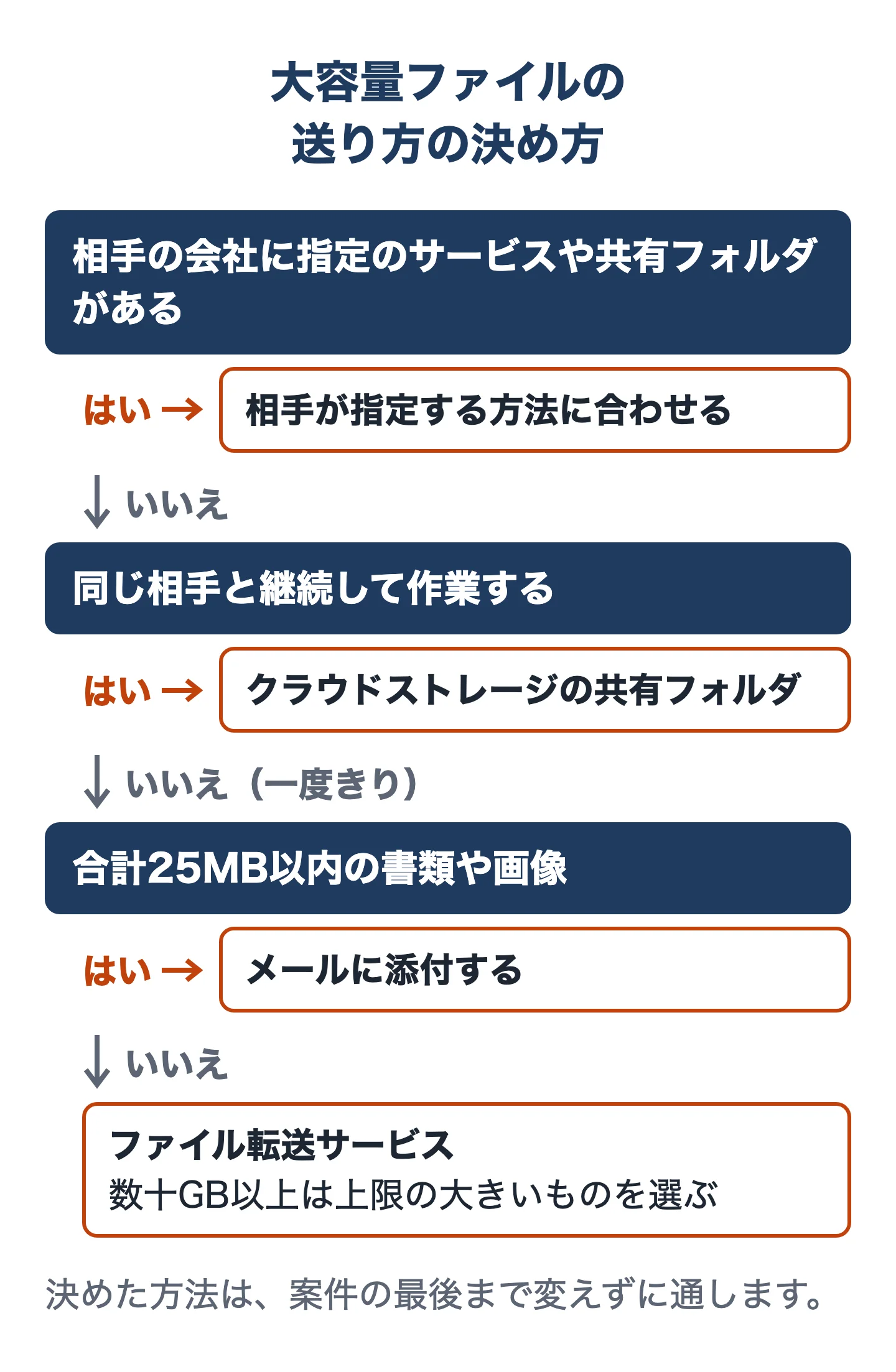
上限の数字だけで選ぶと、相手にとって使いにくい方法を選んでしまうことがあります。ここでは、仕事でよくある場面ごとに向いている方法を整理します。
初めての取引先に一度だけ送る
初めての相手に一度だけ送る場合は、相手に登録やログインを求めないファイル転送サービスが向いています。相手の会社によっては、セキュリティの規則で特定の転送サービスへの接続が止められていることがあるため、最初に「ファイルの受け渡しはどの方法がよいか」を確かめておくと、送り直しを防げます。
同じ相手と継続して作業する
月ごとの納品や、何度も修正を重ねる制作物の場合は、クラウドストレージに共有フォルダを1つ作り、そこに毎回保存する形が便利です。過去の納品物も同じ場所に残るため、「前回のデータをもう一度送ってほしい」という依頼にもすぐ応えられます。
相手の会社が使うサービスに合わせる
取引先がMicrosoft 365を使っているならOneDrive、Google Workspaceを使っているならGoogleドライブ、というように、相手がふだん使っているサービスに合わせると、相手は社内の手順どおりに受け取れます。発注する側の会社が共有フォルダを用意してくれる場合は、そこに保存するのがもっとも確実です。
動画や大量の写真を納品する
数十GBを超える動画や、数千枚の写真をまとめて渡す場合は、1つのファイルに圧縮するより、フォルダのまま共有できるクラウドストレージや、大きな上限を持つ転送サービスが向いています。圧縮したファイルが大きすぎると、相手のパソコンで展開できないことがあるためです。
チームの中で素材を回す
社内やチームのメンバー同士で素材を回す場合は、毎回URLを発行する転送サービスより、全員が見られる共有フォルダを1つ決めておくほうが効率的です。フォルダの中を「受け取った素材」「作業中」「納品済み」のように分けておくと、誰がどこまで進めたかが分かり、同じファイルを二重に編集する事故も減らせます。共有フォルダの容量が足りなくなったら、納品済みのフォルダを外付けの保存装置などに移して、作業中の容量を確保します。
1つの案件で方法を混ぜない
同じ案件の中で、あるときはメール、あるときは転送サービス、あるときは共有フォルダと方法が変わると、相手はどこを見ればよいか分からなくなります。案件の最初に「受け渡しはこの共有フォルダ」と決めたら、最後までその方法で通すのが、受け取る側にとってもっとも親切です。
| 場面 | 向いている方法 |
|---|---|
| 初めての相手、一度きり | ファイル転送サービス |
| 同じ相手と継続 | クラウドストレージの共有フォルダ |
| 相手の会社の決まりがある | 相手が指定するサービス |
| 数十GB以上の素材 | 上限の大きいサービス、フォルダのまま共有 |
デザインや動画の仕事では、データの受け渡しの方法も、相手が仕事を頼みやすいかどうかを左右します。デザインの仕事の報酬の相場は、デザイナーの年収・単価相場で確認できます。
スマートフォンで送る、受け取る
撮影した動画や写真は、スマートフォンに保存されていることも多く、パソコンに移さずにそのまま送りたい場面もあります。
スマートフォンから送る
Googleドライブ、Dropbox、OneDriveには、それぞれスマートフォン用のアプリがあります。アプリから写真や動画を選んでアップロードし、共有の設定で相手を指定すれば、パソコンを使わずに渡せます。ギガファイル便のような転送サービスも、スマートフォンのブラウザから使えます。
ただし、モバイル回線で大きなファイルを送ると、契約しているデータ通信量をすぐに使い切ってしまいます。数GBを超える動画は、Wi-Fiにつないでから送るのが基本です。また、送信中に画面を切り替えるとアップロードが止まるアプリもあるため、終わるまで画面を開いたままにしておくと確実です。
スマートフォンで受け取る
受け取ったURLをスマートフォンで開くと、ファイルによっては本体の保存容量が足りずにダウンロードできないことがあります。大きなファイルはパソコンで受け取るか、クラウドストレージのアプリで開いて、本体には保存せずに中身だけ確かめる方法が向いています。
写真の画質に気をつける
メッセージアプリで写真や動画を送ると、自動で画質を落として送られることがあります。印刷や編集に使う素材を渡すときは、メッセージアプリではなく、クラウドストレージや転送サービスで元のファイルのまま送ります。受け取った側がどの程度の画質を必要としているかを、先に確かめておくと安心です。
仕事で使うときの安全な送り方
大容量のファイルには、未公開の制作物や、顧客の個人情報が含まれていることがあります。送り方を誤ると、関係のない人に見られてしまう危険があります。ここでは、仕事で使うときに守りたい点を整理します。
パスワードとURLを同じ経路で送らない
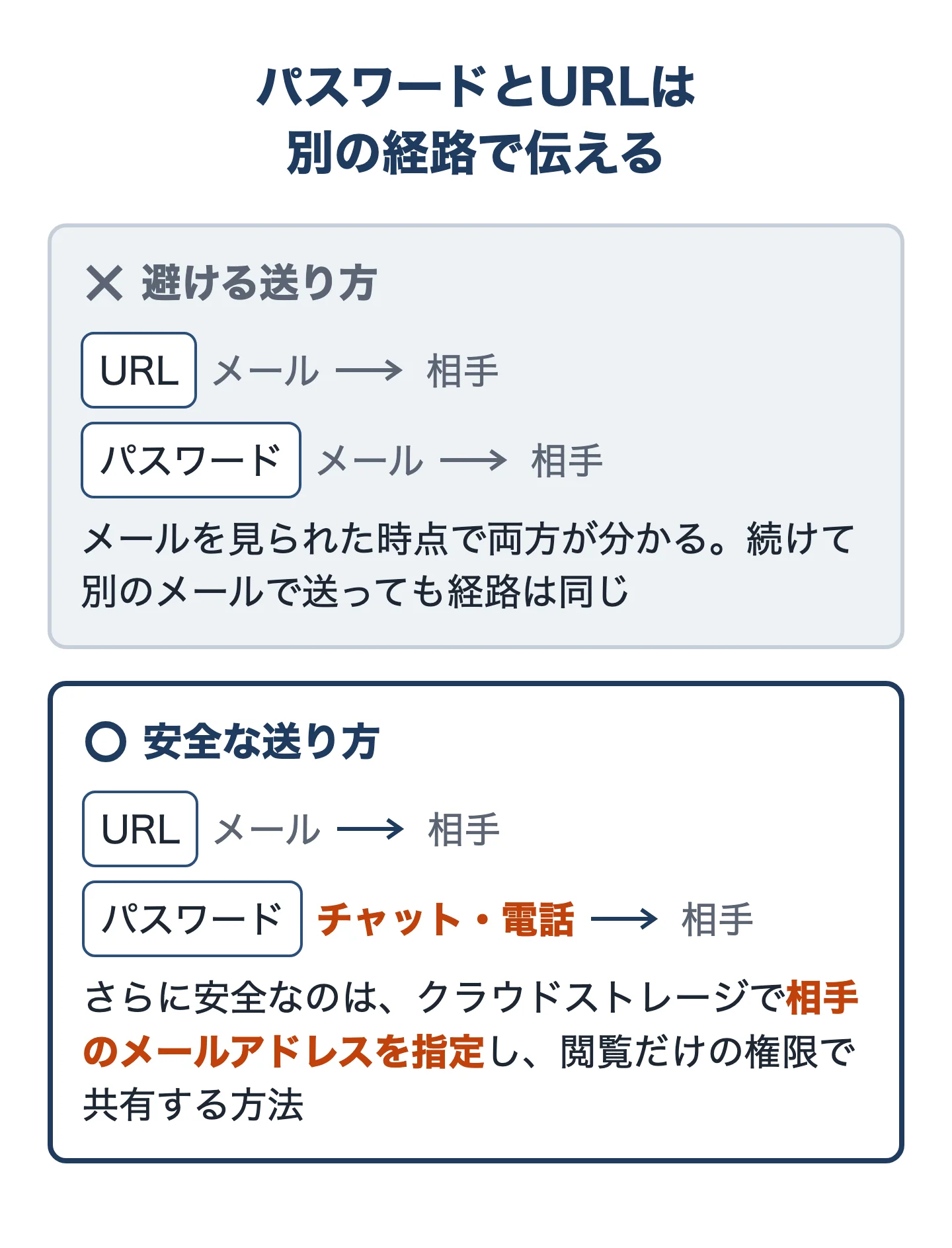
ダウンロード用のURLにパスワードを設定した場合、URLとパスワードを同じメールで送ると、メールを見られた時点で両方が分かってしまいます。パスワードはチャットや電話など、別の経路で伝えるのが基本です。
パスワード付きのZIPファイルをメールで送り、続けて別のメールでパスワードを送る方法は、同じメールの経路を使うため守りとしての効果が薄いと指摘されています。内閣府は2020年に、この方法を府内で廃止する方針を示しました。取引先から指定がない限り、クラウドストレージの共有の設定で相手を限定する方法を選ぶのが安全です。
共有の範囲を「リンクを知っている全員」にしない
クラウドストレージの共有には、特定の相手のメールアドレスを指定する方法と、リンクを知っている人なら誰でも見られる方法があります。後者は手軽ですが、リンクが転送されると、意図しない人にも見られます。社外秘のファイルは、相手のメールアドレスを指定して共有し、閲覧だけの権限にしておきます。
期限が来たら共有を止める
納品が終わったら、共有のリンクを無効にするか、相手の権限を外します。転送サービスでも、削除キーを使えば期限の前に自分で消せるものがあります。共有したままのファイルが増えると、どれを誰に見せているか分からなくなるため、納品ごとに片付ける習慣をつけておきます。
送る前に中身を確かめる
大きなフォルダをそのまま共有すると、別の取引先のファイルや、作業途中のメモが紛れ込んでいることがあります。送る前に、共有するフォルダの中身を一度開いて確かめるだけで、取り返しのつかない誤送信を防げます。
| 確かめること | 理由 |
|---|---|
| パスワードの伝え方 | URLと同じ経路だと意味が薄い |
| 共有の範囲 | リンクの転送で広がるのを防ぐ |
| 共有を止める時期 | 不要な公開を残さない |
| フォルダの中身 | 別の案件のファイルの混入を防ぐ |
情報の守り方を仕事として扱う分野もあります。企業の情報管理やセキュリティの支援に関わる仕事は、AI・マーケティング・セキュリティのお仕事で紹介しています。
アップロードを速く確実に終わらせるコツ
大容量のファイルは、サービスの上限に収まっていても、アップロードが途中で止まったり、思った以上に時間がかかったりします。ここでは、送る作業を確実に終わらせるためのコツを整理します。
上りの速さを確かめておく
インターネットの回線には、受け取る速さ(下り)と送る速さ(上り)があり、家庭の回線では上りのほうが遅いことがよくあります。たとえば上りが毎秒10Mbpsの回線なら、10GBのファイルを送るのに理論上でも2時間以上かかります。速度を測るサイトで上りの数値を一度確かめておくと、締め切りから逆算して、いつアップロードを始めればよいかが分かります。
有線でつなぐ
Wi-Fiは、壁や距離、近くの電波の混み具合で速さが大きく変わります。大きなファイルを送るときは、パソコンをLANケーブルでルーターにつなぐだけで、速さが安定することがあります。カフェやコワーキングスペースの共用Wi-Fiは混み合う時間帯があるため、大きな納品は自宅など回線が安定した場所で行うのが安心です。
アプリで送る
ブラウザからのアップロードは、途中でタブを閉じたり、パソコンがスリープしたりすると止まります。Googleドライブ、Dropbox、OneDriveには、それぞれパソコン用のアプリがあり、アプリのフォルダに保存すると裏で同期が進みます。途中で回線が切れても、つながり直したところから続きを送れるため、数十GBのファイルではアプリを使うほうが確実です。
分けて送る
1つの大きなファイルで失敗すると、最初から送り直しになります。動画の素材なら撮影日ごと、写真なら場面ごとのように、意味のある単位でフォルダを分けて送ると、失敗したときの送り直しも一部で済みます。受け取る側も、必要なものから順に開けます。
| コツ | 効果 |
|---|---|
| 上りの速さを測る | 始める時刻を逆算できる |
| 有線でつなぐ | 速さが安定する |
| アプリで送る | 途中で切れても続きから送れる |
| 分けて送る | 失敗時の送り直しが一部で済む |
ファイル名と版の付け方
大容量のファイルの共有で意外と多いのが、「どれが最新か分からない」という混乱です。ファイルの中身を開くのに時間がかかる大きなデータほど、ファイル名だけで中身と版が分かるようにしておくことが大切です。
日付と版をファイル名に入れる
ファイル名には、案件名、内容、日付、版の4つを入れると分かりやすくなります。たとえば「案件名_紹介動画_20261119_v3.mp4」のように書けば、開かなくても何のファイルの何回目の版かが分かります。「最終」「最新」という言葉は、そのあと修正が入ると意味がなくなるため、使わないほうが安全です。
相手の決まりがあれば合わせる
発注する側の会社には、ファイル名の付け方の決まりがあることがあります。最初の打ち合わせで、ファイル名の決まりや、納品するフォルダの構成を確かめておくと、相手が社内で整理する手間を減らせます。
送ったものの記録を残す
いつ、どのファイルを、どの方法で、誰に送ったかを、簡単な表やメモで残しておくと、あとから「前に送ったファイルをもう一度」と頼まれたときにすぐ対応できます。転送サービスは期限が来るとファイルが消えるため、送った元のファイルは自分の手元にも保存しておきます。
よくあるトラブルと対処
大容量のファイルの共有では、送る側と受け取る側の環境の違いから、思わぬトラブルが起きることがあります。よくある例と対処を整理します。
相手がURLを開けない
取引先の会社によっては、社内のネットワークから特定のファイル転送サービスやクラウドストレージへの接続が止められています。相手から「開けない」と連絡が来たら、別のサービスで送り直すか、相手の会社が使っているサービスの共有フォルダに保存してもらう形に切り替えます。最初の取引のときに、受け渡しの方法を確かめておけば防げるトラブルです。
ダウンロードしたZIPが展開できない
大きなZIPファイルは、パソコンの空き容量が足りないと展開の途中で止まります。また、WindowsとMacの間でやり取りすると、日本語のファイル名が文字化けすることがあります。相手がWindowsを使っている場合は、ファイル名を英数字にする、圧縮せずにフォルダのまま共有する、といった工夫で避けられます。
共有したのに相手から見えない
クラウドストレージで共有したのに相手から見えない場合は、共有した相手のメールアドレスが、相手がログインしているアカウントと違うことがよくあります。会社用と個人用の2つのアカウントを使い分けている人は多いため、「どのメールアドレスで開いているか」を確かめてもらうと、すぐに解決することがほとんどです。
アップロードが何度も途中で止まる
ブラウザでの送信が何度も止まる場合は、回線が不安定か、パソコンがスリープに入っている可能性があります。電源の設定でスリープまでの時間を長くする、パソコン用のアプリから送る、ファイルを分けて送る、のいずれかで改善することが多いです。
| トラブル | まず試すこと |
|---|---|
| URLが開けない | 相手が使えるサービスに切り替える |
| ZIPが展開できない | 空き容量を確保、フォルダのまま共有 |
| 共有したのに見えない | 開いているアカウントを確かめる |
| 送信が途中で止まる | スリープを止める、アプリで送る |
有料のサービスを検討する目安
無料のサービスでも多くの場面に対応できますが、仕事での利用が増えると、有料のプランや法人向けのサービスが必要になることがあります。有料に切り替えるかどうかは、毎月の金額だけでなく、送り直しや容量の整理にかかっている時間も含めて判断します。たとえば容量を空けるために毎週30分かけて古いファイルを探して削除しているなら、その時間を仕事に回せることも、有料のプランの効果として数えられます。
無料で足りる場合
月に数回、数GBまでのファイルを送る程度なら、無料の転送サービスと、無料の範囲のクラウドストレージで足ります。広告が表示されることや、保存期間が短いことを受け入れられるなら、費用をかける必要はありません。
有料を検討したほうがよい場合
次のような状態になったら、有料のプランを検討する時期です。
- 毎週のように数十GBの素材をやり取りする
- 取引先から、受け渡しの記録やダウンロードの履歴を求められる
- 保存期間を自分で決めたい、または長く残したい
- 自社のロゴを入れた画面で受け取ってもらいたい
- 無料の保存容量が埋まり、毎回古いファイルを削除している
Dropboxの公式ヘルプでは、Standard以上のプランで転送の有効期限やパスワード、ロゴ、背景を設定できると案内されています。法人向けのファイル転送サービスには、送信前に上長の承認を挟む機能や、送った記録を残す機能を持つものもあり、取引先の規則が厳しい業界ではこうしたサービスが選ばれています。
費用を考えるときの見方
有料のプランは月額や年額で契約するのが一般的です。年払いにすると月あたりの金額が下がるサービスが多いため、1年以上続けて使う見込みがあるなら、年払いの金額で比べると判断しやすくなります。在宅勤務の環境を整える費用には、国や自治体の助成制度が使える場合があります。テレワークの導入に使える助成金の内容は、テレワーク 助成金 2026で整理しています。
受け取る側が気をつけること
ファイルの共有は、送る側だけでなく受け取る側にも注意点があります。仕事で大きなファイルを受け取るときに確かめておきたいことを整理します。
期限内にダウンロードする
転送サービスで届いたファイルは、期限が過ぎると削除されます。URLが届いたら、その日のうちにダウンロードしておくのが安全です。忙しくてすぐに開けない場合でも、期限の日付だけは予定に入れておきます。
送り主を確かめてから開く
転送サービスのURLを装った迷惑メールで、偽のログイン画面に誘導する手口が知られています。心当たりのない相手からのダウンロードの案内や、急がせる文面のメールは、送り主に別の経路で確かめてから開きます。届いたファイルを開く前に、ウイルス対策のソフトで調べる習慣もつけておきます。
受け取ったことを伝える
ダウンロードが終わったら、送り主に「受け取りました」と一言返します。送り主は相手が受け取ったかどうかを確かめられないことが多いため、この一言で、期限切れや送り直しの心配がなくなります。ファイルが開けなかった場合も、早めに伝えれば期限内に送り直してもらえます。
社内の決まりを確かめる
会社員として受け取る場合は、社内で使ってよいサービスが決められていることがあります。業務用のパソコンで外部のサービスからダウンロードしてよいか、保存してよい場所はどこかを、社内の情報システムの担当に確かめておくと安心です。
納品の段取りをチームで共有する方法
複数のメンバーで制作物を作り、取引先にまとめて納品する場合は、ファイルの受け渡しそのものより、「誰がどのファイルをいつまでに用意し、誰が最後に送るか」の段取りで混乱が起きやすくなります。
段取りの抜けで起きやすいこと
- 最新版でないファイルを送ってしまう
- 担当が分かれていて、一部のファイルを送り忘れる
- 送ったつもりで、実は誰も送っていない
- 受け取りの確認が来ていないことに誰も気づかない
こうした抜けは、ファイルの保存場所をそろえるだけでは防げません。作業の担当と期限を、チームの全員が見られる場所で管理する必要があります。
少人数ならチェックリストで足りる
2〜3人のチームなら、スプレッドシートに「納品するファイル」「担当」「用意の期限」「送付済み」「受け取り確認」の列を作るだけで管理できます。送付済みと受け取り確認の列を分けておくと、「送ったが相手が受け取っていない」状態に気づけます。
メンバーが多いならタスク管理のツール
メンバーが増え、案件が並行して進むようになると、チェックリストの更新が追いつかなくなります。Pinatecaは、カンバン、ガント、カレンダー、リストなど8種類のボードで作業を管理できるタスク管理のツールです。たとえば納品ごとにカードを作り、担当者と期限を設定して、「素材の用意」「確認待ち」「送付済み」「受け取り確認済み」の列で動かせば、どこで止まっているかが一目で分かります。担当の割り当てや締め切りは担当者の受信箱に届き、カードのコメントで「どのサービスで送ったか」「パスワードは別のチャットで伝えた」といったやり取りも残せます。公式の料金ページでは、無料プランは5人まで、ボードは10個まで使えると表示されています。ファイルそのものはクラウドストレージや転送サービスで送り、作業の段取りだけをボードで回す、という分け方が向いています。 Pinatecaは、@SOHOを運営する株式会社ライフスケープが開発・提供しています。
| チームの状況 | 向いている管理の方法 |
|---|---|
| 2〜3人、案件が1つ | スプレッドシートのチェックリスト |
| メンバーが多い、案件が並行 | タスク管理のツールのボード |
ファイルの受け渡しが仕事の信頼を左右する
2004年からフリーランスと在宅ワークの仲介を続けてきた運営者として見てきた限りでは、長く仕事を頼まれる人ほど、ファイルの受け渡しが丁寧です。ファイル名に日付と版を入れる、期限を添えてURLを送る、受け取りの確認をきちんと取る、といった小さな配慮が、「この人に任せると楽」という評価につながっていきます。中間の手数料が乗らない直接の取引では、こうした積み重ねが次の依頼につながり、手取りの厚い仕事を続けやすくなります。
ファイルの受け渡しの段取りを整える力は、業務の仕組みを良くする仕事にも生かせます。事務所のIT化を支援する仕事の内容は、AIコンサル・業務活用支援のお仕事で紹介しています。中小企業の経営と業務の改善を幅広く支援する資格として、中小企業診断士もあります。介護や福祉の現場で記録を電子化する取り組みは、介護・福祉事業所のDX化2026|IT導入補助金で介護記録を完全デジタル化で紹介しています。
まずは、次に送る予定のファイルの大きさを確かめ、25MBを超えるならクラウドストレージか転送サービスのどちらで送るかを決めておいてください。相手が初めての取引先なら、送る前に受け渡しの方法を一言確かめるだけで、送り直しの手間を防げます。
よくある質問
Q. 大容量のファイルを無料で送る方法はありますか?
あります。ギガファイル便は登録なしで使え、公式サイトでは1ファイル300GBまでと表示されています。Dropbox Transferも無料のBasicで2GBまで送れます。Googleドライブは無料で15GBまで保存でき、相手を指定して共有できます。どれも期限や容量に制限があるため、ファイルの大きさと受け渡しの回数で選びます。
Q. Gmailで送れるファイルの大きさはどれくらいですか?
Gmailの公式ヘルプでは、添付ファイルは最大25MBまでで、複数のファイルを添付する場合も合計25MBまでと案内されています。25MBを超えるファイルは添付されず、Googleドライブのリンクが自動でメールに入ります。相手のメールサーバー側にも受信の上限があるため、大きなファイルは共有のリンクで送るのが確実です。
Q. ファイル転送サービスとクラウドストレージはどう使い分けますか?
一度きりの受け渡しならファイル転送サービス、同じ相手と継続して作業するならクラウドストレージが向いています。転送サービスは期限が来るとファイルが削除されるため、片付けの手間がかかりません。クラウドストレージは過去のファイルも残るため、修正の多い制作物や月ごとの納品に便利です。
Q. 仕事のファイルを安全に送るにはどうすればよいですか?
共有の範囲を相手のメールアドレスに限定し、閲覧だけの権限にするのが基本です。パスワードを設定した場合は、URLとは別のチャットや電話で伝えます。納品が終わったら共有を止め、送る前にはフォルダの中身を開いて、別の案件のファイルが紛れていないかを確かめます。
この記事を書いた人
@SOHO編集部
フリーランス・在宅ワークの専門メディア
@SOHOは2004年から続く、日本のフリーランス・在宅ワーク向け案件サイトです。
@SOHOに掲載された募集
関連記事








カテゴリから探す

クラウドソーシング入門
クラウドソーシングの基礎知識・始め方・サイト比較

職種別ガイド
職種・スキル別の案件獲得方法と単価相場

副業・在宅ワーク
副業・在宅ワークの始め方と対象者別ガイド

フリーランス
フリーランスの独立・営業・実務ノウハウ

お金・税金
確定申告・節税・経費・ローンなどお金の知識

スキルアップ
プロフィール・提案文・単価交渉などのテクニック

比較・ランキング
サービス比較・おすすめランキング

AI活用
職種別にChatGPT・生成AIを活用して業務効率化・収益化するノウハウ

最新トレンド
市場動向・法改正・AIなど最新情報

発注者向けガイド
クラウドソーシングで外注・人材探しをする企業・個人向け

転職・キャリア
転職エージェント・転職サイト比較・キャリアチェンジ

看護師の転職・求人
看護師の転職・派遣・単発バイト・副業など働き方のガイド。診療や医学の情報は扱いません

薬剤師の転職・求人
薬剤師・登録販売者の転職・派遣・パートなど働き方のガイド。診療や医学の情報は扱いません

介護職の転職・求人
介護職・介護福祉士・ケアマネジャー・訪問介護員の転職・派遣・夜勤など働き方のガイド

保育士の転職・求人
保育士・保育補助・幼稚園教諭の転職・派遣・パートなど働き方のガイド

医療職の転職・求人
医師・産業医・リハビリ職・歯科衛生士・管理栄養士・医療事務の転職や働き方のガイド。診療や医学の情報は扱いません

保険
生命保険・医療保険・フリーランスの保険設計

採用・求人
無料求人掲載・採用コスト削減・人材募集の方法

オフィス・ワークスペース
バーチャルオフィス・コワーキング・レンタルオフィス

法律・士業
契約トラブル・士業独立開業・フリーランス新法

シニア・50代
シニア世代のキャリアチェンジ・副業・年金

セキュリティ
サイバーセキュリティ・脆弱性対策・情報保護

金融・フィンテック
暗号資産・決済・ブロックチェーン・金融テクノロジー

子育て×働き方
子育てと在宅ワークの両立・保育園・時間管理

M&A・事業売却
会社売却・事業承継・事業譲渡を考える経営者向け。売却の流れ、税金、従業員への伝え方、仲介会社の選び方

アウトソーシング・外注ガイド
SNS運用・経理・広告など、業務のアウトソーシング(外注)を検討する企業・個人向け。費用相場・依頼の流れ・失敗しない選び方