
J:COMのウェブメールの使い方|ログインとスマホでの確認

この記事のポイント
- ✓J:COM NETのメールをブラウザで読み書きできるWebMailの使い方を
- ✓J:COMのサポートの案内をもとにまとめました
- ✓ログインに使うアドレスとパスワード
J:COM の WebMail は、J:COM NET のメールアドレスに届いたメールを、パソコンやスマートフォンのブラウザで読み書きできるサービスです。メールソフトの設定をしなくても、J:COM NET のメールアドレスとメール用のパスワードを入れてログインするだけで使えます。ただし、受信箱に置いたままのメールは365日で自動で削除される、迷惑メールのフォルダのメールは7日で消えるなど、知らないと困る決まりがいくつかあります。
J:COM のインターネットを契約している家庭では、加入したときに発行されたメールアドレスを、長く使い続けていることがよくあります。プロバイダーのメールは、パソコンのメールソフトで受けるのが当たり前だった時代の名残で、パソコンを買い替えたら設定が分からなくなった、スマートフォンで見たいけれど方法が分からない、という相談はいまも多くあります。そうしたときに、設定なしで使える WebMail はとても便利な入り口になります。
この記事では、J:COM のサポートの案内をもとに、WebMail のログインのしかた、ログインできないときの確かめ方、スマートフォンでの使い方、容量や保存期間などの仕様、迷惑メールのフォルダ、メールソフトと一緒に使うときの注意点までを順に説明します。後半では、仕事の問い合わせをプロバイダーのメールで受けている人に向けて、受け付けた1件ずつを担当と状況を付けて回せるHalictのような道具にも触れます。
WebMailでできること
WebMail は、J:COM NET のメールアドレスのメールを、ブラウザで送受信できるサービスです。J:COM のサポートの案内では、次のような機能が使えるとしています。
- 受信したメールを読み、指定したフォルダに振り分ける
- メールを送信し、送ったメールを保存する
- 書きかけのメールを下書きとして保存する
- アドレス帳から宛先を選んで送る
- メールを検索する
このページでは、パソコンやスマホのブラウザーで、J:COM NETメールアドレスのメールを送受信できる「WebMail」サービスについてご案内します。 出典: cs.myjcom.jp
WebMail の便利な点は、端末を選ばないことです。メールソフトのように端末ごとにサーバーの情報やパスワードを設定する必要がなく、旅行先や実家のパソコンからでも、ログインするだけで同じメールを読めます。自宅のパソコンでも、外出先のスマートフォンでも、ブラウザがあれば同じ受信箱を開けます。パソコンが壊れた、メールソフトの設定が消えた、といったときでも、WebMail にログインすればメールを確かめられます。
J:COM の案内によると、メールアドレスの登録やメールのオプションは、すべて無料で使えます。WebMail を使うための追加の料金はかかりません。
ログインに使うアドレスとパスワード
WebMail にログインするには、J:COM NET のメールアドレスと、そのメールアドレス用のパスワードが必要です。J:COM の案内では、ログインできるメールアドレスは次の3種類のどれかです。
- 連絡用メールアドレス:J:COM NET に加入したときに1つ発行されたアドレス
- ユーザーメールアドレス:好きな文字で最大5つまで追加で登録できるアドレス
- えらべ~るアドレス:えらべ~るアドレスのサービスで設定したアドレス
アドレスのドメインは、2013年9月ごろより後に登録したものは @jcom.zaq.ne.jp、それより前に登録したものは @jcom.home.ne.jp です。えらべ~るアドレスは、<選んだ文字>.zaq.jp のような形になります。
パスワードについては、取り違えやすい点があります。WebMail に入れるのは、メールアドレス用のパスワードです。J:COM のマイページなどにログインするときのパスワードとは別のものです。連絡用メールアドレスのパスワードは、加入したときに半角英数字を混ぜた8文字で自動で登録され、あとから半角英数字と記号を混ぜた8〜16文字に変えられます。ユーザーメールアドレスのパスワードは、アドレスごとに8〜16文字で設定します。
加入したときの書類に、連絡用メールアドレスとパスワードが書かれていることがあります。パスワードを変えていなければ、その書類に書かれたものでログインできます。書類が見つからない場合や、パスワードを変えた覚えがある場合は、次の節の方法で確かめます。
ログインできないときの確かめ方
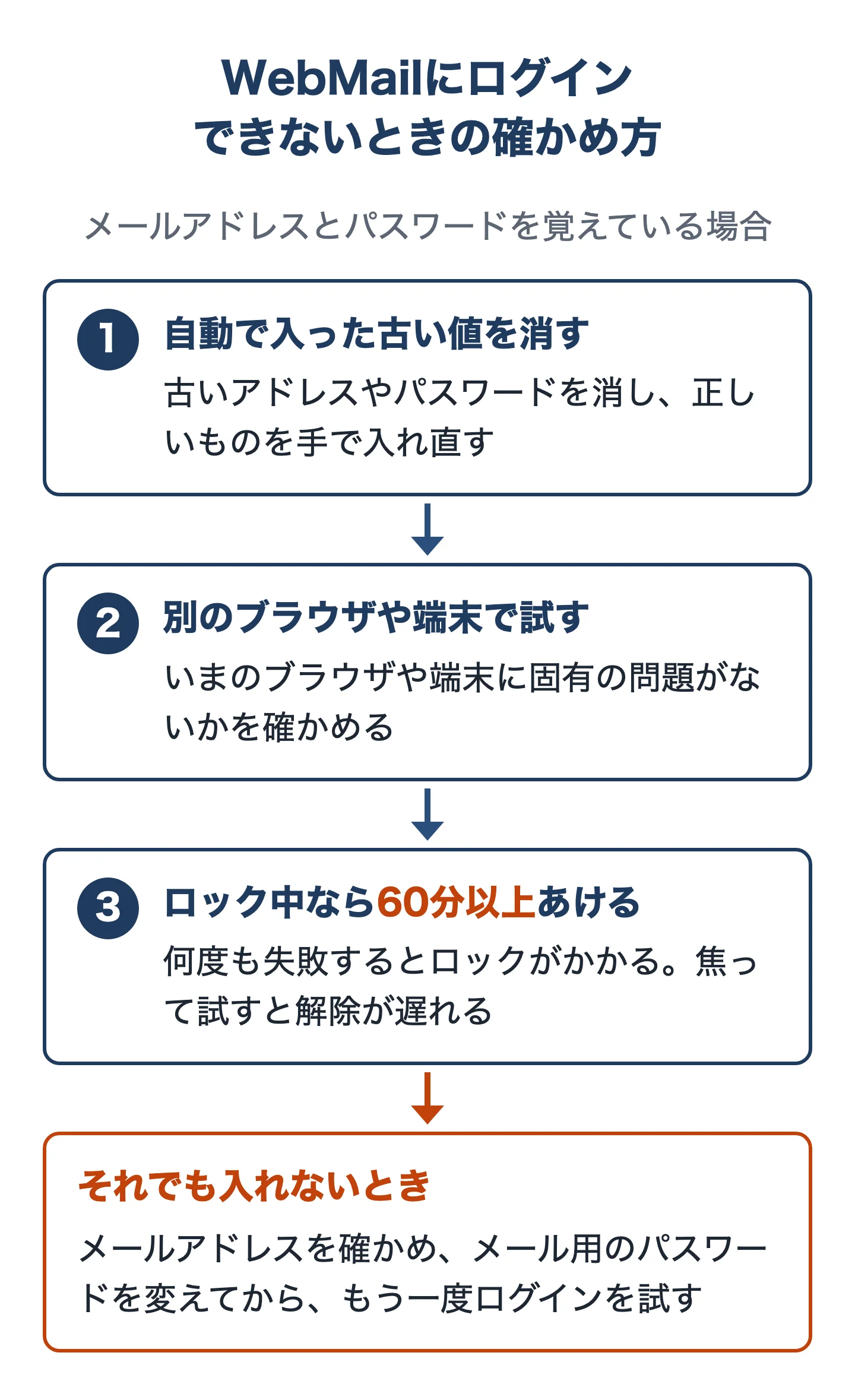
WebMail にログインできないとき、J:COM の案内では、状況に分けて確かめ方を示しています。
メールアドレスとパスワードを覚えているのにログインできない場合は、次の3つを順に試します。
- ログイン画面に古いメールアドレスやパスワードが自動で入っていないかを見て、入っていれば消してから正しいものを入れる
- いま使っているブラウザや端末に固有の問題がないかを見るため、別のブラウザや別の端末でログインを試す
- 何度もログインに失敗してロックがかかっている場合は、60分以上あけてから試す
ブラウザがパスワードを覚えている機能は便利ですが、パスワードを変えたあとも古いパスワードを自動で入れてしまうことがあります。見た目には黒丸が並んでいるだけなので、古いものが入っていても気づきにくいのです。一度消してから、手で入れ直すのが確実です。
ロックがかかったあとに焦って何度も試すと、ロックの解除が遅れるだけです。60分以上待つ間に、メールアドレスとパスワードが本当に正しいかを書類などで確かめておきましょう。
これらを試してもログインできない場合は、メールアドレスとパスワードの組み合わせが正しくない可能性があります。J:COM の案内では、メールアドレスを確かめ、メール用のパスワードを変えてから、もう一度ログインを試すよう求めています。メールアドレスやパスワードを忘れた場合も、同じ手順で確かめと変更を行います。
2026年6月26日以降に急にログインできなくなった場合
J:COM の案内には、2026年6月26日以降に急にログインできなくなった人向けの説明があります。対象は、6月25日まではログインできていて、6月26日以降にログインできなくなり、メールアドレスとパスワードは覚えている人です。
J:COM はこの場合について、メールアドレスへの不正アクセスを防ぐために、メール用のパスワードが無効にされた可能性があるとしています。パスワードを変えてから、もう一度ログインを試すよう案内しています。J:COM のサポートのページには、J:COM のメールサービスへの不正アクセスの発生についてのお知らせも案内されています。
長いあいだ同じパスワードを使っていた人ほど、この対象になっている可能性があります。パスワードを変えるときは、ほかのサービスで使っているものと同じにしないこと、推測されやすい誕生日や電話番号を使わないことが大切です。変えたパスワードは、メールソフトやスマートフォンのメールアプリにも入れ直す必要があります。
不正アクセスの心配がある場合は、送信済みのフォルダに身に覚えのないメールがないか、転送の設定が勝手に変えられていないかも確かめておくと安心です。メールの転送は、1つのメールアドレスにつき最大3つのアドレスに設定できるので、知らないアドレスが入っていないかを見ておきます。
動作環境とスマートフォンでの使い方
J:COM の案内では、WebMail が使える環境を次のように示しています。
- Windows:Edge の最新版
- Mac:Safari の最新版
- Android:Chrome の最新版
- iOS:Safari の最新版
この環境から外れたブラウザでは、動作が保証されません。環境の中でも、状態によって正しく動かないことがあるとされています。古いブラウザを使っている場合は、最新版にしてから試します。
スマートフォンで使う場合は、Android なら Chrome、iPhone なら Safari で WebMail のログイン画面を開きます。WebMail にはパソコン版とスマホ版の画面があり、それぞれに使い方の案内が用意されています。ただし、iOS の仕様によって、iPhone でもパソコン版の表示になることがあるとされています。その場合は、横向きの画面で使うよう案内されています。文字が小さくて読みにくいときは、iPhone を横にしてみてください。
スマートフォンでよく使うなら、ログイン画面をホーム画面に追加しておくと便利です。ブラウザのメニューから「ホーム画面に追加」を選ぶと、アプリのようにアイコンから開けるようになります。毎回ログインの画面を探す手間が省けます。
スマートフォンのメールアプリで J:COM のメールを受け取ることもできます。この場合は、メールアプリに J:COM のサーバーの情報を設定します。J:COM の案内では、IMAP のサーバーは imap.jcom.zaq.ne.jp(ポート番号993)、送信のサーバーは smtpa.jcom.zaq.ne.jp(ポート番号465)です。設定が面倒な場合や、たまにしか確かめないなら、WebMail だけで十分です。
容量と保存期間の決まり
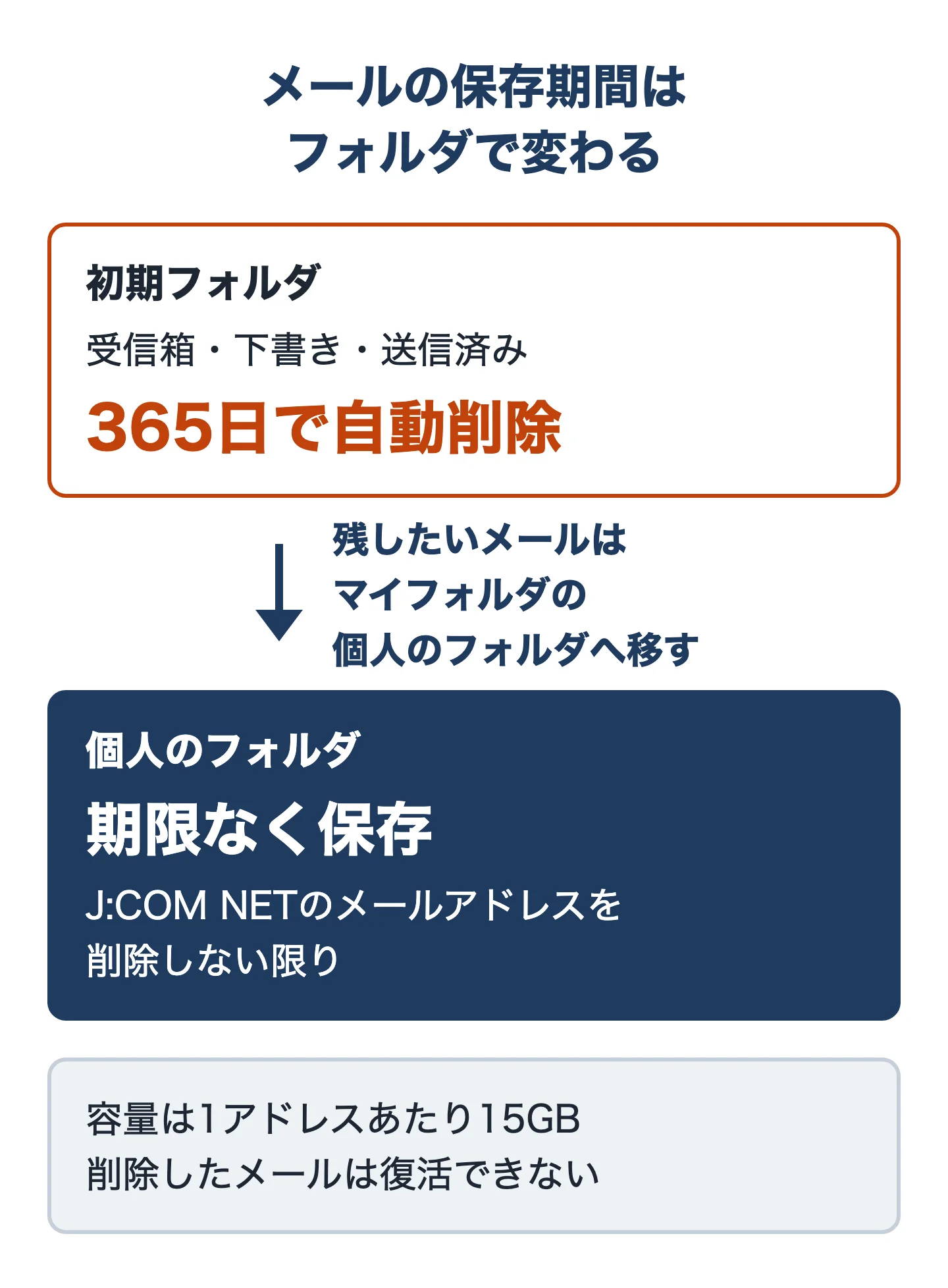
WebMail を使ううえでいちばん気をつけたいのが、メールの保存期間です。J:COM の案内では、メールボックスの容量は1つのメールアドレスあたり15GBで、送受信したメールの保存期間は365日です。
WebMailの初期フォルダ(受信箱、下書き、送信済み)にあるメールは365日保存後、自動削除されます。 出典: cs.myjcom.jp
つまり、受信箱、下書き、送信済みのフォルダに入れたままのメールは、1年たつと消えてしまいます。何年も前のメールを受信箱に残しておけば、いつでも見返せると思っている人は多いのですが、WebMail ではそうなりません。
長く残したいメールは、マイフォルダに個人のフォルダを作って移します。J:COM の案内では、個人のフォルダに移したメールは、J:COM NET のメールアドレスを削除しない限り、期限なく保存されます。契約の内容が書かれたメール、保証書代わりの購入の記録、大切な人とのやり取りなどは、早めに個人のフォルダに移しておきましょう。
また、WebMail から削除したメールは復活できないとされています。削除のボタンを押す前に、本当に要らないメールかを確かめてください。
1通あたりのメールの大きさは、送信と受信のどちらも最大25MBです。1通に添付できるファイルは10個までで、添付ファイルは送信するときに大きくなるため、合計で18MB未満を目安にするよう案内されています。1通あたりの宛先の数は、To、Cc、Bcc を合わせて最大100件です。
迷惑メールのフォルダと「なりすまし」のフォルダ
J:COM のメールには、迷惑メールの対策として「迷惑メール撃退」というオプションがあります。WebMail を使う場合、このオプションの判定によって、メールが専用のフォルダに振り分けられます。
自動振分の機能で迷惑メールと判定されたメールは、WebMail の「迷惑メール」フォルダに振り分けられ、7日間保存したあとに自動で削除されます。なりすましメールの対策の機能で、なりすましと判定されたメールは「なりすまし」フォルダに振り分けられ、365日保存したあとに自動で削除されます。
ここで大切なのは、これらのフォルダに振り分けられたメールは、メールソフトでは受信できないという点です。パソコンやスマートフォンのメールアプリだけでメールを見ている人は、迷惑メールと判定された本物のメールに気づけません。待っているメールが届かないときは、WebMail にログインして「迷惑メール」フォルダと「なりすまし」フォルダを確かめてください。
迷惑メールのフォルダのメールは7日で消えるので、確かめるなら早めが肝心です。必要なメールが入っていたら、受信箱などほかのフォルダに移せます。何度も同じ相手のメールが迷惑メールに入る場合は、迷惑メール撃退の「受信許可」で、その相手のアドレスや件名を許可する設定をしておきます。
迷惑メール撃退には「受信拒否」の機能もあり、未承諾の広告、英文のメール、指定したアドレスや件名、指定した容量を超えるメールなどを拒否できます。ただし、受信拒否で削除されたメールは復活できません。条件を厳しくしすぎると、必要なメールまで消えてしまうので、設定は慎重に行ってください。
検索とアドレス帳で探す手間を減らす
WebMail には、メールの検索とアドレス帳の機能があり、J:COM のサポートのページでは、パソコン版での使い方がそれぞれ案内されています。
メールが増えてくると、目当てのメールを受信箱から探すのに時間がかかります。差出人の名前や件名の一部、本文に含まれる言葉で検索すれば、何百通もの中からでもすぐに見つけられます。たとえば、ネットで買い物をしたお店の名前で検索すれば、注文の確認や発送のお知らせをまとめて呼び出せます。
アドレス帳に、よくやり取りする相手のアドレスを登録しておくと、メールを送るときに宛先を一から打つ必要がなくなります。メールアドレスの打ち間違いは、メールが届かない原因の中でもとても多いものです。アドレス帳から選ぶようにすれば、打ち間違いを防げます。
検索やアドレス帳は、WebMail の画面の中で使う機能です。メールソフトでも同じような機能はありますが、WebMail に登録したアドレス帳がメールソフトに自動で引き継がれるとは限りません。WebMail を中心に使うのか、メールソフトを中心に使うのかを決めて、アドレス帳もそちらに整えておくと迷いません。
また、検索で見つけた大事なメールは、そのまま個人のフォルダに移しておくと安心です。受信箱に残したままだと、365日たったときに消えてしまうからです。検索で見つけるたびに整理する習慣をつけると、受信箱がすっきりし、大事なメールも守れます。
メールソフトと一緒に使うときの注意
WebMail とパソコンのメールソフトを両方使っている人は、設定のしかたによってメールの見え方が変わる点に注意が必要です。
メールソフトを POP という方式で設定している場合、メールソフトが「サーバーにメッセージのコピーを置く」設定になっていないと、メールソフトで受信したメールは WebMail で見られなくなります。逆に、WebMail で受信箱以外のフォルダに移したメールや、フィルターで振り分けたメールは、メールソフトでは受信できません。
メールソフトを IMAP という方式で設定している場合は、WebMail とメールソフトのフォルダが基本的に同期されます。ただし、メールソフトの仕様によっては正しく同期されないことがあるとされています。また、WebMail へのログインとメールソフトの IMAP の送受信を同時に行うと、送受信が止まったり、どちらかで認証に失敗したりすることがあります。その場合は、WebMail からログアウトするか、メールソフトを終了してから試すよう案内されています。
両方を使うなら、IMAP で設定するほうが、どちらで見ても同じ受信箱になるので分かりやすくなります。POP で設定している人は、メールソフトでサーバーにコピーを残す設定になっているかを確かめておきましょう。
パソコンを買い替えたときにWebMailが役立つ理由
J:COM のメールを、パソコンのメールソフトだけで読んできた人にとって、パソコンの買い替えは大きな関門です。新しいパソコンでメールソフトを設定し直す必要があり、サーバーの名前やパスワードが分からずに手が止まってしまうことがよくあります。
こうしたときこそ、WebMail が役に立ちます。新しいパソコンのブラウザで WebMail にログインすれば、メールソフトの設定が終わる前でもメールを確かめられます。急ぎの連絡を待っているときでも、設定のために何日もメールを見られない、という事態を避けられます。
ただし、古いパソコンのメールソフトを POP で設定していて、サーバーにコピーを残さない設定になっていた場合は注意が必要です。この場合、過去のメールは古いパソコンの中にだけ残っていて、WebMail には残っていません。古いパソコンを処分する前に、残したいメールを別の場所に保存しておく必要があります。
新しいパソコンでメールソフトを設定するなら、IMAP の方式で設定するのがおすすめです。IMAP なら、メールはサーバーに残ったまま、パソコンとスマートフォンと WebMail のどれで見ても同じ受信箱になります。次にパソコンを買い替えるときも、設定さえすれば過去のメールがそのまま見られます。ただし、IMAP でもサーバーの保存期間の決まりは同じなので、受信箱のメールは365日で消える点を忘れないようにしてください。
家族で使うときの工夫
J:COM のインターネットを家族で使っている家庭では、1つの連絡用メールアドレスを家族全員で使っていることがあります。WebMail を使えば、だれでもブラウザからそのアドレスのメールを確かめられますが、全員で1つの受信箱を使うと、だれが読んだのか、だれが返事をしたのかが分からなくなりがちです。
J:COM では、ユーザーメールアドレスを最大5つまで追加できます。家族それぞれにアドレスを用意すれば、自分宛てのメールだけを自分の受信箱で確かめられます。追加のアドレスにも料金はかかりません。
アドレスを分けるときは、それぞれのパスワードも別にしておきます。家族とはいえ、パスワードを共有していると、だれかのパスワードが漏れたときに全員のメールが危険にさらされます。
高齢の親のメールを家族が見守る場合は、親のアドレスのメールを家族のアドレスにも転送する方法があります。転送の機能は最大3つのアドレスまで設定できるので、親本人と子どもが同じメールを受け取れます。怪しいメールが届いていないかを家族が気にかけられるので、詐欺の被害を防ぐことにもつながります。
J:COMを名乗るメールに気をつける
J:COM のメールを使っていると、J:COM を名乗るメールを受け取ることがあります。本物のお知らせもありますが、J:COM を装った偽のメールにも注意が必要です。
偽のメールは、「アカウントが停止されます」「パスワードの確認が必要です」といった文言で不安をあおり、本文のリンクから偽のログイン画面に誘導して、メールアドレスとパスワードを入力させようとします。入力してしまうと、パスワードが盗まれ、不正アクセスに使われるおそれがあります。
こうしたメールを受け取ったら、本文のリンクは押さずに、自分でブラウザに J:COM のサイトの住所を入れるか、ブックマークから J:COM のサポートのページを開いて、同じお知らせが出ているかを確かめます。WebMail のログイン画面も、ブックマークに登録しておいたものから開くようにすると、偽の画面に入力してしまう心配が減ります。
なりすましメールの対策の機能で「なりすまし」フォルダに振り分けられたメールは、送り主を装っている疑いがあるメールです。こうしたフォルダのメールは、内容をよく確かめてから扱ってください。
メールの転送とアドレスの追加
J:COM のメールには、転送やアドレスの追加など、WebMail と合わせて使える機能があります。
メール転送の機能では、1つのメールアドレスにつき、最大3つのアドレスに転送できます。ふだん Gmail を使っている人は、J:COM のメールを Gmail に転送しておけば、WebMail にログインしなくても J:COM のメールを確かめられます。ただし、迷惑メールのフォルダに振り分けられたメールは転送されない可能性があるので、ときどきは WebMail も開いて確かめるとよいでしょう。
ユーザーメールアドレスは、好きな文字で最大5つまで追加できます。家族それぞれにアドレスを用意したり、用途ごとにアドレスを分けたりできます。使わなくなったアドレスは削除できますが、削除すると、そのアドレスのメールは見られなくなります。
引っ越しのときも、引っ越し先で J:COM NET を続けて使えるなら、同じメールアドレスを使えると案内されています。いっぽうで、J:COM NET を解約すると、メールアドレスも使えなくなると考えておく必要があります。解約の予定がある場合は、早めに登録先のアドレスを別のものに変えておきましょう。
えらべ~るアドレスとアドレスの見直し
J:COM には、えらべ~るアドレスというサービスもあります。J:COM の案内では、メールアドレスのアカウントやドメインに、あらかじめ用意された候補の一覧から選んだ別の文字を割り当てられるサービスです。えらべ~るアドレスで設定したアドレスでも、WebMail にログインできます。
加入したときに自動で発行された連絡用メールアドレスは、ランダムな文字の並びになっていることが多く、人に伝えにくいことがあります。覚えやすいアドレスを使いたい場合は、ユーザーメールアドレスを追加するか、えらべ~るアドレスを使う方法があります。
迷惑メールが多くなったアドレスを使い続けるのがつらい場合も、新しいユーザーメールアドレスを追加して、大事な登録先を少しずつ新しいアドレスに移していくことができます。古いアドレスは、移し終わるまでは残しておき、大事なメールが届かなくなったところで削除すれば、連絡の取りこぼしを防げます。
仕事の問い合わせをプロバイダーのメールで受けている人へ
個人事業や小さなお店をしている人の中には、J:COM のメールアドレスを仕事の連絡先として使っている人もいます。プロバイダーのメールは、回線の契約に結びついているので、引っ越しや乗り換えのときに使えなくなるおそれがあります。迷惑メールの判定で、お客様からの問い合わせが「迷惑メール」フォルダに入り、7日で消えてしまうこともあり得ます。
問い合わせが増えると、だれからの問い合わせに返事を済ませたかを、受信箱だけで管理するのも難しくなります。家族や従業員と分担して返すようになると、同じ問い合わせに2人が返事をしたり、だれも返事をしなかったりといった行き違いも起こります。
社外のいろいろな人から問い合わせを受け、それを何人かで分担して返すなら、受付の窓口をフォームにして、届いた1件ずつを一覧で管理する方法があります。たとえばHalictは、フォームで受け付けた問い合わせを1件ずつ一覧にし、担当者と状況(ステージ)を残しながら、返信まで同じ画面で送れる受付管理の道具です。相手が返信を開封したかどうかも記録されます。料金のページでは、メンバー1人までのフリーのプランが0円、3人までのスターターが1か月あたり2,980円、10人までのチームが1か月あたり7,800円(いずれも税抜の月額)と案内されています。Halictは、@SOHOを運営する株式会社ライフスケープが開発・提供しています。
J:COM のメールは家族の連絡やサービスの登録用に使い、仕事の問い合わせは別の窓口で受けるという分け方をすれば、回線の契約の変更に振り回されずに済みます。
困ったときの相談先
WebMail のことで解決しないときは、J:COM のサポートに相談できます。J:COM のサポートのページでは、チャットのサポートが用意されており、AI のボットやチャットのオペレーターが答えてくれます。
電話で相談したい場合は、J:COM 技術サポートセンターに問い合わせます。J:COM の案内では、通話料は無料で、受付時間は9時から18時、年中無休です。パソコンやスマートフォンの操作に不慣れな人向けには、専任の担当者が遠隔で操作を手伝う「えんかくサポート」という有料のサービスもあります。
相談する前に、使っているメールアドレス、端末の種類、ブラウザの種類、表示されているエラーの文言を控えておくと、話がスムーズに進みます。いつからログインできないのか、別の端末では試したか、といった経緯も伝えられるようにしておくと、原因の切り分けが早く進みます。画面のスクリーンショットを撮っておくのも役に立ちます。
WebMailを安心して使うための習慣
最後に、WebMail を使い続けるうえで身につけておきたい習慣をまとめます。
- 残したいメールは、受信箱に置いたままにせず、個人のフォルダに移す
- 待っているメールが来ないときは、「迷惑メール」と「なりすまし」のフォルダを確かめる
- パスワードは、ほかのサービスと同じものを使わない
- 共用のパソコンで使ったあとは、必ずログアウトする
- 転送の設定に、知らないアドレスが入っていないかをときどき確かめる
WebMail は、設定なしでどこからでもメールを確かめられる便利な道具です。そのいっぽうで、365日で消える受信箱、7日で消える迷惑メールのフォルダなど、独自の決まりもあります。こうした決まりを知っておけば、大事なメールを失わずに済みます。
運営している立場から見ていると、プロバイダーのメールに届いた仕事の依頼や問い合わせを、迷惑メールのフォルダに入ったまま見落としてしまう人は少なくありません。WebMail を週に1回でも開いて、受信箱の外のフォルダまで目を通す習慣をつけるだけで、取りこぼしは大きく減ります。
メールやパソコンの使い方に慣れてくると、在宅でできる仕事の幅も広がります。医療事務の資格のガイドでは、医療事務の資格の内容と取り方、在宅での働き方の例をまとめています。パソコンでの事務作業に慣れてきた人は、仕事を探すときの参考にしてみてください。
よくある質問
Q. J:COMのWebMailにはどのアドレスでログインできますか?
J:COMの案内では、加入時に発行された連絡用メールアドレス、最大5つまで追加できるユーザーメールアドレス、えらべ~るアドレスの3種類でログインできます。パスワードは、マイページのものではなく、メールアドレス用のパスワードを入れます。加入時の書類に連絡用メールアドレスとパスワードが書かれていることがあります。
Q. 急にWebMailにログインできなくなりました。どうすればよいですか?
まず、ログイン画面に古いパスワードが自動で入っていないかを見て、消してから入れ直します。別のブラウザや端末でも試し、何度も失敗した場合は60分以上あけます。2026年6月26日以降に急にログインできなくなった場合は、不正アクセスの防止でパスワードが無効にされた可能性があるので、パスワードを変更してから試します。
Q. WebMailのメールはいつまで保存されますか?
受信箱、下書き、送信済みのフォルダにあるメールは、365日たつと自動で削除されます。長く残したいメールは、マイフォルダに個人のフォルダを作って移すと、メールアドレスを削除しない限り期限なく保存されます。「迷惑メール」フォルダのメールは7日で削除されるので注意してください。
Q. メールソフトで受け取れないメールがWebMailにあるのはなぜですか?
迷惑メール撃退の判定で「迷惑メール」や「なりすまし」のフォルダに振り分けられたメールは、メールソフトでは受信できません。また、WebMailで受信箱以外のフォルダに移したメールも、POPで設定したメールソフトでは受信できません。届かないメールがあるときは、WebMailでこれらのフォルダを確かめてください。
この記事を書いた人
@SOHO編集部
フリーランス・在宅ワークの専門メディア
@SOHOは2004年から続く、日本のフリーランス・在宅ワーク向け案件サイトです。
@SOHOに掲載された募集
関連記事








カテゴリから探す

クラウドソーシング入門
クラウドソーシングの基礎知識・始め方・サイト比較

職種別ガイド
職種・スキル別の案件獲得方法と単価相場

副業・在宅ワーク
副業・在宅ワークの始め方と対象者別ガイド

フリーランス
フリーランスの独立・営業・実務ノウハウ

お金・税金
確定申告・節税・経費・ローンなどお金の知識

スキルアップ
プロフィール・提案文・単価交渉などのテクニック

比較・ランキング
サービス比較・おすすめランキング

AI活用
職種別にChatGPT・生成AIを活用して業務効率化・収益化するノウハウ

最新トレンド
市場動向・法改正・AIなど最新情報

発注者向けガイド
クラウドソーシングで外注・人材探しをする企業・個人向け

転職・キャリア
転職エージェント・転職サイト比較・キャリアチェンジ

看護師の転職・求人
看護師の転職・派遣・単発バイト・副業など働き方のガイド。診療や医学の情報は扱いません

薬剤師の転職・求人
薬剤師・登録販売者の転職・派遣・パートなど働き方のガイド。診療や医学の情報は扱いません

介護職の転職・求人
介護職・介護福祉士・ケアマネジャー・訪問介護員の転職・派遣・夜勤など働き方のガイド

保育士の転職・求人
保育士・保育補助・幼稚園教諭の転職・派遣・パートなど働き方のガイド

医療職の転職・求人
医師・産業医・リハビリ職・歯科衛生士・管理栄養士・医療事務の転職や働き方のガイド。診療や医学の情報は扱いません

保険
生命保険・医療保険・フリーランスの保険設計

採用・求人
無料求人掲載・採用コスト削減・人材募集の方法

オフィス・ワークスペース
バーチャルオフィス・コワーキング・レンタルオフィス

法律・士業
契約トラブル・士業独立開業・フリーランス新法

シニア・50代
シニア世代のキャリアチェンジ・副業・年金

セキュリティ
サイバーセキュリティ・脆弱性対策・情報保護

金融・フィンテック
暗号資産・決済・ブロックチェーン・金融テクノロジー

子育て×働き方
子育てと在宅ワークの両立・保育園・時間管理

M&A・事業売却
会社売却・事業承継・事業譲渡を考える経営者向け。売却の流れ、税金、従業員への伝え方、仲介会社の選び方

アウトソーシング・外注ガイド
SNS運用・経理・広告など、業務のアウトソーシング(外注)を検討する企業・個人向け。費用相場・依頼の流れ・失敗しない選び方