
iPhoneでOutlookのメールを設定する方法|アプリと標準のメール

この記事のポイント
- ✓iPhoneでOutlookのメールを設定する方法を
- ✓Outlookアプリと標準のメールアプリの2つの道に分けて手順どおりに説明します
- ✓個人のOutlook.comと職場や学校のMicrosoft 365の違い
iPhoneでOutlookのメールを使うには、Microsoftが提供する「Outlook」アプリにアカウントを追加する方法と、iPhoneにはじめから入っている「メール」アプリにアカウントを追加する方法の2つがあります。どちらでも、Outlook.comやHotmailの個人のアカウント、職場や学校のMicrosoft 365のアカウントのメールを送受信できます。迷ったら、Microsoftが勧めているOutlookアプリを選ぶのが近道です。
この記事では、2つの方法の違いを先に整理し、それぞれの設定の手順を、画面に表示される項目の名前のとおりに説明します。職場や学校のアカウントで追加の手順が求められる場合、手動で設定するときのサーバーの値、設定のあとでメールが届かないときの確かめ方までまとめます。仕事でOutlookを使って社外からの問い合わせに返信している人に向けて、問い合わせを担当と状況つきで管理するHalictのような方法にも触れます。
iPhoneでOutlookのメールを使う2つの方法
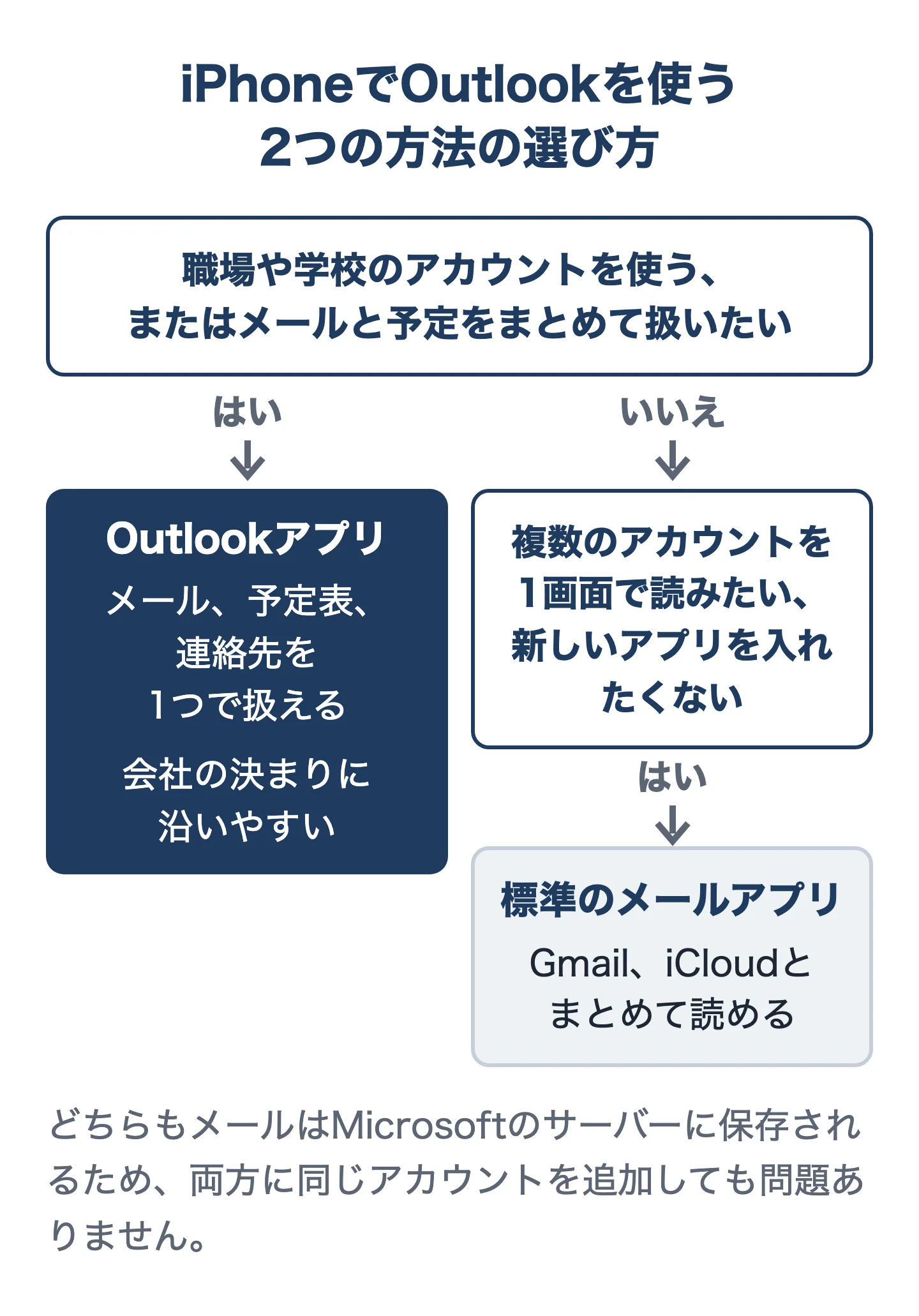
iPhoneでOutlookのメールを読む方法は、Outlookアプリを使う方法と、標準のメールアプリを使う方法の2つです。どちらを選んでも、メールそのものはMicrosoftのサーバーに保存されているため、パソコンのOutlookやブラウザのOutlookで見るのと同じメールが表示されます。
Outlookアプリは、Microsoftが作っているiPhone向けのアプリで、App Storeから無料で入れられます。メールに加えて、予定表と連絡先も1つのアプリで扱えます。職場や学校のアカウントでは、会社の決まりによってOutlookアプリを使うよう求められることもあります。
標準のメールアプリは、iPhoneにはじめから入っているアプリです。GmailやiCloudのメールなど、他のアカウントと同じ画面でまとめて読めるのが利点です。Outlookのアカウントを追加すると、メールに加えて、iPhoneの「カレンダー」と「連絡先」にもOutlookの予定と連絡先を同期できます。
Microsoftは、標準のメールアプリでの設定を案内するページの中で、次のように書いています。
最適な操作性が得られるように、Outlook for iOS モバイル アプリの使用をお勧めします。 出典: Microsoft サポート
| 比べる点 | Outlookアプリ | 標準のメールアプリ |
|---|---|---|
| 入手 | App Storeから入れる | はじめから入っている |
| 扱えるもの | メール、予定表、連絡先 | メール(予定と連絡先は別のアプリに同期) |
| 他のアカウント | Gmailなども追加できる | Gmail、iCloudなどとまとめて読める |
| 職場や学校のアカウント | 会社の決まりに沿いやすい | 会社の決まりで使えない場合がある |
どちらを選ぶかは、使い方で決めます。仕事のメールと予定をまとめて扱いたい人、職場や学校のアカウントを使う人はOutlookアプリが向いています。いくつものメールのアカウントを1つの画面で読みたい人、新しいアプリを入れたくない人は標準のメールアプリが向いています。両方に同じアカウントを追加しても問題はありません。
Outlookアプリで個人のアカウントを設定する手順
Outlook.comやHotmail、live.jpのような個人のMicrosoftアカウントを、Outlookアプリに追加する手順です。Microsoftのサポートのページ「Outlook for iOS を初めてセットアップする」に沿って説明します。
- App Storeで「Microsoft Outlook」を探して入れる
- Outlookアプリを開き、「アカウントの追加」を選ぶ
- メールアドレスを入力し、画面の案内に沿って進める
- パスワードを入力してサインインする
- 2段階の認証(多要素認証)を求められたら、画面の案内に沿って確かめる
サインインが終わると、受信トレイにメールが表示されます。はじめて開いたときは、通知を許可するかを尋ねられます。新しいメールが届いたことを知りたい場合は、ここで許可しておきます。あとから変える場合は、iPhoneの「設定」からOutlookアプリの通知を開いて切り替えます。
Outlookアプリに2つ目のアカウントを追加する場合は、画面の上の「受信トレイ」をタップし、「設定」を開き、「アカウント」から「アカウントの追加」を選び、「Email アカウント」を選びます。そのあとは、はじめての設定と同じように、メールアドレスとパスワードを入力して進めます。
Outlookアプリには、Gmailや他のプロバイダのメールのアカウントも追加できます。ただし、IMAPやPOPで追加したアカウントは、メールだけが同期され、予定表と連絡先は同期されないとMicrosoftのページで案内されています。予定表も同期したい場合は、そのサービスの専用のアプリや、標準のカレンダーのアプリと組み合わせて使います。
職場や学校のMicrosoft 365のアカウントを設定する場合
会社や学校から渡されたMicrosoft 365のアカウントをOutlookアプリに追加する手順も、基本は個人のアカウントと同じです。メールアドレスを入力すると、会社や学校のサインインの画面に切り替わることがあります。その場合は、会社や学校で使っているパスワードでサインインします。
職場や学校のアカウントでは、会社の決まりによって追加の手順が求められることがあります。Microsoftのページでは、「Intune ポータル サイト」アプリや「Microsoft Authenticator」アプリを入れるよう求められる場合があると案内されています。Intune ポータル サイトは、会社がiPhoneを管理するためのアプリで、会社のメールを開く前に、iPhoneを会社の管理に登録する手順が必要になります。Microsoft Authenticatorは、サインインのときに本人であることを確かめるためのアプリです。
こうした追加の手順が必要かどうかは、会社や学校の決まりで変わります。画面に案内が出た場合は、そのとおりに進めます。分からない場合や、途中でエラーが表示される場合は、会社の情報システムの担当やヘルプデスクに問い合わせます。問い合わせるときは、表示されたエラーの文言と、どの画面で止まったかを伝えると、早く解決できます。
職場のアカウントを私物のiPhoneに追加するかどうかは、会社の決まりに従います。会社によっては、私物の機器で会社のメールを読むことを禁じていたり、決まったアプリでしか読めないように設定していたりします。会社の決まりを確かめずに追加すると、会社の情報の扱いの決まりに反するおそれがあるため、先に確かめておきます。
標準のメールアプリでOutlookのアカウントを設定する手順
iPhoneの標準のメールアプリにOutlookのアカウントを追加する手順です。Microsoftのサポートのページ「iOS メール アプリで Microsoft 365、Exchange、または Outlook のメールをセットアップする」の手順に沿って説明します。
- iPhoneの「設定」を開く
- 「アプリ」から「メール」を選ぶ
- 「メールアカウント」を開き、「アカウントを追加」を選ぶ
- 「Microsoft Exchange」を選ぶ
- メールアドレスと説明(自分で分かる名前)を入力し、「次へ」を選ぶ
- 「サインイン」を選び、パスワードを入力する
- アクセスの許可を求められたら「承諾」を選ぶ
- 同期するもの(メール、連絡先、カレンダーなど)を選び、「保存」を選ぶ
手順4で「Outlook.com」という項目が表示される場合もありますが、Microsoftのページでは「Microsoft Exchange」を選ぶ手順が案内されています。サインインの画面に切り替わらない場合は、「手動で構成する」を選び、案内に沿ってサーバーの情報を入力します。
iOSの版が古いiPhoneでは、「設定」の中に「アプリ」の項目がなく、「メール」が直接表示されていることがあります。その場合は「設定」から「メール」を開き、同じように「アカウント」から「アカウントを追加」に進みます。Appleのサポートのページ「iPhone や iPad でメールアカウントを追加する」でも、「設定」から「アプリ」、「メール」、「メールアカウント」、「アカウントを追加」と進む手順が案内されています。
設定が終わったら、メールアプリを開き、受信トレイにOutlookのメールが表示されるかを確かめます。メールボックスの一覧には、手順5で入力した説明の名前でアカウントが表示されます。説明を「仕事用」「個人用」のように分かりやすくしておくと、いくつものアカウントを追加したときに見分けやすくなります。
手動で設定するときのサーバーの値
自動の設定がうまくいかない場合や、他のメールのアプリでOutlook.comのメールを使う場合は、受信と送信のサーバーの値を手動で入力します。Appleのページでも、自動で設定できない場合は「その他のアカウントを追加」から「メールアカウント」を選び、名前、メールアドレス、パスワード、説明を入力したあと、IMAPかPOPを選んで受信と送信のサーバーを入力する手順が案内されています。
Outlook.comの個人のアカウントで使うサーバーの値は次のとおりです。
| 項目 | 値 |
|---|---|
| 受信(IMAP)のサーバー | outlook.office365.com |
| IMAPのポート | 993(SSL/TLS) |
| 受信(POP)のサーバー | outlook.office365.com |
| POPのポート | 995(SSL/TLS) |
| 送信(SMTP)のサーバー | smtp-mail.outlook.com |
| SMTPのポート | 587(STARTTLS) |
受信の方法は、IMAPを選ぶのが基本です。IMAPでは、メールがサーバーに残ったまま同期されるため、iPhoneで読んだメールはパソコンでも既読になり、iPhoneで消したメールはパソコンからも消えます。POPは、メールを端末に取り込む方式で、他の端末と状態が同期されません。Outlook.comでは、POPははじめは使えない状態になっており、使う場合はブラウザのOutlookの設定で有効にする必要があります。
Outlook.comでは、サインインの方式に、パスワードを直接送る古い方式ではなく、Microsoftのサインインの画面を通す新しい方式が使われています。古いメールのアプリでは、この方式に対応していないためにサインインできないことがあります。手動の設定でサインインに失敗する場合は、アプリを新しい版に更新するか、Outlookアプリや標準のメールアプリの「Microsoft Exchange」での設定に切り替えます。
設定のあとでメールが届かないときの確かめ方
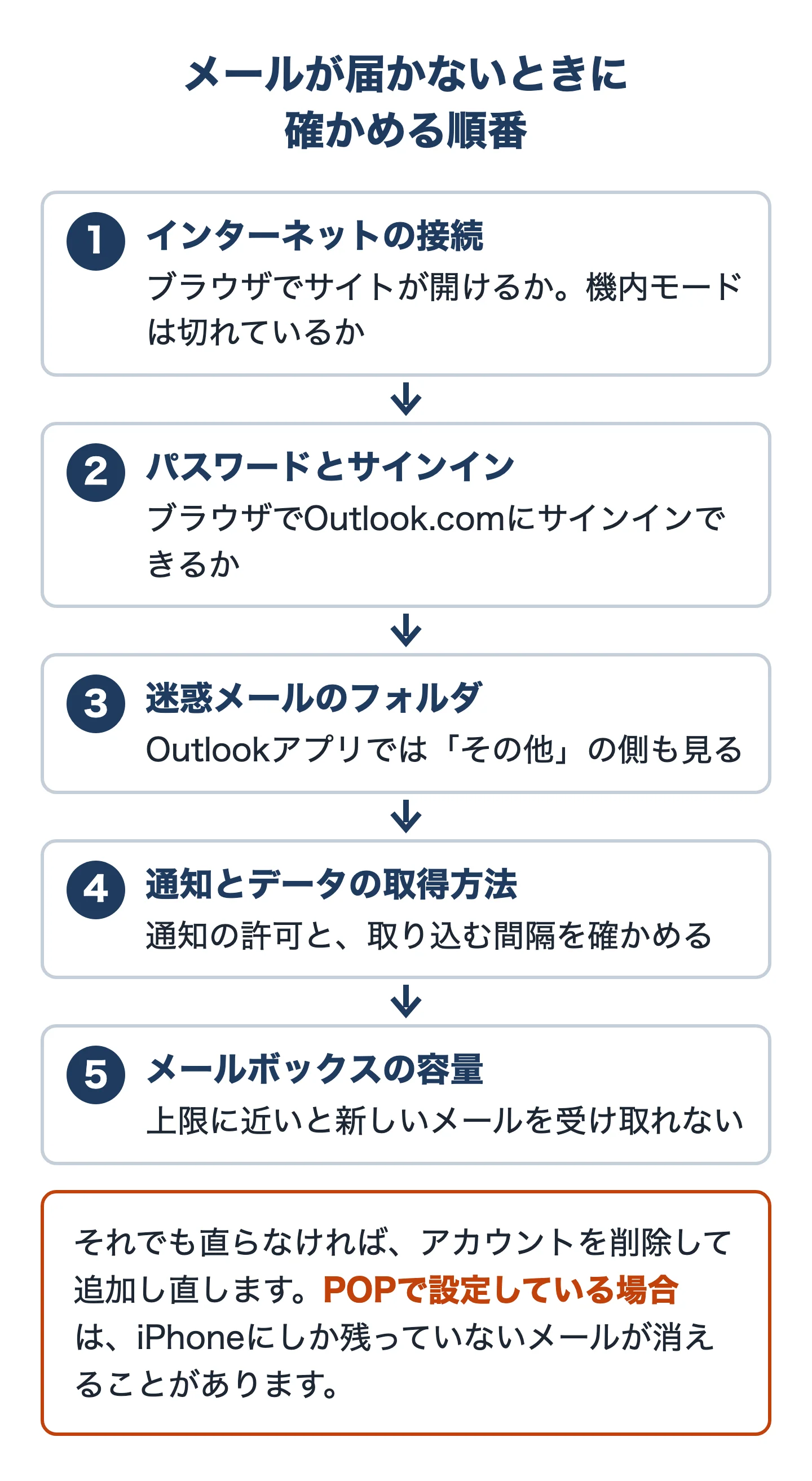
設定が終わったのにメールが届かない、送れないという場合は、次の順に確かめます。
1つ目は、インターネットの接続です。Wi-Fiやモバイルの通信がつながっているかを、ブラウザでサイトを開いて確かめます。機内モードが入っていないかも見ておきます。
2つ目は、パスワードとサインインの状態です。ブラウザでOutlook.comにサインインできるかを確かめます。ブラウザでもサインインできない場合は、パスワードが変わっているか、アカウントに問題が起きている可能性があります。パスワードを変えたあとは、iPhoneのアプリの側でもサインインし直す必要があります。
3つ目は、迷惑メールのフォルダです。届かないと思っていたメールが、迷惑メールのフォルダに振り分けられていることがあります。Outlookアプリでは、受信トレイが「優先」と「その他」に分かれて表示されることもあるため、「その他」の側も確かめます。
4つ目は、通知とバックグラウンドの更新です。メールは届いているのに通知が来ない場合は、iPhoneの「設定」でアプリの通知が許可されているかを確かめます。標準のメールアプリでは、「メール」の設定の中の「データの取得方法」で、新しいデータを取り込む間隔が長くなっていないかも見ておきます。
5つ目は、保存の容量です。Outlook.comのメールボックスの容量が上限に近づくと、新しいメールを受け取れなくなります。ブラウザのOutlookで、不要なメールや大きな添付ファイルのついたメールを削除して、容量を空けます。
それでも解決しない場合は、iPhoneからいったんアカウントを削除し、もう一度追加する方法もあります。IMAPやExchangeで設定している場合、アカウントを削除してもサーバーのメールは消えません。ただし、POPで設定していてiPhoneにしか残っていないメールは、アカウントを削除すると消えることがあるため、先に確かめておきます。
機種変更をしたときの引き継ぎ
新しいiPhoneに機種変更したときは、Outlookのメールの設定も引き継ぐ必要があります。引き継ぎの方法は、古いiPhoneから新しいiPhoneにデータを移したかどうかで変わります。
古いiPhoneから新しいiPhoneに、iCloudのバックアップやクイックスタートでデータを移した場合は、標準のメールアプリのアカウントの設定も引き継がれることが多くあります。ただし、パスワードやサインインの状態は引き継がれないことがあるため、新しいiPhoneでメールアプリを開いたときに、サインインを求められたら入力し直します。
Outlookアプリは、新しいiPhoneでアプリを入れ直したあと、もう一度サインインが必要になる場合があります。メールそのものはMicrosoftのサーバーに保存されているため、サインインすれば、これまでのメールがそのまま表示されます。iPhoneの中にメールを移す作業は要りません。
職場や学校のアカウントでは、新しいiPhoneを会社の管理に登録し直す必要があることもあります。Intune ポータル サイトのアプリを使っている場合は、新しいiPhoneにも入れて、登録の手順をやり直します。古いiPhoneを手放す前に、会社の担当に機種変更することを伝えておくと、手続きが進めやすくなります。
古いiPhoneを下取りに出したり、譲ったりする場合は、メールのアカウントを含め、すべてのデータを消してから渡します。「設定」の「一般」にある「転送またはiPhoneをリセット」から、すべてのコンテンツと設定を消去できます。消去する前に、新しいiPhoneでメールが読めることを確かめておきます。
いくつものアカウントを1台のiPhoneで使い分ける
仕事のOutlook、個人のOutlook.com、Gmail、携帯電話の会社のメールのように、いくつものアカウントを1台のiPhoneで使う人も多くいます。アカウントが増えるほど、どのメールがどのアカウントに届いたのかが分かりにくくなるため、使い分けの決まりを作っておくと便利です。
1つの方法は、アプリで分けることです。仕事のアカウントはOutlookアプリに、個人のアカウントは標準のメールアプリに、という具合に分けておくと、アプリを開いた時点で、仕事と個人の区別がつきます。休日は仕事のアプリの通知を切る、といった使い方もしやすくなります。
もう1つの方法は、1つのアプリにまとめて、アカウントごとに見分けることです。標準のメールアプリでは、メールボックスの一覧に、アカウントごとの受信トレイと、すべてのアカウントのメールをまとめた「全受信」が表示されます。説明の名前を分かりやすくしておけば、どのアカウントのメールかがすぐに分かります。
どちらの方法でも、使わなくなったアカウントは削除しておきます。使わないアカウントが残っていると、迷惑メールの通知が届き続けたり、間違えてそのアカウントから送ってしまったりする原因になります。標準のメールアプリでは、「設定」の「アプリ」から「メール」、「メールアカウント」と進み、削除したいアカウントを選んで「アカウントを削除」を選びます。Outlookアプリでは、「設定」からアカウントを選び、「アカウントを削除」を選びます。
パソコンのOutlookとiPhoneのOutlookを一緒に使うときのこつ
パソコンでもiPhoneでもOutlookのメールを読む場合は、IMAPかExchangeで設定しておけば、読んだかどうか、どのフォルダに移したかといった状態が両方で揃います。パソコンで作ったフォルダは、iPhoneのアプリにもそのまま表示されます。
パソコンで設定した振り分けの決まりは、Microsoftのサーバーの側で動くものであれば、iPhoneで受け取るメールにも効きます。ブラウザのOutlookの設定で作った決まりは、サーバーの側で動くため、iPhoneでも同じフォルダにメールが振り分けられます。一方で、パソコンのOutlookのアプリの中だけで動く決まりは、パソコンでOutlookを開いていないと動かないことがあります。
署名は、パソコンとiPhoneで別々に設定する必要があります。パソコンのOutlookで設定した署名は、iPhoneのアプリには引き継がれないため、iPhoneの側でも同じ内容の署名を設定しておきます。取引先に送るメールで、パソコンから送ったときとiPhoneから送ったときで署名が違うと、受け取った相手が戸惑うことがあります。
予定表も、Outlookアプリか、標準のカレンダーのアプリに同期しておけば、パソコンで入れた予定がiPhoneにも表示されます。会議の招待のメールに、iPhoneから出席の返事をすることもできます。
添付ファイルの扱いにも違いがあります。パソコンでは添付ファイルをそのまま保存して開けますが、iPhoneでは、添付ファイルをタップしてプレビューで確かめ、必要に応じて「ファイル」のアプリに保存します。大きな添付ファイルは、モバイルの通信では読み込みに時間がかかるため、Wi-Fiにつないでから開くと確実です。iPhoneから大きなファイルを送る場合も、相手のメールの容量の上限を超えないよう、クラウドの保存の場所に保存して共有のリンクを送る方法を考えます。
パソコンとiPhoneで同じメールを読んでいると、片方で削除したメールがもう片方からも消えることに戸惑う人がいます。IMAPやExchangeでは、削除したメールはサーバーの「削除済みアイテム」のフォルダに移るため、間違えて消した場合は、そのフォルダから受信トレイに戻せます。
家族のiPhoneにOutlookのメールを設定するとき
親や子どものiPhoneに、Outlookのメールを設定してあげる場面もあります。その場合に気をつけたいのは、パスワードの扱いと、設定のあとの使い方の説明です。
設定の前に、本人のメールアドレスとパスワードが分かっているかを確かめます。パスワードを忘れている場合は、Microsoftのアカウントのページから再設定の手続きを進めますが、本人の電話番号や、別のメールアドレスで確認のコードを受け取る必要があります。確認のコードを受け取る手段が分からない場合は、無理に進めず、本人と一緒に手続きを確かめます。
設定が終わったら、どのアプリでメールを読むのかを本人に伝えます。標準のメールアプリとOutlookアプリの両方に同じアカウントを入れると、本人がどちらを開けばよいか迷ってしまうことがあるため、家族に設定するときはどちらか1つに絞るのがおすすめです。ホーム画面のよく使う場所にアプリを並べておくと、迷わずに開けます。
本人がメールに慣れていない場合は、迷惑メールへの注意も伝えておきます。Microsoftのアカウントのパスワードを入力させようとする偽物のメールが届くことがあるため、メールの中のリンクからパスワードを入力しないこと、怪しいと思ったら家族に相談することを、設定のときに一緒に伝えておくと安心です。
パスワードは、本人のiPhoneに保存しておけば、次から入力せずにサインインできます。家族がパスワードを控えておく場合は、紙のメモを他の人の目に触れない場所にしまうか、パスワードの管理のアプリを使います。
仕事でOutlookを使うときに気をつけたいこと
iPhoneのOutlookで仕事のメールを扱うと、外出先でもすぐに返信できる反面、気をつけたい点もいくつかあります。
まず、送信元のアカウントです。Outlookアプリや標準のメールアプリに、仕事のアカウントと個人のアカウントの両方を追加していると、新しいメールを作るときに、意図しないアカウントから送ってしまうことがあります。メールを作る画面の「差出人」の欄を確かめる習慣をつけます。標準のメールアプリでは、「設定」の「メール」にある「デフォルトアカウント」で、新しいメールを作るときに使うアカウントを決めておけます。
次に、署名です。iPhoneのアプリから送るメールには、はじめから「iPhoneから送信」のような署名が入っていることがあります。取引先へのメールでは、会社名や名前、連絡先の入った署名に変えておきます。Outlookアプリでは「設定」の「署名」から、標準のメールアプリでは「設定」の「メール」にある「署名」から変えられます。
最後に、iPhoneをなくしたときの備えです。仕事のメールが入ったiPhoneをなくすと、取引先の情報が外に漏れるおそれがあります。iPhoneにパスコードを設定し、「探す」の機能を有効にしておきます。職場のアカウントでは、会社の側で、なくしたiPhoneからメールを消せる仕組みを使っていることもあるため、なくしたらすぐに会社の担当に知らせます。
社外からの問い合わせを、担当と状況つきで返信まで回す
小さな会社や個人の事業では、ホームページの問い合わせの窓口をOutlookのメールアドレスにして、iPhoneのOutlookで受けて返信していることがよくあります。問い合わせが少ないうちはそれで回りますが、件数が多くなる、何人かで分担して返す、という段階になると、どの問い合わせに誰が返したのかが受信トレイだけでは分からなくなります。
その場合は、まず表計算のシートに、受けた日、相手の名前、内容、担当、状況(未対応・対応中・返信済み)の列を作り、1件を1行にして記録する方法があります。シートを共有すれば、iPhoneからでも状況を確かめられます。
それでも追いつかない場合は、問い合わせを受けるところから管理できる道具を使う方法もあります。たとえばHalictは、フォームで受け付けた1件ごとに担当と状況(ステージ)を記録し、返信も同じ画面から送れる問い合わせフォームの道具です。受付の直後に送る自動返信の機能もあり、料金のページでは、メンバー1人までのフリーのプランが0円で、フォームの数と回答の数はどのプランでも無制限と案内されています。Halictは、@SOHOを運営する株式会社ライフスケープが開発・提供しています。
Outlookのメールを仕事に活かす働き方
iPhoneでOutlookのメールを使いこなせると、在宅や外出先での仕事の幅が広がります。取引先とのやり取りをすぐに返せる人は、それだけで信頼を得やすくなります。
メールの設定や、アカウントの管理の知識は、ITの仕事そのものにもつながります。社内の社員のメールやiPhoneの設定を手伝う仕事は、ITヘルプデスクの仕事の中心の1つです。アプリの仕組みに興味を持ったら、アプリ開発の仕事を調べてみるのもよいでしょう。メールで届く問い合わせを整理し、AIを使って返信の下書きを作る仕事は、AIコンサルティングの仕事や、AIマーケティングとセキュリティの仕事とも重なります。
在宅で働く人にとって、メールの返信の速さと正確さは、仕事の評価そのものです。調査の結果を取引先にメールで報告する仕事ならリサーチャーの年収、デザインの確認をメールでやり取りする仕事ならデザイナーの年収も参考になります。医療機関の受付で予約のメールに返す仕事を目指すなら医療事務の資格、中小企業のIT化を支える立場を目指すなら中小企業診断士の資格が役に立ちます。
会社として、社員がiPhoneで仕事のメールを安全に使える環境を整えるには、機器や仕組みへの投資が必要になることもあります。テレワークの環境を整えるための制度として、テレワークの助成金も確かめておくとよいでしょう。
よくある質問
Q. OutlookアプリとiPhoneのメールアプリは、どちらを使えばよいですか?
仕事のメールと予定をまとめて扱いたい人や、職場や学校のアカウントを使う人はOutlookアプリが向いています。GmailやiCloudなど、いくつものアカウントを1つの画面で読みたい人は標準のメールアプリが向いています。同じアカウントを両方に追加しても問題はなく、Microsoftはより使いやすい方法としてOutlookアプリを勧めています。
Q. 標準のメールアプリでは「Outlook.com」と「Microsoft Exchange」のどちらを選びますか?
Microsoftのサポートのページでは、「設定」から「アプリ」、「メール」、「メールアカウント」、「アカウントを追加」と進み、「Microsoft Exchange」を選ぶ手順が案内されています。メールアドレスと説明を入力して「次へ」を選び、サインインの画面でパスワードを入力し、同期するものを選んで保存します。
Q. 手動で設定するときのOutlook.comのサーバーの値は何ですか?
受信のIMAPはoutlook.office365.comでポートは993、送信のSMTPはsmtp-mail.outlook.comでポートは587を使います。POPを使う場合は受信のサーバーが同じでポートが995になりますが、POPははじめは使えない状態のため、ブラウザのOutlookの設定で有効にする必要があります。受信の方法はIMAPを選ぶのが基本です。
Q. 設定したのにメールが届かないときは、何から確かめればよいですか?
インターネットの接続、ブラウザでOutlook.comにサインインできるか、迷惑メールのフォルダ、アプリの通知の設定、メールボックスの容量の順に確かめます。パスワードを変えたあとは、iPhoneのアプリの側でもサインインし直す必要があります。それでも直らない場合は、アカウントをいったん削除して追加し直す方法もあります。
この記事を書いた人
@SOHO編集部
フリーランス・在宅ワークの専門メディア
@SOHOは2004年から続く、日本のフリーランス・在宅ワーク向け案件サイトです。
@SOHOに掲載された募集
関連記事








カテゴリから探す

クラウドソーシング入門
クラウドソーシングの基礎知識・始め方・サイト比較

職種別ガイド
職種・スキル別の案件獲得方法と単価相場

副業・在宅ワーク
副業・在宅ワークの始め方と対象者別ガイド

フリーランス
フリーランスの独立・営業・実務ノウハウ

お金・税金
確定申告・節税・経費・ローンなどお金の知識

スキルアップ
プロフィール・提案文・単価交渉などのテクニック

比較・ランキング
サービス比較・おすすめランキング

AI活用
職種別にChatGPT・生成AIを活用して業務効率化・収益化するノウハウ

最新トレンド
市場動向・法改正・AIなど最新情報

発注者向けガイド
クラウドソーシングで外注・人材探しをする企業・個人向け

転職・キャリア
転職エージェント・転職サイト比較・キャリアチェンジ

看護師の転職・求人
看護師の転職・派遣・単発バイト・副業など働き方のガイド。診療や医学の情報は扱いません

薬剤師の転職・求人
薬剤師・登録販売者の転職・派遣・パートなど働き方のガイド。診療や医学の情報は扱いません

介護職の転職・求人
介護職・介護福祉士・ケアマネジャー・訪問介護員の転職・派遣・夜勤など働き方のガイド

保育士の転職・求人
保育士・保育補助・幼稚園教諭の転職・派遣・パートなど働き方のガイド

医療職の転職・求人
医師・産業医・リハビリ職・歯科衛生士・管理栄養士・医療事務の転職や働き方のガイド。診療や医学の情報は扱いません

保険
生命保険・医療保険・フリーランスの保険設計

採用・求人
無料求人掲載・採用コスト削減・人材募集の方法

オフィス・ワークスペース
バーチャルオフィス・コワーキング・レンタルオフィス

法律・士業
契約トラブル・士業独立開業・フリーランス新法

シニア・50代
シニア世代のキャリアチェンジ・副業・年金

セキュリティ
サイバーセキュリティ・脆弱性対策・情報保護

金融・フィンテック
暗号資産・決済・ブロックチェーン・金融テクノロジー

子育て×働き方
子育てと在宅ワークの両立・保育園・時間管理

M&A・事業売却
会社売却・事業承継・事業譲渡を考える経営者向け。売却の流れ、税金、従業員への伝え方、仲介会社の選び方

アウトソーシング・外注ガイド
SNS運用・経理・広告など、業務のアウトソーシング(外注)を検討する企業・個人向け。費用相場・依頼の流れ・失敗しない選び方