
Gmailでグループメールを送る方法|連絡先とGoogleグループ


この記事のポイント
- ✓Gmailでグループメールを送る方法を
- ✓Googleコンタクトのラベルで宛先をまとめるやり方と
- ✓Googleグループで1つのアドレスを作るやり方の2つに分けて解説
Gmailでグループメールを送る方法は、大きく分けて2つあります。1つは、Googleコンタクトで連絡先にラベルを付け、そのラベル名を宛先に入れて全員に送るやり方。もう1つは、Googleグループで「グループ専用のメールアドレス」を作り、そのアドレス宛に送ると全員に届くようにするやり方です。
どちらも無料で使えますが、向いている場面がはっきり違います。この記事では、2つのやり方の違い、それぞれの手順、宛先をBCCにするかどうかの判断、Gmailの送信数の上限、そしてグループ宛に届いたメールに誰が返信するかの決め方までを順番に整理します。グループのアドレスに社外から問い合わせが届くようになったときの管理の方法として、問い合わせを担当と状況付きで扱える Halict にも後半で触れます。
Gmailのグループメールには2種類ある
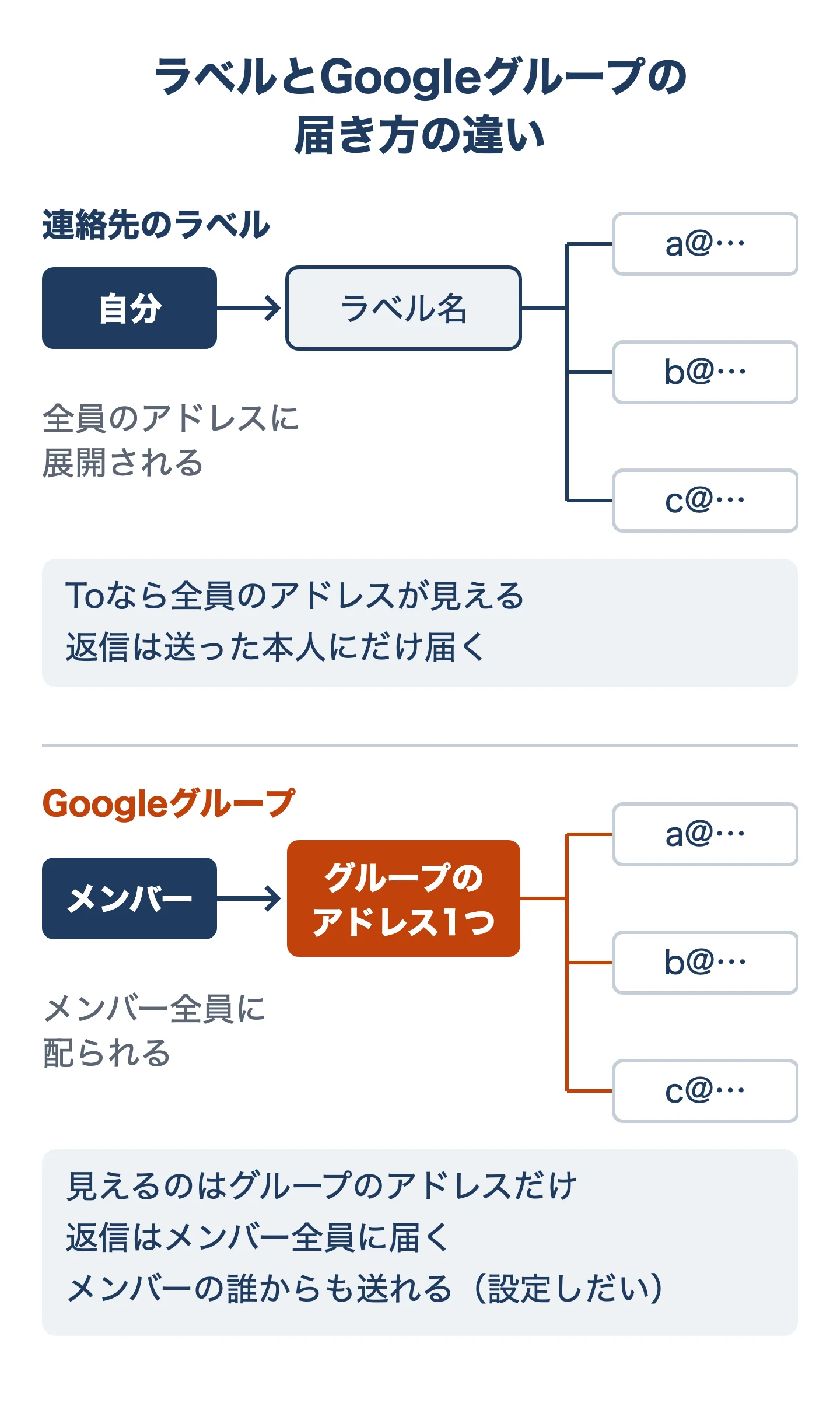
「グループメール」という言葉は、人によって指しているものが違います。最初にここを分けておくと、自分に必要なやり方がすぐに分かります。
| 比べる点 | 連絡先のラベル | Googleグループ |
|---|---|---|
| 作る場所 | Googleコンタクト | Googleグループ |
| 宛先の入れ方 | ラベル名を入れると全員のアドレスが展開される | グループのアドレスを1つ入れる |
| 受け取る側から見た宛先 | 個人のアドレスが並ぶ(BCCにしない限り) | グループのアドレスが1つだけ |
| メンバーの管理 | 自分の連絡先の中だけで管理 | オーナーやマネージャーを決めて複数人で管理 |
| メンバーからも全員に送れるか | 送れない(ラベルは作った本人のもの) | 設定しだいで、メンバーも全員に送れる |
| 返信の共有 | 「全員に返信」を押さない限り共有されない | グループ宛の返信はメンバー全員に届く |
| 向いている場面 | 自分から決まった人たちへの連絡 | チームや団体の連絡網、窓口のアドレス |
ラベルのやり方は、自分のアドレス帳を整理して、宛先を入れる手間を省くための機能です。宛先に入るのは一人ひとりのアドレスで、送信の操作は普段のメールと変わりません。少人数の決まった相手に、自分だけが連絡する場面ならこれで足ります。
Googleグループは、グループそのものに1つのメールアドレスがあり、そこに送るとメンバー全員に配られる仕組みです。メンバーの誰が送っても全員に届くようにできるので、部署やサークル、保護者会、プロジェクトのチームの連絡網に向いています。人の出入りがあっても、グループのメンバーを入れ替えるだけで、送る側は宛先を変える必要がありません。
グループメールの利点について、メール共有のサービスを提供している会社の解説はこう書いています。
それに対し、グループメールは、それぞれにメールを送信するのではなく、1つのメールを複数人で共有しているため、返信メールも共有することができます。 出典: rakus.co.jp
この「返信も共有される」という性質は、Googleグループのほうの特徴です。連絡先のラベルで送ったメールは、受け取った人が「返信」を押すと送った本人にだけ返り、ほかの人には届きません。情報を全員で共有したいのか、自分が一方的に知らせたいのかで、選ぶやり方が変わります。
連絡先のラベルでグループを作る手順
まずは手軽なほう、Googleコンタクトのラベルを使うやり方です。Googleの公式ヘルプの手順に沿って説明します。
ラベルを作る
- パソコンのブラウザでGoogleコンタクト(contacts.google.com)を開く
- 左側の[ラベル]の横にある「ラベルを作成」のアイコンをクリックする
- ラベルの名前を入れて[保存]をクリックする
ラベル名は、Gmailの宛先欄で入力したときに見つけやすい名前にします。「営業部」「2026年度PTA役員」「〇〇案件メンバー」のように、誰が入っているかが名前で分かると、間違った宛先に送る事故を減らせます。
連絡先をラベルに入れる
- Googleコンタクトで、ラベルに入れたい連絡先の名前の横にあるチェックボックスをオンにする(複数選べる)
- 画面上部の「ラベルの管理」のアイコンをクリックする
- 入れたいラベルをクリックして[適用]をクリックする
ここで1つ注意があります。公式ヘルプには、連絡先に複数のメールアドレスが登録されている場合、ラベルのグループに入るのは既定のメールアドレスだけ、と書かれています。会社のアドレスと個人のアドレスの両方を登録している相手は、どちらが既定になっているかを先に確かめてください。会社の連絡に個人のアドレスが使われてしまう、という行き違いの原因になります。
Gmailからラベル宛に送る
- Gmailを開き、左上の[作成]をクリックする
- [To]にラベル名を入力し、候補に出たラベルを選ぶ
- [To]に、ラベルに入っている全員のアドレスが並ぶ
宛先欄に全員のアドレスが展開されるので、送る前に、入っている人を目で確かめられます。不要な人がいれば、その人だけ宛先から外して送ることもできます。
宛先を作りながらラベルを直す
Gmailの作成画面からもラベルを直せます。[To][Cc][Bcc]のいずれかをクリックすると連絡先の一覧が開くので、相手の名前の横のチェックボックスをオンにして[ラベルの管理]からラベルを付けたり外したりします。新しいラベルも、ここから作れます。手順の全体はGoogleの連絡先の表示、グループ化、共有のヘルプにまとまっています。
スマートフォンのGmailアプリでも、宛先欄にラベル名を入れて全員に送れる場合があります。ただし、端末や連絡帳アプリの設定によって表示が変わるので、初めて送るときは、パソコンで宛先の展開を確かめてからにすると安心です。
Googleグループでグループ用のアドレスを作る手順
次に、Googleグループで、グループ専用のメールアドレスを作るやり方です。個人のGoogleアカウントで作ると、アドレスは「〇〇@googlegroups.com」の形になります。会社や学校のGoogle Workspaceのアカウントで作る場合は、組織のドメインのアドレスになり、作れるかどうかは管理者の設定によります。
グループを作る
- Googleグループ(groups.google.com)にログインする
- 上部の[グループを作成]をクリックする
- グループ名、グループのメールアドレス、説明を入れる
- プライバシー設定(誰がグループを検索できるか、誰が参加できるか、誰が投稿できるか、誰がメンバー一覧を見られるか)を選ぶ
- メンバーを追加して[グループを作成]をクリックする
公式ヘルプによると、グループ名は73文字以下、グループのメールアドレスは63文字以下(@より後ろは数えない)という決まりがあります。また、作った直後は有効になるまで数分かかり、その前にメールを送ると、配信できなかったという通知が届くことがあると書かれています。作ったら少し待ってから、最初のテストのメールを送ります。
「投稿できるユーザー」の設定がいちばん大事
プライバシー設定の中で、運用に最も影響するのが「投稿できるユーザー」です。これは、グループのアドレス宛にメールを送れる人を決める設定です。
- チームの中だけの連絡網にするなら、グループのメンバーだけが投稿できるようにする
- 社外の人からの問い合わせ窓口にするなら、ウェブ上の誰でも投稿できるようにする
窓口として外から受け付ける設定にすると、迷惑メールもグループのメンバー全員に届くようになります。窓口に使う場合は、この点を理解したうえで設定を選んでください。
メンバーを追加する
メンバーの追加の方法は、公式ヘルプでは3つ紹介されています。
- メールで招待する(相手が招待を承諾すると加わる)
- 承認を得ずに直接追加する
- 参加の申請を承認する
グループの[メンバー]から[メンバーを追加]を開き、[メンバーを直接追加]のスイッチをオンにすると直接追加、オフにすると招待になります。公式ヘルプには、グループのメンバーの人数に上限はないと書かれています。一方で、Googleアカウントを持っていない人は「@googlegroups.com」のグループに招待はできても、直接追加はできないとされています。社外の人を入れるときは、招待で進めるのが確実です。
メールの受け取り方をメンバーが選べる
Googleグループでは、メンバーごとに、グループのメールの受け取り方を選べます。公式ヘルプでは「メッセージごとにメール」「ダイジェスト」「要約」「なし」の4つが挙げられています。通知が多すぎると感じるメンバーは、まとめて受け取る形に切り替えられます。ただし、急ぎの連絡を流すグループでは、全員が「メッセージごとにメール」にしておくよう、最初に案内しておくと連絡の取りこぼしを防げます。
詳しい設定の項目は、Googleのグループを作成し、グループ設定を選択するのヘルプで確かめられます。
ラベルとGoogleグループ、どちらを選ぶか
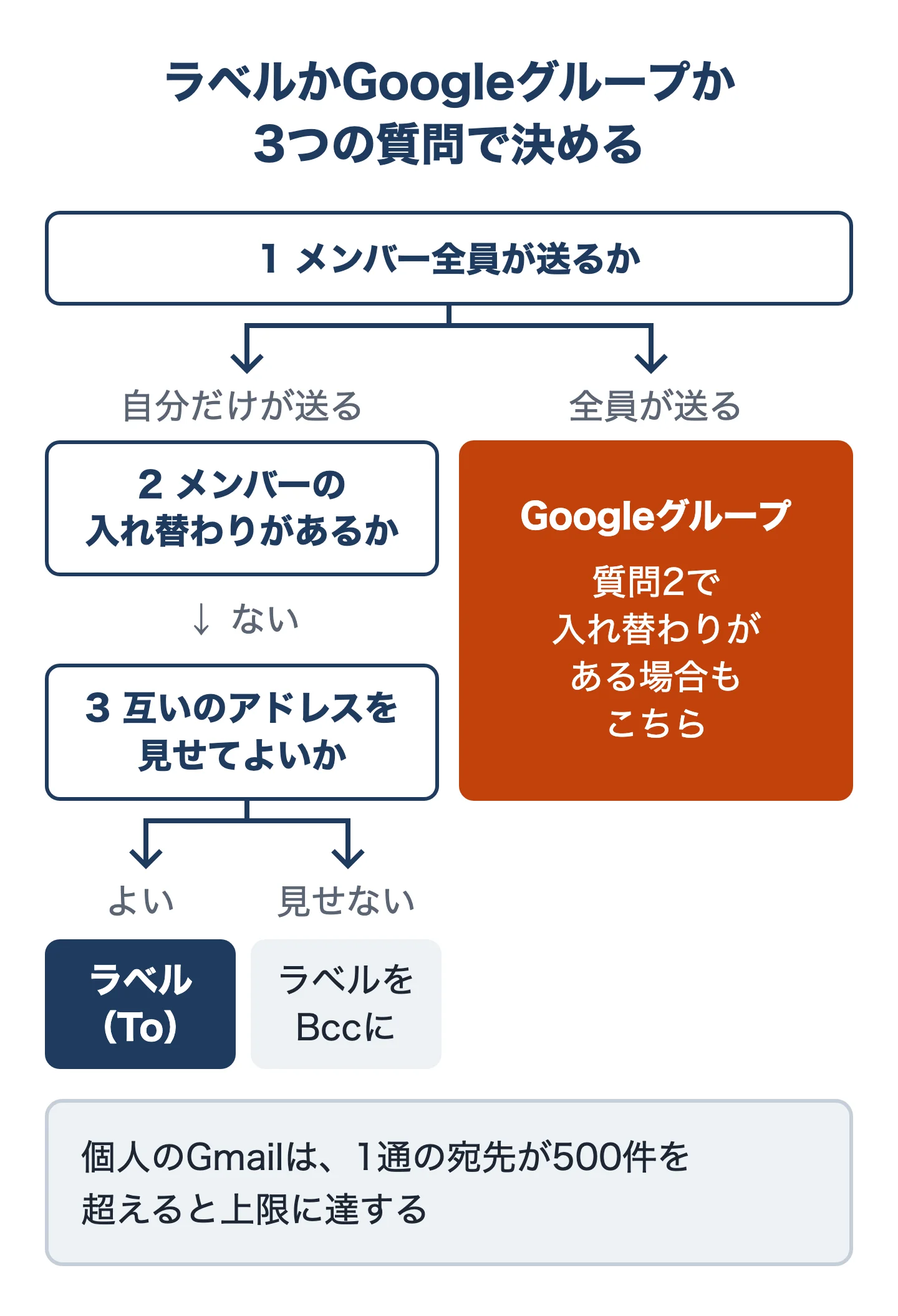
2つのやり方のどちらを使うかは、次の3つの質問で決まります。
質問1:送るのは自分だけか、メンバー全員か
自分だけが決まった人たちに知らせるなら、ラベルで足ります。メンバーの誰もが全員に向けて送る必要があるなら、Googleグループです。ラベルは作った本人の連絡先の中にしかないので、ほかの人は同じラベルを使えません。
質問2:メンバーの入れ替わりがあるか
異動や入退会でメンバーが変わる集まりなら、Googleグループが向いています。グループのメンバーを入れ替えれば、送る側の宛先は「グループのアドレス」1つのまま変わりません。ラベルの場合は、送る人それぞれが自分のラベルを直す必要があります。
質問3:受け取る人どうしにアドレスを見せてよいか
ラベルで[To]に入れて送ると、受け取った全員に、全員のアドレスが見えます。社内の同じ部署なら問題になりにくいですが、保護者会や顧客のように、互いのアドレスを知らない人たちに送る場合は、アドレスを見せないようにする必要があります。Googleグループのアドレス宛に送れば、受け取る人に見えるのはグループのアドレスだけです。
3つの答えを合わせると、次のように整理できます。
- 自分だけが送る、メンバーは固定、互いのアドレスを見せてよい:ラベル
- 自分だけが送る、互いのアドレスを見せたくない:ラベルを[Bcc]に入れる、またはGoogleグループ
- メンバー全員が送る、入れ替わりがある:Googleグループ
Googleグループを始める前に決めておく運用のルール
Googleグループは作るだけなら数分で終わりますが、ルールを決めずに使い始めると、半年ほどで「誰が管理しているのか分からないグループ」になりがちです。作る前に、次の4つを決めておきます。
1. オーナーとマネージャーを2人以上にする
公式ヘルプでは、グループのメンバーの役割として「オーナー」「マネージャー」「メンバー」が挙げられています。オーナーとマネージャーはメンバーの追加や設定の変更ができる立場です。作った人1人だけがオーナーのままだと、その人が異動や退職をしたときに、誰もメンバーを直せなくなります。最初から、オーナーかマネージャーを最低2人にしておきます。
2. 件名の付け方をそろえる
グループのメールは全員の受信トレイに並ぶので、件名で中身が分かることが大切です。たとえば次のように、先頭に種類を入れる決まりにすると、受け取った人が読む順番を決めやすくなります。
- 【連絡】11月の定例会の場所の変更
- 【要返信】年末の出欠の確認(11/20まで)
- 【共有】打ち合わせの議事録
「要返信」の付いたメールだけを先に開けばよい、と分かるだけで、全員の手間が減ります。
3. 「全員に返信」を使う場面を決める
グループのアドレス宛に届いたメールで「全員に返信」を押すと、その返信もメンバー全員に届きます。出欠の返事や「了解しました」の一言まで全員に流れると、大事な連絡が埋もれます。全員に知らせる必要がある返事だけ「全員に返信」、それ以外は送った人にだけ返す、という決まりを最初の案内に書いておきます。
4. メンバーへの最初の案内文を用意する
グループを作ったら、最初の1通で使い方を伝えます。例を挙げます。
このメールは「〇〇チーム連絡用」のグループから全員にお送りしています。今後、チームへの連絡はこのアドレス宛にお送りください。件名の先頭には【連絡】【要返信】【共有】のどれかを付けてください。返信は、全員に知らせる必要があるものだけ「全員に返信」でお願いします。メンバーの追加や外す依頼は、管理担当の〇〇と△△にご連絡ください。
この1通がグループの「取扱説明書」になります。新しく加わった人にも、同じ文面を転送すれば説明が済みます。
BCCで送るときの注意と、誤送信を防ぐ確かめ方
互いにアドレスを知らない人たちへ一度に送るときは、宛先を[Bcc]に入れます。[Bcc]に入れたアドレスは、受け取った人には見えません。ラベル名も[Bcc]に入れられます。
BCCで送るときの基本
- [To]には自分のアドレスを入れ、受け取る人は全員[Bcc]に入れる
- 本文の冒頭に「このメールはBCCでお送りしています」と一言添える
- 送る前に、[Bcc]の欄に全員が入っているか、[To]や[Cc]に紛れ込んでいないかを確かめる
[To]や[Cc]に入れたまま送ると、全員のアドレスが互いに見えてしまいます。顧客や会員のアドレスで起きると、個人情報の漏えいとして扱われ、謝罪や報告が必要になることもあります。宛先の欄は、送信ボタンを押す前の最後の確認として必ず見ます。
Gmailの送信取り消しを長めにする
Gmailには、送信ボタンを押したあと数秒の間だけ送信を取り消せる機能があります。Gmailの設定(右上の歯車から[すべての設定を表示])の[全般]にある[送信取り消し]で、取り消せる時間を5秒から30秒の間で選べます。グループに一度に送るメールが多い人は、30秒にしておくと、宛先の間違いに気づいたときに止められる場面が増えます。
BCCの返信は送った人にだけ届く
BCCで受け取った人が「全員に返信」を押しても、BCCで受け取った人には返信が届きません。返ってくるのは送った本人と、[To][Cc]に入っていた人だけです。参加者どうしで話を進めてほしい場面では、BCCは向きません。その場合はGoogleグループのアドレスを使います。
受け取る側の整理:フィルタでグループのメールを分ける
グループのメールが増えると、受け取る側の受信トレイが埋まり、取引先からの大事なメールを見落としやすくなります。Gmailのフィルタを使うと、グループから届いたメールにだけ自動でラベルを付けて分けられます。
Googleの公式ヘルプによると、フィルタは次の手順で作ります。
- Gmailを開き、上部の検索ボックスにある「検索オプションを表示」のアイコンをクリックする
- 検索条件を入れる(グループのメールなら、[To]の欄にグループのアドレスを入れる)
- [検索]で、思ったとおりのメールが出るかを確かめる
- 検索ウィンドウの下部にある[フィルタを作成]をクリックする
- 「ラベルを付ける」などの動作を選び、[フィルタを作成]をクリックする
動作には、ラベル付けのほか、アーカイブ、スター付け、削除などが選べます。グループのメールを「受信トレイをスキップ」にしてラベルだけで読む形にすると、受信トレイには個人宛のメールだけが残ります。ただし、急ぎの連絡が流れるグループでこれをすると、見落としの原因になります。連絡網のグループは受信トレイに残したままラベルだけ付ける、お知らせ中心のグループはスキップする、と分けて使うのが無難です。
同じ公式ヘルプには、転送のフィルタは新しく届くメールにだけ効くという注意もあります。フィルタを作ったときに、過去のメールにも同じ動作を当てるかどうかを選ぶ画面が出るので、ラベル付けの場合はそこで過去の分にも当てておくと整理が一度で済みます。
Google Workspaceの「共同トレイ」という選択肢
Googleグループの説明のページには、共同トレイを作り、メンバーに会話を割り当てて確認できるようにする、という使い方が挙げられています。同じページでは、Googleグループには誰でも無料で使える版と、職場や学校などの組織で使う版の2つがあり、どちらを使うかで使える機能が異なると書かれています。会社のGoogle Workspaceでグループを運用している場合は、窓口のアドレスの担当を割り当てる機能が使えるかどうか、管理者に確かめてみてください。
Gmailで一度に送れる人数と、1日の上限
グループに一斉に送るときに知っておきたいのが、Gmailの送信数の上限です。個人のGmailアカウントについて、Googleの公式ヘルプは次のように書いています。
1 通のメールを合計 500 件を超える宛先に送信したり、1 日に 500 通を超えるメールを送信した場合は、このメッセージが表示されます。 出典: Gmail ヘルプ(メールの送受信数に関する制限)
つまり、ラベルに500人を超える人を入れて1通で送ろうとすると、上限に引っかかります。同じヘルプでは、このエラーが出た場合、1〜24時間以内に再び送れるようになるとされ、今後このエラーを防ぐ方法として、宛先をすべて含むGoogleグループを作り、そのグループのアドレス宛に送るやり方が案内されています。
会社や学校のGoogle Workspaceのアカウントは、個人のアカウントとは別の上限が決められています。組織のアカウントで大人数に送る場合は、管理者に確かめてください。
また、人数の上限に収まっていても、まったく反応のない宛先や、すでに使われていないアドレスに何度も送っていると、受け取る側のメールサーバーから迷惑メールと判断されやすくなります。グループのメンバーは定期的に見直し、退職した人や退会した人のアドレスは外しておきます。
お知らせを数千人の規模で配る必要があるなら、Gmailではなく、メールの配信を専門に扱うサービスを使うほうが、届きやすさの点でも管理の点でも向いています。
グループのアドレスに届いたメールに、誰が返信するか
Googleグループのアドレスを窓口として外に公開すると、問い合わせや注文、応募のメールがメンバー全員に届くようになります。ここで必ず起きるのが、「誰が返信するのか」が決まっていない問題です。
全員に同じメールが届くので、全員が「誰かが返しているだろう」と考え、結局誰も返していない。あるいは、2人が同時に返して、相手に別々の答えを送ってしまう。グループのアドレスを窓口にしたチームの多くが、この2つを経験します。
返信の担当を決める3つのやり方
- 曜日や時間で当番を決める:月曜と木曜はAさん、火曜と金曜はBさんのように、その日に届いたメールは当番が返す
- 内容で担当を分ける:見積もりは営業のCさん、請求は経理のDさん、使い方の質問はサポートのEさんのように、件名や本文で振り分ける
- 返信したことを全員に知らせる:返した人が「全員に返信」でグループにも控えを入れる、またはチャットで「〇〇様の件、返信済み」と一言流す
3つ目だけでも、二重の返信はかなり減ります。ただし、担当が決まらないまま止まっている問い合わせは、3つ目の方法では見つけられません。
一覧で状況を管理する
問い合わせが1日に数件を超えるようになったら、メールとは別に、問い合わせの一覧を作るのが確実です。スプレッドシートに「受付日・相手の名前・件名・担当・状況(未対応・対応中・返信済み・完了)・最後に連絡した日」の列を作り、届いたら1行ずつ書き加えていきます。毎朝、状況が「未対応」のまま1日以上たっている行を見るだけで、返信の漏れはかなり減ります。ただし、メールの内容を表へ手で写す運用は、忙しい日ほど止まります。
問い合わせをメールではなくフォームで受け付けて、届いた1件ごとに担当と状況を残しながら返信まで扱いたい場合の候補の1つが、Halict(ハリクト)です。公式サイトによると、フォームで届いた1件ごとに担当と状況が残り、返信も同じ画面から送れて、開封まで記録されると案内されています。料金は使う人数で決まり、1人で使うフリープランは0円、3人までのスタータープランは1か月あたり2,980円(税抜)、10人までのチームプランは1か月あたり7,800円(税抜)で、フォームの数と回答の数はどのプランでも無制限とされています。Halictは、@SOHOを運営する株式会社ライフスケープが開発・提供しています。
Googleグループは「全員に届ける」のが得意な道具で、「1件ずつ担当を決めて最後まで追いかける」のは得意ではありません。連絡網にはGoogleグループ、社外からの問い合わせの受付には担当と状況を管理できる仕組み、と役割を分けると、両方の良いところを使えます。
よくあるつまずきと直し方
最後に、グループメールでよく起きるつまずきを、原因と直し方の組み合わせで整理します。
ラベル名を入れても宛先に展開されない
ラベルに入っている連絡先にメールアドレスが登録されていない可能性があります。Googleコンタクトでラベルを開き、メールアドレスの欄が空の連絡先がないかを確かめます。電話番号だけを登録している相手は、宛先に入りません。
Googleグループに送ったメールが自分に届かない
個人のGmailでは、自分が送ったメールがグループ経由で戻ってきても、受信トレイには表示されず、送信済みのほうにだけ残ることがあります。届いているかを確かめるには、別のメンバーに受け取れたかを聞くか、Googleグループの画面で会話の一覧を開きます。
一部のメンバーにだけ届かない
そのメンバーの受け取り方の設定が「なし」や「要約」になっていないかを確かめます。また、受け取る側の迷惑メールのフォルダに入っていることもあります。会社のアドレスの場合は、会社のメールの仕組みが外からのグループのメールを止めていることもあるので、その会社の管理者に確かめてもらいます。
外部の人がグループに送れない
「投稿できるユーザー」の設定が、グループのメンバーだけになっている可能性があります。窓口として使うなら、ウェブ上の誰でも投稿できる設定に切り替えます。ただし前述のとおり、迷惑メールも全員に届くようになります。
同じ件名のメールが1つにまとまって読みにくい
Gmailは、同じ件名のやりとりを1つの「スレッド」にまとめて表示します。グループで「全員に返信」が続くと、1つのスレッドに何十通も重なり、最新の返事がどれか分かりにくくなります。Gmailの設定(右上の歯車から[すべての設定を表示])の[全般]にある[スレッド表示]をオフにすると、1通ずつ別々に並ぶ表示に切り替えられます。話題が変わるときは件名を新しくして送り直す、という決まりをグループの中で共有しておくと、スレッドが長くなりすぎるのを防げます。
ラベルに入れたはずの人が宛先に出てこない
連絡先をラベルに入れたあと、その連絡先を別のアカウントの連絡帳に保存していた、ということがあります。複数のGoogleアカウントを使い分けている人は、Googleコンタクトの右上で、今開いているアカウントがGmailで使っているアカウントと同じかを確かめます。
退職した人に、まだメールが届いている
Googleグループのメンバーから、その人を外し忘れています。ラベルの場合も同じで、送る人それぞれのラベルに残っています。人の入れ替わりがあったら、その日のうちにグループのメンバーとラベルの両方を見直す、と手順を決めておくと漏れが減ります。
連絡の仕組みを作る仕事について、運営者として見てきたこと
在宅ワークとフリーランスの仕事の仲介を20年以上続けてきた運営者として見てきた限りでは、メールの宛先の管理は、規模の小さな会社や団体ほど後回しにされがちです。担当者が1人で連絡網を作り、その人が抜けた途端に、誰も宛先の一覧を直せなくなる。Googleグループのようにオーナーとマネージャーを複数人で持てる仕組みに替えるだけで、この問題の多くは防げます。
こうした連絡の仕組みづくりは、外の専門家に頼む会社も増えています。Google WorkspaceやGmailの設定、問い合わせの受付の流れの設計は、業務の改善の仕事の一部として依頼されることが多く、生成AIを業務に取り入れる手伝いと一緒に頼まれる場面も見られます。どんな依頼があるかはAIコンサル・業務活用支援のお仕事のガイドで確かめられます。メールの誤送信や迷惑メールへの備えまで含めて相談したい場合は、AI・マーケティング・セキュリティのお仕事の領域の専門家が対象になります。
長く良い関係が続いている依頼者と受け手を見ていると、仕組みを作って終わりではなく、「人が替わっても回るように手順を書き残す」ところまでを一緒に仕上げているケースが多いと感じます。グループのアドレスの一覧、誰がオーナーか、メンバーが替わったときに誰が何を直すか。これを1枚にまとめておくことが、グループメールを長く使い続けるいちばんの備えです。
仲介の手数料がかからない場で直接やりとりできると、依頼する側は同じ予算でより手厚く頼め、受ける側は手元に残る報酬が厚くなります。仕組みづくりのように、最初の打ち合わせで細かな事情を伝え合う必要がある仕事ほど、直接話せる良さが効いてきます。業務の仕組みを見直す専門家としては、経営の診断と助言の国家資格である中小企業診断士の資格を持つ人に相談する方法もあります。
よくある質問
Q. Gmailのグループメールは無料で使えますか?
個人のGoogleアカウントなら、Googleコンタクトのラベルも、Googleグループも無料で使えます。Googleグループを個人のアカウントで作ると、アドレスは「@googlegroups.com」で終わる形になります。会社のドメインのアドレスでグループを作りたい場合は、Google Workspaceの契約と、管理者の設定が必要になります。
Q. グループに送ったメールで、受け取る人どうしのアドレスを見せないにはどうすればよいですか?
連絡先のラベルで送る場合は、ラベル名を[Bcc]に入れ、[To]には自分のアドレスを入れます。Googleグループのアドレス宛に送る場合は、受け取った人に見えるのはグループのアドレスだけなので、個人のアドレスは見えません。送信の前に、宛先の欄を必ず確かめてください。
Q. Gmailで一度に何人まで送れますか?
個人のGmailアカウントでは、1通のメールの宛先が合計500件を超えたり、1日に500通を超えて送ったりすると、送信が止まるとGoogleのヘルプに書かれています。会社や学校のアカウントは別の上限なので管理者に確かめます。大人数に送るなら、Googleグループのアドレス宛に送る方法が案内されています。
Q. スマートフォンのGmailアプリでもグループに送れますか?
Googleグループのアドレス宛なら、普通のアドレスと同じように送れます。連絡先のラベルは、端末や連絡帳アプリの設定によって、宛先欄で展開できる場合とできない場合があります。初めて送るときは、パソコンのブラウザで宛先が正しく展開されるかを確かめてから使うと安心です。
この記事を書いた人
@SOHO編集部
フリーランス・在宅ワークの専門メディア
@SOHOは2004年から続く、日本のフリーランス・在宅ワーク向け案件サイトです。
@SOHOに掲載された募集
関連記事








カテゴリから探す

クラウドソーシング入門
クラウドソーシングの基礎知識・始め方・サイト比較

職種別ガイド
職種・スキル別の案件獲得方法と単価相場

副業・在宅ワーク
副業・在宅ワークの始め方と対象者別ガイド

フリーランス
フリーランスの独立・営業・実務ノウハウ

お金・税金
確定申告・節税・経費・ローンなどお金の知識

スキルアップ
プロフィール・提案文・単価交渉などのテクニック

比較・ランキング
サービス比較・おすすめランキング

AI活用
職種別にChatGPT・生成AIを活用して業務効率化・収益化するノウハウ

最新トレンド
市場動向・法改正・AIなど最新情報

発注者向けガイド
クラウドソーシングで外注・人材探しをする企業・個人向け

転職・キャリア
転職エージェント・転職サイト比較・キャリアチェンジ

看護師の転職・求人
看護師の転職・派遣・単発バイト・副業など働き方のガイド。診療や医学の情報は扱いません

薬剤師の転職・求人
薬剤師・登録販売者の転職・派遣・パートなど働き方のガイド。診療や医学の情報は扱いません

介護職の転職・求人
介護職・介護福祉士・ケアマネジャー・訪問介護員の転職・派遣・夜勤など働き方のガイド

保育士の転職・求人
保育士・保育補助・幼稚園教諭の転職・派遣・パートなど働き方のガイド

医療職の転職・求人
医師・産業医・リハビリ職・歯科衛生士・管理栄養士・医療事務の転職や働き方のガイド。診療や医学の情報は扱いません

保険
生命保険・医療保険・フリーランスの保険設計

採用・求人
無料求人掲載・採用コスト削減・人材募集の方法

オフィス・ワークスペース
バーチャルオフィス・コワーキング・レンタルオフィス

法律・士業
契約トラブル・士業独立開業・フリーランス新法

シニア・50代
シニア世代のキャリアチェンジ・副業・年金

セキュリティ
サイバーセキュリティ・脆弱性対策・情報保護

金融・フィンテック
暗号資産・決済・ブロックチェーン・金融テクノロジー

子育て×働き方
子育てと在宅ワークの両立・保育園・時間管理

M&A・事業売却
会社売却・事業承継・事業譲渡を考える経営者向け。売却の流れ、税金、従業員への伝え方、仲介会社の選び方

アウトソーシング・外注ガイド
SNS運用・経理・広告など、業務のアウトソーシング(外注)を検討する企業・個人向け。費用相場・依頼の流れ・失敗しない選び方