
AndroidのGmailの受信設定|同期と通知の見直し

この記事のポイント
- ✓AndroidのGmailの受信設定を
- ✓ストレージの順に見直す手順を説明します
- ✓Gmailアプリに他社のメールを追加する方法や
AndroidのスマホでGmailを使っていると、「パソコンには届いているのにスマホに出てこない」「通知が鳴らない」「受信トレイが更新されない」といった困りごとに出会います。どれも、Gmailの受信設定のうち、同期(サーバーのメールをスマホにそろえる動き)と通知の設定を見直すと、多くは解決します。
結論から書くと、AndroidのGmailの受信設定は、次の順で確かめると早く片付きます。
- 受信トレイを下に引いて、手動で同期する
- Gmailアプリの設定で「Gmail の同期」がオンになっているかを見る
- 通知の設定と、受信トレイのカテゴリ(タブ)を見直す
- Googleアカウントの保存容量とスマホの空き容量を確かめる
この記事では、Googleの公式ヘルプの手順をもとに、Android版のGmailアプリでの受信設定を一つずつ説明します。あわせて、Gmailアプリに会社やプロバイダーのメールを追加する方法と、2026年から始まった「他のアカウントのメールを確認」の終了への備えも整理します。後半では、お客さまからの問い合わせを複数の人で受けている職場向けに、受付をメールから切り離して管理するHalictのような道具にも触れます。
AndroidのGmailで受信が止まって見える理由
設定を触る前に、何が起きているのかを整理しておきます。原因が分かると、どの設定を見ればよいかがはっきりします。
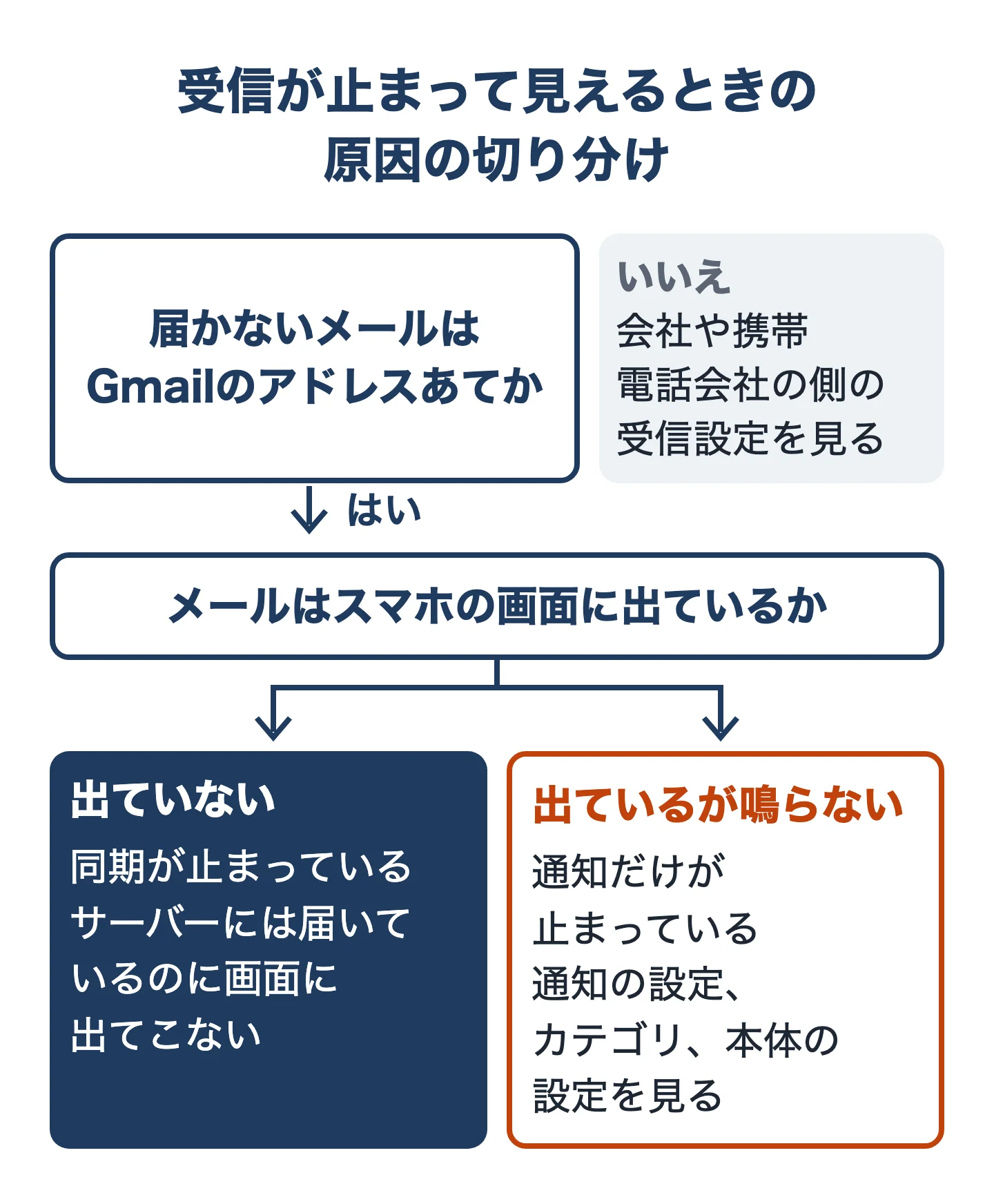
同期が止まっている
Gmailのメールは、Googleのサーバーに保管されています。スマホのGmailアプリは、そのサーバーと同期して、新しいメールを画面に出しています。この同期が止まると、メールはサーバーに届いているのに、スマホには出てきません。Googleのヘルプ「Gmail アプリの同期エラーを修正する」は、同期の問題で起きる症状として、メールを送信できない、メールを開けない、新着の通知が届かない、受信トレイが更新されない、「アカウントが同期されていません」と表示される、アプリの動作が遅い、などを挙げています。
通知だけが止まっている
メールはスマホに届いているのに、通知が出ないだけ、という場合もあります。この場合は同期ではなく、通知の設定が原因です。Gmailアプリの通知の設定、受信トレイのカテゴリ、Android本体の通知の設定のどれかが関係しています。
そもそもGmailあてではない
AndroidのスマホでGmailアプリを開いていても、読んでいるのがGmailのメールとは限りません。携帯電話会社のメールを見ている場合は、受信の設定をする場所が違います。
なお、受信先が「@gmail.com」ではなくdocomo・au・SoftBankなどのメールアドレスなら、携帯電話会社側の受信設定を確認します。Gmailアプリで開いていても、受信先がキャリアメールの場合はGmailのフィルタだけでは解決できません。 出典: erikosmile.com
相手が送った先のアドレスを、まず確かめます。届かないメールが「@gmail.com」あてなのか、会社やプロバイダー、携帯電話会社のアドレスあてなのかで、見るべき設定が変わります。
同期を手動で動かし、同期の設定を確かめる
最初に試すのは、同期を動かすことです。ここは数分で終わります。
受信トレイを下に引く
Gmailアプリの受信トレイを開き、画面の上から下へ指でなぞります。これで手動の同期が始まります。Googleのヘルプによると、同期には最大15分ほどかかることがあり、しばらく使っていなかった端末では、もっと時間がかかる場合があります。すぐに出てこなくても、少し待ってから見直します。
Gmailアプリを更新し、スマホを再起動する
Googleのヘルプは、次の手順としてGmailアプリを最新の版に更新すること、スマホを再起動することを挙げています。Google Playストアで「Gmail」を開き、「更新」が出ていれば押します。再起動は、電源ボタンを長押しして「再起動」を選ぶのが一般的です。古い版のアプリでは、同期の不具合が直っていないことがあります。
インターネットにつながっているかを見る
意外と多いのが、通信そのものが切れているケースです。Googleのヘルプは、Chromeでウェブサイトを開いてみて、インターネットにつながっているかを確かめるよう案内しています。Wi-Fiにつないでいるのにページが開かない場合は、Wi-Fiを切ってモバイルデータ通信で試すと、どちらに問題があるかが分かります。機内モードがオンになっていないかも見ておきます。
「Gmail の同期」がオンになっているか
Gmailアプリの中にも、同期のオンとオフの設定があります。
- Gmailアプリの左上のメニューを開き、「設定」を押す
- 受信が止まっているアカウントを選ぶ
- 「データ使用量」の中の「Gmail の同期」にチェックが入っているかを見る
ここがオフになっていると、手動で引いても新しいメールは入ってきません。
Android本体のアカウントの同期
Android本体の設定でも、Googleアカウントの同期を動かせます。Googleのヘルプでは、スマホの「設定」から「デバイス情報」、「Google アカウント」、「アカウントの同期」と進み、その他のメニューから「今すぐ同期」を押す手順が案内されています。機種やAndroidの版によって、項目の名前や場所が少し違うことがあります。見つからないときは、設定の画面の上にある検索で「アカウント」や「同期」と入れると探せます。
ラベルごとの同期の期間
アカウントの設定の「ラベルの管理」では、ラベルごとに、スマホにどれだけの期間のメールを同期するかも決められます。「メールの同期」を「なし」にしたラベルのメールは、スマホに取り込まれません。フィルタで受信トレイをスキップしてラベルだけを付けているメールが、スマホで見つからない場合は、そのラベルの同期の設定が「なし」になっていないかを確かめます。「過去 30 日間」にしておけば、最近のメールはスマホでも見られます。
通知の設定を見直す
メールはスマホに届いているのに通知が出ない場合は、通知の設定を順に見ます。
Gmail全体の通知
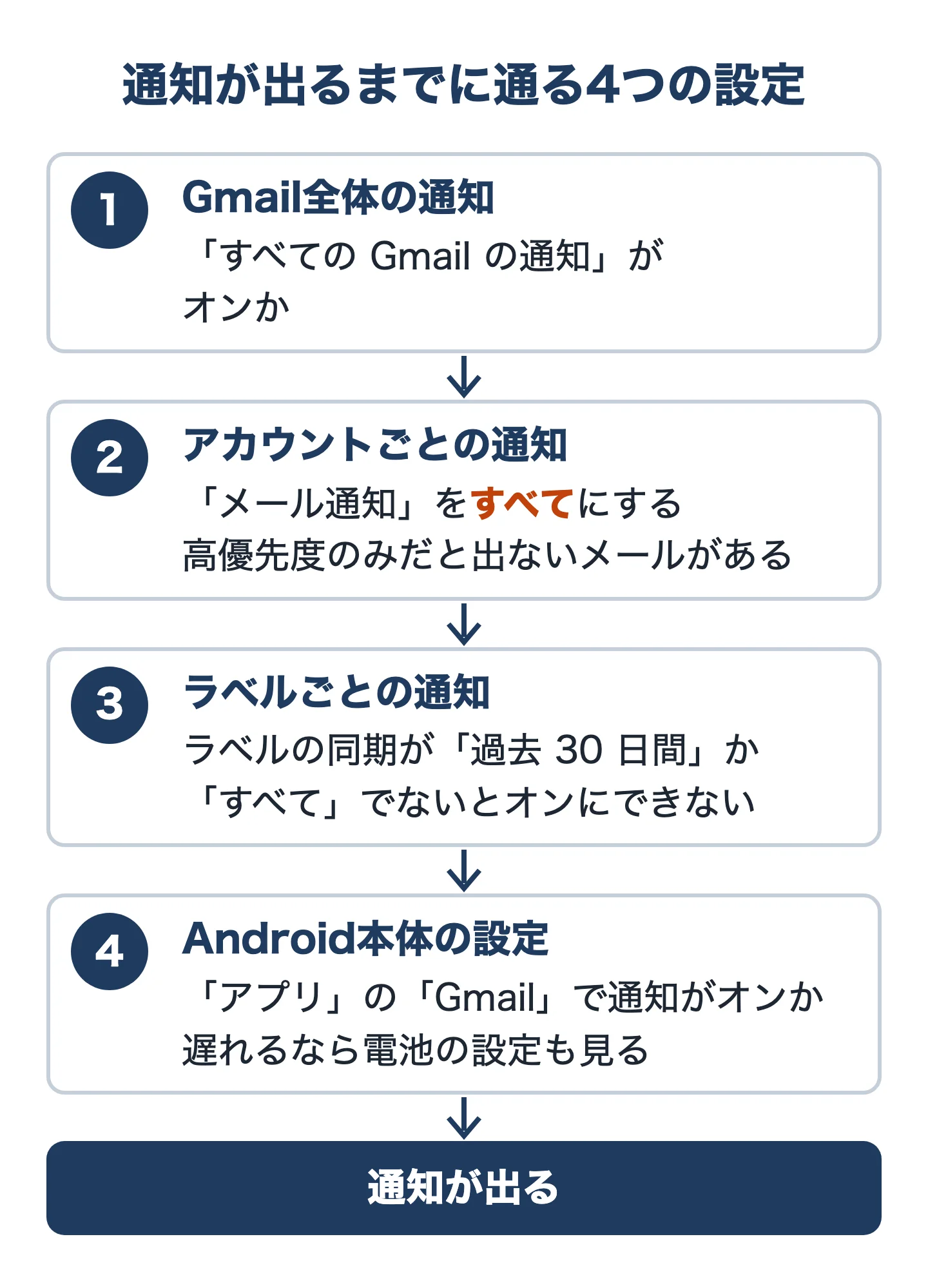
Googleのヘルプ「Gmail の通知を設定する」によると、Gmailアプリの「設定」、「全般設定」、「通知を管理する」で、Gmailの通知全体のオンとオフを切り替えられます。「すべての Gmail の通知」がオフになっていると、どのアカウントの通知も出ません。
アカウントごとの通知
通知は、アカウントごとにも設定します。「設定」でアカウントを選び、「通知」を開くと、「メール通知」の欄があります。ここで選べるのは次の3つです。
| 選択肢 | 通知の出方 |
|---|---|
| すべて | 新しいメールが届くたびに通知 |
| 高優先度のみ | Gmailが大事だと判断したメールだけ通知 |
| なし | 通知しない |
「高優先度のみ」になっていると、Gmailが大事ではないと判断したメールは通知されません。仕事の連絡を取りこぼしたくない場合は、「すべて」を選んでおきます。通知音は同じ画面で変えられ、「なし」を選ぶと音だけを止められます。
ラベルごとの通知
フィルタでラベルを付けているメールの通知は、ラベルごとに設定します。Googleのヘルプによると、アカウントの設定の「ラベルの管理」で、ラベルを選んで通知をオンにします。ただし、そのラベルの「メールの同期」が「過去 30 日間」か「すべて」になっていないと、通知はオンにできません。特定の取引先のメールだけ通知を出したい場合は、パソコンでフィルタを作ってラベルを付け、そのラベルの同期と通知をオンにする、という組み合わせで実現できます。
Android本体の通知と電池の設定
Gmailアプリの通知がオンでも、Android本体の設定でGmailの通知が止められていると、通知は出ません。スマホの「設定」の「アプリ」から「Gmail」を開き、「通知」がオンになっているかを確かめます。また、機種によっては、電池を長持ちさせる機能が、しばらく使っていないアプリの動きを止めることがあります。通知が遅れて届く場合は、Gmailアプリの電池の設定も見ておきます。項目の名前は機種によって違うので、取扱説明書やメーカーのサポートで確かめます。
受信トレイのカテゴリを見直す
Gmailの受信トレイは、メールを自動でいくつかのカテゴリ(タブ)に分けています。このカテゴリが、通知が出ない原因になっていることがあります。
通知が出るのは「メイン」だけ
Googleのヘルプ「受信トレイのカテゴリを追加または削除する」によると、カテゴリには「メイン」「ソーシャル」「プロモーション」「新着」「フォーラム」があり、通知が表示されるのは「メイン」に入ったメールだけです。取引先からのお知らせや、サービスからの大事な連絡が「プロモーション」や「新着」に振り分けられると、メールは届いているのに通知は出ません。
メールを「メイン」に移す
Android版のGmailアプリでは、メールを開いて右上のその他のメニューから「移動」を選ぶと、別のカテゴリに移せます。同じ差出人のメールを何度か「メイン」に移すと、それ以降のメールも「メイン」に入りやすくなります。スターを付けたメールも「メイン」に表示されます。
カテゴリを使わない設定
カテゴリの振り分けそのものが要らない場合は、使わないカテゴリを外せます。Googleのヘルプでは、「設定」でアカウントを選び、「受信トレイの種類」で「既定の受信トレイ」を選んだうえで、「受信トレイのカテゴリ」で表示するカテゴリを選ぶ手順が案内されています。すべてのカテゴリを外すと、メールはすべて「メイン」に入り、通知もすべて出るようになります。なお、同じヘルプによると、メールの数が25万通を超えるアカウントでは、受信トレイのカテゴリを有効にできません。
保存容量とスマホの空き容量を確かめる
同期も通知も問題がないのに受信できない場合は、容量を疑います。
Googleアカウントの保存容量
Googleのヘルプによると、Googleアカウントの保存容量は、Gmail、Googleフォト、Googleドライブで共有されています。迷惑メールとゴミ箱に入っているメールも、この容量に含まれます。容量がいっぱいになると、メールの送受信ができなくなり、送られてきたメールは送信者に戻ってしまいます。
つまり、容量の不足は、こちらが気づかないうちに相手に「届かなかった」と伝わってしまう、怖い原因です。写真をGoogleフォトに保存している人は、写真で容量を使い切っていることがあります。Googleアカウントの管理画面で残りの容量を確かめ、不要な大きい添付ファイルのメールや、写真を整理します。
スマホ本体の空き容量
Googleのヘルプは、スマホ本体の空き容量が少ないと、Gmailアプリが同期しないことがある、としています。スマホの「設定」の「ストレージ」で空き容量を確かめ、使っていないアプリや、動画、写真を整理します。
最後の手段:アプリのストレージを消去する
ここまで試してもだめな場合、Googleのヘルプは、スマホの「設定」、「アプリ」、「すべてのアプリを表示」、「Gmail」、「ストレージとキャッシュ」と進み、「ストレージを消去」を押してからスマホを再起動する方法を案内しています。ただし、同じヘルプには、この操作で下書き、署名、着信音などの設定が削除される場合がある、と書かれています。送っていない大事な下書きがあれば、先にパソコンなどに控えてから行います。
本当に届いていないのかを確かめる
スマホの設定を見直しても見つからないメールは、Gmailの中のどこかに入っている可能性があります。
パソコンで探す
Googleのヘルプ「Gmail のメールが見つからない」は、検索で「in:anywhere」を使うと、迷惑メールやゴミ箱も含めてすべての場所から探せる、と案内しています。差出人が分かっていれば、「in:anywhere from:相手のアドレス」のように組み合わせます。同じヘルプによると、迷惑メールとゴミ箱のメールは、30日たつと削除されます。
フィルタと転送の設定
自分で作ったフィルタが、メールを削除したり、受信トレイをスキップしたりしていることがあります。パソコンのGmailで「設定」、「すべての設定を表示」、「フィルタとブロック中のアドレス」を開き、「削除する」や「受信トレイをスキップ」が設定されたフィルタがないかを確かめます。「メール転送と POP/IMAP」のタブで、知らない転送先が設定されていないかも見ておきます。
大事な相手のメールを迷惑メールに入れない設定
取引先や学校、病院などからのメールが、迷惑メールに入ってしまうことがあります。スマホではまず目の前のメールを戻し、そのあとパソコンで、同じ相手のメールが今後も受信トレイに入るように設定します。
スマホで迷惑メールから戻す
Gmailアプリの左上のメニューから「迷惑メール」を開き、受信トレイに戻したいメールを開きます。メールの上に出ている「迷惑メールではないことを報告」を押すと、受信トレイに戻ります。同じ差出人のメールで何度か報告すると、Gmailの判定がその差出人を迷惑メールとして扱いにくくなります。迷惑メールのフォルダーは、通知が出ないうえに30日で削除されるので、大事な連絡を待っている時期は、数日おきに開いて確かめると安心です。
パソコンでフィルタを作る
決まった相手のメールを確実に受信トレイに入れたいときは、パソコンのGmailでフィルタを作ります。Googleのヘルプ「フィルタを作成してメールを管理する」によると、フィルタはパソコンで、検索ボックスの検索オプションに条件を入れて「フィルタを作成」を押して作ります。
- パソコンでGmailを開き、検索ボックスの右にある検索オプションのアイコンを押す
- 「From」の欄に相手のアドレス、または「@」から始まる相手のドメインを入れる
- 「フィルタを作成」を押す
- 「迷惑メールにしない」にチェックを入れる
- 必要なら「ラベルを付ける」で取引先ごとのラベルを選ぶ
- 「フィルタを作成」を押して保存する
パソコンで作ったフィルタは、同じGoogleアカウントでログインしているAndroidのGmailアプリにも効きます。ラベルを付けた場合は、前に説明したとおり、そのラベルの同期と通知をスマホの側でオンにしておくと、通知も出るようになります。作ったフィルタは「フィルタとブロック中のアドレス」のタブにまとまっていて、書き出しと読み込みもできます。
ブロックした相手を確かめる
以前に間違えてブロックした相手のメールは、迷惑メールに入ります。同じ「フィルタとブロック中のアドレス」のタブの下のほうに、ブロック中のアドレスの一覧があります。心当たりのある相手がいれば、ここでブロックを解除します。
仕事用と個人用のアカウントを分けて受ける
1台のAndroidで、仕事用と個人用のGoogleアカウントを両方使っている人も多いはずです。Gmailアプリは複数のアカウントを切り替えて使えるので、受信の設定もアカウントごとに分けて考えます。
通知の強さをアカウントで変える
仕事用のアカウントは「メール通知」を「すべて」にして、通知音も聞き分けやすいものにします。個人用のアカウントは「高優先度のみ」にして、通知の数を抑えます。こうしておくと、通知が鳴ったときに、すぐに見るべきメールかどうかを音で判断できます。夜や休日に仕事の通知を止めたいときは、Android本体の「サイレント モード」などの機能で時間を決めて止める方法もあります。
切り替えの間違いに気をつける
複数のアカウントを使っていると、返信するときに、違うアカウントから送ってしまうことがあります。Gmailアプリでは、メールを作る画面の「From」の欄を押すと、送るアカウントを選び直せます。取引先への返信の前に、From の欄を確かめる習慣をつけておくと、個人のアドレスを取引先に知らせてしまう失敗を防げます。
Gmailアプリに会社やプロバイダーのメールを追加する
AndroidのGmailアプリは、Gmail以外のメールも受信できます。仕事のメールと個人のメールを1つのアプリで見られるので便利です。
自動で設定する
Googleのヘルプ「Gmail アプリに別のメール アカウントを追加する」によると、Outlook、iCloudメール、Yahooなどは、Gmailアプリで自動的に設定できます。
- Gmailアプリを開き、右上の検索バーにあるプロフィールの画像を押す
- 「別のアカウントを追加」を押す
- 一覧からメールの事業者を選ぶ
- 画面の指示に沿ってアカウントをつなぐ
手動で設定する
一覧にない事業者や、自動で追加できない場合は、事業者のメールの設定を使って手動で追加します。
- 「別のアカウントを追加」で「その他」を押す
- メールアドレス全体を入れて「次へ」を押す
- 「個人用(IMAP)」を選ぶ
- パスワードを入れて「次へ」を押す
- 事業者が案内しているIMAPの設定(サーバー名、ポート番号、セキュリティの種類)を入れる
Googleのヘルプでは、IMAPの設定の例として、サーバーにポート番号993とセキュリティの種類「SSL/TLS」を組み合わせる形が示されています。実際の値は、契約している事業者のヘルプで「IMAP」の設定を探して確かめます。追加したアカウントのメールは、左上のメニューの「すべての受信トレイ」で、まとめて見られます。
証明書のエラーが出たとき
手動で追加すると、「証明書は信頼されていません」などのエラーが出ることがあります。Googleのヘルプは、これは相手のメールサービスが安全で有効な証明書を使っていないことを意味するとして、メールサービスに報告するよう案内しています。暗号化されない接続のまま進める方法もありますが、パスワードやメールの中身を第三者に読まれるおそれがあるので、仕事のメールでは避けます。
追加したアカウントを削除する
使わなくなったアカウントや、設定をやり直したいアカウントは、Gmailアプリから削除できます。Googleのヘルプによると、右上のプロフィールの画像を押し、「このデバイスのアカウントを管理」を押して、削除するアカウントを選び、「削除」を押します。設定がうまくいかないときは、一度削除してから、事業者の案内どおりの値で追加し直すと、早く片付くことがあります。
2026年から始まったPOPでの取得の終了に備える
パソコンのGmailで、会社やプロバイダーのメールを取り込んでいる人は、ここが大事です。
「他のアカウントのメールを確認」が使えなくなる
Googleのヘルプ「Gmail の Gmailify と POP の今後の変更について」によると、パソコン版のGmailで、POPを使ってほかの事業者のメールをGmailに取り込む「他のアカウントのメールを確認」は、サポートが終了します。
2026 年の第 1 四半期以降、この機能の新規ユーザーに対するサポートは終了します。既存ユーザーは 2027 年 1 月まで引き続きこの機能を使用できます。 出典: Gmail ヘルプ
同じ記事によると、ほかの事業者のアカウントにGmailの迷惑メール対策や受信トレイのカテゴリなどを使えるようにする「Gmailify」も終了します。すでに取り込んだメールは、Gmailに残ります。
代わりの方法は2つ
Googleは、ほかの事業者のメールに引き続きアクセスする方法として、次の2つを案内しています。
- 自動転送:ほかの事業者の側で、Gmailあての自動転送を設定する。新しいメールがGmailの受信トレイに入るようになる
- Gmailアプリにアカウントを追加:Android版、iPhone版、iPad版のGmailアプリにアカウントを追加し、標準のIMAPの接続で読み書きする
スマホで受けられれば十分な人は、前の節の手順でGmailアプリにアカウントを追加しておけば、取り込みの終了後も困りません。パソコンでも1つの受信トレイにまとめたい人は、プロバイダーの側で自動転送を設定します。転送の設定の場所は事業者ごとに違うので、契約している事業者のサポートで確かめます。2027年1月までは使えますが、早めに切り替えておくと、ある日突然メールが入ってこなくなる心配がありません。
症状ごとに見る場所の早見表
ここまでの内容を、症状ごとに見る場所として整理します。上から順に試すと、多くの場合はどこかで原因が見つかります。
| 症状 | 最初に見る場所 | 次に見る場所 |
|---|---|---|
| パソコンには届くがスマホに出ない | 受信トレイを下に引いて手動で同期 | Gmailアプリの「Gmail の同期」、Android本体のアカウントの同期 |
| スマホに届くが通知が出ない | アカウントの「メール通知」 | 受信トレイのカテゴリ、Android本体のGmailの通知 |
| 特定の相手のメールだけ見つからない | パソコンで「in:anywhere」を付けて検索 | フィルタとブロック中のアドレス |
| 相手から「メールが戻ってきた」と言われた | Googleアカウントの保存容量 | 相手が送った先のアドレス |
| 会社やプロバイダーのメールだけ届かない | 事業者の案内どおりのIMAPの設定 | 事業者の側の受信の設定 |
| 「アカウントが同期されていません」と出る | スマホの空き容量とインターネットの接続 | アプリの更新、再起動、ストレージの消去 |
Googleのヘルプは、OutlookやYahooなど、Gmail以外のアカウントだけで新しいメールが届かない場合は、パソコンでそのアカウントにログインして確かめ、パソコンでも届いていなければ、そのメールの事業者に問い合わせるよう案内しています。Gmailアプリの側をいくら直しても、事業者のサーバーにメールが届いていなければ、スマホには出てきません。
機種を変えたときの受信設定
Androidのスマホを買い替えたときも、受信の設定を見直す機会です。
Gmailのメールは、Googleのサーバーに保管されています。新しいスマホで同じGoogleアカウントにログインすれば、これまでのメールはそのまま見られます。ただし、通知の設定、受信トレイのカテゴリの選び方、ラベルごとの同期と通知の設定は、新しいスマホで確かめ直したほうが確実です。前のスマホで「高優先度のみ」にしていたことを忘れて、通知が減ったと感じる人もいます。
Gmailアプリに追加していた会社やプロバイダーのアカウントは、新しいスマホで追加し直す必要が出ることがあります。手動で設定したアカウントは、サーバー名やポート番号を控えておくと、追加し直すときに迷いません。古いスマホを手放す前に、新しいスマホで送受信ができることを確かめてから、古いスマホのアカウントを削除します。
問い合わせを複数の人で受けている場合
お店や小さな会社で、問い合わせ用のGmailを何人かのスマホに入れて共有していることがあります。だれのスマホにも通知が届くので安心に見えますが、件数が増えると、だれが返したのかが分からなくなります。2人が同じお客さまに返してしまう、全員が「だれかが返しただろう」と思って放置する、ということが起きます。
社外の多くの人からの問い合わせを、担当を決めて返信まで管理するなら、受付をメールからフォームに移すと見通しがよくなります。たとえばHalictは、フォームで受け取った問い合わせを1件ずつ一覧にし、担当と状況(ステージ)を付けて管理できる受付管理の道具です。返信は同じ画面から送れて、相手が返信を開いたかどうかも記録されます。Halictは、@SOHOを運営する株式会社ライフスケープが開発・提供しています。
料金のページによると、メンバー1人で使うフリーのプランは0円で、フォームと回答の数に上限がなく、自動返信とCSVの書き出しも使えます。3人で使うスターターは1か月あたり2,980円、10人で使うチームは1か月あたり7,800円(いずれも税抜)です。普段の取引先とのやり取りはGmailで、新しい問い合わせの受付はフォームで、と入り口を分けると、通知の見落としによる取りこぼしを減らせます。
在宅で働く人とスマホのメール
最後に、フリーランスと在宅ワークの市場を20年見てきた運営者として、スマホのメールの受信について見てきたことを書きます。
在宅で仕事を受ける人にとって、最初の連絡への返事の早さは、次の仕事につながるかどうかを大きく左右します。家事や子育ての合間に仕事をする人ほど、パソコンの前にいない時間が長く、スマホの通知に頼ることになります。そのとき、取引先のメールが「プロモーション」に入って通知が出ない、容量の不足で相手にメールが戻っていた、ということがあると、気づかないうちに信頼を失います。新しい取引を始めるときに、相手のメールがスマホの「メイン」に通知つきで届くかを一度確かめておくと安心です。
依頼する側にとっても、受け手の連絡の確実さは大事です。中間の手数料が乗らない直接の取引では、依頼する側は同じ予算で頼める仕事の幅が広がり、受け手は手取りが厚くなります。その分、連絡の道具を自分で整えておくことが、直接の取引を続けるための前提になります。
在宅で働く人の職種によって、メールの使い方も変わります。お客さまからの依頼を受けて作品を納めるデザイナーの働き方と相場はデザイナーの年収と単価で、業務の道具を作る側の仕事はアプリケーション開発のお仕事で紹介しています。会社の側で在宅勤務の環境を整える費用には、国の助成金を使える場合があり、テレワーク 助成金 2026で対象と申請の流れを整理しています。
よくある質問
Q. AndroidのGmailで、パソコンには届いているメールがスマホに出ないのはなぜですか?
スマホのGmailアプリの同期が止まっている可能性があります。受信トレイを上から下へなぞって手動で同期し、Gmailアプリの設定の「データ使用量」で「Gmail の同期」がオンかを確かめます。同期には最大15分ほどかかることがあります。アプリの更新とスマホの再起動も試します。
Q. メールは届いているのに通知が出ないのはなぜですか?
受信トレイのカテゴリが原因のことがあります。通知が出るのは「メイン」に入ったメールだけなので、「プロモーション」や「新着」に入ったメールは通知されません。また、アカウントの「メール通知」が「高優先度のみ」になっていないか、Android本体の設定でGmailの通知が止められていないかも確かめます。
Q. Googleアカウントの容量がいっぱいになるとどうなりますか?
メールの送受信ができなくなり、送られてきたメールは送信者に戻ってしまいます。容量はGmail、Googleフォト、Googleドライブで共有されていて、迷惑メールとゴミ箱のメールも含まれます。写真や大きな添付ファイルのメールを整理するか、容量を追加して空きを作ります。
Q. パソコンのGmailでプロバイダーのメールを取り込んでいますが、続けられますか?
POPで取り込む「他のアカウントのメールを確認」は、2026年の第1四半期以降は新しく使い始められず、使っている人も2027年1月までとされています。続けるには、プロバイダーの側でGmailあての自動転送を設定するか、スマホのGmailアプリにIMAPでアカウントを追加します。
この記事を書いた人
@SOHO編集部
フリーランス・在宅ワークの専門メディア
@SOHOは2004年から続く、日本のフリーランス・在宅ワーク向け案件サイトです。
@SOHOに掲載された募集
関連記事








カテゴリから探す

クラウドソーシング入門
クラウドソーシングの基礎知識・始め方・サイト比較

職種別ガイド
職種・スキル別の案件獲得方法と単価相場

副業・在宅ワーク
副業・在宅ワークの始め方と対象者別ガイド

フリーランス
フリーランスの独立・営業・実務ノウハウ

お金・税金
確定申告・節税・経費・ローンなどお金の知識

スキルアップ
プロフィール・提案文・単価交渉などのテクニック

比較・ランキング
サービス比較・おすすめランキング

AI活用
職種別にChatGPT・生成AIを活用して業務効率化・収益化するノウハウ

最新トレンド
市場動向・法改正・AIなど最新情報

発注者向けガイド
クラウドソーシングで外注・人材探しをする企業・個人向け

転職・キャリア
転職エージェント・転職サイト比較・キャリアチェンジ

看護師の転職・求人
看護師の転職・派遣・単発バイト・副業など働き方のガイド。診療や医学の情報は扱いません

薬剤師の転職・求人
薬剤師・登録販売者の転職・派遣・パートなど働き方のガイド。診療や医学の情報は扱いません

介護職の転職・求人
介護職・介護福祉士・ケアマネジャー・訪問介護員の転職・派遣・夜勤など働き方のガイド

保育士の転職・求人
保育士・保育補助・幼稚園教諭の転職・派遣・パートなど働き方のガイド

医療職の転職・求人
医師・産業医・リハビリ職・歯科衛生士・管理栄養士・医療事務の転職や働き方のガイド。診療や医学の情報は扱いません

保険
生命保険・医療保険・フリーランスの保険設計

採用・求人
無料求人掲載・採用コスト削減・人材募集の方法

オフィス・ワークスペース
バーチャルオフィス・コワーキング・レンタルオフィス

法律・士業
契約トラブル・士業独立開業・フリーランス新法

シニア・50代
シニア世代のキャリアチェンジ・副業・年金

セキュリティ
サイバーセキュリティ・脆弱性対策・情報保護

金融・フィンテック
暗号資産・決済・ブロックチェーン・金融テクノロジー

子育て×働き方
子育てと在宅ワークの両立・保育園・時間管理

M&A・事業売却
会社売却・事業承継・事業譲渡を考える経営者向け。売却の流れ、税金、従業員への伝え方、仲介会社の選び方

アウトソーシング・外注ガイド
SNS運用・経理・広告など、業務のアウトソーシング(外注)を検討する企業・個人向け。費用相場・依頼の流れ・失敗しない選び方