
AndroidでGmailが届かないとき|同期と通知の確認

この記事のポイント
- ✓AndroidでGmailが届かないときは
- ✓まずパソコンやブラウザで届いているかを確かめ
- ✓保存容量の順に確認します
取引先から「メールを送りました」と連絡があったのに、AndroidのGmailアプリを開いても見当たらない。通知が鳴らず、アプリを開いて初めて何時間も前のメールに気づいた。そんな経験があると、仕事の連絡を待っているときほど落ち着かなくなります。
AndroidでGmailが届かないと感じたときに最初にやるべきことは、設定をあれこれ変えることではなく、メールがどこまで届いているかを確かめることです。パソコンやスマートフォンのブラウザでGmailを開いてメールがあれば、原因はAndroidのアプリや端末の側にあります。ブラウザで見ても無ければ、Googleアカウントの容量やフィルタ、あるいは送る側に原因があると考えられます。この記事では、Googleのヘルプに沿って、切り分けの方法、アプリの同期、通知の設定、迷惑メールやフィルタ、保存容量の順に確認する手順を整理し、送る側に原因がある場合や、先にやらないほうがよい操作についても説明します。問い合わせの返信を相手が受け取れないときの備えとして、受付から返信までを1つの画面で扱うフォームのサービスHalictにも触れます。
AndroidでGmailが届かないと感じる理由
「Gmailが届かない」と一口に言っても、実際に起きていることはいくつかに分かれます。メールそのものがGmailに届いていない場合もあれば、Gmailには届いているのにAndroidのアプリに表示されていない場合もあります。届いて表示もされているのに通知が鳴らず、気づいていないだけ、という場合もあります。
Googleのヘルプ「Gmail アプリの同期エラーを修正する」では、Android版のGmailアプリで起きる同期の問題として、メッセージを送信できない、メールを開いたり読んだりできない、新しいメッセージの通知が届かない、受信トレイが更新されない、「アカウントが同期されていません」というエラーが表示される、アプリの動作が遅い、といった症状が挙げられています。同じ「届かない」でも、症状によって確かめる場所が違います。
ここを分けずに、思いついた設定を順番に変えていくと、かえって原因が分からなくなります。解説サイトでも、まず届いている範囲を確かめるよう勧めています。
Gメールが届かないと感じたら、設定を変更する前に「どこまでメールが届いているのか」を確かめます。ここが分かると、Gmailアプリを直すべきなのか、Googleアカウントや送信者側を確認すべきなのか判断しやすくなります。 出典: pixel-fanclub.com
Androidの端末は、メーカーや機種ごとに設定画面の名前や並びが少しずつ異なります。この記事で紹介する手順も、項目の名前が手元の端末と違う場合があります。その場合は、似た名前の項目を探すか、端末の説明書やメーカーのサポートページで確かめてください。
まずはどこで止まっているかを切り分ける
切り分けの第一歩は、Android以外の場所でGmailを開いてみることです。パソコンのブラウザでGmailにログインするか、スマートフォンのブラウザでGmailのページを開きます。そこで探しているメールがあるかどうかで、次に確かめる場所が決まります。
| 確かめた結果 | 考えられる原因 | 次に確かめること |
|---|---|---|
| ブラウザでは届いている | Androidのアプリや端末 | アプリの同期、通知の設定、端末の容量 |
| ブラウザでも受信トレイにない | Gmailの振り分けやアカウント | 迷惑メール、フィルタ、保存容量 |
| どこにも見当たらない | 送る側や宛先 | 宛先の綴り、送る側の状況 |
| 他社のアドレスだけ届かない | 他社のメールサービス | パソコンで確認し、提供元へ問い合わせ |
Googleのヘルプでは、Gmailアプリで Gmail の新しいメールは受信されるのに、Outlook や Yahoo などの他のアカウントでは新しいメールが受信されない場合は、パソコンで新しいメールを確認して、問題がアプリ固有のものかどうかを確かめるよう案内しています。パソコンでも新着メールが届かない場合は、そのメールの提供元に問い合わせるよう書かれています。
送る相手に、いつ、どのアドレス宛てに送ったのかを聞いておくことも大切です。送信した時刻が分かれば、その時刻の前後を探せますし、宛先のアドレスに綴りの誤りがないかも確かめられます。仕事の連絡で急ぐ場合は、相手に「送信済みのフォルダに残っているか」「エラーのメールが戻っていないか」を見てもらうと、原因の見当がつきやすくなります。
Gmailアプリの同期を確かめる
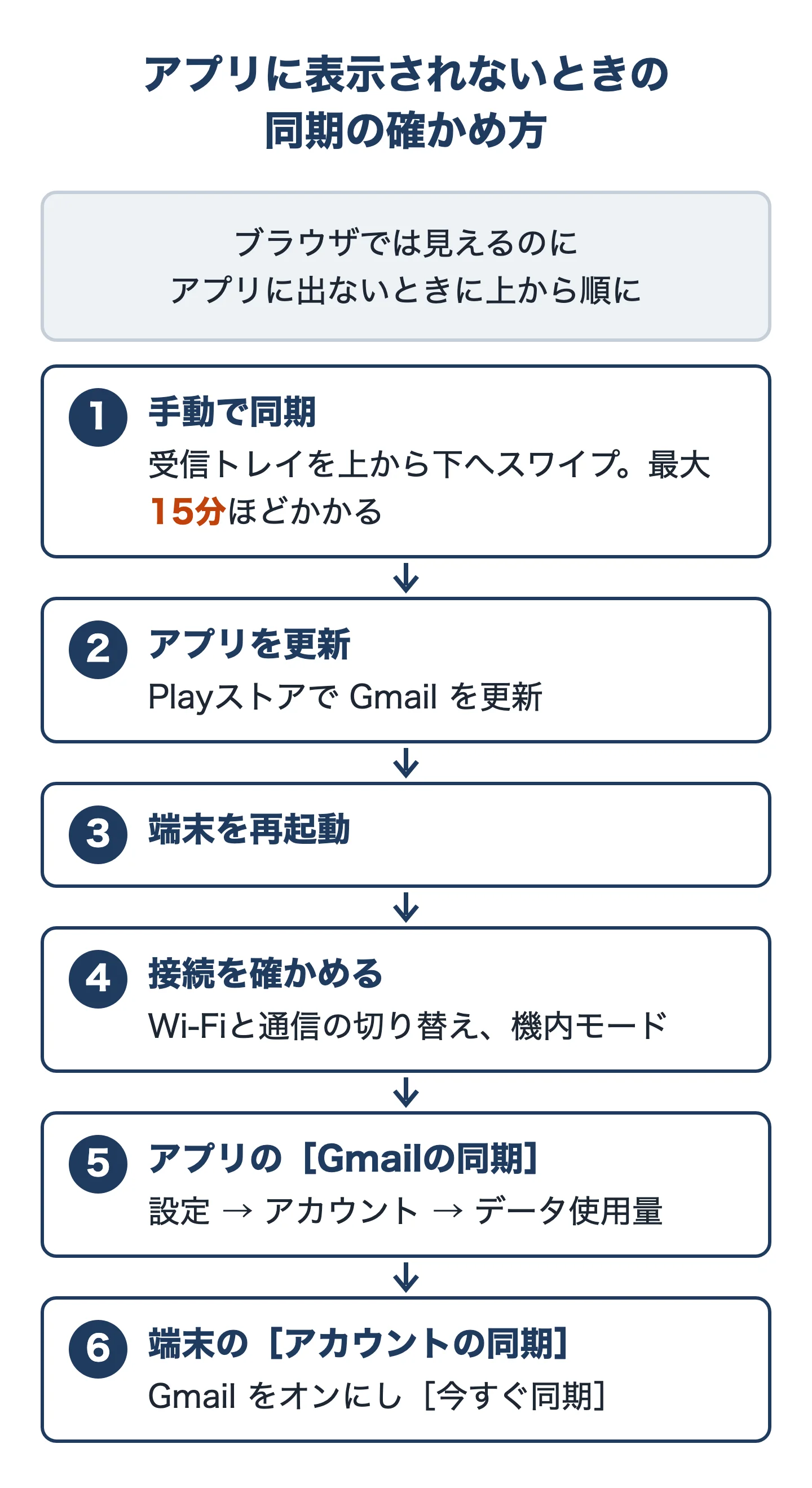
ブラウザではメールが見えるのに、Androidのアプリには表示されない場合は、アプリの同期に原因があると考えられます。Googleのヘルプに沿って、次の順に試します。
1つ目は、手動での同期です。Gmailアプリの受信トレイを開き、画面を上から下にスワイプすると、新しいメールを読み込み直します。Googleのヘルプによると、同期が終わるまでには最大で15分ほどかかることがあります。
2つ目は、アプリの更新です。Playストアで Gmail を探し、更新が表示されていれば更新します。古い版のままだと、同期の不具合が直っていないことがあります。
3つ目は、端末の再起動です。単純な方法ですが、アプリや通信の一時的な不調は、再起動で解消することがよくあります。
4つ目は、インターネットへの接続です。Wi-Fiとモバイルデータ通信を切り替えてみる、ブラウザでほかのページが開けるかを確かめる、機内モードがオンになっていないかを見る、といった確認をします。
5つ目は、Gmailの同期の設定です。Gmailアプリの左上のメニューから[設定]を開き、アカウントを選んで、[データ使用量]の欄にある[Gmailの同期]にチェックが入っているかを確かめます。ここがオフになっていると、新しいメールはアプリに入ってきません。
6つ目は、端末の同期の設定です。端末の設定アプリを開き、Googleアカウントの項目から[アカウントの同期]を開いて、Gmailの同期がオンになっているかを確かめます。メニューから[今すぐ同期]を選ぶと、その場で同期をやり直せます。Googleのヘルプでも、この項目の場所は端末によって異なると案内されています。
このほか、機種によっては、電池の消費を抑える設定や、アプリの裏側での通信を制限する設定によって、Gmailアプリが新しいメールを取りに行く回数が減ることがあります。省電力の設定を使っている場合は、Gmailアプリが制限の対象になっていないかを、端末の設定画面で確かめてみてください。
通知が来ないときの設定
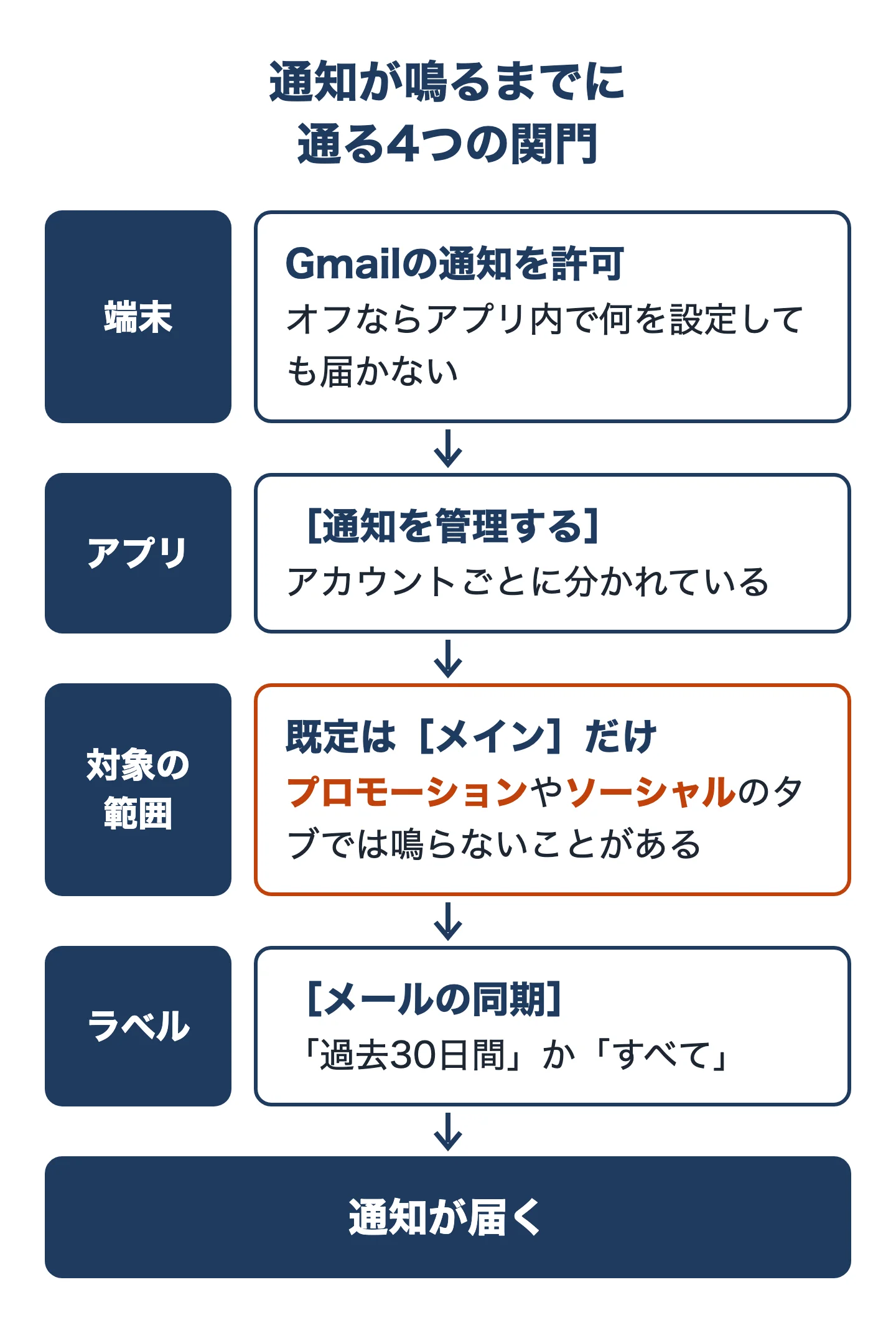
メールはアプリに届いているのに、通知が鳴らないという場合は、通知の設定を確かめます。Googleのヘルプ「Gmail の通知設定を変更する」に沿って説明します。
まず、端末の側でGmailの通知がオンになっているかを確かめます。端末の設定アプリの通知の項目で、Gmailアプリの通知が許可されているかを見ます。通知がオフになっていると、Gmailアプリの中でどれだけ設定しても通知は届きません。
次に、Gmailアプリの側の設定です。Gmailアプリの左上のメニューから[設定]を開き、[全般設定]の[通知を管理する]から、Gmailの通知全体がオンになっているかを確かめます。通知の設定はアカウントごとに分かれているため、複数のアカウントを使っている場合は、メールが届かないアカウントを選んで確かめます。
見落としやすいのが、通知の対象になるメールの範囲です。Googleのヘルプによると、通知はデフォルトでは[メイン]のラベルのメールだけに届く設定になっています。取引先からのメールが[プロモーション]や[ソーシャル]のタブに振り分けられていると、通知が鳴らないことがあります。アカウントの設定の[通知]から[メール通知]を開くと、すべてのメールで通知するか、優先度の高いメールだけにするか、といった種類を選べます。
ラベルごとの通知を使っている場合は、ラベルの同期も確かめます。Googleのヘルプでは、[ラベルの管理]からラベルを選び、[メールの同期]を「過去30日間」または「すべて」にするよう案内しています。同期していないラベルのメールには、通知を受け取れません。
取引先のメールがプロモーションのタブに入ってしまう場合は、そのメールをメインのタブに移すか、通知の種類を広げておくと、通知の見落としが減ります。大事な取引先が決まっているなら、どのタブに入っているかを一度確かめておくだけでも安心です。
迷惑メールやフィルタ、別のタブに入っていないか
ブラウザで見ても受信トレイにメールがない場合は、Gmailのどこか別の場所に入っている可能性があります。Googleのヘルプ「Gmail のメールが見つからない」では、検索の範囲を広げて探す方法が案内されています。
最初に、検索の範囲を[すべてのメール]にして探します。迷惑メールとゴミ箱も含めて検索できるため、送信者のアドレスや件名の一部で探せば、どこに入っているかが分かります。Googleのヘルプによると、ゴミ箱と迷惑メールに入ったメールは30日で削除されます。古いメールを探している場合は、すでに削除されている可能性もあります。
迷惑メールに入っていた場合は、そのメールを開いて「迷惑メールではない」と報告すると、同じ送信者からのメールが受信トレイに届きやすくなります。
次に、フィルタです。パソコン版のGmailで、設定の[フィルタとブロック中のアドレス]を開き、条件に一致したメールを「削除する」や「受信トレイをスキップ(アーカイブする)」にしているフィルタがないかを確かめます。解説サイトでも、次のように注意を促しています。
以前にパソコン版Gmailでフィルタを作っていると、条件に一致したメールを自動的にアーカイブしたり、削除したり、別の場所へ振り分けたりできます。その設定を忘れていると「特定の会社からのメールだけ届かない」と感じることがあります。 出典: pixel-fanclub.com
あわせて、[メール転送と POP/IMAP]の設定も確かめます。転送の設定で、届いたメールを別のアドレスに転送したあとGmailのコピーを削除する設定にしていると、Gmailには残りません。ブロック中のアドレスに相手のアドレスが入っていないかも見ておきます。
Googleアカウントの保存容量と端末の空き容量
フィルタにも問題がない場合は、保存容量を確かめます。Googleアカウントの保存容量は、Gmail、Googleフォト、Googleドライブで共有されています。Googleのヘルプによると、保存容量の上限に達すると、Gmailでメールを送受信できなくなり、送られてきたメールは送信者に返送されます。迷惑メールとゴミ箱のメールも容量に含まれます。
容量がいっぱいになっていると、Gmailの画面の上や、Googleアカウントの管理画面に、容量の残りが少ないという表示が出ます。容量を空けるには、大きな添付ファイルのついた古いメール、Googleドライブの不要なファイル、Googleフォトの不要な写真や動画を削除し、ゴミ箱を空にします。写真のバックアップが容量の多くを占めていることもよくあります。
もう1つは、Android端末そのものの空き容量です。Googleのヘルプでは、端末の空き容量が不足していると、Gmailアプリが同期されないことがあると案内しています。端末の設定のストレージの項目で空き容量を確かめ、使っていないアプリや、端末に保存したままの動画などを整理します。
Googleアカウントの容量が満杯になっている場合は、送った相手には返送のメールが届いているはずです。取引先から「エラーで戻ってきた」と言われたときは、まずGoogleアカウントの容量を疑ってください。
通信の状態と省電力の設定を見直す
アプリのデータを消去する前に、もう一度見直しておきたいのが、端末の通信の状態と省電力の設定です。Gmailアプリは、インターネットにつながっていなければ新しいメールを受け取れません。Wi-Fiのマークが出ていても、つないでいるWi-Fiそのものがインターネットにつながっていないことがあります。ブラウザでほかのサイトが開けるかを確かめ、開けなければWi-Fiを切ってモバイルデータ通信で試します。
飛行機のモードや、データ通信を抑える設定が入ったままになっていることもあります。月の通信量を節約するために、背景でのデータ通信を止めていると、アプリを開いたときにしか新しいメールが読み込まれません。端末の設定でGmailのアプリの項目を開き、モバイルデータの背景での使用が許可されているかを確かめます。
もう1つは省電力の設定です。Androidには、電池を長もちさせるために、使っていないアプリの動きを止める仕組みがあります。機種によって名前や場所は違いますが、電池の最適化や、アプリの使用の制限といった項目で、Gmailが制限の対象になっていると、メールの受け取りや通知が遅れることがあります。省電力のモードを使っている時間だけ通知が来ないという場合は、この設定を疑ってみます。
設定の場所が分からないときは、端末の設定アプリの検索欄に「電池」や「バッテリー」と入れると、関係する項目にたどり着けます。仕事の連絡を受けるアプリだけは制限の対象から外しておくと、外出先での見落としが減ります。
端末に複数のGoogleアカウントを入れている場合
仕事用と個人用など、1台の端末に複数のGoogleアカウントを入れている人は、どのアカウントの受信トレイを見ているかを確かめます。Gmailアプリでは、右上のプロフィールの写真を押すと、表示するアカウントを切り替えられます。届いていないと思っていたメールが、別のアカウントの受信トレイに入っていたということは珍しくありません。
すべてのアカウントのメールをまとめて見る[すべての受信トレイ]という表示もあります。複数のアカウントを使い分けている場合は、この表示を使うと、見落としを減らせます。ただし、通知の設定はアカウントごとに分かれているため、片方のアカウントだけ通知が来ないという状態も起こります。Gmailアプリの設定では、アカウントごとに通知の設定を確かめます。
取引先に伝えたアドレスと、端末で見ているアカウントが違っていることもあります。名刺やプロフィールに書いたアドレス、仕事の募集に応募したときに使ったアドレスを、一度並べて見直しておくと安心です。
アプリの更新、再起動、データの消去
ここまでを確かめても直らない場合に、最後の手段として、Gmailアプリのデータを消去する方法があります。Googleのヘルプでは、端末の設定アプリから[アプリ]を開き、[すべてのアプリを表示]から Gmail を選んで、[ストレージとキャッシュ]の[ストレージを消去]を選ぶ手順が案内されています。
ただし、この操作には注意が必要です。Googleのヘルプによると、ストレージを消去すると、端末に保存されている下書き、署名、着信音、そのほかの設定が消える可能性があります。書きかけの下書きがあれば、先に送るか、パソコンで内容を控えておきます。署名を設定し直す手間も考えておく必要があります。
このため、データの消去の前に、手動の同期、アプリの更新、端末の再起動、インターネットの接続、同期の設定の確認を、ひととおり済ませておくことが大切です。多くの場合は、それらのどこかで原因が見つかります。
データを消去したあとにGmailアプリを開き直すと、メールの読み込みからやり直しになるため、しばらく時間がかかります。Wi-Fiにつながった状態で行うと、通信量を気にせずに済みます。
送る側や宛先に原因がある場合
Gmailのどこを探してもメールがなく、Googleアカウントの容量にも問題がない場合は、送る側や宛先に原因があると考えます。原因は1つとは限らず、次のようなものが考えられます。
- 宛先のアドレスの綴りが間違っている
- 送る側のメールサービスで、送信に失敗している
- 送る側のドメインの送信者の認証が整っておらず、受け取る側で迷惑メールと判断されている
- 送る側のメールサービスが、一時的に送信を制限している
このうち、宛先の誤りは、送る側の送信済みのフォルダを見てもらえばすぐに分かります。送信に失敗している場合は、送る側にエラーのメールが戻っているはずです。エラーのメールに書かれている内容は、送る側のメールサービスの案内で意味を確かめてもらいます。
Googleのヘルプ「正当なメールが [迷惑メール] に振り分けられる問題を解決する」でも、受け取る側でできる対処が整理されています。迷惑メールに入っていたメールを「迷惑メールではない」と報告することや、送信者を連絡先に登録しておくことは、受け取る側でできる対策です。一方で、送る側のドメインの認証の設定は、受け取る側では直せません。取引先からのメールがいつも迷惑メールに入る場合は、相手の会社のメールの担当者に伝えてもらうのが確実です。
仕事の連絡が届かないと困る相手とは、メールが届かないときの連絡手段を、あらかじめ決めておくと安心です。電話や、仕事で使っているチャットのツールなど、もう1つの経路があれば、メールの問題を調べている間も仕事を止めずに済みます。
取引先にもう一度送ってもらうときの頼み方
送る側に原因がありそうだと分かっても、相手に原因を指摘するような書き方をすると、やりとりがぎくしゃくします。まずは自分の側で確かめたことを短く伝え、そのうえでもう一度送ってもらうように頼むのが丁寧です。
伝える内容は、届いていないメールのおおよその日時と件名、自分の側で確かめた場所(受信トレイ、迷惑メール、ゴミ箱、すべてのメール)、受け取りたいアドレスの3つです。アドレスは、綴りの誤りに気づいてもらえるように、本文に書いておきます。たとえば「11月10日ごろにお送りいただいた見積もりのメールが、こちらでは受信トレイと迷惑メールのどちらにも見当たりません。お手数ですが、下記のアドレスあてに再度お送りいただけますでしょうか」のように書きます。
相手の送信済みのフォルダにメールが残っていれば、宛先のアドレスを見てもらうことで、原因がすぐに分かることもあります。相手にエラーのメールが戻っていた場合は、その内容を共有してもらうと、どちらの側で止まっているのかが分かります。
急ぎの用件であれば、メールの再送を待つ間に、電話やチャットで要点だけでも聞いておくと、仕事を止めずに済みます。添付ファイルが大きい場合は、ファイルの共有のサービスを使ってもらうように頼むのも1つの方法です。
再送してもらったメールが無事に届いたら、届いたことを一言返しておきます。相手も、原因が解消したのか、まだ続いているのかを知りたいはずです。何度送ってもらっても届かない場合は、別のアドレスを伝えるか、受け取りの方法そのものを相談します。
先にやらないほうがよい操作
Gmailが届かないと焦って、次のような操作をしてしまう人がいます。原因の切り分けが済むまでは、避けておきます。
1つ目は、Googleアカウントを端末から削除することです。アカウントを削除して追加し直せば直ると考えがちですが、2段階認証の設定によってはログインに手間取り、かえってメールを見られない時間が長くなります。ほかのGoogleのアプリにも影響します。
2つ目は、Gmailアプリをすぐにアンインストールすることです。データの消去の節で触れたとおり、アンインストールでも、端末に保存されている下書きや設定が失われることがあります。アプリの更新や再起動を先に試します。
3つ目は、フィルタをすべて削除することです。フィルタの中には、自分で整理のために作った大事なものも含まれています。問題のありそうなフィルタだけを、条件と処理を確かめてから見直します。
4つ目は、迷惑メールのフォルダを中身を見ずに空にすることです。探しているメールが入っていた場合、空にした時点で探せなくなります。迷惑メールのフォルダは、探し終わってから整理します。
Gmail以外のアドレスをGmailアプリで受けている場合
GmailアプリではGmailのアドレスだけでなく、プロバイダや会社のメールのアドレスを追加して読むこともできます。この場合は、届かない原因がGmailではなく、そのメールのサービスの側にあることがあります。
まず確かめたいのは、そのメールのサービスのWebメールです。プロバイダや会社のWebメールでメールが届いていれば、Gmailアプリとのつなぎ方に原因があります。アカウントを追加したときのサーバーの設定や、パスワードの変更が反映されていないことが考えられます。パスワードを変えたあとから届かなくなった場合は、Gmailアプリの側に保存されたパスワードが古いままになっていないかを確かめます。
Webメールにも届いていない場合は、そのメールのサービスの容量や、迷惑メールの設定を確かめます。プロバイダのメールは、メールボックスの容量の上限がGmailより小さいことが多く、上限に達すると、新しいメールが受け取れなくなることがあります。設定の値や容量の上限は、使っているプロバイダの案内で確かめてください。
会社のアドレスの場合は、会社のメールの担当者に相談するのが早道です。会社の決まりによっては、個人の端末でメールを読むことが制限されていることもあります。
届かない状態を繰り返さないための日頃の点検
一度直っても、同じことが繰り返されると、仕事の連絡を見落とすおそれが残ります。日頃から次の点を確かめておくと、届かない状態を早めに見つけられます。
- Googleアカウントの保存容量の残りを、月に1回は確かめる
- Gmailアプリと端末のシステムの更新を、ためずに済ませる
- 新しくフィルタを作ったときは、条件と処理を控えておく
- 迷惑メールのフォルダを、週に1回は目で見て確かめる
- 大事な取引先のアドレスを、連絡先に登録しておく
仕事の連絡が途切れる原因は、端末の故障よりも、容量の満杯や迷惑メールへの振り分けのような、気づけば防げたものが多くを占めます。月に1回の点検を予定に入れておくだけでも、取引先からの連絡を取りこぼす心配は大きく減ります。
点検のついでに、ブラウザでGmailを開いて、パソコンとAndroidで同じメールが見えているかも確かめておきます。両方で同じように見えていれば、同期は正しく働いています。
問い合わせへの返信が届かないときの備え
メールが届かない問題は、受け取る側だけでなく、問い合わせに返信する側でも起きます。お客様や取引先から問い合わせを受けて返信したのに、相手のGmailで迷惑メールに入っていたり、相手のアドレスの綴りが違っていたりして、返事が届かないことがあります。相手からは「返事が来ない」と思われ、こちらは「返信した」と思っている、という行き違いが生まれます。
こうした行き違いを減らすには、問い合わせを受けた時点で、誰が担当し、いつ返信したのかを記録しておくことが大切です。返信の記録が残っていれば、相手から再び問い合わせが来たときも、すぐに状況を確かめて対応できます。
Halict(ハリクト)は、フォームで受け取った問い合わせや応募を1件ずつ管理し、担当と状況を残しながら、返信も同じ画面から送れるサービスです。問い合わせをフォームで受け付けておけば、相手が入力したアドレスとやりとりが1件ごとにまとまり、誰がいつ返信したのかを複数人で共有できます。料金は使うメンバーの人数で決まり、フォームの数と回答の数はどのプランでも無制限です。メンバー1人までのフリーは0円、3人までのスターターは月額2,980円、10人までのチームは月額7,800円です(いずれも税抜)。詳しくはHalictの紹介ページで確かめられます。
Halictは、@SOHOを運営する株式会社ライフスケープが開発・提供しています。
在宅や業務委託で働く人の通知の見落とし対策
在宅や業務委託で働く人にとって、メールの見落としは仕事の機会を逃すことに直結します。取引先からの急ぎの修正依頼や、新しい仕事の打診にすぐ気づけるかどうかで、相手からの評価が変わることもあります。特にスマートフォンで連絡を受けることが多い人は、Androidの通知の設定がそのまま仕事の反応の速さを左右します。
在宅ワークとフリーランスの仲介を2004年から続けてきた運営者として見てきた限りでは、継続して仕事を受けている人ほど、連絡を受け取る仕組みを自分で点検しています。取引先のメールがメインのタブに入るように整えておく、通知の対象を必要なものに絞って大事な連絡が埋もれないようにする、メールが届かないときの連絡手段を取引先と決めておく、といった準備です。依頼する側から見ると、返信が早く、連絡の行き違いが少ない相手には、次の仕事も頼みやすくなります。
アプリの開発や運用の仕事では、通知や同期の仕組みそのものを扱うこともあります。そうした仕事の広がりはアプリケーション開発のお仕事で整理しています。調べものや検証を得意とする人の報酬の目安は研究者の年収・単価相場が参考になります。事務の仕事を在宅で受けたい人には、受付や会計の知識を証明できる医療事務技能審査試験(メディカルクラーク)の資格ガイドも役立ちます。メールが確実に届く状態を保つことは、在宅で働く人にとって、仕事の道具を手入れすることと同じです。
よくある質問
Q. パソコンでは届いているのにAndroidのGmailアプリに表示されないのはなぜですか?
Gmailには届いていて、Androidのアプリや端末の同期に原因があると考えられます。受信トレイを上から下にスワイプして手動で同期し、アプリの更新、端末の再起動、インターネットの接続、Gmailの同期の設定と端末のアカウントの同期の設定を順に確かめてください。同期の完了には最大15分ほどかかることがあります。
Q. メールは届いているのに通知が鳴らないのはなぜですか?
端末の設定でGmailの通知がオフになっているか、Gmailアプリの通知の設定が絞られている可能性があります。Gmailの通知はデフォルトではメインのラベルのメールだけに届くため、プロモーションなど別のタブに入ったメールは通知されないことがあります。アカウントごとの通知の種類も確かめてください。
Q. 迷惑メールにもゴミ箱にも見当たらないときはどうすればよいですか?
検索の範囲をすべてのメールにして、送信者のアドレスや件名で探してください。それでも無い場合は、パソコン版Gmailのフィルタで削除やアーカイブの設定がないか、転送の設定でコピーを削除していないか、Googleアカウントの保存容量が満杯でないかを確かめます。最後に、送る側の宛先の誤りも確認してもらいます。
Q. Gmailアプリのストレージを消去しても大丈夫ですか?
最後の手段として使える方法ですが、端末に保存されている下書きや署名、着信音などの設定が消える可能性があります。手動の同期、アプリの更新、端末の再起動、同期の設定の確認を先に済ませ、それでも直らない場合に行ってください。書きかけの下書きがあれば、先に送るか内容を控えておくと安心です。
この記事を書いた人
@SOHO編集部
フリーランス・在宅ワークの専門メディア
@SOHOは2004年から続く、日本のフリーランス・在宅ワーク向け案件サイトです。
@SOHOに掲載された募集
関連記事








カテゴリから探す

クラウドソーシング入門
クラウドソーシングの基礎知識・始め方・サイト比較

職種別ガイド
職種・スキル別の案件獲得方法と単価相場

副業・在宅ワーク
副業・在宅ワークの始め方と対象者別ガイド

フリーランス
フリーランスの独立・営業・実務ノウハウ

お金・税金
確定申告・節税・経費・ローンなどお金の知識

スキルアップ
プロフィール・提案文・単価交渉などのテクニック

比較・ランキング
サービス比較・おすすめランキング

AI活用
職種別にChatGPT・生成AIを活用して業務効率化・収益化するノウハウ

最新トレンド
市場動向・法改正・AIなど最新情報

発注者向けガイド
クラウドソーシングで外注・人材探しをする企業・個人向け

転職・キャリア
転職エージェント・転職サイト比較・キャリアチェンジ

看護師の転職・求人
看護師の転職・派遣・単発バイト・副業など働き方のガイド。診療や医学の情報は扱いません

薬剤師の転職・求人
薬剤師・登録販売者の転職・派遣・パートなど働き方のガイド。診療や医学の情報は扱いません

介護職の転職・求人
介護職・介護福祉士・ケアマネジャー・訪問介護員の転職・派遣・夜勤など働き方のガイド

保育士の転職・求人
保育士・保育補助・幼稚園教諭の転職・派遣・パートなど働き方のガイド

医療職の転職・求人
医師・産業医・リハビリ職・歯科衛生士・管理栄養士・医療事務の転職や働き方のガイド。診療や医学の情報は扱いません

保険
生命保険・医療保険・フリーランスの保険設計

採用・求人
無料求人掲載・採用コスト削減・人材募集の方法

オフィス・ワークスペース
バーチャルオフィス・コワーキング・レンタルオフィス

法律・士業
契約トラブル・士業独立開業・フリーランス新法

シニア・50代
シニア世代のキャリアチェンジ・副業・年金

セキュリティ
サイバーセキュリティ・脆弱性対策・情報保護

金融・フィンテック
暗号資産・決済・ブロックチェーン・金融テクノロジー

子育て×働き方
子育てと在宅ワークの両立・保育園・時間管理

M&A・事業売却
会社売却・事業承継・事業譲渡を考える経営者向け。売却の流れ、税金、従業員への伝え方、仲介会社の選び方

アウトソーシング・外注ガイド
SNS運用・経理・広告など、業務のアウトソーシング(外注)を検討する企業・個人向け。費用相場・依頼の流れ・失敗しない選び方