
Gmailで複数のアドレスを使い分ける方法と、受信箱を整理する手順

この記事のポイント
- ✓Gmailで複数のアドレスを持つ方法を
- ✓アカウントを新しく作る・+エイリアス・送信元アドレスの追加の3つに分けて解説
- ✓2027年1月に終わる外部アドレスの送信元機能
Gmailで複数のアドレスを使い分けたいと思っても、「アカウントを新しく作るべきか」「1つのアカウントの中で追加できるのか」で迷う人は多いはずです。副業を始めた、ネットショップに登録する用のアドレスがほしい、取引先ごとに窓口を分けたい。目的によって正しい作り方は違います。
結論から書くと、Gmailで複数のアドレスを持つ方法は大きく3つです。Googleアカウントを新しく作る方法、1つのアカウントのまま「+」を付けた別名で受け取る方法、持っている別のアドレスを「送信元」として追加する方法です。この記事では、それぞれの手順と向き不向き、2027年1月に変わる送信元機能の扱い、届くメールを受信箱で迷子にしない整理の手順までを順に解説します。
Gmailで複数のアドレスが必要になる場面
まず、なぜ複数のアドレスが必要になるのかを整理しておきます。目的がはっきりすると、選ぶべき方法も決まります。
副業や個人事業の連絡を分けたい
会社員が副業を始めると、本業と副業の連絡を同じアドレスで受けたくなくなります。確定申告の時期に、副業の売上や経費にかかわるメールだけを探したいときにも、アドレスが分かれていると楽です。この場合は、送受信どちらも独立させたいので、アカウントを分ける方法が向いています。
登録や会員サービス用のアドレスを分けたい
ネットショップ、メールマガジン、アプリの会員登録などで、ふだんのアドレスを使いたくない場面もあります。この場合は、受け取れれば十分で、そのアドレスから送信する必要はほとんどありません。1つのアカウントのまま別名を使う方法で足ります。
取引先ごとに窓口を分けたい
フリーランスとして複数の取引先と仕事をしていると、取引先ごとにアドレスを分けておきたくなることがあります。誰から何の連絡が来たかが一目で分かり、契約が終わったときにも整理しやすくなります。送信も必要になるため、アカウントを分けるか、送信元アドレスの追加を組み合わせます。
目的と方法の対応
| 目的 | 送信の必要 | 向いている方法 |
|---|---|---|
| 本業と副業を分ける | ある | Googleアカウントを分ける |
| 会員登録用に分ける | ほぼない | +を付けた別名 |
| 取引先ごとに分ける | ある | アカウントを分ける、または送信元の追加 |
| 独自ドメインのアドレスを使う | ある | 送信元の追加、またはGoogle Workspace |
ゲームでいえば、同じキャラクターの装備を付け替えるのか、キャラクターそのものを作り直すのかの違いに近いものです。装備の付け替え(別名)は手軽ですが、中身は同じ1人です。新しいキャラクター(別のアカウント)は管理の手間がかかりますが、完全に別の存在として扱えます。
方法1:Googleアカウントを新しく作る
アドレスを完全に分けたいなら、Googleアカウントをもう1つ作るのが最も確実です。新しいアカウントを作ると、Gmailのアドレスも1つでき、受信トレイ、連絡先、Googleドライブ、カレンダーまですべてが別になります。
作り方の流れ
- Googleのアカウント作成画面を開く
- 名前と生年月日などを入力する
- 新しいGmailのアドレスを決める
- パスワードを設定する
- 本人確認のための電話番号や予備のメールアドレスを登録する
ユーザー名に使えるのは、英字、数字、ピリオドです。Googleのヘルプによると、アンダースコア、ダッシュ、プラス記号などは使えません。
追加したアカウントの切り替え
作ったアカウントは、ブラウザのGmailの右上にあるプロフィール画像から「アカウントを追加」で同時にログインしておけます。Googleのヘルプでは、複数のアカウントに同時にログインすれば、ログアウトとログインを繰り返す必要がなくなると案内されています。スマホのGmailアプリでも、複数のアカウントを登録して切り替えられます。
アカウントを分ける利点と注意点
利点は、すべてが分かれることです。副業をやめたときにそのアカウントだけを整理でき、私的なメールや写真を巻き込みません。一方で、アカウントごとにパスワードと二段階認証(パスワードに加えてスマホなどで本人を確かめる仕組み)を管理する必要があります。数が多くなるほど、ログインの管理と、どのアカウントで作業しているかの確認が手間になります。
| 項目 | 内容 |
|---|---|
| 受信トレイ | 完全に別になる |
| 送信 | そのアドレスから送れる |
| ドライブ・カレンダー | アカウントごとに別 |
| 管理の手間 | パスワードと二段階認証がアカウントの数だけ必要 |
方法2:「+」を付けた別名で受け取る
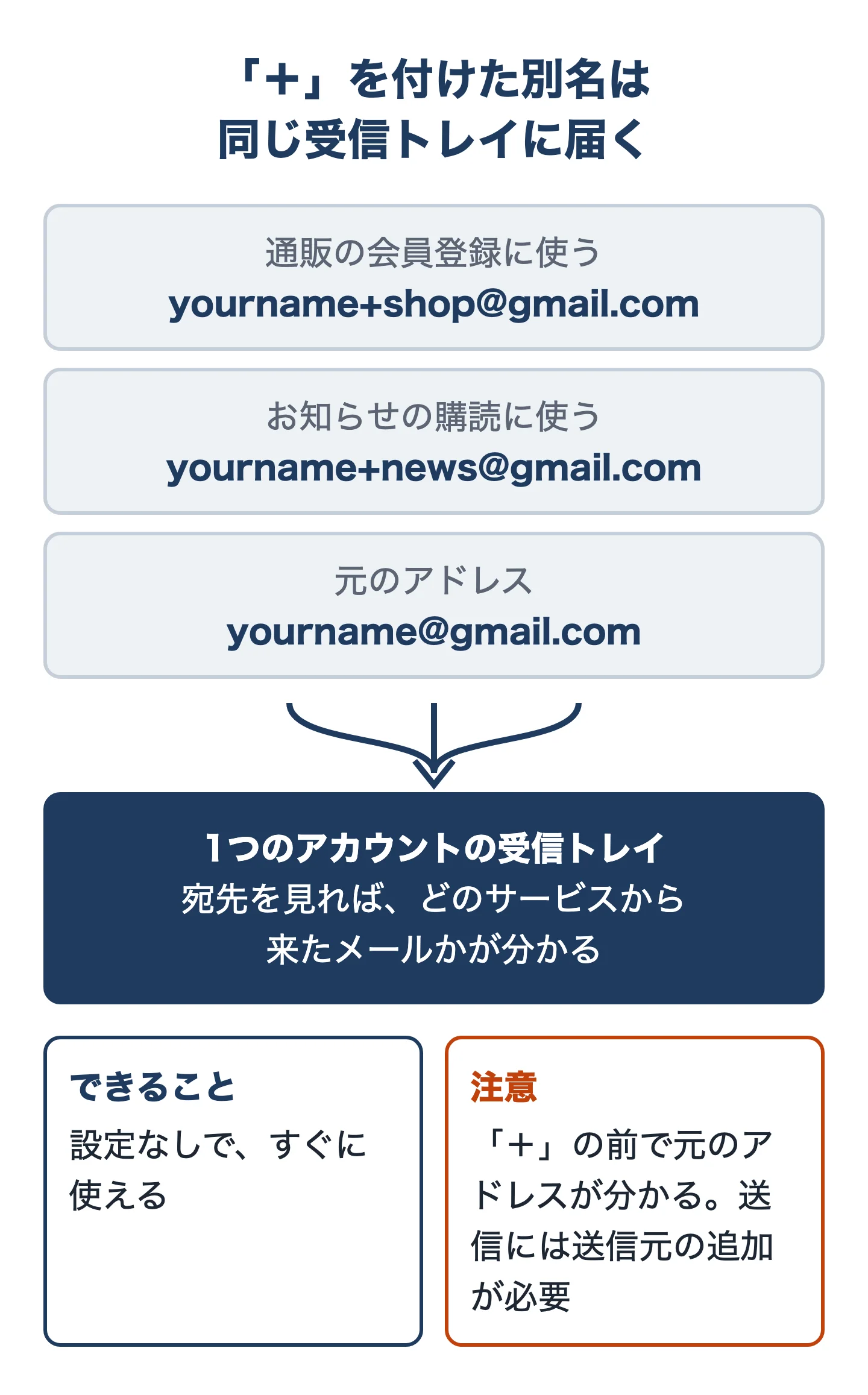
1つのアカウントのまま、別のアドレスのように使える方法もあります。Gmailのアドレスのユーザー名の後ろに「+(半角のプラス)」と好きな文字を付けると、そのアドレス宛てのメールも元の受信トレイに届きます。
Googleのヘルプでは、次のように説明されています。
ユーザー名の後にカテゴリを追加すると、簡単にメールを分類できます。 出典: Gmail ヘルプ
たとえば、元のアドレスが「[email protected]」なら、「[email protected]」「[email protected]」のようなアドレスを、設定なしですぐ使えます。会員登録のときに「+shop」付きのアドレスを入力しておけば、届いたメールの宛先を見るだけで、どのサービスから来たかが分かります。
この方法の向き不向き
別名は手軽ですが、あくまで同じ1つのアカウントです。元のアドレスは「+」の前を見れば分かってしまうため、アドレスを隠したい目的には向きません。また、サービスによっては「+」を含むアドレスを登録できない場合があります。送信元として別名を使いたい場合は、後で説明する送信元の追加が必要です。
ピリオドの扱いも知っておく
Gmailでは、ユーザー名の中のピリオドの有無や位置が違っても、同じアドレスとして扱われます。Googleのヘルプによると、「[email protected]」と「[email protected]」は同じ受信トレイに届きます。これは別のアドレスを作る方法ではなく、同じアドレスの書き方の違いと考えてください。会社や学校などの組織のアドレスでは、ピリオドがあると別のアドレスとして扱われる点も、ヘルプに書かれています。
方法3:持っているアドレスを「送信元」として追加する
すでに別のメールアドレスを持っているなら、Gmailの画面からそのアドレスを差出人にして送信できます。Googleのヘルプによると、最大99個のアドレスを送信に使えます。
追加の手順
- パソコンでGmailを開き、右上の設定アイコンから「すべての設定を表示」を選ぶ
- 「アカウントとインポート」タブを開く
- 「名前」の欄で「他のメールアドレスを追加」を選ぶ
- 送信に使う名前とアドレスを入力し、「次のステップ」へ進む
- 確認メールを送り、追加したいアドレス側で届いたリンクを開く
- メールを作るときに、差出人の欄で使うアドレスを選ぶ
返信をそのアドレスで受けたい場合は、返信先のアドレスも合わせて設定します。差出人だけを変えると、返信は元のGmailのアドレスに届くとヘルプに書かれています。
2027年1月に終わる機能に注意
ここが2026年時点で最も大事な変更点です。Googleは、Yahoo!メールやOutlook.comなど、Google以外のサービスのアドレスを送信元にする機能を終える予定を発表しています。
2027 年 1 月以降: サードパーティのメールアドレスからのメール送信のサポート終了 出典: Gmail ヘルプ
同じ案内では、ほかのアカウントのメールをPOPで取り込む機能と、Gmailify(Google以外のアカウントにGmailの迷惑メール対策などを当てる機能)も、2027年1月にGmailから外れると説明されています。2026年の第3四半期から第4四半期は移行期間で、新しい設定は制限される可能性があるとされています。別のGmailのアドレスやGoogle Workspaceの別名からの送信は、これまでどおり使えます。
| 機能 | 2027年1月以降 |
|---|---|
| 別のGmailのアドレスを送信元にする | これまでどおり使える |
| Google Workspaceの別名を送信元にする | これまでどおり使える |
| Yahoo!メールなど外部のアドレスを送信元にする | 使えなくなる |
| 外部のアカウントのメールをPOPで取り込む | 使えなくなる |
| 外部のアカウントからGmailへの自動転送 | 引き続き受け取れる |
| スマホのGmailアプリで外部アカウントを読む | 引き続き使える |
外部のアドレスで仕事の連絡をしている人は、今のうちに、そのサービスのWebメールやアプリ、パソコンのメールソフトから送る形へ切り替えておくと、期限の直前に慌てずに済みます。外部からGmailへの自動転送は今後も受け取れるため、受信だけをGmailに集める使い方は続けられます。
独自ドメインのアドレスを使いたい場合
フリーランスとして仕事をしていると、「[email protected]」ではなく、自分のサイトと同じドメインのアドレスを使いたくなることがあります。取引先から見たときの信頼感が違うからです。
Google Workspaceを使う
Google Workspace(企業や個人事業向けの有料のGoogleのサービス)を契約すると、独自ドメインのアドレスをGmailの画面で使えます。別名(エイリアス)を登録すれば、「info@」「support@」など窓口ごとのアドレスも1つのアカウントで受けられます。Workspaceの別名からの送信は、2027年1月以降も使えるとGoogleは説明しています。
ドメインの会社のメールを使う
ドメインを取得した会社やレンタルサーバーのメールを使う方法もあります。この場合、2027年1月以降はGmailの画面から差出人として送れなくなるため、そのサービスのWebメールか、パソコンのメールソフトで送ることになります。受信はGmailへ転送しておけば、Gmailで読めます。
どちらを選ぶか
| 方法 | 費用 | Gmailの画面での送信 |
|---|---|---|
| Google Workspace | 1人あたりの月額料金がかかる | 2027年以降も使える |
| ドメイン会社のメール | 契約しているサーバーに含まれることが多い | 2027年1月以降は使えない |
取引先との連絡を独自ドメインで続けるなら、Workspaceのほうが運用はシンプルです。料金はプランや支払い方法で変わるため、契約前にGoogleの公式の料金ページで確かめてください。
受信箱を整理する手順:ラベルとフィルタ
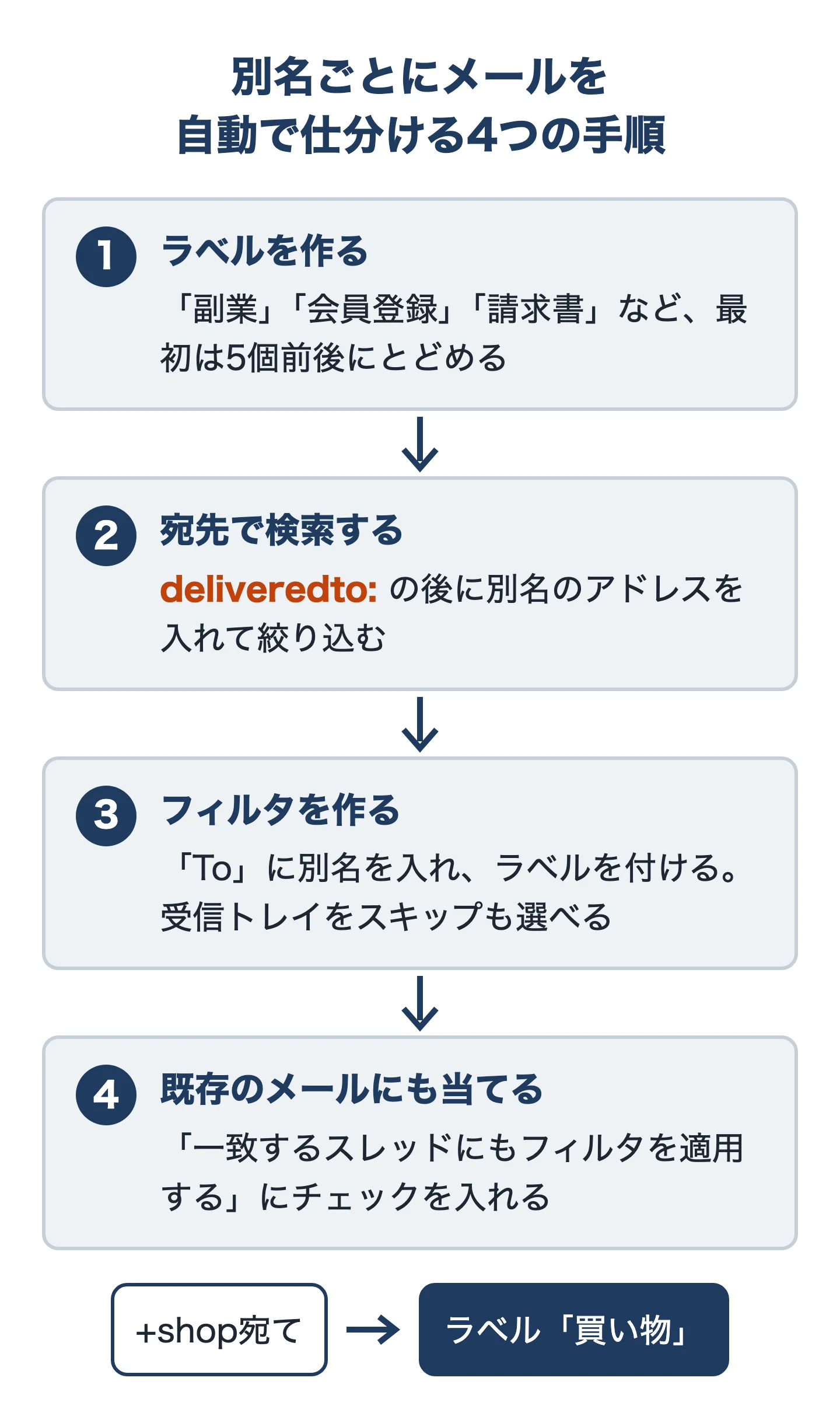
アドレスが多くなると、次に困るのはメールの量です。ここでは、1つのアカウントに集まったメールを自動で仕分ける手順を説明します。
手順1:ラベルを作る
ラベルは、メールに付ける見出しのようなものです。フォルダと違い、1通のメールに複数のラベルを付けられます。パソコンのGmailで、左側の「ラベル」の横にある+のアイコンから作成します。Googleのヘルプによると、ラベルは5,000個まで作れます。最初は「副業」「会員登録」「請求書」など5個前後にとどめると迷いません。
手順2:宛先で絞り込んで検索する
検索ボックスで「deliveredto:[email protected]」のように入力すると、そのアドレス宛てに届いたメールだけを表示できます。「deliveredto:」は、特定のアドレスに送られたメールを探す検索の指定で、Googleのヘルプの検索演算子の一覧に載っています。
手順3:フィルタを作る
検索ボックスの右にある検索オプションのアイコンを開き、「To」の欄に別名のアドレスを入れて「フィルタを作成」を選びます。次の画面で「ラベルを付ける」にチェックを入れ、手順1で作ったラベルを選びます。「受信トレイをスキップ(アーカイブする)」も選ぶと、受信トレイには表示されず、ラベルの中にだけ入るようになります。
手順4:既存のメールにも当てる
フィルタを作る画面で「一致するスレッドにもフィルタを適用する」にチェックを入れると、すでに届いているメールにも同じ仕分けが行われます。
フィルタの例
| 条件 | 動作 | 使い道 |
|---|---|---|
| To:[email protected] | ラベル「買い物」、受信トレイをスキップ | 通販のお知らせを後でまとめて読む |
| To:[email protected] | ラベル「副業」、スターを付ける | 副業の連絡を見落とさない |
| 件名に「請求書」 | ラベル「請求書」 | 確定申告の時期にまとめて探す |
| From:特定の取引先 | ラベル「取引先名」 | 取引先ごとの履歴を一覧にする |
複数のアカウントのメールを1つにまとめるか、分けたままにするか
アカウントを分けた人は、受信トレイを1つにまとめたほうがよいのか、分けたままがよいのかでも迷います。結論は、仕事の性格によって決まります。
まとめるのが向いている人
副業のメールの量が少なく、1日に数通しか来ない人は、副業のアカウントからメインのGmailへ自動転送し、送信元にも副業のアドレスを登録しておくと、1つの画面で済みます。転送にはフィルタを組み合わせて、特定の条件のメールだけを送ることもできます。
分けたままが向いている人
取引先から仕事用のGoogleアカウントを発行されている人や、個人情報を含むメールを扱う人は、まとめずに分けたままのほうが安全です。転送すると、取引先のメールが私用のアカウントにも残り、情報の扱いに関する決まりに反するおそれがあります。契約で転送を禁じている取引先もあるため、迷ったら先に確認します。
取り違えを防ぐ工夫
アカウントを分けたまま使うなら、アカウントごとにGmailのテーマ(背景の色)を変えておくと、今どのアカウントを開いているかが一目で分かります。署名もアカウントごとに作り、仕事のアカウントには屋号や連絡先を入れておくと、誤送信に気づきやすくなります。
スマホのGmailアプリで複数のアドレスを扱うとき
外出先で返信することが多い人は、スマホのGmailアプリでの扱いも決めておく必要があります。パソコンでうまく分けられていても、スマホで取り違えると意味がありません。
アカウントを登録する
Gmailアプリの右上にあるプロフィール画像を押し、「別のアカウントを追加」から登録します。登録したアカウントは、プロフィール画像を押すか、画像の上で指を上下に滑らせると切り替えられます。先ほどのGoogleの案内にもあるとおり、スマホのGmailアプリでは、Yahoo!メールなど外部のアカウントを登録して読む使い方は2027年以降も続けられます。
差出人を選んでから送る
送信元を追加している場合、スマホのアプリでもメールを作る画面の「From」を押すと差出人を選べます。返信のときは、元のメールを受け取ったアドレスが自動で選ばれることが多いものの、別名で受けたメールに返信する場合などは意図しないアドレスになることがあります。送信の前に「From」の欄を見る習慣をつけておくと、取り違えを防げます。
通知をアカウントごとに分ける
すべてのアカウントの通知を同じように受けていると、私用のメールの通知に仕事の連絡が埋もれます。Gmailアプリの設定では、アカウントごとに通知の有無や対象を変えられます。たとえば、仕事のアカウントは「すべて」、会員登録用は「なし」にしておくと、本当に見るべき通知だけが残ります。
| アカウント | 通知のおすすめ設定 |
|---|---|
| 本業・副業の仕事用 | すべて、または優先度の高いメールのみ |
| 会員登録用 | なし |
| 私用 | 優先度の高いメールのみ |
仕事用のアドレスで決めておきたい差出人名と署名
アドレスを分けたら、差出人名と署名も仕事用に整えます。相手の受信トレイに表示されるのは、アドレスそのものより差出人名のことが多いからです。
差出人名は「名前+屋号」にする
送信元を追加するときに入力する名前は、相手の画面にそのまま表示されます。個人名だけでは、取引先が多い相手からは誰だか分かりにくくなります。「山田太郎(やまだ制作室)」のように、名前と屋号や担当分野を組み合わせると、受信トレイの一覧で見つけてもらいやすくなります。
署名は送信元ごとに作る
Gmailの設定の「全般」タブにある署名の欄では、署名を複数作り、送信元のアドレスごとに既定の署名を割り当てられます。仕事用のアドレスには、名前、屋号、連絡先のアドレス、対応できる時間帯などを入れておきます。私用のアドレスに仕事の署名が付いたり、その逆が起きたりすると、相手に余計な情報を渡すことになります。
返信先も合わせて確かめる
送信元を追加した場合、返信先の設定を変えないと、相手が返信したメールは元のGmailのアドレスに届きます。返信も仕事用のアドレスで受けたい場合は、「アカウントとインポート」の画面で返信先を設定しておきます。
アドレスが複数あるときの安全対策
アドレスの数だけ、乗っ取りの入り口も多くなります。仕事で使うアドレスは、次の対策を最低限そろえておきます。
二段階認証とパスキーを設定する
アカウントごとに二段階認証を有効にし、ログインのときにスマホでの確認を求めるようにします。Googleは、指紋や顔認証、画面ロックだけでログインできる「パスキー」も案内しています。パスワードを入力する機会が減るため、偽のログイン画面にパスワードを入れてしまう危険も小さくなります。
予備の連絡先を最新にしておく
アカウントごとに、予備のメールアドレスと電話番号を登録しておきます。あるアカウントの予備の連絡先に、別のアカウントのアドレスを登録しておくと、片方にログインできなくなったときの手がかりになります。ただし、すべてのアカウントの予備の連絡先を1つのアドレスに集めると、そのアドレスが乗っ取られたときに全部を失うおそれがあるため、少なくとも電話番号は別に登録しておきます。
別名のアドレスに来た怪しいメールに注意する
「+shop」で登録した通販サイトになりすましたメールが、「+news」の宛先に届いた場合、それは本物ではない可能性が高いと判断できます。別名を登録先ごとに分けておくと、怪しいメールを見分ける材料にもなります。
複数のアドレスで起きやすいつまずきと直し方
最後に、複数のアドレスを使い始めた人がつまずきやすい点を、原因と直し方の組み合わせで整理します。
送信元を追加したのに確認メールが届かない
送信元の追加では、追加したいアドレス側に確認メールが届きます。届かない場合、Googleのヘルプでは、[email protected] からのメールが迷惑メールや一括送信のフォルダに振り分けられていないかを確かめるよう案内しています。仕事用や学校用のアドレスの場合は、管理者に別名の設定を頼む必要があることもあります。
相手の画面に元のGmailのアドレスが表示される
送信元を変えて送ったのに、相手の画面に「○○@gmail.com が次の人の代理で送信しました」のように表示されることがあります。Googleのヘルプでは、相手がOutlookなどのメールサービスを使っている場合にこう表示されることがあると説明されています。不在時の自動返信や、自動返信のフィルタを使った場合にも元のアドレスが見えることがあります。
別名のメールがフィルタで仕分けられない
フィルタの条件に「+」付きのアドレスを入れたのに仕分けられない場合は、相手がメールを送った宛先が別名ではなく元のアドレスだった可能性があります。検索ボックスに「deliveredto:」で別名を入れて、本当にそのアドレス宛てに届いているかを確かめます。登録先が「+」を自動で取り除いてしまうサービスもあります。
アカウントを切り替えたつもりが別のアカウントで送っていた
ブラウザで複数のアカウントに同時にログインしていると、新しいタブで開いたGmailが最初にログインしたアカウントになることがあります。送信の前に右上のプロフィール画像と「From」の欄を見る、アカウントごとにテーマの色を変える、の2つで多くの取り違えは防げます。
| つまずき | まず確かめること |
|---|---|
| 確認メールが届かない | 迷惑メールと一括送信のフォルダ |
| 元のアドレスが相手に見える | 相手のメールサービスと自動返信の設定 |
| 別名で仕分けられない | deliveredto:で実際の宛先を検索 |
| 違うアカウントで送った | プロフィール画像とFromの欄 |
複数のGmailを同時に開いておきたいときの選択肢
アカウントを分けたまま、ブラウザで同時にいくつも開いていると、タブが並びすぎてどれが何のアカウントか分からなくなりがちです。Chromeのプロファイルで窓ごとに分ける方法もありますが、アカウントの数に比例して窓の行き来も多くなります。
Macを使っていて、複数のGmailをログインしたまま並べておきたい人の候補の1つが、macOS向けのアプリ集約ブラウザ「SpaceDeck」です。公式サイトによると、GmailやSlackなどのWebサービスをアプリとして左のサイドバーに並べ、アプリごとにCookieの入れ物を分けて動かします。同じサービスに複数のアカウントで同時にログインする機能はProの範囲で、スペース内のGmailの未読を新しい順に一覧にする「統合受信箱」も紹介されています。
料金は、無料版がワークスペース1つ・アプリ3つまでで期間の制限はなく、Proは税込で月額980円、年額8,800円、買い切り19,800円です。ダウンロードした日から14日間はProの全機能を試せ、体験にはカードの登録もアカウントの作成も要りません。対応するのはmacOS 12以降で、Windows版はありません。
SpaceDeckは、@SOHOを運営する株式会社ライフスケープが開発・提供しています。
アカウントが2つ程度なら、ここまでに説明したGoogleの標準機能だけで十分に回ります。専用のアプリは、標準機能で困っている点がはっきりしてから試せば遅くありません。
アドレスを持ちすぎないための決まりごと
アドレスは手軽に用意できますが、数が多すぎると管理が破綻します。次の決まりを作っておくと、数年たっても迷いません。
用途を一覧にしておく
どのアドレスを何に使っているかを、表計算ソフトやメモに一覧にしておきます。アカウントの場合は、二段階認証の方法と予備のメールアドレスも書いておくと、スマホを買い替えたときにも困りません。
別名の付け方を決めておく
「+」の後ろに付ける文字は、自由に決めると後で探せなくなります。「+shop」「+news」「+side」のように用途の単語に揃えるか、登録したサービス名をそのまま付けるか、どちらかに決めます。サービス名を付けておくと、迷惑メールが届き始めたときに、どこからアドレスが漏れたのかの手がかりになります。
使わなくなったアカウントを放置しない
使わなくなったアカウントを放置すると、パスワードや二段階認証の方法を忘れ、いざ過去のメールが必要になったときに開けなくなります。不要になったアカウントは、必要なデータを書き出してから自分で整理するか、定期的にログインして使い続けるかを決めておきます。
編集部でも、ゲーム開発の副業を始めたメンバーが、テスター募集用、販売サイト用、問い合わせ用とアカウントを次々に作り、半年後にどのアカウントで何に登録したか分からなくなった例がありました。結局、一覧を作り直してアカウントを3つにまとめ、残りは「+」の別名に切り替えたことで、管理の手間が大きく減りました。
アドレスの整理が在宅の仕事に与える影響
在宅で仕事を受ける人にとって、メールは取引先との最初の接点です。返信が遅い、別のアドレスから返ってくる、といった小さな乱れは、相手の信頼に直結します。
たとえば、アプリやゲームの開発を受ける人は、開発の連絡、ストアへの登録、テスターとのやりとりでアドレスを使い分けることが多くなります。アプリケーション開発のお仕事では、開発の仕事の種類と進め方を紹介しています。ソフトウェア作成者の年収・単価相場を見ると、開発の仕事は経験や担当範囲で報酬に大きな幅があることが分かります。単価の高い仕事ほど、取引先から発行されたアカウントで連絡を取る場面が多くなり、アドレスの整理が欠かせなくなります。
文章の仕事でも同じです。媒体ごとに入稿のアドレスが違う書き手は、別名とフィルタで媒体ごとにメールを分けておくと、締め切りの連絡を見落としにくくなります。書く仕事の報酬の目安は著述家,記者,編集者の年収・単価相場で確かめられます。
フリーランスや在宅ワークの市場を長く見てきた立場からいえば、仕事が続く人は、連絡の窓口がいつも同じで、返信の速さが安定しています。仲介手数料のかからない直接取引では、受け手の手取りが厚くなり、発注側も同じ予算でより多くを頼めますが、その関係が長く続くかどうかは、こうした連絡の確かさで決まります。AIやセキュリティに関わる仕事では、アカウントの管理そのものが業務の一部になることもあります。AI・マーケティング・セキュリティのお仕事では、そうした仕事の内容を紹介しています。
在宅で働く人が増えた背景には、企業側の環境整備もあります。テレワークを導入する企業がメールやチャットの環境を整える費用を国が支援する制度もあり、その内容はテレワーク 助成金 2026で整理しています。取引先の会社がこうした制度で業務の環境を整えると、外部の協力者にも会社のアカウントを発行する場面が多くなり、受け手の側でもアドレスの整理がいっそう大切になります。
アドレスを用意する前に、まず「何のために分けたいのか」を1行で書き出してみてください。その1行が、アカウントを作るべきか、別名で足りるのかを決めてくれます。
よくある質問
Q. Gmailのアドレスは1つのアカウントでいくつまで持てますか?
1つのアカウントで新しいGmailのアドレスそのものを作ることはできませんが、ユーザー名の後ろに「+」と好きな文字を付けた別名は、設定なしで受け取りに使えます。完全に別のアドレスがほしい場合は、Googleアカウントを新しく作ります。送信元として登録できる別のアドレスは、Googleのヘルプによると最大99個です。
Q. 「+」を付けた別名から送信することはできますか?
そのままでは送信元にならないため、「アカウントとインポート」の「他のメールアドレスを追加」で別名を送信元として登録すれば、差出人として選べるようになります。Gmailの別名は2027年1月以降も送信元として使えます。ただし、受け取った相手には「+」の前の元のアドレスが分かる点に注意してください。
Q. Yahoo!メールのアドレスをGmailから送れなくなるのは本当ですか?
Googleは、2027年1月からYahoo!メールやOutlook.comなど外部のアドレスを差出人にして送る機能を終えると案内しています。外部のアカウントのメールをPOPで取り込む機能も同時に終わります。外部からGmailへの自動転送は引き続き受け取れるので、送信だけをそのサービスのWebメールやメールソフトに切り替える準備をしておくと安心です。
Q. 複数のアカウントのメールを見落とさないコツはありますか?
アカウントごとにテーマの色と署名を変えて、どのアカウントを開いているか一目で分かるようにします。量が少ないアカウントは、メインのGmailへ自動転送してフィルタでラベルを付けると、1つの画面で確認できます。ただし、取引先から発行されたアカウントは、転送が禁じられている場合があるため、先に確認してください。
この記事を書いた人
@SOHO編集部
フリーランス・在宅ワークの専門メディア
@SOHOは2004年から続く、日本のフリーランス・在宅ワーク向け案件サイトです。
@SOHOに掲載された募集
関連記事








カテゴリから探す

クラウドソーシング入門
クラウドソーシングの基礎知識・始め方・サイト比較

職種別ガイド
職種・スキル別の案件獲得方法と単価相場

副業・在宅ワーク
副業・在宅ワークの始め方と対象者別ガイド

フリーランス
フリーランスの独立・営業・実務ノウハウ

お金・税金
確定申告・節税・経費・ローンなどお金の知識

スキルアップ
プロフィール・提案文・単価交渉などのテクニック

比較・ランキング
サービス比較・おすすめランキング

AI活用
職種別にChatGPT・生成AIを活用して業務効率化・収益化するノウハウ

最新トレンド
市場動向・法改正・AIなど最新情報

発注者向けガイド
クラウドソーシングで外注・人材探しをする企業・個人向け

転職・キャリア
転職エージェント・転職サイト比較・キャリアチェンジ

看護師の転職・求人
看護師の転職・派遣・単発バイト・副業など働き方のガイド。診療や医学の情報は扱いません

薬剤師の転職・求人
薬剤師・登録販売者の転職・派遣・パートなど働き方のガイド。診療や医学の情報は扱いません

介護職の転職・求人
介護職・介護福祉士・ケアマネジャー・訪問介護員の転職・派遣・夜勤など働き方のガイド

保育士の転職・求人
保育士・保育補助・幼稚園教諭の転職・派遣・パートなど働き方のガイド

医療職の転職・求人
医師・産業医・リハビリ職・歯科衛生士・管理栄養士・医療事務の転職や働き方のガイド。診療や医学の情報は扱いません

保険
生命保険・医療保険・フリーランスの保険設計

採用・求人
無料求人掲載・採用コスト削減・人材募集の方法

オフィス・ワークスペース
バーチャルオフィス・コワーキング・レンタルオフィス

法律・士業
契約トラブル・士業独立開業・フリーランス新法

シニア・50代
シニア世代のキャリアチェンジ・副業・年金

セキュリティ
サイバーセキュリティ・脆弱性対策・情報保護

金融・フィンテック
暗号資産・決済・ブロックチェーン・金融テクノロジー

子育て×働き方
子育てと在宅ワークの両立・保育園・時間管理

M&A・事業売却
会社売却・事業承継・事業譲渡を考える経営者向け。売却の流れ、税金、従業員への伝え方、仲介会社の選び方

アウトソーシング・外注ガイド
SNS運用・経理・広告など、業務のアウトソーシング(外注)を検討する企業・個人向け。費用相場・依頼の流れ・失敗しない選び方