
エクセルで管理表を作る|見やすく崩れにくい表の基本


この記事のポイント
- ✓エクセルで管理表を作るときの基本を解説
- ✓1行1件・1セル1情報の設計の原則
- ✓COUNTIFSなどの関数
エクセルで管理表を作るとき、多くの人が最初に悩むのは見た目です。ところが、使われなくなる管理表のほとんどは、見た目ではなく作りの段階でつまずいています。セルを結合して見出しを飾った、1つのセルに複数の情報を詰め込んだ、人によって日付の書き方がばらばら、といった小さな崩れが積み重なると、並べ替えも集計もできない表になり、やがて誰も開かなくなります。
この記事では、エクセルで管理表を作るときの設計の原則から始め、作る手順、テーブル化と入力規則、条件付き書式、よく使う関数、見やすくする工夫、崩れにくくするための保護と運用のルール、よくある失敗までを、記入例を交えて順に説明します。複数の人で担当と期限と進み具合を共有したくなったときの方法として、ボード型のタスク管理の道具Pinatecaにも後半で触れます。
管理表でよく使われる種類
管理表とは、仕事や暮らしの中で追いかけたい対象を、1件ずつ行にして並べた表のことです。対象が変わっても、作り方の基本は同じです。代表的な種類を挙げます。
- タスク管理表:やることを1件ずつ並べ、担当、期限、状況を記録する
- 在庫管理表:商品や備品を1点ずつ並べ、数量、保管場所、発注の目安を記録する
- 顧客管理表:取引先や顧客を1社ずつ並べ、連絡先、担当、最後の連絡日を記録する
- 案件管理表:受けた仕事を1件ずつ並べ、取引先、納期、金額、請求の状況を記録する
- 貸出管理表:備品や資料の貸し出しを1回ずつ並べ、借りた人、貸出日、返却日を記録する
どの表にも共通するのは、「1行が1件の対象」「列がその対象についての情報」という形です。この形さえ守れば、後から並べ替えや絞り込み、集計がすぐにできます。逆に、この形から外れた表は、どれだけ見た目を整えても、使い道が限られます。
見やすく崩れにくい表の5つの原則
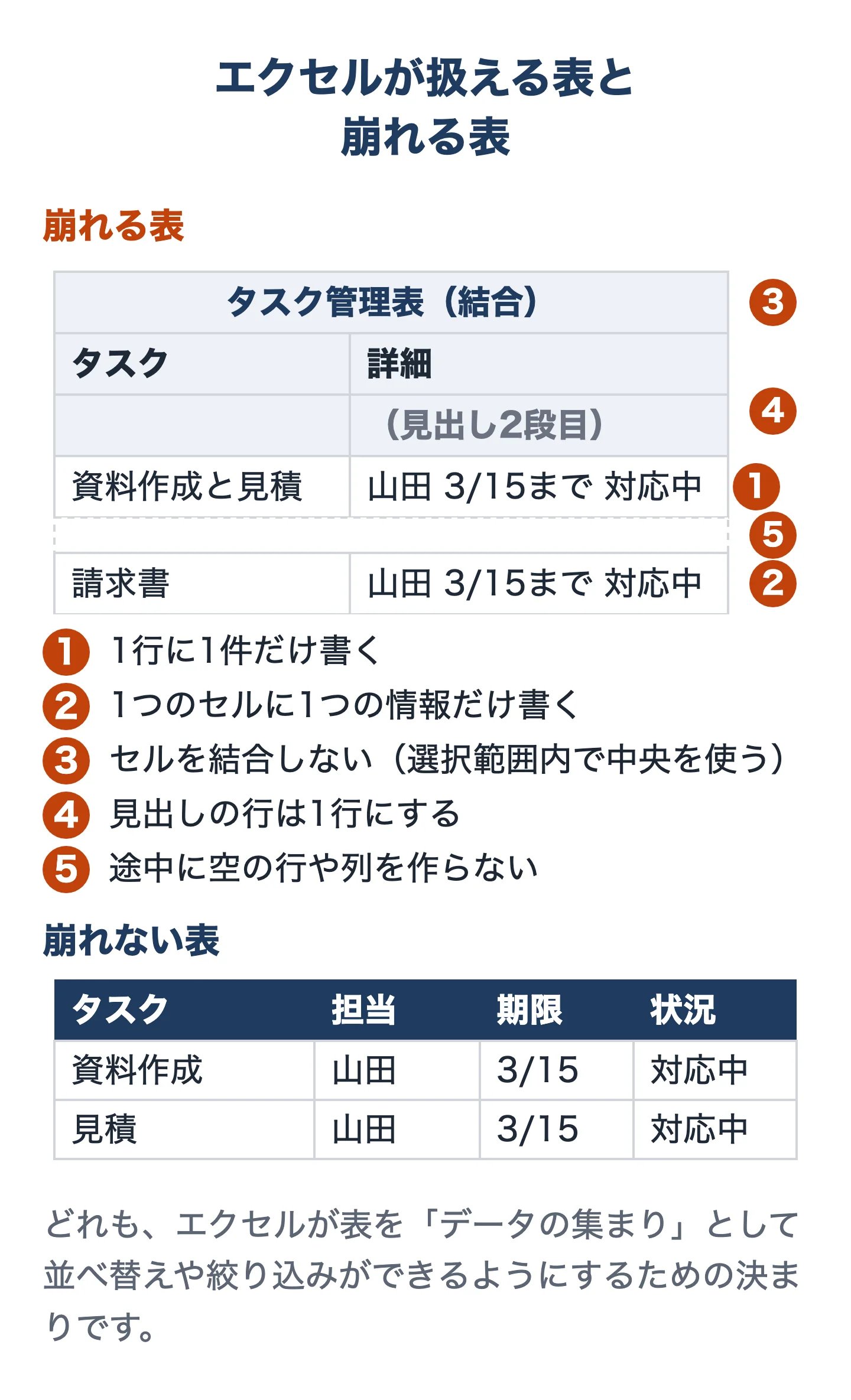
管理表を作る前に、次の5つの原則を頭に入れておきます。
1つ目は、1行に1件だけを書くことです。1つの行に2つのタスクを書いたり、1件の案件を2行に分けて書いたりすると、件数を数えるときに数が合わなくなります。1件の対象には、必ず1行を使います。
2つ目は、1つのセルに1つの情報だけを書くことです。「山田 3/15まで 対応中」のように、担当と期限と状況を1つのセルに書くと、期限で並べ替えることも、状況で絞り込むこともできません。担当、期限、状況はそれぞれ別の列に分けます。
3つ目は、セルを結合しないことです。見出しを中央にそろえたいときにセルを結合すると、その範囲では並べ替えや絞り込みができなくなり、行を挿入するときにも崩れます。見た目を整えたい場合は、結合の代わりに「選択範囲内で中央」という配置の設定を使うと、セルを結合せずに中央にそろえられます。
4つ目は、見出しの行を1行にすることです。見出しを2段に分けたり、見出しの上にタイトルや説明を何行も書いたりすると、エクセルがどこからどこまでが表なのかを判断できなくなります。表のタイトルや使い方の説明は、別のシートか、表から1行以上離した場所に書きます。
5つ目は、表の途中に空の行や列を作らないことです。見やすくするつもりで空の行を挟むと、エクセルはそこで表が終わったと判断し、並べ替えや絞り込みが途中で止まります。区切りが欲しい場合は、空の行ではなく、罫線や色で区切ります。
この5つは、どれもエクセルが表を「データの集まり」として扱えるようにするための決まりです。人の目に見やすいことと、エクセルが扱いやすいことの両方を満たす表が、長く使われる管理表になります。
管理表を作る手順
ここでは、チームのタスク管理表を例に、作る手順を説明します。
手順1 管理する目的と列を決める
最初に、この表で何を知りたいかを書き出します。タスク管理表なら「誰が何をいつまでにやるのか」「遅れているものはどれか」が知りたいことです。そこから、必要な列を決めます。
例として、次の8列で作ります。
- 番号:タスクを区別するための通し番号
- 登録日:タスクを表に追加した日
- タスク名:やることを短く書く
- 担当:誰がやるか
- 期限:いつまでにやるか
- 状況:未着手、作業中、確認待ち、完了のどれか
- 完了日:実際に終わった日
- メモ:補足や引き継ぎ
列は、最初から多くしすぎないことが大事です。「念のため」と列を追加していくと、入力の手間が増え、空欄だらけの表になります。最初は必要最低限の列で始め、運用しながら本当に必要な列だけを追加します。
手順2 見出しを1行目に書き、データを入力する
1行目に列の見出しを書き、2行目から1件ずつデータを入力します。表のタイトルを付けたい場合は、シートの名前を「タスク管理」のように変えれば十分です。最初に数件のデータを入れておくと、次の手順で設定がうまく働いているかを確かめやすくなります。
手順3 テーブルに変換する
見出しとデータを入れた範囲のどこかを選び、「挿入」タブの「テーブル」を押すと、範囲がテーブルに変換されます。テーブルとは、表の範囲をエクセルに1つのまとまりとして認識させる機能のことで、次のような利点があります。
- 行を追加すると、書式や数式が自動で新しい行に広がる
- 見出しの行に、並べ替えと絞り込みのボタンが付く
- 1行おきに色が付き、横に長い行でも読み間違えにくくなる
- 数式の中で「タスク管理[期限]」のように、列の名前で範囲を指定できる
テーブルの使い方は、Microsoftの公式のExcel のテーブルの概要で確かめられます。管理表を作るなら、最初にテーブルにしておくことを強くすすめます。
手順4 入力のルールを設定する
「状況」の列や「担当」の列には、決まった言葉だけを入力できるようにします。列を選び、「データ」タブの「データの入力規則」から「リスト」を選んで、元の値に「未着手,作業中,確認待ち,完了」のように選択肢をカンマで区切って入力します。これでセルを選ぶと選択肢の一覧が出て、そこから選ぶ形になります。
この設定をしておかないと、「作業中」「対応中」「進行中」のように人によって言葉が変わり、絞り込みや集計ができなくなります。日付の列にも、入力規則で「日付」だけを受け付けるように設定しておくと、「3月15日」「3/15」「来週金曜」のような書き方の違いを防げます。設定の詳しい手順は、Microsoftの公式のセルにデータの入力規則を適用するに載っています。
手順5 条件付き書式で目立たせる
期限を過ぎたのに完了していない行に、自動で色が付くようにします。テーブルの範囲を選び、「ホーム」タブの「条件付き書式」から「新しいルール」を選んで、「数式を使用して、書式設定するセルを決定」に次の式を入れます(期限がE列、状況がF列の場合)。
=AND($E2>0,TODAY()>$E2,$F2="完了"=FALSE)
TODAYは今日の日付を返す関数で、期限が今日より前で、状況が「完了」でない行に色が付きます。色は薄い赤など、1色だけにします。色を何色も使うと、どの色が何を意味するのかが分からなくなります。
管理表でよく使う関数
管理表を集計や確認に使うときに、覚えておくと便利な関数を紹介します。どれも難しい関数ではなく、1つずつ試せば使えるようになります。
条件に合う件数を数える「COUNTIFS」
COUNTIFSは、複数の条件に合う行の数を数える関数です。たとえば「担当が山田で、状況が作業中のタスク」の件数を数えるには、次のように書きます。
=COUNTIFS(タスク管理[担当],"山田",タスク管理[状況],"作業中")
担当者ごと、状況ごとの件数を別のシートに並べれば、誰に仕事が偏っているかが一目で分かります。条件の書き方はMicrosoftの公式のCOUNTIFS 関数で確かめられます。
条件に合う数を合計する「SUMIFS」
SUMIFSは、条件に合う行の数値だけを合計する関数です。案件管理表で「取引先がA社で、請求の状況が未請求の金額の合計」を出すといった使い方ができます。COUNTIFSが件数を数えるのに対し、SUMIFSは金額や数量を合計する、と覚えておくと使い分けやすくなります。
別の表から情報を引く「XLOOKUP」
XLOOKUPは、ある値をもとに別の表から対応する値を探して表示する関数です。担当者の一覧を別のシートに作っておき、タスク管理表で担当者の名前を選んだら、その人の部署やメールアドレスが自動で表示される、といった使い方ができます。同じ情報を何度も手で入力しなくて済むので、入力の誤りが減ります。Microsoft 365やExcel 2021以降で使える関数で、古い版ではVLOOKUPで同じことができます。
残りの日数を出す引き算
期限までの残りの日数は、関数を使わず「期限から今日の日付を引く」だけで出せます。エクセルの日付は内部では数値として扱われているので、=E2-TODAY()と書けば、期限まで何日あるかが数字で表示されます。マイナスの数字が出たら、期限を過ぎているという意味です。
抽出には「詳細フィルター」
データを扱う会社の解説記事では、複雑な条件での抽出について次のように紹介されています。
さらに「詳細フィルター」を使えば、「売上が10万円以上かつ利益率20%以上」といった複雑な条件での抽出も可能です。抽出したデータは別シートにコピーして、レポート作成などに活用できます。 出典: primenumber.com
テーブルの絞り込みのボタンでは指定しにくい「または」の条件や、複数の列にまたがる条件で行を取り出したいときは、詳細フィルターが役立ちます。毎週の報告用に特定の条件の行だけを別のシートに写す、といった作業に向いています。
見やすくする工夫
管理表の見やすさは、色や飾りの多さでは決まりません。読む人が欲しい情報に早くたどり着けるかで決まります。見やすくするための工夫を紹介します。
1つ目は、列の順番です。左から「何を」「誰が」「いつまでに」「どうなっているか」の順に並べると、表を左から読むだけで状況が分かります。メモのような長い文章の列は、右端にまとめます。
2つ目は、見出しの行と左端の列を固定することです。「表示」タブの「ウィンドウ枠の固定」を使うと、下や右にスクロールしても見出しとタスク名が画面に残ります。行数の多い表では、これだけで読み間違いが大きく減ります。
3つ目は、色を3色までに絞ることです。見出しの色、1行おきの色、警告の色の3つで十分です。色の意味を表の外に書いておくと、初めて見る人にも伝わります。
4つ目は、文字の大きさとフォントをそろえることです。列ごとにフォントが違うと、読む人の目が疲れます。表全体を同じフォントにし、見出しだけを太字にします。
5つ目は、数字の書式をそろえることです。金額には桁区切りのカンマを付け、日付は「2026/11/04」のように同じ形式に統一します。数字は右寄せ、文字は左寄せにすると、縦に並んだ値を比べやすくなります。
6つ目は、列の幅を中身に合わせることです。列の境目をダブルクリックすると、その列の中で一番長い値に合わせて幅が自動で調整されます。ただし、メモの列のように長い文章が入る列は、幅を固定して「折り返して全体を表示」の設定にしておくと、表の横幅が広がりすぎません。
7つ目は、入力のしやすさまで考えることです。見やすい表でも、入力に手間がかかると更新が止まります。選択肢の列には入力規則の一覧を付け、日付の列では、WindowsのエクセルならCtrlキーとセミコロンのキーを同時に押すと今日の日付が入る、といった操作を使い方のシートに書いておきます。入力する人が迷わずに済む表は、結果として最新の状態が保たれ、読む人にとっても見やすい表になります。
最後に、見やすさを確かめる方法として、表を作った人以外の人に「遅れているタスクはどれか」「山田さんの仕事は何件か」を尋ね、答えるまでの時間を見る方法があります。数秒で答えられれば、その表は見やすい表です。答えに迷うようなら、列の順番か、色の付け方を見直します。
崩れにくくするための保護と運用のルール
管理表は、作った人以外も入力します。何人もの手が入るうちに表が崩れないよう、仕組みとルールの両方で守ります。
入力用と集計用のシートを分ける
日々の入力をするシートと、件数や合計を出す集計のシートを分けます。入力のシートには関数をできるだけ入れず、集計のシートで関数を使って数字を出します。入力する人が集計の式を誤って消す心配がなくなり、集計の見方を変えたいときも、入力のシートに手を入れずに済みます。
関数の入った列を保護する
入力のシートにも関数が入った列がある場合は、シートの保護の機能で、その列だけ入力できないようにします。まず入力してほしいセルの「ロック」を外し、その後で「校閲」タブの「シートの保護」を設定すると、ロックを外したセルだけに入力でき、それ以外のセルは書き換えられなくなります。
ファイルの保存先を1か所に決める
同じ管理表のコピーが複数できると、どれが最新か分からなくなります。保存先は共有のフォルダかクラウドの1か所に決め、個人のパソコンへのコピーは禁止します。過去の状態を残したい場合は、ファイルを複製するのではなく、保存先の版の履歴の機能を使います。
表のルールを1枚目のシートに書く
管理表の1枚目に「使い方」のシートを作り、表の目的、列の意味、選択肢の意味、入力のタイミング、問い合わせ先を書いておきます。新しく担当になった人も、このシートを読めばすぐに入力を始められます。ルールが表の中に書かれていない管理表は、作った人がいなくなると使われなくなります。
定期的に見直す日を決める
月に1度など、表を見直す日を決めておきます。完了したタスクを別のシートに移す、使われていない列を削除する、選択肢を整理する、といった手入れを続けると、表が重くならず、見やすさも保てます。
タスク管理表の記入例
ここまでの手順で作ったタスク管理表は、次のような形になります。
| 番号 | 登録日 | タスク名 | 担当 | 期限 | 状況 | 完了日 | メモ |
|---|---|---|---|---|---|---|---|
| 1 | 2026/11/02 | 取引先への見積書の作成 | 山田 | 2026/11/06 | 作業中 | 単価は前回と同じ | |
| 2 | 2026/11/02 | 新しい備品の発注 | 佐藤 | 2026/11/04 | 完了 | 2026/11/04 | |
| 3 | 2026/11/03 | 月次の売上の集計 | 鈴木 | 2026/11/10 | 未着手 | 先月分から様式変更 | |
| 4 | 2026/11/03 | 採用の面接日程の連絡 | 山田 | 2026/11/05 | 確認待ち | 候補日は3つ |
この表では、各行が1件のタスクで、担当、期限、状況がそれぞれ別の列になっています。状況は入力規則の選択肢から選び、期限を過ぎて完了していない行には条件付き書式で色が付きます。集計のシートでCOUNTIFSを使えば、「山田さんの作業中のタスクは何件か」「今週が期限のタスクは何件か」がすぐに分かります。
番号は、行を削除しても振り直さないのが原則です。番号が変わると、メールやチャットで「3番のタスク」と伝えたときに、別のタスクを指してしまいます。完了した行を別のシートに移しても、番号はそのまま残します。
記入例のように、メモの列は空欄があってもかまいません。一方で、番号、タスク名、担当、期限、状況の5つは必ず埋める、とルールで決めておくと、表の抜けが目立つようになります。
種類別の列の決め方
タスク管理表以外の管理表でも、作り方の手順は同じです。種類ごとに、最初に用意しておきたい列と、作るときの注意点を整理します。
在庫管理表
列は「商品コード」「商品名」「保管場所」「現在の数」「発注の目安の数」「最後に数えた日」の6つが基本です。現在の数を毎回手で書き換える方式は、書き換え忘れで数が合わなくなりやすいので、入庫と出庫を1回ずつ記録する別のシートを作り、SUMIFSで合計して現在の数を出す方式にすると、数の食い違いの原因を後からたどれます。発注の目安の数を下回った行に、条件付き書式で色を付けておくと、発注の漏れが減ります。
顧客管理表
列は「顧客番号」「会社名または氏名」「担当」「電話番号」「メールアドレス」「最後に連絡した日」「次に連絡する日」「メモ」が基本です。会社名の表記は「株式会社」の位置や全角と半角をそろえるルールを決めておかないと、同じ顧客が別の行として二重に登録されます。顧客の個人情報を扱う表は、閲覧できる人を限り、ファイルにパスワードを設定するなど、取り扱いのルールも一緒に決めておきます。
案件管理表
列は「案件番号」「取引先」「案件名」「担当」「受注日」「納期」「金額」「請求の状況」「入金日」が基本です。請求の状況は「未請求」「請求済み」「入金済み」の選択肢にし、入力規則で選ばせます。月末にSUMIFSで「請求済みで入金日が空欄」の金額を合計すれば、まだ入金されていない売掛金の合計がすぐに分かります。売掛金とは、仕事は終わって請求もしたが、まだ代金を受け取っていないお金のことです。
貸出管理表
列は「貸出番号」「品名」「借りた人」「貸出日」「返却予定日」「返却日」が基本です。返却日が空欄で返却予定日を過ぎた行に色を付ければ、返却の催促が必要なものが分かります。同じ備品が何度も貸し出される場合は、備品の一覧を別のシートに作り、品名をXLOOKUPで引く形にしておくと、品名の表記の揺れを防げます。
作る前に紙に書き出す
管理表づくりで遠回りしないための方法として、エクセルを開く前に、紙に表の形を書き出すことをすすめます。紙に見出しの行と、実際に入れるデータを3行ほど手で書いてみると、「この列は毎回空欄になりそうだ」「この情報は2つの列に分けたほうがよい」といった問題に、作る前に気づけます。
書き出すときは、表を使う人に見せて意見を聞きます。作る人と使う人が違う場合、作る人が必要だと思った列が、使う人にとっては不要だったり、逆に使う人が毎回探している情報が表に無かったりします。紙の段階なら、直すのは消しゴムで消すだけです。
もう1つ書き出しておきたいのが、表を誰が、いつ、どの列を更新するかです。「状況の列は担当者が作業のたびに更新する」「完了日の列は確認した上司が書く」のように、列ごとに更新する人を決めておくと、表を作った後の運用が迷いません。
Googleスプレッドシートで作る場合の違い
管理表は、エクセルではなくGoogleスプレッドシートで作ることもできます。ブラウザで開くので、複数の人が同時に入力しても、ファイルが読み取り専用になることはなく、誰がいつどのセルを変えたかは変更履歴で確かめられます。社外の人と同じ表を見たい場合も、共有の設定だけで済みます。
一方で、エクセルとまったく同じ操作ではありません。テーブルの機能の扱いや、一部の関数の書き方が異なるので、エクセルで作った表を取り込んだときは、数式が正しく計算されているかを最初に確かめます。入力規則にあたる機能は「データの入力規則」、条件付き書式は同じ名前の「条件付き書式」で、考え方はエクセルと共通です。どちらを使うかは、社内で普段使っている道具と、同時に入力する人数で決めます。
管理表を印刷するときの設定
会議で配る、現場に貼るといった理由で管理表を印刷する場合は、印刷の設定も整えておきます。何も設定せずに印刷すると、列が2枚の紙に分かれたり、2枚目以降に見出しが出なかったりして、読みにくい資料になります。
設定しておきたいのは次の3つです。1つ目は、「ページレイアウト」タブの「印刷タイトル」で、見出しの行を全ページに印刷する設定です。2枚目以降にも見出しが出るので、列の意味を確かめるために1枚目に戻る必要がなくなります。2つ目は、「横を1ページに収める」設定で、列が紙の外にはみ出すのを防ぎます。3つ目は、印刷する範囲を、完了していない行だけに絞ってから印刷することです。終わったタスクまで印刷すると、紙の枚数が増えるだけでなく、本当に見てほしい行が埋もれます。
よくある失敗と直し方
エクセルの管理表でよく起きる失敗と、その直し方を整理します。
最も多いのは、数字が文字として入力されている失敗です。全角の数字や、数字の前後に空白が入った値は、見た目は数字でも計算に使えません。合計が合わないときは、その列の書式が「文字列」になっていないか、全角の数字が混ざっていないかを確かめます。入力規則で「整数」や「小数点数」を指定しておくと、文字の入力そのものを防げます。
2つ目は、日付が文字として入力されている失敗です。「11月4日」と文字で打ち込まれた日付は、並べ替えても日付の順になりません。日付の列を選んで書式を「日付」に変え、入力規則で日付だけを受け付けるようにします。
3つ目は、1つの表に複数の目的を詰め込む失敗です。タスク管理と議事録とメモを1枚のシートに書くと、行の意味がばらばらになり、何の表なのか分からなくなります。目的ごとにシートを分け、1枚のシートには1種類の表だけを作ります。
4つ目は、作った人しか直せない複雑な数式を組んでしまう失敗です。何重にも関数を入れ子にした式は、作った人以外には読めません。途中の計算を別の列に分け、1つの式を短くしておくと、後から見た人も意味をたどれます。
5つ目は、管理表を作ったこと自体で満足してしまう失敗です。表は、更新されて初めて役に立ちます。毎朝の打ち合わせの前に表を開く、週に1度は担当者ごとの件数を確かめる、といった使い方を先に決めてから表を作ると、更新が続きます。
管理表を使い続けるための1週間の流れ
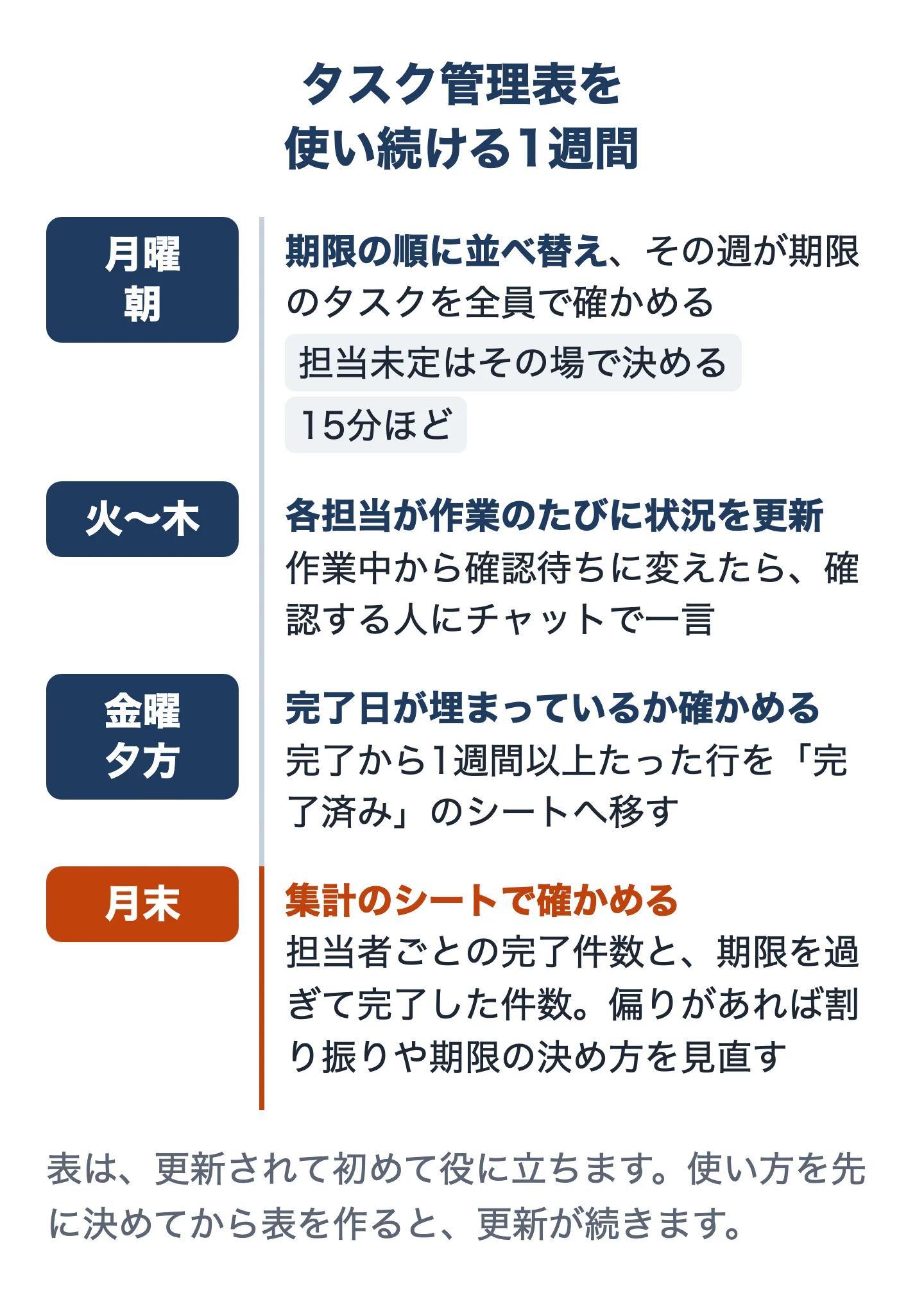
管理表は、毎日の仕事の流れに組み込まれて初めて更新が続きます。タスク管理表を例に、1週間の使い方の流れを紹介します。
月曜の朝は、表を期限の順に並べ替え、その週が期限のタスクを全員で確かめます。担当が決まっていないタスクがあれば、その場で担当を決めて入力します。打ち合わせの時間は15分ほどで十分です。表を画面に映しながら話せば、議事録を別に作る必要もありません。
火曜から木曜は、各担当者が作業のたびに状況の列を更新します。「作業中」から「確認待ち」に変えたら、確認する人にチャットで一言知らせる、というルールにしておくと、確認の待ち時間が短くなります。
金曜の夕方は、完了したタスクの完了日が埋まっているかを確かめ、完了から1週間以上たった行を「完了済み」のシートに移します。表の行数が増えすぎないので、翌週も見やすい状態が保てます。
月末には、集計のシートで担当者ごとの完了件数と、期限を過ぎて完了したタスクの件数を確かめます。遅れが特定の人や特定の種類のタスクに偏っていれば、仕事の割り振りや期限の決め方を見直すきっかけになります。
複数人で担当と期限と進み具合を共有したいとき
エクセルの管理表は1人や少人数で使うには十分ですが、関わる人が増えると限界が見えてきます。同じファイルを複数の人が同時に開くと、どちらかが読み取り専用になったり、保存のときに変更がぶつかったりします。タスクごとのやり取りも、表の外のメールやチャットで行うことになり、「このタスクの経緯はどこに書いてあったか」を探す時間が増えます。
担当と期限と進み具合を、複数の人で同じ画面に並べて動かしたい場合の候補の1つが、ボード型のタスク管理の道具のPinatecaです。公式の料金ページによると、5人までのチームならフリープランで期限なしに無料で使え、ボードは10個まで作れます。フリープランでも、カンバン、ガントチャート、カレンダー、リストなど8種類のボードと、チャット、カードごとのコメント、受信箱、カスタムフィールドが使えます。エクセルの1行にあたるタスクを1枚のカードにし、担当者と期限を付けて「未着手」「作業中」「確認待ち」「完了」の列の間で動かせば、表の「状況」の列と同じことを、全員が同じ画面で確かめられます。カードごとにコメントを残せるので、メモの列に収まりきらなかったやり取りも、タスクのすぐ隣に残せます。6人目、または11個目のボードからはスタンダードプラン(1人あたり月額500円、税抜、年払いなら1人あたり月額400円)になります。Pinatecaは、@SOHOを運営する株式会社ライフスケープが開発・提供しています。
なお、Pinatecaはエクセルのような関数で数字を集計する道具ではありません。金額や数量の集計が中心の管理表はエクセルで続け、担当と期限で進める作業の管理だけをボードに移す、という使い分けが現実的です。
管理表づくりの力を仕事に生かす
エクセルで崩れにくい管理表を作れる力は、社内だけでなく、在宅の仕事としても求められています。在宅ワークとフリーランスの仲介を2004年から続けてきた運営者として見てきた限りでは、「表の設計を整えてほしい」「関数を組み込んで集計を楽にしてほしい」という依頼は、事務の仕事の中でも途切れずに出てくる分野です。長く続けている人ほど、表を作って納品するだけでなく、使い方のシートを添えて、依頼した会社の人が自分で更新できる形にして渡しています。
表の設計の考え方は、業務の流れそのものを整える仕事にもつながります。企業の業務にAIを取り入れる手伝いをする仕事の内容はAIコンサル・業務活用支援のお仕事で、AIを活用したマーケティングやデータの扱いに関わる仕事はAI・マーケティング・セキュリティのお仕事で紹介しています。エクセルの管理表から専用の業務アプリに移す段階の仕事は、アプリケーション開発のお仕事で確かめられます。
医療機関の受付や会計の事務でも、予約や会計の記録を表で扱う場面が多くあります。医療事務の知識を証明する資格の1つに医療事務技能審査試験(メディカルクラーク)があり、事務の仕事の幅を広げたい人の選択肢になります。管理表の基本を身に付けておけば、どの業界の事務の仕事でも、最初の一歩を踏み出しやすくなります。
よくある質問
Q. エクセルで管理表を作るとき、セルの結合を使ってはいけないのはなぜですか?
結合したセルがある範囲では、並べ替えや絞り込みができなくなり、行を挿入するときにも表が崩れやすくなるからです。見出しを中央にそろえたい場合は、結合の代わりに「選択範囲内で中央」という配置の設定を使うと、セルを結合せずに見た目を整えられます。表のタイトルは別のシート名などで示すのが安全です。
Q. 管理表の列はいくつくらいにすればよいですか?
決まった数はありませんが、最初は表の目的に必要な最低限の列で始めるのがおすすめです。タスク管理表なら、番号、タスク名、担当、期限、状況、メモの6〜8列程度で足ります。「念のため」と列を追加すると入力の手間が増え、空欄だらけの表になります。運用しながら本当に必要な列だけを追加します。
Q. 期限を過ぎた行に自動で色を付けるにはどうすればよいですか?
条件付き書式の「数式を使用して、書式設定するセルを決定」を使い、期限が今日より前で、状況が完了でない行に色を付ける式を設定します。今日の日付はTODAY関数で求められます。色は薄い赤など1色に絞ると、どの行が遅れているかが一目で分かります。
Q. 複数の人で同じ管理表を使うときに気をつけることは何ですか?
保存先を1か所に決めて個人のコピーを禁止すること、入力規則で選択肢や日付の形式をそろえること、関数の入った列をシートの保護で守ることの3つが基本です。あわせて1枚目に使い方のシートを作り、列の意味と入力のタイミングを書いておくと、担当が替わっても表が崩れにくくなります。
この記事を書いた人
@SOHO編集部
フリーランス・在宅ワークの専門メディア
@SOHOは2004年から続く、日本のフリーランス・在宅ワーク向け案件サイトです。
@SOHOに掲載された募集
関連記事








カテゴリから探す

クラウドソーシング入門
クラウドソーシングの基礎知識・始め方・サイト比較

職種別ガイド
職種・スキル別の案件獲得方法と単価相場

副業・在宅ワーク
副業・在宅ワークの始め方と対象者別ガイド

フリーランス
フリーランスの独立・営業・実務ノウハウ

お金・税金
確定申告・節税・経費・ローンなどお金の知識

スキルアップ
プロフィール・提案文・単価交渉などのテクニック

比較・ランキング
サービス比較・おすすめランキング

AI活用
職種別にChatGPT・生成AIを活用して業務効率化・収益化するノウハウ

最新トレンド
市場動向・法改正・AIなど最新情報

発注者向けガイド
クラウドソーシングで外注・人材探しをする企業・個人向け

転職・キャリア
転職エージェント・転職サイト比較・キャリアチェンジ

看護師の転職・求人
看護師の転職・派遣・単発バイト・副業など働き方のガイド。診療や医学の情報は扱いません

薬剤師の転職・求人
薬剤師・登録販売者の転職・派遣・パートなど働き方のガイド。診療や医学の情報は扱いません

介護職の転職・求人
介護職・介護福祉士・ケアマネジャー・訪問介護員の転職・派遣・夜勤など働き方のガイド

保育士の転職・求人
保育士・保育補助・幼稚園教諭の転職・派遣・パートなど働き方のガイド

医療職の転職・求人
医師・産業医・リハビリ職・歯科衛生士・管理栄養士・医療事務の転職や働き方のガイド。診療や医学の情報は扱いません

保険
生命保険・医療保険・フリーランスの保険設計

採用・求人
無料求人掲載・採用コスト削減・人材募集の方法

オフィス・ワークスペース
バーチャルオフィス・コワーキング・レンタルオフィス

法律・士業
契約トラブル・士業独立開業・フリーランス新法

シニア・50代
シニア世代のキャリアチェンジ・副業・年金

セキュリティ
サイバーセキュリティ・脆弱性対策・情報保護

金融・フィンテック
暗号資産・決済・ブロックチェーン・金融テクノロジー

子育て×働き方
子育てと在宅ワークの両立・保育園・時間管理

M&A・事業売却
会社売却・事業承継・事業譲渡を考える経営者向け。売却の流れ、税金、従業員への伝え方、仲介会社の選び方

アウトソーシング・外注ガイド
SNS運用・経理・広告など、業務のアウトソーシング(外注)を検討する企業・個人向け。費用相場・依頼の流れ・失敗しない選び方