
メールを再送するときの書き方|送り直しのお詫びと例文

この記事のポイント
- ✓返信がないときの再送と
- ✓誤字や添付忘れを直す送り直しで書き方が変わります
- ✓OutlookとGmailの操作
メールの再送は、「返事が来ないので催促したい」場合と、「誤字や添付忘れに気づいたので送り直したい」場合とで、書くべき内容がまったく違います。前者は相手を責めずに用件を思い出してもらう書き方、後者は自分の誤りを短く認めて正しい情報を確実に届ける書き方が求められます。この記事では、再送が必要かどうかの見極め方、件名と冒頭の一文、待つ日数の目安、OutlookとGmailでの操作、そのまま使える例文を順に紹介します。問い合わせフォームから届いた相談への返信を「届いていない」と言われることが多い窓口向けには、返信の開封まで記録できるフォームのHalictを使う方法もあわせて取り上げます。
メールの再送が必要になる2つの場面
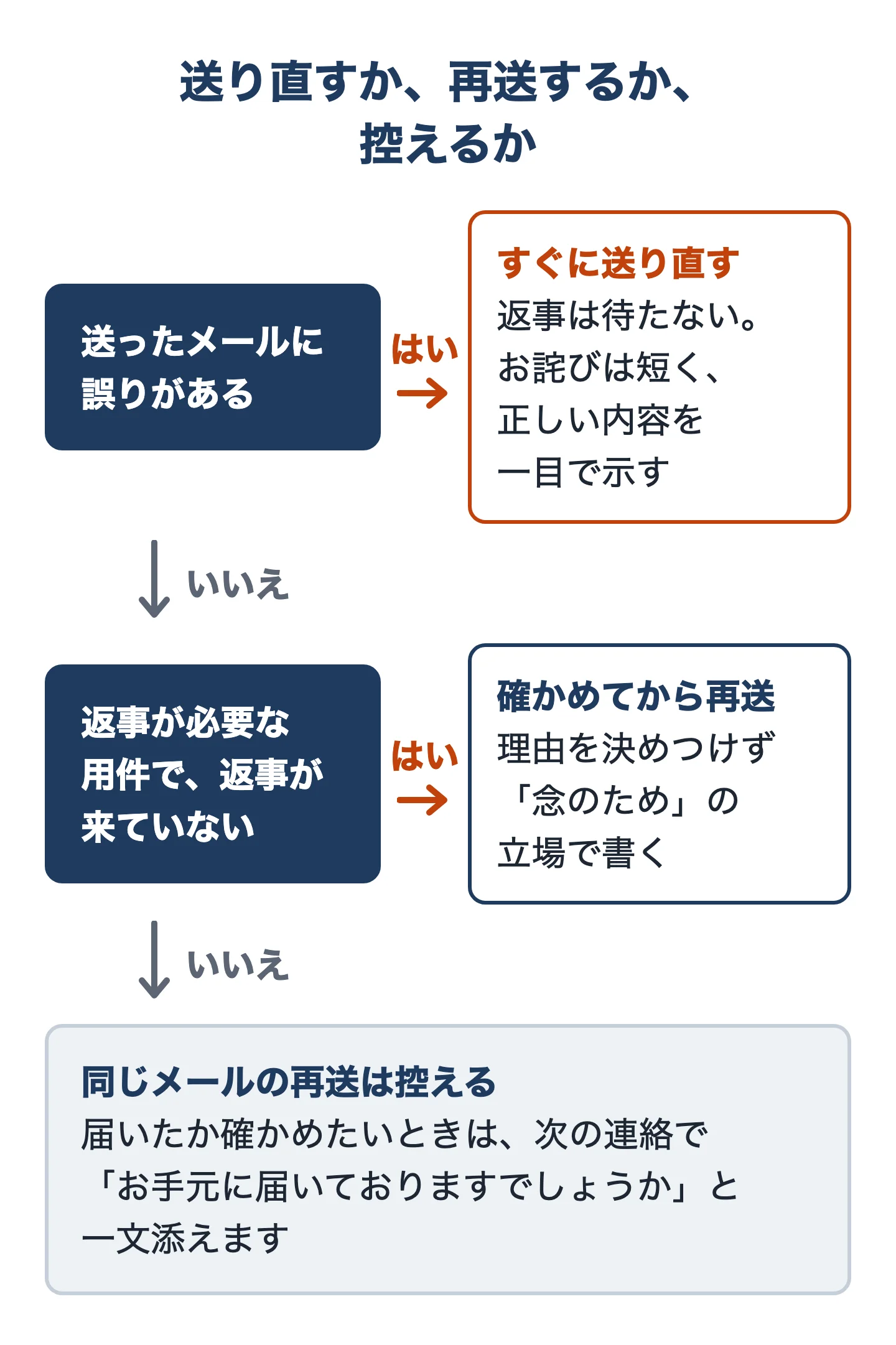
再送と一口に言っても、理由によって相手に伝えるべきことが変わります。最初に、自分がどちらの場面にいるのかをはっきりさせておくと、文面で迷わずに済みます。
返信が来ないときの再送
1つ目は、こちらから送った依頼や質問に返事がないときです。見積もりの依頼、日程の確認、資料の提出のお願いなど、相手の返事がないと次に進めない用件ほど、再送の判断が必要になります。この場面で大切なのは、相手が読んでいない理由を決めつけないことです。迷惑メールのフォルダーに振り分けられた、ほかのメールに埋もれた、担当者が休暇中だった、受け取ったが回答の準備に時間がかかっている、と理由はいくつも考えられます。文面は「届いていないかもしれないので念のため」という立場で書きます。
自分のミスを直すための送り直し
2つ目は、送ったメールに誤りがあったときです。宛名の間違い、日付や金額の誤記、添付ファイルの付け忘れ、別のファイルを付けてしまった、といったケースです。こちらは返事を待つ必要はなく、気づいた時点ですぐに送り直します。相手が誤った情報のまま動き始める前に訂正を届けることが最優先で、お詫びは短くて構いません。長い反省文よりも、何が違っていて正しくは何なのかが一目で分かることのほうが、相手にとってはありがたいからです。
どちらでもない「念のための再送」は控える
送ったメールに誤りもなく、返事を求める用件でもないのに、届いたか不安で同じメールを送り直すのは控えます。相手の受信箱に同じメールが2通並び、どちらを読めばよいのか迷わせてしまいます。届いたかどうかを確かめたいなら、次に連絡するときに「先日お送りした資料はお手元に届いておりますでしょうか」と一文添えれば十分です。
再送する前に確かめること
返事が来ないからといって、すぐに再送ボタンを押すのは早すぎます。送る前に、こちら側に原因がないかを確かめると、無駄な催促を減らせます。
送信済みフォルダーと宛先を見直す
まず、送信済みのフォルダーを開き、本当に送れているか、宛先のメールアドレスに誤字がないかを確かめます。ドメインの綴りが1文字違うだけで、メールは相手に届きません。宛先が存在しない場合は、多くのメールサービスで「配信できませんでした」という通知が戻ってくるので、受信箱にそうした通知が届いていないかも見ます。通知が届いていれば再送ではなく、正しい宛先へ送り直す作業になります。
相手の返信を見落としていないか
意外と多いのが、相手はすでに返信していて、自分が見落としているケースです。自分の迷惑メールのフォルダー、別のアカウントの受信箱、チャットツールや電話の着信履歴を確かめます。相手が別の担当者から返信している場合もあるので、相手の会社のドメインで受信箱を検索すると見つけやすくなります。返信を見落としたまま催促してしまうと、相手に余計な手間をかけさせることになります。
締め切りと相手の都合を確かめる
最初のメールで回答の期限を伝えていたかどうかも見直します。期限を書いていなかったのに「まだでしょうか」と送るのは、相手から見ると唐突です。また、相手の会社が連休中や決算期で忙しい時期でないかも考えます。急ぎの用件でなければ、相手の休み明けを待ってから送るほうが、受け取る側の負担は小さくなります。
返信を待つ日数の目安
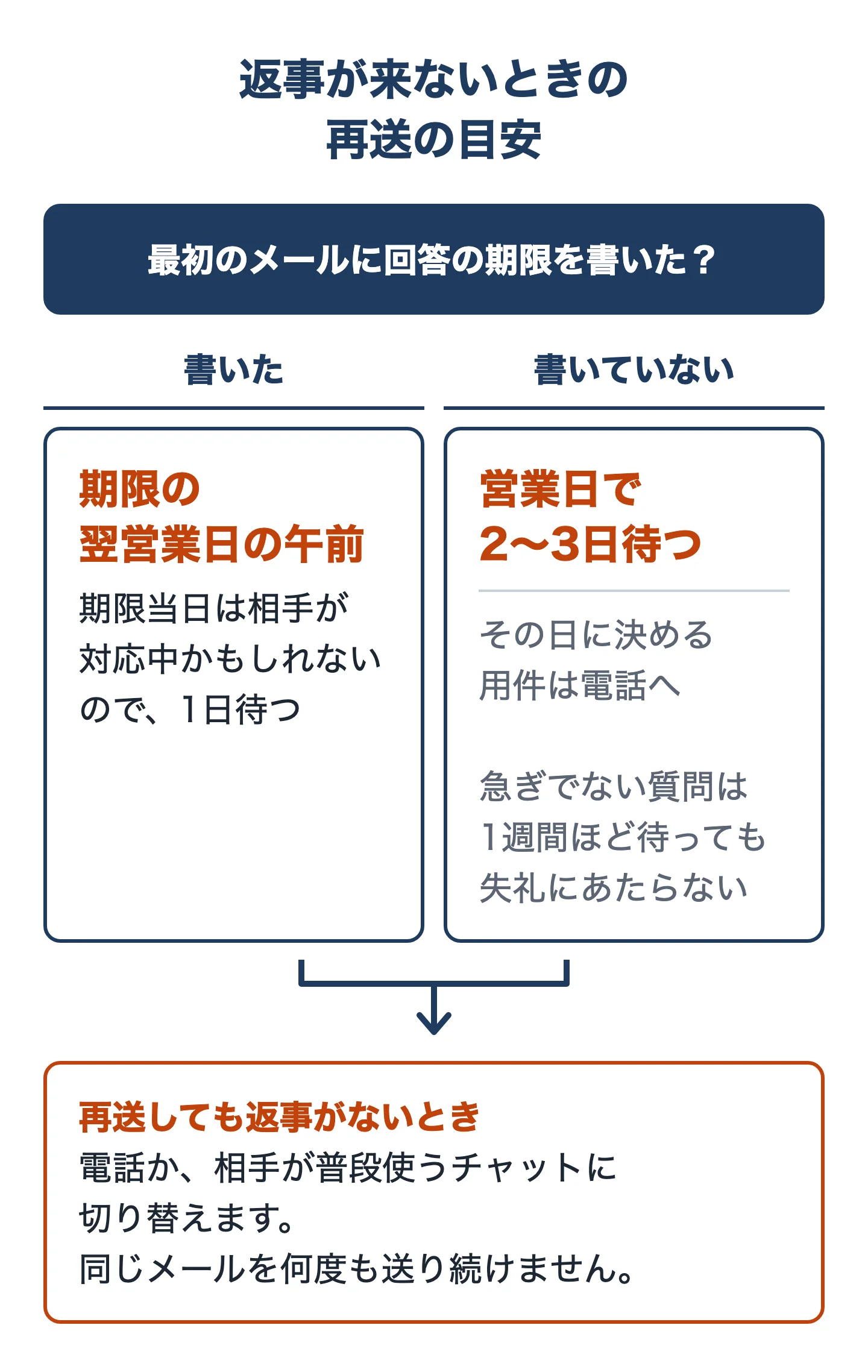
再送のタイミングに決まったルールはありませんが、用件の急ぎ具合と、最初のメールに期限を書いたかどうかで考えると判断しやすくなります。
期限を伝えていた場合
最初のメールで「〇月〇日までにご回答いただけますと幸いです」と期限を書いていたなら、その期限の翌営業日が再送の目安です。期限当日はまだ相手が対応中かもしれないので、1日待つほうが角が立ちません。期限が過ぎてから何日も放置すると、こちらの予定にも影響が出るので、翌営業日の午前中に送るのが現実的です。
期限を伝えていなかった場合
期限を書いていなかった場合は、営業日で2〜3日ほど待ってから送るのが一般的な目安です。ただし、同じ日のうちに決めなければならない用件なら、メールの再送よりも電話のほうが確実です。逆に、急ぎでない情報提供や、回答に調べものが必要な質問であれば、1週間ほど待っても失礼にはあたりません。
再送しても返事がないとき
再送しても返事がない場合は、メールではなく電話や、相手が普段使っているチャットツールに切り替えます。同じメールを3回、4回と送り続けると、相手にとっては圧力になります。電話では「先日メールでお送りした〇〇の件で、お手元に届いているか確認したくお電話しました」と、責めない言い方で切り出します。
再送メールを送る時間帯
再送のメールは、送る時間帯によっても読まれやすさが変わります。内容が同じでも、相手が受信箱を見る時間に合わせて届けば、ほかのメールに埋もれにくくなります。
始業直後と昼休み明けを選ぶ
多くの会社員は、始業直後と昼休み明けに受信箱をまとめて確かめます。その少し前、たとえば朝の9時前後や午後1時前後に届くように送ると、新着の上のほうに表示され、目に留まりやすくなります。反対に、夕方の終業間際に送ると、翌朝にはほかのメールの下に押し流されてしまいがちです。
夜間と休日の送信は予約で避ける
夜遅くや休日に作業していて、その場で再送したくなることもあります。ただ、相手のスマートフォンに夜中の通知が届くと、急かされているように感じさせてしまいます。OutlookやGmailには送信日時を指定できる機能があるので、文面は今書き、送信は翌営業日の朝に予約しておくと、相手の時間に配慮できます。
相手の会社の休業日を確かめる
取引先の会社が年末年始や夏季に長く休む場合、休み中に送った再送は、休み明けに大量のメールと一緒に届きます。休業日が分かっているなら、休み明けの2日目あたりに送るほうが、落ち着いて読んでもらえます。相手の会社のウェブサイトに休業日のお知らせが出ていることも多いので、送る前に確かめておくと安心です。
担当者の不在が分かったとき
相手から自動応答で「〇月〇日まで不在にしております」という返信が届いた場合は、その日付を過ぎるまで再送を待ちます。急ぎの用件なら、自動応答に書かれている代わりの担当者や窓口に連絡します。その際は、元の担当者を CC に入れておくと、戻ったときに経緯が分かります。
件名の付け方
再送のメールでは、件名だけで「前に届いたメールと同じ用件で、何をしてほしいのか」が分かるようにします。相手の受信箱には多くのメールが並んでいるので、件名で用件が伝わらないと、また読まれないまま埋もれてしまいます。
返信が来ないときの件名
返信のない用件を再送するときは、元の件名をそのまま使い、先頭に【再送】と付けます。
- 【再送】お見積もりのご依頼(〇〇の件)
- 【再送】打ち合わせ日程のご確認(〇月〇日まで)
元の件名を残すことで、相手のメールソフトでも同じ用件として探しやすくなります。期限がある場合は、件名の末尾に日付を入れると、相手がいつまでに対応すればよいかが件名だけで分かります。「至急」「重要」を付けたくなる場面もありますが、相手から見ると急かされている印象が強くなるので、本当に当日中の対応が必要なときだけに限ります。
誤りを訂正するときの件名
誤りを直すために送り直すときは、【訂正】や【差し替え】を使います。
- 【訂正】〇月〇日の打ち合わせ時間について
- 【差し替え】お見積書(〇〇の件)
- 【添付漏れ】〇〇の資料送付について
【再送】は「同じものをもう一度送る」意味で受け取られやすいので、中身が変わっている場合は【訂正】、ファイルを差し替える場合は【差し替え】と書き分けると、相手は前のメールを捨ててよいとすぐに判断できます。
冒頭の一文とお詫びの書き方
再送のメールで相手が最初に読むのは、宛名の次の一文です。ここで「なぜもう一度メールが届いたのか」を伝えます。
返信がないときの冒頭
返信がないときは、相手の落ち度を指摘する言い方を避けます。「ご返信がないようですが」と書くと、相手を責めているように読めてしまいます。代わりに、こちらから届いていない可能性を示す一文にします。
- 〇月〇日にお送りしたメールが届いていない可能性がございますので、念のため再送いたします。
- 行き違いでしたら申し訳ございません。〇月〇日にご連絡した件について、再度お送りいたします。
「行き違いでしたら」の一文は、相手がすでに返信していた場合の保険になります。相手の返信と自分の再送がすれ違っても、この一文があれば気まずくなりません。
文化庁の「敬語の指針」は、依頼の言い方について、決めつける表現より相手に判断をゆだねる表現のほうが、きつい印象を持たれにくいと解説しています。
自分が責任者でない場合には,「この仕事をしていただきます。」のように自分が決定権を持っているような表現ではなく,「この仕事をしていただけますか。」など相手に判断をゆだねるような表現を用いる方が良いだろう。 出典: 文化庁「敬語の指針」
再送の催促も同じで、「ご回答ください」より「ご確認いただけますでしょうか」のほうが、相手は受け取りやすくなります。
誤りを訂正するときの冒頭
自分の誤りを訂正するときは、冒頭で誤りがあったことと、お詫びを1文で伝えます。
- 先ほどお送りしたメールに誤りがございました。大変申し訳ございません。
- 先ほどのメールにファイルを添付し忘れておりました。失礼いたしました。
お詫びは1回で十分です。何度も謝ると、文面が長くなり、訂正の中身が目立たなくなります。続けて、何がどう違ったのかを具体的に書きます。
返信が来ないときの例文
ここからは、場面ごとに使える例文を紹介します。〇〇の部分は、実際の内容に置き換えてください。
社外の取引先に見積もりの返事を催促する
件名:【再送】お見積もりのご依頼(〇〇の件)
株式会社〇〇 〇〇部 〇〇様
いつもお世話になっております。株式会社△△の□□です。
〇月〇日にお送りしたお見積もりのご依頼について、メールが届いていない可能性がございますので、念のため再送いたします。行き違いでご対応いただいておりましたら、ご容赦ください。
社内での検討を〇月〇日に予定しておりますため、恐れ入りますが、〇月〇日までにお見積もりをいただけますと幸いです。ご不明な点がございましたら、お気軽にお問い合わせください。
以下、〇月〇日にお送りしたメールです。
(元のメールの本文)
日程の確認をもう一度お願いする
件名:【再送】打ち合わせ日程のご確認(〇月〇日まで)
〇〇様
お世話になっております。△△の□□です。
先日ご相談した打ち合わせの日程について、改めてご連絡いたしました。お忙しいところ恐れ入りますが、下記の候補からご都合のよい日時をお知らせいただけますでしょうか。
- 〇月〇日(〇)14時から15時
- 〇月〇日(〇)10時から11時
- 〇月〇日(〇)16時から17時
いずれもご都合が合わない場合は、ご希望の日時をお知らせください。
社内の上司や同僚に確認を求める
社内であれば、もう少し短くても構いません。
件名:【再送】〇〇資料のご確認のお願い
〇〇さん
お疲れさまです。□□です。
先日お送りした〇〇の資料について、念のため再送します。〇月〇日の会議で使う予定のため、〇月〇日までにご確認いただけると助かります。
ご確認が難しい場合は、別の方にお願いしますので、お知らせください。
社内の場合は、相手がすでに見ている可能性も高いので、チャットで「メールでお送りした資料、ご覧いただけましたか」と一言添えるほうが早いこともあります。
誤字や添付忘れを訂正するときの例文
誤りの訂正は、相手が誤った情報のまま動き出す前に届けることが何より大切です。気づいたら、すぐに送ります。
日付や金額を間違えたとき
件名:【訂正】〇月〇日の打ち合わせ時間について
〇〇様
お世話になっております。△△の□□です。
先ほどお送りしたメールで、打ち合わせの開始時間に誤りがございました。大変申し訳ございません。
誤:〇月〇日(〇)14時から 正:〇月〇日(〇)15時から
ほかの内容に変更はございません。お手数をおかけしますが、こちらのメールの内容でご確認をお願いいたします。
誤りと正しい内容を「誤」「正」で並べると、相手はどこが変わったのかを一目で確かめられます。金額の訂正なら、税込か税抜かも合わせて書き直します。
添付ファイルを付け忘れたとき
件名:【添付漏れ】〇〇の資料送付について
〇〇様
お世話になっております。△△の□□です。
先ほどのメールに資料を添付し忘れておりました。失礼いたしました。改めて資料を添付してお送りいたします。
添付ファイル:〇〇資料.pdf
お手数ですが、こちらのメールの資料をご確認ください。
別のファイルを送ってしまったとき
別の取引先の資料など、相手に見せてはいけないファイルを送ってしまった場合は、単なる訂正では済みません。「誤ってお送りしたファイルは、お手数ですが削除していただけますでしょうか」と削除をお願いし、社内の上司にもすぐに報告します。個人情報が含まれていた場合は、会社として漏えいへの対応が必要になることがあるので、自分だけで判断せず、社内の担当部署の指示に従います。
OutlookとGmailで再送する操作
再送するときは、元のメールを引用して送ると、相手は前のメールを探す手間が省けます。ここでは、よく使われる2つのメールソフトでの操作を紹介します。
Outlookの「メッセージの再送信」
Outlookには、送信済みのメールをそのまま送り直す機能があります。マイクロソフトのサポートページでは、クラシックOutlookの場合、送信済みアイテムから再送信したいメールを開き、「メッセージ」タブの「移動」グループにある「アクション」から「このメッセージの再送信」を選ぶ手順が案内されています。新しいOutlookでは、送信済みアイテムでメールを選び、「…」から「詳細なアクション」を開いて再送信します。
送信したメール メッセージが 1 人以上の受信者に届かない場合は、メッセージの再送信コマンドを使用できます。 このコマンドを使用すると、必要に応じて追加の受信者にメッセージを送信することもできます。 出典: Microsoft サポート
同じページには、新しいOutlookでこの機能を使えるのは、プライマリアカウントが職場のMicrosoft 365アカウントの場合に限られ、個人用アカウントには表示されないことも書かれています。再送信の画面では、受信者の追加や削除、添付ファイルの差し替え、本文の書き直しができるので、件名に【再送】を付け、冒頭の一文を書き加えてから送ります。
送ったばかりのメールを取り消したい場合、Outlookには「メッセージの取り消し」という機能もあります。ただしマイクロソフトのメールの取り消しの案内によると、使えるのは自分と受信者が同じ組織のMicrosoft 365の職場または学校のアカウントを持ち、受信者がまだメールを開いていない場合だけです。社外の取引先に送ったメールは取り消せないと考え、訂正のメールを送るほうが確実です。
Gmailには再送のボタンがない
Gmailには、Outlookのような「再送信」のボタンはありません。再送するときは、送信済みのメールを開いて「転送」を選び、宛先に相手のアドレスを入れ直して送るのが一般的な方法です。転送の場合、件名の先頭に「Fwd:」が付くので、これを消して【再送】に書き換えます。転送ではなく「返信」を使うと、自分あてになってしまうので注意します。
Gmailには、送信直後に限って送信を取り消せる機能があります。Gmailのヘルプによると、取り消せる時間は設定画面で送信から5、10、20、30秒のいずれかを選べます。誤字が多い人は30秒にしておくと、送った直後に気づいたときに取り消して直せるので、訂正メールを送る回数そのものを減らせます。
再送で避けたい言い回しと言い換え
再送のメールは、同じ内容でも言葉の選び方ひとつで、相手が受ける印象が大きく変わります。催促の気持ちが強いほど言葉がきつくなりがちなので、送る前に次のような言い回しが入っていないかを見直します。
相手の落ち度を前提にした言い方
「ご返信がまだのようですが」「お返事をいただけておりませんが」は、事実ではあっても、相手が怠けているように読めてしまいます。「〇月〇日にお送りしたメールについて、念のため再送いたします」と、こちらの行動だけを書けば同じ用件が伝わります。「ご確認いただけましたでしょうか」も、何度も繰り返すと圧力になるので、1通に1回までにします。
急かす言葉の重ね使い
「至急」「大至急」「早急に」を重ねると、相手は内容より先に焦りを感じます。本当に急ぐ場合は、言葉で急かすより、理由と期限を具体的に書くほうが伝わります。たとえば「〇月〇日の社内会議で決める必要があるため、〇月〇日の正午までにご回答いただけますと助かります」と書けば、相手はなぜ急ぐのかが分かり、優先順位を上げやすくなります。
言い換えの例
よく使われる言い回しと、言い換えの例を並べます。
- 「まだでしょうか」は「ご状況はいかがでしょうか」
- 「必ずご返信ください」は「ご返信いただけますと幸いです」
- 「前にもお送りしましたが」は「〇月〇日にお送りした件について」
- 「ご連絡がないので困っております」は「〇月〇日までにご回答いただけますと、予定どおり進められます」
言い換えた文は、どれも相手の行動を責めず、こちらの事情と希望だけを伝えています。再送は相手との関係を続けるためのメールなので、用件が通ったあとも気持ちよくやり取りできる言葉を選びます。
電話に切り替えるときの伝え方
再送しても返事がない場合や、期限が今日に迫っている場合は、電話に切り替えます。メールを何通も送るより、1本の電話のほうが早く確実に用件が伝わることは少なくありません。
電話をかける前に準備すること
電話の前に、送ったメールの日付と件名、確かめたいことを手元のメモに書き出します。相手が「どのメールでしたか」と聞いたときに、すぐに答えられるようにするためです。相手がメールを見ていなかった場合に備えて、用件を30秒ほどで説明できるように整理しておきます。
切り出し方の例
「お世話になっております。△△の□□です。〇月〇日に、〇〇の件でメールをお送りしたのですが、お手元に届いておりますでしょうか。」と、まず届いているかどうかを確かめます。届いていないと言われたら、「では、改めてお送りいたしますので、〇〇様のメールアドレスを確認させてください」と宛先を確かめ、電話を切ったらすぐに送ります。届いていて検討中だと言われたら、「ありがとうございます。〇月〇日までにご回答いただけると助かります」と期限だけを伝えて、長く引き止めないようにします。
電話のあとにメールを送る
電話で話した内容は、短いメールで残します。「先ほどはお電話にてありがとうございました。お話しした〇〇の件、〇月〇日までにご回答いただけるとのこと、承知いたしました」と書いておけば、言った言わないの行き違いを防げます。
返事が届いたあとのお礼の返信
再送のあとに返事が届いたら、その日のうちにお礼の返信を送ります。催促をしたあとほど、お礼の一文が相手との関係を整えてくれます。
お礼の例文
件名:Re: 【再送】お見積もりのご依頼(〇〇の件)
〇〇様
お世話になっております。△△の□□です。
お忙しいところ、お見積もりをお送りいただき、ありがとうございました。たびたびのご連絡となり、失礼いたしました。
内容を社内で確認し、〇月〇日までに改めてご連絡いたします。引き続きどうぞよろしくお願いいたします。
行き違いだったときの返信
相手が「前に返信していました」と答えてきた場合は、こちらの見落としです。「大変失礼いたしました。こちらで見落としておりました。ご返信いただいた内容で進めさせていただきます」と、素直に認めて話を先に進めます。言い訳を重ねるより、すぐに次の行動を示すほうが、相手の印象は良くなります。
再送を減らすための書き方
再送は、相手にもこちらにも手間がかかります。最初のメールの書き方を少し変えるだけで、返事が来ない場面は減らせます。
件名に用件と期限を入れる
件名が「ご連絡」「お世話になっております」だけだと、相手は開くまで用件が分からず、後回しにされがちです。最初のメールから「〇〇のご確認のお願い(〇月〇日まで)」のように、用件と期限を件名に入れます。期限が見えるだけで、相手は優先順位を付けやすくなります。
1通に用件は1つにする
1通のメールに複数の依頼を詰め込むと、相手は全部に答えられるまで返信を後回しにしがちです。急ぎの用件と急がない用件は、メールを分けて送ります。どうしても1通にまとめるなら、本文の冒頭に「本日は2点ご確認をお願いしたく、ご連絡いたしました」と数を示し、番号を付けて並べます。
してほしいことを最後に書き直す
本文の最後に「お手数ですが、〇月〇日までに、ご都合のよい日時をご返信ください」と、相手にしてほしい行動を1文で書きます。本文の途中に依頼が埋もれていると、相手は読んだうえで「何をすればいいのか」が分からないまま閉じてしまいます。
返信が要るかどうかを書いておく
資料を送るだけのメールなのか、返事が欲しいメールなのかが分からないと、相手は「返信しなくていいだろう」と判断して閉じてしまうことがあります。返事が欲しいときは「お手数ですが、受け取りのご連絡だけいただけますと安心です」と書きます。反対に、返事が要らないときは「ご返信には及びません」と書いておくと、相手の手間を減らせます。返信の要否がはっきりしているメールは、再送の必要そのものが生まれにくくなります。
問い合わせ窓口で「返信が届いていない」を減らす方法
会社やお店の問い合わせ窓口では、立場が逆になります。お客様から「問い合わせたのに返事が来ない」と言われ、こちらが再送する場面です。調べてみると、返信はしていたのにお客様の迷惑メールのフォルダーに入っていた、担当者が返信したつもりで下書きのまま残っていた、2人の担当者が同じお客様に別々に返信していた、ということがよくあります。
受付の記録を1か所に残す
件数が少ないうちは、共有のメールアドレスとスプレッドシートで「受付日」「担当」「返信日」の列を作るだけでも、返信漏れはかなり防げます。返信したら返信日を書き込む、というルールを全員で守れば、お客様から問い合わせがあっても、いつ誰が返信したのかをすぐに答えられます。
件数が増えたらフォームの道具を検討する
問い合わせの件数が増え、複数の人で対応するようになると、スプレッドシートの更新が追いつかなくなります。メールソフトで返信し、別の表に状況を書き込む、という二重の作業が漏れの原因になるからです。その段階では、問い合わせフォームと返信の記録が一体になった道具を使う方法があります。
問い合わせフォームと返信の記録が一体になった道具の1つがHalictです。公式サイトによると、Halictはフォームで受け付けた1件ごとに担当と状況が残り、返信も同じ画面から送れて、開封まで記録される作りです。お客様から「返事が来ていない」と言われたときに、返信を送ったか、相手が開いたかを画面で確かめられるので、再送が必要かどうかをすぐに判断できます。料金は使うメンバーの人数で決まり、フォームの数と回答の数はどのプランでも無制限です。メンバー1人までのフリーは0円で、ステージ管理、自動返信、CSVの書き出しが使えます。3人までのスターターは月額2,980円、10人までのチームは月額7,800円(いずれも税抜、年払いは2か月分が無料)です。登録にクレジットカードは要りません。なお、Halictはフォームから届いた問い合わせを扱う道具で、取引先とのふだんのメールのやり取りを受け持つものではありません。Halictは、@SOHOを運営する株式会社ライフスケープが開発・提供しています。
メール対応の仕事に見る、信頼される人の書き方
再送のメールは、短い文面の中に気づかいと段取りの力が表れます。在宅の事務やカスタマーサポートの仕事でも、メールの書き方はそのまま評価につながります。
催促がうまい人は相手の時間を考えている
在宅ワークの仲介を長く続けてきた運営者として見てきた限りでは、長く仕事を頼まれ続ける人ほど、催促の仕方がうまい傾向があります。期限の前日に「明日が期限ですが、何か足りない情報はございませんか」と先回りして確かめる、相手の休み明けを待ってから送る、といった小さな配慮が「この人に任せると楽だ」という信頼になります。中間の手数料が乗らない直接のやり取りでは、こうした信頼がそのまま次の依頼につながり、受け手の手取りの厚さにも表れます。
メール対応の力を仕事にする
問い合わせへの返信、日程の調整、資料の送付と催促は、事務やカスタマーサポートの仕事の中心です。カスタマーサポート・事務全般のお仕事では、問い合わせ対応やメール対応、データ入力など、在宅で受けられる事務系の仕事の種類と始め方が紹介されています。医療機関の受付や事務で使う知識を身につけたい人には、医療事務技能審査試験(メディカルクラーク)の資格ガイドで、試験の内容と仕事への生かし方を確かめられます。
在宅での働き方を会社として整えたい場合は、テレワーク 助成金 2026で、テレワークの環境づくりに使える国の助成金の考え方が紹介されています。メールの書き方を整えることは、在宅で働く人にとっても、在宅の人に仕事を頼む会社にとっても、やり取りの手間を減らす一番身近な方法です。
よくある質問
Q. 返信が来ないメールは何日後に再送すればよいですか?
期限を伝えていた場合は、その期限の翌営業日が目安です。期限を書いていなかった場合は、営業日で2〜3日ほど待ってから送るのが一般的です。当日中に決める必要がある急ぎの用件なら、メールの再送よりも電話のほうが確実に伝わります。再送しても返事がない場合は、電話やチャットに切り替えます。
Q. 再送メールの件名には何を付ければよいですか?
返信がない用件をもう一度送るときは、元の件名の先頭に【再送】を付けます。誤字や日付の誤りを直すときは【訂正】、ファイルを入れ替えるときは【差し替え】、付け忘れたファイルを送るときは【添付漏れ】と書き分けると、相手は前のメールを読まなくてよいとすぐに判断できます。
Q. 再送のメールでお詫びは必要ですか?
自分の誤りを訂正する場合は、冒頭で1回だけお詫びします。返信がないことを理由に再送する場合は、相手の落ち度を責める言い方を避け、「届いていない可能性がございますので念のため再送いたします」「行き違いでしたら申し訳ございません」と書くと、相手がすでに返信していた場合にも気まずくなりません。
Q. Gmailで送ったメールを再送するにはどうすればよいですか?
Gmailには再送信のボタンがないため、送信済みのメールを開いて転送を選び、宛先を入れ直して送ります。件名の先頭に付く「Fwd:」は消して【再送】に書き換えます。送信直後なら、画面の左下に出る取り消しを押して送信を取り消すこともでき、取り消せる時間は設定で5秒から30秒の間で選べます。
この記事を書いた人
@SOHO編集部
フリーランス・在宅ワークの専門メディア
@SOHOは2004年から続く、日本のフリーランス・在宅ワーク向け案件サイトです。
@SOHOに掲載された募集
関連記事








カテゴリから探す

クラウドソーシング入門
クラウドソーシングの基礎知識・始め方・サイト比較

職種別ガイド
職種・スキル別の案件獲得方法と単価相場

副業・在宅ワーク
副業・在宅ワークの始め方と対象者別ガイド

フリーランス
フリーランスの独立・営業・実務ノウハウ

お金・税金
確定申告・節税・経費・ローンなどお金の知識

スキルアップ
プロフィール・提案文・単価交渉などのテクニック

比較・ランキング
サービス比較・おすすめランキング

AI活用
職種別にChatGPT・生成AIを活用して業務効率化・収益化するノウハウ

最新トレンド
市場動向・法改正・AIなど最新情報

発注者向けガイド
クラウドソーシングで外注・人材探しをする企業・個人向け

転職・キャリア
転職エージェント・転職サイト比較・キャリアチェンジ

看護師の転職・求人
看護師の転職・派遣・単発バイト・副業など働き方のガイド。診療や医学の情報は扱いません

薬剤師の転職・求人
薬剤師・登録販売者の転職・派遣・パートなど働き方のガイド。診療や医学の情報は扱いません

介護職の転職・求人
介護職・介護福祉士・ケアマネジャー・訪問介護員の転職・派遣・夜勤など働き方のガイド

保育士の転職・求人
保育士・保育補助・幼稚園教諭の転職・派遣・パートなど働き方のガイド

医療職の転職・求人
医師・産業医・リハビリ職・歯科衛生士・管理栄養士・医療事務の転職や働き方のガイド。診療や医学の情報は扱いません

保険
生命保険・医療保険・フリーランスの保険設計

採用・求人
無料求人掲載・採用コスト削減・人材募集の方法

オフィス・ワークスペース
バーチャルオフィス・コワーキング・レンタルオフィス

法律・士業
契約トラブル・士業独立開業・フリーランス新法

シニア・50代
シニア世代のキャリアチェンジ・副業・年金

セキュリティ
サイバーセキュリティ・脆弱性対策・情報保護

金融・フィンテック
暗号資産・決済・ブロックチェーン・金融テクノロジー

子育て×働き方
子育てと在宅ワークの両立・保育園・時間管理

M&A・事業売却
会社売却・事業承継・事業譲渡を考える経営者向け。売却の流れ、税金、従業員への伝え方、仲介会社の選び方

アウトソーシング・外注ガイド
SNS運用・経理・広告など、業務のアウトソーシング(外注)を検討する企業・個人向け。費用相場・依頼の流れ・失敗しない選び方