
メールの既読を確認する方法|開封確認の仕組みと返らない理由


この記事のポイント
- ✓メールの既読確認に使える開封確認の仕組みと
- ✓iPhoneでの設定手順を公式ヘルプをもとにまとめました
- ✓開封確認が返らない理由
大事な連絡をメールで送ったのに、相手から返事がない。読まれたのかどうかだけでも知りたい。そう感じたときに使われるのが、メールの「開封確認」です。LINE やチャットの既読表示のように、相手がメールを開いたことを送った側に知らせる仕組みで、Gmail や Outlook にも用意されています。
ただし、メールの開封確認は、チャットの既読表示ほど確実なものではありません。使えるアカウントに条件があり、相手が断れば確認は届きません。届いた場合でも、相手が本当に中身を読んだとは限りません。この記事では、メールの開封確認の仕組みと、Gmail、Outlook、iPhone での使い方を、各社の公式ヘルプで今日の時点で確かめた内容をもとに整理します。あわせて、開封確認が返らない主な理由と、開封確認に頼らずに返事をもらうための書き方も紹介します。社外からの問い合わせへの返信を複数人で回している場合に、返信の開封を記録できるHalictという道具にも触れます。
メールの既読確認と開封確認の仕組み
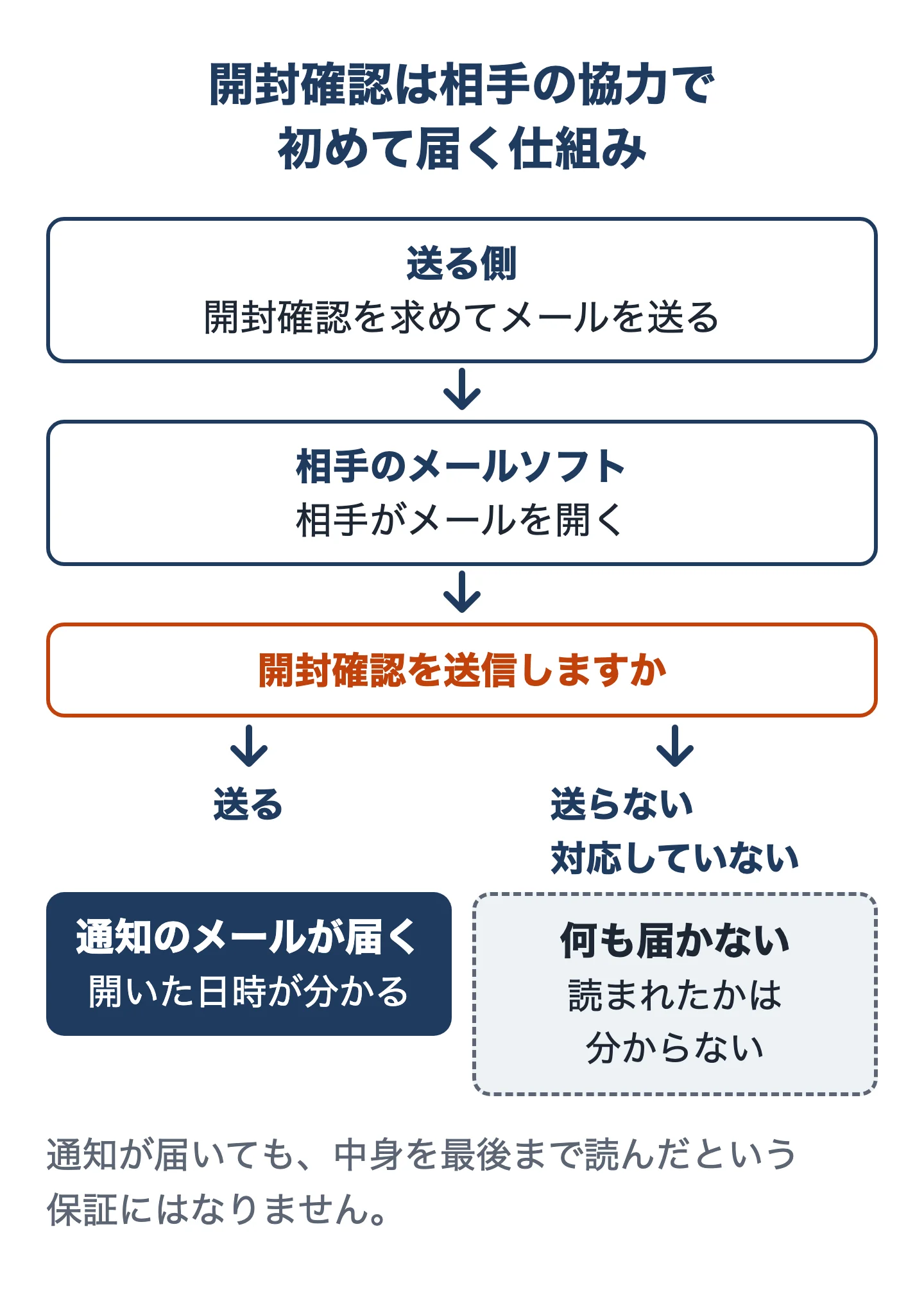
メールには、LINE のように自動で「既読」が表示される仕組みはありません。送った側が相手の既読を知るには、送るときに「開封確認」を求める設定をしておく必要があります。
開封確認を求めたメールを相手が開くと、相手のメールソフトから「メールが開封されました」という通知のメールが、送った側に届きます。この通知のメールが届くことで、送った側は相手がメールを開いた日時を知ることができます。
Gmail の公式ヘルプでは、開封確認を次のように説明しています。
開封確認をリクエストすると、送信したメールが開封された日時を確認できます。開封確認は、メールの開封日時が記載されたメールとして届きます。 出典: Gmail ヘルプ「開封確認のリクエストと返信」(Google)
大切なのは、この通知が相手のメールソフトから送られるものだという点です。相手のメールソフトが開封確認に対応していない場合や、相手が通知を送らないことを選んだ場合は、送った側には何も届きません。開封確認は、相手の協力があって初めて働く仕組みです。
配信確認との違い
開封確認と似た機能に「配信確認」があります。名前は似ていますが、確かめられることは違います。
| 機能 | 確かめられること | 確かめられないこと |
|---|---|---|
| 配信確認 | 相手のメールボックスにメールが届いたこと | 相手がメールを開いたかどうか |
| 開封確認 | 相手がメールを開いたこと(相手が通知を送った場合) | 相手が中身を最後まで読んだかどうか |
Microsoft の公式ヘルプでも、配信確認はメールが受信者のメールボックスに届いたことを示すだけで、受信者がそれを見たり読んだりしたことは確認しない、と説明されています。「届いたかどうか」だけを知りたいなら配信確認、「開いたかどうか」を知りたいなら開封確認、と使い分けます。
開封確認を使う前に知っておきたい3つの限界
開封確認の設定方法に入る前に、この機能でできないことを確かめておきます。ここを知らずに使うと、「確認が返ってこないから読まれていない」と誤って判断してしまいます。
1. 相手が断れる
開封確認を求めたメールを開くと、相手の画面には「開封確認を送信しますか」といった案内が表示されることがあります。相手はここで送らないことを選べます。Microsoft の公式ヘルプでは、次のように明記されています。
受信者に開封確認メッセージの送信を強制する方法はありません。 出典: Microsoft サポート「Outlook で開封確認と配信通知を追加および要求する」
確認が返ってこない場合、それは「読まれていない」のではなく、「相手が確認を送らなかった」だけかもしれません。
2. 使えるアカウントに条件がある
Gmail の開封確認は、会社や学校が管理している Google Workspace のアカウントでしか使えません。個人で作った「@gmail.com」のアカウントでは、開封確認を求めることも、返すこともできません。Outlook でも、Gmail、Yahoo!、iCloud などのアカウントを追加して使っている場合は、開封確認の機能を使えません。
3. 届いても読まれたとは限らない
開封確認が届いたとしても、相手が中身を最後まで読んだという保証にはなりません。メールを一瞬開いてすぐに閉じた場合でも、確認は届きます。使っているメールソフトによっては、メールを開かずに既読にしただけで確認が送られることもあります。
この3つの限界があるため、開封確認は「届いたら、開かれた可能性が高い」という程度の目安として使うのが現実的です。
Gmail で開封確認を求める手順
Gmail の開封確認は、会社や学校で使っている Google Workspace のアカウントで、パソコンから使います。公式ヘルプでは、手順を次のように案内しています。
- パソコンで Gmail を開く
- [作成]を押し、ふだんどおりにメールを書く
- 作成画面の右下にある「その他のオプション」のアイコンを押す
- [開封確認をリクエストする]を押す
- [送信]を押す
Google は、個人のアカウントでは使えないことを、ヘルプの冒頭で次のように案内しています。
開封確認は仕事用アカウントまたは学校用アカウントでのみご利用になることができ、個人用 Gmail(@gmail.com)アカウントでは機能しません。 出典: Gmail ヘルプ「開封確認のリクエストと返信」(Google)
「その他のオプション」の中に[開封確認をリクエストする]が見当たらない場合は、使っているアカウントが個人のものであるか、会社の管理者がこの機能を使えないように設定している可能性があります。会社のアカウントで見当たらないときは、社内の管理者に確かめます。
受け取った側の操作
開封確認を求めるメールを受け取ると、メールを開いたときに確認を送るかどうかを尋ねる案内が表示されることがあります。
- すぐに確認を送る場合は[開封確認を送信]を押す
- あとで送る場合は[後で]を押す(次にそのメールを開いたときに、もう一度尋ねられる)
会社の設定によっては、この案内が表示されずに、自動で確認が送られることもあります。公式ヘルプでは、案内が表示されない場合は自動的に開封確認が送信されている、と説明されています。
Outlook で開封確認を求める手順
Outlook には、新しい Outlook、Web 版の Outlook、従来の Outlook(デスクトップ版)があり、それぞれ操作の場所が少しずつ違います。
新しい Outlook と Web 版の場合
- 新しいメールを作成する
- 上部のリボンの[オプション]タブを開く
- [追跡]の項目で、[開封確認メッセージの要求]をオンにする
- [オプション]に項目が見当たらない場合は、リボンの右端の[その他のオプション]から選ぶ
- ふだんどおりに送信する
届いたメールに開封確認を求められたときに、どう応じるかは、[設定]、[メール]、[メッセージ処理]の順に開き、[開封確認]の項目で選べます。毎回尋ねるか、常に送るか、送らないかを選べます。
従来の Outlook の場合
すべてのメールで開封確認を求める場合は、[ファイル]、[オプション]、[メール]の順に開き、[追跡]の項目で、受信者がメッセージを表示したことを確認する開封確認のチェックをオンにします。
1通だけで求める場合は、新しいメールの作成画面で[オプション]のメニューを開き、[追跡]のグループで開封確認の項目をオンにします。届いた確認は、送信済みのメールを開き、[メッセージ]タブの[追跡]から一覧で見られます。
Outlook で使えないアカウント
Microsoft の公式ヘルプでは、この機能は Gmail、Yahoo!、iCloud などの IMAP や POP のアカウントでは使えないと案内されています。Outlook.com のアカウントでは、Microsoft 365 のサブスクリプションがある場合に限られる、とも説明されています。会社の Microsoft 365 のアカウントであれば、通常は使えます。
すべてのメールに付けないほうがよい理由
Microsoft の公式ヘルプには、開封確認の使い方について、次のようなヒントが添えられています。
ベスト プラクティスとして、すべてのメッセージではなく、重要な 1 つのメッセージのみを追跡することを検討してください。 出典: Microsoft サポート「Outlook で開封確認と配信通知を追加および要求する」
毎回のように開封確認を求められると、相手は面倒に感じて送らなくなります。ときどき求められる程度のほうが、相手が確認を送ってくれる見込みは高くなる、という説明です。社外の相手に送るときは、とくに大事な1通だけに付けるのが、相手への配慮にもなります。
iPhone の標準のメールでの既読確認
iPhone に最初から入っている「メール」のアプリには、送るメールに開封確認を求める機能がありません。iPhone から開封確認を求めたい場合は、会社のアカウントで Outlook のアプリを使うか、パソコンから送ります。
メールプライバシー保護の影響
iPhone の「メール」には、「メールプライバシー保護」という機能があります。これは、受け取ったメールを開いたかどうかを、送った側に知られにくくするための機能です。Apple の公式ガイドでは、次のように説明されています。
あなたに送信したメールメッセージが開かれたかどうか送信者が確認することもできなくなります。 出典: iPhoneユーザガイド「iPhoneでメールプライバシー保護を使用する」(Apple)
メールマガジンや宣伝のメールの中には、メールの中に見えない小さな画像を入れておき、その画像が読み込まれたかどうかで開封を数えているものがあります。メールプライバシー保護をオンにすると、この仕組みで開封を正しく数えることが難しくなります。同じガイドによると、この機能はリンクや添付ファイルには適用されません。
受け取る側として設定したい場合は、「設定」、[アプリ]、[メール]の順に開き、「プライバシー保護」を押して、「“メール”でのアクティビティを保護」をオンにします。Apple のガイドでは、この機能を使うには、Wi-Fi の設定で「IPアドレスのトラッキングを制限」をオンにしておく必要がある、と案内されています。
送る側として知っておきたいのは、相手が iPhone を使っている場合、配信のサービスの開封の数字が実際とずれることがある、という点です。開封の数字だけで、読まれたかどうかを判断しないようにします。
読まれる前に、届いているかを確かめる
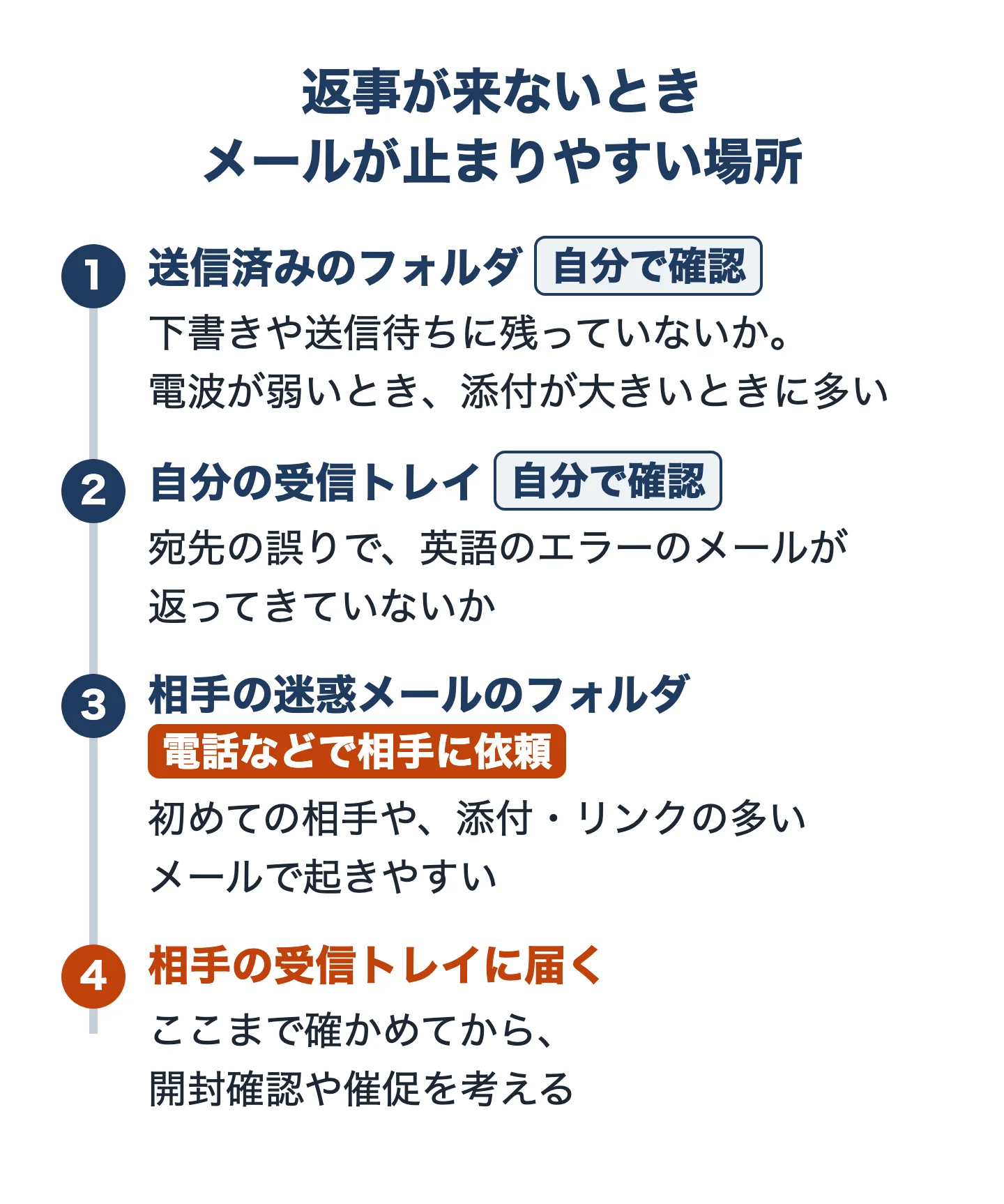
返事が来ないとき、相手が読んでいないのではなく、そもそもメールが届いていないこともあります。開封確認を考える前に、次の点を自分の側で確かめます。
エラーのメールが返ってきていないか
宛先のアドレスを1文字でも間違えると、メールは相手に届かず、「送信できませんでした」といった内容のエラーのメールが、自分の受信トレイに返ってきます。英語で書かれていることが多く、宣伝のメールと間違えて見落とされがちです。返事が来ないときは、送った直後の時間帯に、こうしたエラーのメールが届いていないかを確かめます。
送信済みのフォルダに残っているか
送ったつもりのメールが、下書きのフォルダや送信待ちのフォルダに残ったままになっていることがあります。スマートフォンで電波の弱い場所から送ったときや、添付ファイルが大きかったときに起きやすい行き違いです。送信済みのフォルダを開き、そのメールが入っているかを確かめます。
相手の迷惑メールのフォルダに入っていないか
相手の会社のメールの仕組みが、送ったメールを迷惑メールと判定してしまうことがあります。初めて連絡する相手や、添付ファイルやリンクの多いメールで起きやすくなります。この場合は、送った側からは確かめようがありません。電話やほかの連絡手段で「メールをお送りしましたが、迷惑メールのフォルダに入っていないかご確認いただけますでしょうか」と伝えるのが確実です。
自分の側で確かめられることを確かめてから開封確認や催促を考えると、相手に余計な手間をかけずに済みます。
開封確認が返らない主な理由
開封確認を求めたのに、確認が返ってこない。その理由は、相手が読んでいないことだけではありません。Gmail と Outlook の公式ヘルプで案内されている主な理由を、まとめて挙げます。
- 相手が確認を送らないことを選んだ
- 相手のメールソフトが開封確認に対応していない
- 相手が個人の @gmail.com のアカウントで受け取っている
- 相手の会社の管理者が、開封確認の送信を制限している
- メーリングリストやエイリアス(別名のアドレス)宛てに送った
- 相手が POP など、リアルタイムで同期しない方法でメールを受け取っている
- 相手が IMAP のメールソフトを使っていて、確認が自動で送られない設定になっている
このうち、送る側で防げるのは、メーリングリストやエイリアス宛てに送った場合くらいです。複数の人が受け取るアドレスに送ると、誰が開いたのかを特定できないため、確認は届きません。確実に確認を受け取りたい相手には、その人個人のアドレスに直接送ります。
確認が届いても読まれたとは限らない場合
Gmail の公式ヘルプでは、開封確認が届いても、受信者がメールを読んだとは限らないと説明されています。たとえば、IMAP のメールソフトでは、メールを開かずに既読の印を付けただけで、確認が送られることがあります。反対に、一部のスマートフォンのメールソフトでは、確認そのものが送れないこともあります。
開封確認は、相手の使い方やメールソフトに左右されます。確認が届いたかどうかで、相手の反応を決めつけないことが大切です。
開封確認を求めるときのマナー
開封確認を求められた相手は、「読んだかどうかを見張られている」と感じることがあります。社外の相手に使うときは、次の点に気をつけます。
- とくに大事な1通だけに付ける(毎回付けない)
- 本文に、開封確認を求めた理由を一言添える
- 確認が返ってこなくても、催促の材料にしない
本文に理由を添える場合は、次のように書くと、相手に圧迫感を与えずに済みます。
件名:【ご確認のお願い】12月分の作業日程について
株式会社〇〇 制作部 〇〇様
いつもお世話になっております。 株式会社〇〇の〇〇でございます。
12月分の作業日程をお送りいたします。 年末の進行に関わる内容のため、念のため開封確認を設定しております。 お手数ですが、ご確認いただけますと幸いです。
日程について変更のご希望がございましたら、 11月28日までにご返信いただけますでしょうか。
どうぞよろしくお願いいたします。
株式会社〇〇 進行管理部 〇〇 〇〇 電話:00-0000-0000 メール:〇〇@〇〇.co.jp
社内で開封確認を使うとき
社内の連絡で開封確認を使う会社もあります。全社員に向けた規程の変更や、締め切りのある手続きの案内など、全員が目を通したかを確かめたい連絡で使われることが多いようです。
ただし、社内の一斉の連絡を部署のメーリングリスト宛てに送ると、Gmail の公式ヘルプにあるとおり、開封確認は届きません。全員の確認を取りたい場合は、1人ずつ個人のアドレスに送るか、回答のフォームを用意して「確認しました」の返事をもらう方法のほうが確実です。
また、社内で開封確認を求めるときも、毎回付けると、受け取る側は確認を送る作業に追われます。社内の決まりとして使う場合は、どの連絡に付けるのかをあらかじめ決め、社員に知らせておくと、受け取る側も迷わずに済みます。
開封確認に頼らずに返事をもらう書き方
開封確認は、相手が断れば届かず、届いても読まれたとは限りません。相手に読んでもらい、返事をもらうことが目的であれば、メールの書き方を工夫するほうが確実です。
件名で用件と期限を伝える
件名に用件と返事の期限を入れておくと、相手は受信トレイを見ただけで、急ぐメールだと分かります。
- 【ご確認のお願い】見積書の内容について(11月20日まで)
- 【ご回答のお願い】打ち合わせの日程について
- 【要返信】契約書の送付先のご確認
本文の最初に、してほしいことを書く
本文の冒頭で、相手にしてほしいことを1文で書きます。挨拶のあとに長い経緯の説明が続くと、相手は何を求められているのかを読み取る前に、メールを閉じてしまうことがあります。
返事の期限と、返事がない場合の扱いを書く
返事の期限に加えて、期限までに返事がない場合にどうするかを書いておくと、相手は返事をしないままにしにくくなります。
件名:【ご回答のお願い】11月25日の打ち合わせの日程について
株式会社〇〇 営業部 〇〇様
いつもお世話になっております。 株式会社〇〇の〇〇でございます。
11月25日の打ち合わせの時間について、 次の2つの候補からお選びいただけますでしょうか。
- 11月25日(火)10時〜11時
- 11月25日(火)15時〜16時
恐れ入りますが、11月20日までにご返信いただけますと幸いです。 期限までにご連絡がない場合は、1の時間で会議室を予約いたします。
どうぞよろしくお願いいたします。
株式会社〇〇 営業部 〇〇 〇〇 電話:00-0000-0000 メール:〇〇@〇〇.co.jp
期限を過ぎても返事がないときの催促
期限を過ぎても返事がない場合は、催促のメールを送ります。催促のメールは、相手が見落としている前提で、責める言い方を避けて書きます。
件名:Re: 【ご回答のお願い】11月25日の打ち合わせの日程について
株式会社〇〇 営業部 〇〇様
お世話になっております。 株式会社〇〇の〇〇でございます。
11月17日にお送りした、打ち合わせの日程についてのメールは お手元に届いておりますでしょうか。 行き違いでしたら、大変失礼いたしました。
お忙しいところ恐縮ですが、 ご都合をお知らせいただけますと幸いです。
どうぞよろしくお願いいたします。
株式会社〇〇 営業部 〇〇 〇〇 電話:00-0000-0000 メール:〇〇@〇〇.co.jp
催促のメールを送っても返事がない場合は、電話で確かめるのが確実です。メールが相手の迷惑メールのフォルダに入っていて、そもそも目に入っていないこともあります。
催促のメールは、元のメールへの返信の形で送ります。新しいメールとして送ると、相手は元のメールを探さなければならず、手間が増えます。返信の形で送れば、元のメールの内容が下に引用されるため、相手はその場で内容を確かめて返事ができます。催促は1回にとどめ、2回目からは電話に切り替えると、相手との関係を損なわずに済みます。期限を過ぎてすぐに催促するのではなく、1〜2営業日ほど待ってから送るのも、相手への配慮になります。
開封確認を付けるか迷ったときの判断
開封確認は、どのメールにも付ければよいというものではありません。付けるかどうかを、メールの内容ごとに判断する目安を表にまとめました。
| メールの内容 | 開封確認 | 理由 |
|---|---|---|
| 契約や請求など、期限のある大事な連絡 | 付けてもよい | 届いたかどうかを確かめる意味が大きい |
| 日程の調整や、資料の送付 | 付けない | 返事の期限を書けば足りる |
| お礼や挨拶 | 付けない | 相手に負担をかけるだけになる |
| 初めて連絡する相手 | 付けない | 見張られている印象を与えやすい |
| 社内の連絡 | 会社の決まりに従う | 社内の決まりで使う場合がある |
付けてもよい場面でも、本文に「念のため開封確認を設定しております」と一言添えると、相手の受け止め方がやわらかくなります。
メールとチャットの使い分け
相手が読んだかどうかを確実に知りたい連絡は、そもそもメールに向いていないことがあります。社内や、日ごろからやり取りの多い取引先とは、チャットのツールを使うと、既読の表示や返事の早さで、メールより早く反応を確かめられます。
一方で、メールには、やり取りの記録が残りやすく、社外の誰にでも送れるという強みがあります。契約や請求、正式な依頼のように、あとから「いつ、誰が、何を伝えたか」を確かめる必要がある連絡は、メールで送るのが基本です。
- 急ぎで、すぐに反応がほしい連絡:電話かチャット
- 記録に残したい、正式な連絡:メール
- 急ぎで、しかも記録にも残したい連絡:電話で伝えたあとに、メールで内容を送る
3つ目の進め方は、とくに大事な連絡で役に立ちます。電話で用件を伝えたあと、「先ほどお電話でお伝えした内容を、念のためメールでもお送りいたします」と書いて送れば、相手が読んだかどうかを気にする必要がなくなります。電話で伝えた時点で、相手は内容を知っているからです。
既読が分からなくても困らない段取り
開封確認に頼らなくても、仕事の段取りを工夫すれば、相手が読んだかどうかで悩む場面は減らせます。
返事の期限を、自分の締め切りより前に置く
相手に返事を求めるときは、自分が本当に返事を必要とする日より、2〜3日前を期限にします。期限を過ぎても返事がなければ、催促や電話で確かめる余裕が残ります。自分の締め切りの当日を期限にすると、返事がなかったときに打つ手がありません。
送ったメールの一覧を手元に残す
返事を待っているメールは、送った日と期限を、手帳や表計算のシートに書き留めておきます。メールソフトの受信トレイだけで管理していると、新しいメールに埋もれて、返事が来ていないことに気づくのが遅れます。Gmail や Outlook には、メールに印やフラグを付ける機能があるので、返事を待っているメールに印を付けておく方法もあります。
相手が読みやすい長さにする
長いメールほど、相手は「時間のあるときに読もう」と後回しにします。1通には1つの用件だけを書き、スマートフォンでも2画面ほどで読み終わる長さにまとめると、相手はすぐに目を通しやすくなります。用件が複数ある場合は、メールを分けるか、番号を付けて並べます。
受け取る側としての開封確認への対応
自分が開封確認を求められた場合に、どう対応するかも決めておくと迷いません。
- 取引先からの大事な連絡であれば、確認を送ってかまわない
- 心当たりのない相手からのメールでは、確認を送らない
- 宣伝のメールや、迷惑メールらしいメールでは、確認を送らない
心当たりのない相手に確認を送ると、そのメールアドレスが実際に使われていることを相手に知らせることになります。迷惑メールを送る側にとっては、送り先として有効なアドレスだという手がかりになり、さらに多くの迷惑メールが届くきっかけになることがあります。
Outlook では、開封確認を求められたときの応じ方を、[設定]、[メール]、[メッセージ処理]の[開封確認]で、あらかじめ決めておけます。毎回尋ねる設定にしておくと、相手ごとに判断できます。
問い合わせが増えたときの候補
社外からの問い合わせに返信していると、「送った回答は読まれたのか」「読まれたのに次の連絡がないのか」が分からず、追いかけの連絡をするかどうか迷う場面が出てきます。複数の担当者で問い合わせを分けて受けていると、誰が返信し、そのあとどうなったのかも見えにくくなります。
件数が少ないうちは、表計算のシートに、受付の日時、相手の名前、内容、担当、状況(未対応・回答済み・解決)を1行ずつ記録するだけでも十分に回ります。返信を送った日と、追いかけの連絡をする予定の日を書いておくと、催促の忘れも防げます。
問い合わせが増えて、シートでは追いきれなくなったら、Halictのような道具を使う方法もあります。Halictは、フォームで受け付けた問い合わせや応募の1件ごとに、担当と状況(ステージ)を付けて管理できるフォームの道具です。返信も同じ画面から送れて、送った返信が開封されたかどうかも記録されます。料金のページでは、メンバー1人までのフリーのプランが0円、3人までのスターターが1か月あたり2,980円、10人までのチームが1か月あたり7,800円(いずれも税抜)と案内されています。
Halictは、@SOHOを運営する株式会社ライフスケープが開発・提供しています。
開封の記録も、相手のメールソフトの設定によっては正しく残らないことがあります。記録が残っていないからといって読まれていないと決めつけず、大事な連絡は期限を決めて、電話での確認も組み合わせます。
仲介の現場で見てきた「既読」と返事の関係
フリーランスと在宅ワークの仲介を長く続けてきた運営者として見てきた限りでは、返事が来ないことに悩む人の多くは、相手が読んだかどうかよりも、相手が「何を返せばよいのか」を分かっていないことに原因があります。用件が本文の途中に埋もれていたり、質問が複数の段落に散らばっていたりすると、受け取った側は返事を後回しにしがちです。
反対に、件名に用件と期限を書き、本文の最初にしてほしいことを書き、返事がない場合の扱いまで書いている人は、開封確認を使わなくても、返事を受け取れることがほとんどです。開封確認は、返事がもらえない問題を解決する道具ではなく、どうしても確かめたい1通に使う補助の機能だと考えておくと、使いどころを誤りません。
メールのやり取りを含めた、社内外の連絡の流れを整える仕事は、業務の改善を手伝う仕事の中でも相談の多い分野です。AIコンサル・業務活用支援のお仕事では、こうした仕事の中身と求められる知識をまとめています。メールの開封の計測は、マーケティングの仕事でも欠かせない知識で、AI・マーケティング・セキュリティのお仕事で、この分野の仕事の種類を確かめられます。利用者の行動を調べる仕事に関心がある人は、研究者の年収・単価相場で、調査の仕事の相場の目安を見ておくと参考になります。
よくある質問
Q. 個人のGmailで、送ったメールの既読を確認できますか?
個人で作った @gmail.com のアカウントでは、開封確認を使えません。Gmail の開封確認は、会社や学校が管理している Google Workspace のアカウントで、パソコンから使う機能です。個人のアカウントで相手が読んだかを知りたい場合は、件名に期限を書き、本文で返事を求めるのが確実な方法です。
Q. 開封確認が返ってこないのは、読まれていないということですか?
読まれていないとは限りません。相手が確認を送らないことを選んだ場合や、相手のメールソフトが開封確認に対応していない場合、会社の管理者が制限している場合にも、確認は返ってきません。メーリングリスト宛てに送った場合も届きません。確認の有無ではなく、返事の期限を決めて判断します。
Q. 開封確認と配信確認はどう違いますか?
配信確認は、メールが相手のメールボックスに届いたことを知らせるもので、相手が開いたかどうかは分かりません。開封確認は、相手がメールを開いたことを知らせるもので、相手が確認を送った場合にだけ届きます。どちらも、相手が中身を最後まで読んだかどうかまでは確かめられません。
Q. 開封確認を求められたら、必ず送らなければいけませんか?
送るかどうかは、受け取った側が選べます。取引先からの大事な連絡であれば送ってかまいませんが、心当たりのない相手や、宣伝のメールには送らないほうが安全です。確認を送ると、そのアドレスが使われていることが相手に伝わり、迷惑メールが増えるきっかけになることがあります。
この記事を書いた人
@SOHO編集部
フリーランス・在宅ワークの専門メディア
@SOHOは2004年から続く、日本のフリーランス・在宅ワーク向け案件サイトです。
@SOHOに掲載された募集
関連記事








カテゴリから探す

クラウドソーシング入門
クラウドソーシングの基礎知識・始め方・サイト比較

職種別ガイド
職種・スキル別の案件獲得方法と単価相場

副業・在宅ワーク
副業・在宅ワークの始め方と対象者別ガイド

フリーランス
フリーランスの独立・営業・実務ノウハウ

お金・税金
確定申告・節税・経費・ローンなどお金の知識

スキルアップ
プロフィール・提案文・単価交渉などのテクニック

比較・ランキング
サービス比較・おすすめランキング

AI活用
職種別にChatGPT・生成AIを活用して業務効率化・収益化するノウハウ

最新トレンド
市場動向・法改正・AIなど最新情報

発注者向けガイド
クラウドソーシングで外注・人材探しをする企業・個人向け

転職・キャリア
転職エージェント・転職サイト比較・キャリアチェンジ

看護師の転職・求人
看護師の転職・派遣・単発バイト・副業など働き方のガイド。診療や医学の情報は扱いません

薬剤師の転職・求人
薬剤師・登録販売者の転職・派遣・パートなど働き方のガイド。診療や医学の情報は扱いません

介護職の転職・求人
介護職・介護福祉士・ケアマネジャー・訪問介護員の転職・派遣・夜勤など働き方のガイド

保育士の転職・求人
保育士・保育補助・幼稚園教諭の転職・派遣・パートなど働き方のガイド

医療職の転職・求人
医師・産業医・リハビリ職・歯科衛生士・管理栄養士・医療事務の転職や働き方のガイド。診療や医学の情報は扱いません

保険
生命保険・医療保険・フリーランスの保険設計

採用・求人
無料求人掲載・採用コスト削減・人材募集の方法

オフィス・ワークスペース
バーチャルオフィス・コワーキング・レンタルオフィス

法律・士業
契約トラブル・士業独立開業・フリーランス新法

シニア・50代
シニア世代のキャリアチェンジ・副業・年金

セキュリティ
サイバーセキュリティ・脆弱性対策・情報保護

金融・フィンテック
暗号資産・決済・ブロックチェーン・金融テクノロジー

子育て×働き方
子育てと在宅ワークの両立・保育園・時間管理

M&A・事業売却
会社売却・事業承継・事業譲渡を考える経営者向け。売却の流れ、税金、従業員への伝え方、仲介会社の選び方

アウトソーシング・外注ガイド
SNS運用・経理・広告など、業務のアウトソーシング(外注)を検討する企業・個人向け。費用相場・依頼の流れ・失敗しない選び方