
メールの添付ファイルを圧縮して送る|容量を小さくする方法

この記事のポイント
- ✓メールの添付ファイルが大きすぎて送れないときに
- ✓容量を小さくする方法を整理しました
- ✓WindowsとMacでのzip圧縮の手順
資料や写真をメールに添付して送ろうとしたら、容量が大きすぎて送れなかった、あるいは相手から「届いていない」と言われた、という経験は多くの人にあります。メールには、送れる大きさの上限があります。上限は使っているメールサービスや会社の設定で変わり、送る側が送れても、受け取る側の上限に引っかかって届かないこともあります。
添付ファイルの容量を小さくする方法は、大きく分けて3つです。複数のファイルをzip形式にまとめて圧縮する方法、画像やPDFそのものの容量を下げる方法、そしてファイルをメールに付けずにクラウドの共有リンクで渡す方法です。この記事では、WindowsとMacでのzip圧縮の手順、圧縮しても小さくならないファイルの見分け方、画像とPDFの容量の下げ方、GmailとOutlookの上限の目安、どの方法を選べばよいかの判断を順に説明します。応募書類や問い合わせへの返信を何人かで回す場面の工夫として、Halictにも後半で触れます。
メールで送れる添付ファイルの大きさには上限がある
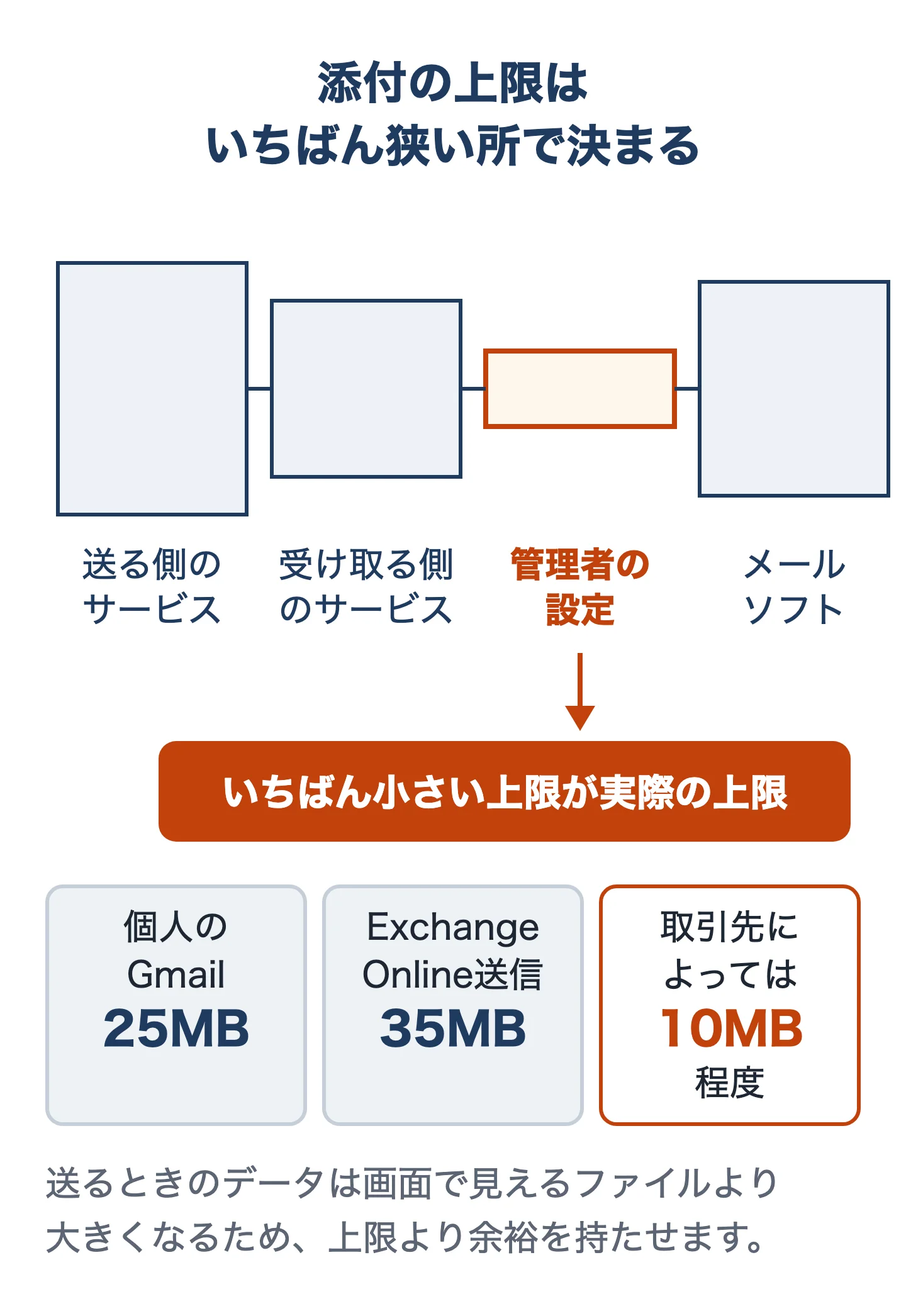
メールの添付ファイルには、1通あたりの大きさの上限があります。上限は1つの数字で決まっているわけではなく、送る側のメールサービス、受け取る側のメールサービス、会社の管理者の設定、使っているメールソフトのそれぞれに上限があり、いちばん小さいものが実際の上限になります。
個人で使うGmailの場合、Googleのヘルプでは、添付ファイルは合計25MBまでと案内されています。25MBを超えるファイルを添付しようとすると、Gmailはファイルを自動的にGoogleドライブのリンクに置き換えます。会社や学校から配られたGoogleのアカウントでは、管理者が別の上限を決めている場合があります。
Microsoftのメールの場合は、仕組みが少し複雑です。会社で使うMicrosoft 365のメール(Exchange Online)について、Microsoftの公式の説明では、既定の上限は送信で35MB、受信で36MBとされ、管理者が1MBから150MBの範囲で変えられるとしています。また、メールは送るときにデータが変換されるため、パソコン上のファイルの大きさよりも、送るときのデータのほうが大きくなります。
Microsoft データセンターの外部にルーティングされるメッセージは、変換エンコードが 33% 大きいサイズになるため、最大メッセージ サイズは 112 MB になります。 出典: Exchange Online の制限(Microsoft Learn)
この説明から分かるのは、パソコンの画面で見えるファイルの大きさが上限ぎりぎりだと、送るときには上限を超えてしまうことがあるという点です。たとえば上限が25MBのとき、24MBのファイルなら送れると考えがちですが、送るときのデータはそれより大きくなります。添付ファイルの大きさは、上限より余裕を持って小さくしておくと安心です。
さらに、相手の会社のメールサーバーが受け取れる大きさを、こちらから確かめる方法はほとんどありません。取引先によっては、セキュリティのために10MB程度の上限を設けているところもあります。初めてファイルを送る相手で、容量が大きい場合は、送る前に「何MBまで受け取れますか」と尋ねておくか、最初から共有リンクで送る方法を選ぶと、やり直しが減ります。
添付ファイルが大きいと起きること
添付ファイルが上限を超えると、メールソフトによっては送信ボタンを押した時点でエラーが出て、送れません。この場合は自分ですぐに気づけるので、ファイルを小さくして送り直せば済みます。
気づきにくいのは、送信はできたのに相手に届かない場合です。送る側の上限には収まっていても、受け取る側の上限を超えていると、相手のメールサーバーがメールを受け取らずに送り返します。このとき、送った側には「配信できませんでした」という英語や日本語の通知メールが届きます。この通知を見落とすと、相手は受け取っていないのに、こちらは送ったつもりのまま時間がたってしまいます。
容量が大きいメールは、届いたとしても相手の負担になります。相手のメールボックスの保存容量を圧迫する、スマートフォンで受け取ったときに通信量がかさむ、メールの読み込みが遅くなる、といった影響があります。上限に収まるかどうかだけでなく、相手が受け取りやすい大きさかどうかも考えて、添付ファイルの容量を決めるのが丁寧です。
送信済みのメールにも、添付ファイルはそのまま残ります。大きなファイルを何度も送り直していると、自分のメールボックスの保存容量も少しずつ減っていきます。保存容量が上限に近づくと、新しいメールを受け取れなくなるサービスもあるため、送り直したメールの古いほうは削除しておくと、容量の心配が減ります。
大きなファイルを送ったあとは、相手から受け取りの連絡があるまで、送ったことを覚えておくようにします。翌日になっても返事がない場合は、「昨日お送りした資料は届いておりますでしょうか」と短く確かめると、届いていなかった場合にすぐ対応できます。
まず確かめたいのは添付ファイルの合計の大きさ
添付ファイルを小さくする前に、いまのファイルがどれだけの大きさなのかを確かめます。メールの上限は、添付ファイル1つの大きさではなく、1通に付けたファイルの合計で決まることが多いため、複数のファイルを付ける場合は合計を見ます。
Windowsでは、エクスプローラーでファイルを選ぶと、画面の下の欄に大きさが表示されます。複数のファイルを選ぶと、選んだファイルの合計も表示されます。表示の形式を「詳細」に切り替えると、一覧の中にファイルごとの大きさの列が出るので、どのファイルが大きいかを見比べられます。
Macでは、Finderでファイルを選んで「情報を見る」を開くと、大きさが表示されます。複数のファイルを選んで同じ操作をすると、ファイルごとに情報の画面が開きます。合計を見たい場合は、ファイルを1つのフォルダにまとめてから、そのフォルダの情報を見ると早く確かめられます。
大きさを確かめると、多くの場合、1つか2つのファイルが全体の大半を占めていることが分かります。写真を撮ったままの画像、スキャンした書類のPDF、動画などが典型です。全部のファイルを圧縮するより、大きなファイルだけを小さくするほうが、手間も少なく、効果も大きくなります。
Windowsでファイルをzip形式に圧縮する手順
Windowsには、ファイルをzip形式にまとめる機能が最初から入っています。別のソフトを入れなくても、エクスプローラーの操作だけで圧縮できます。Microsoftのサポートページに沿って、手順を紹介します。
- エクスプローラーで、圧縮したいファイルやフォルダを選びます。複数のファイルをまとめたい場合は、Ctrlキーを押しながら1つずつ選ぶか、先に1つのフォルダに入れておきます。
- 選んだファイルを右クリック(タッチ操作の場合は長押し)します。Windows 11では、まず「その他のオプションを表示する」を選ぶと、従来のメニューが表示されます。
- 「送る」の中にある「圧縮(zip 形式)フォルダー」を選びます。
- 同じ場所に、zip形式のファイルが作られます。名前を変える場合は、作られたファイルを右クリックして「名前の変更」を選びます。
作ったzipファイルは、メールにそのまま添付できます。相手がWindowsを使っている場合は、zipファイルを右クリックして「すべて展開」を選べば、元のファイルを取り出せます。Macでも、zipファイルをダブルクリックするだけで展開できるので、相手のパソコンの種類を気にする必要はほとんどありません。
zipファイルの名前は、相手が受け取ったときに中身が分かるものにします。「新しい圧縮フォルダー」のままや、日付だけの名前では、相手が保存したあとに探しにくくなります。「20261112_見積書と仕様書_山田」のように、日付と中身と送り主が分かる名前にしておくと、相手の手間が減ります。
Macでファイルをzip形式に圧縮する手順
Macにも、ファイルをzip形式にまとめる機能が最初から入っています。Appleのサポートページによると、手順は次のとおりです。
- Finderで、圧縮したいファイルやフォルダを選びます。
- Controlキーを押しながらクリック(または右クリック)して、表示されたメニューから「圧縮」を選びます。
- 1つの項目を圧縮した場合は、元の名前に「.zip」が付いたファイルができます。複数の項目を一度に圧縮した場合は、「アーカイブ.zip」という名前のファイルができます。
複数のファイルを圧縮すると「アーカイブ.zip」という名前になるため、そのまま送ると、相手には中身が分かりません。圧縮したあとに名前を変えておくか、先に分かりやすい名前のフォルダにファイルをまとめてから、そのフォルダを圧縮すると、名前を付け直す手間が省けます。
Macで作ったzipファイルをWindowsで開くと、「__MACOSX」というフォルダや、名前の先頭に「._」が付いたファイルが一緒に出てくることがあります。これはMacがファイルの付加情報を保存するためのもので、中身の資料には影響しません。ただ、相手が「見慣れないファイルが入っている」と戸惑うことがあるので、取引先に送る場合は、メールの本文に「Macで圧縮したため、不要なフォルダが含まれる場合があります」と一言添えておくと親切です。
また、日本語のファイル名を付けたファイルをMacで圧縮し、古いWindowsで展開すると、ファイル名が読めない記号に化けることがあります。相手のパソコンの環境が分からない場合は、zipに入れるファイルの名前を英数字にしておくと、名前が化ける心配がなくなります。
圧縮しても小さくならないファイルがある
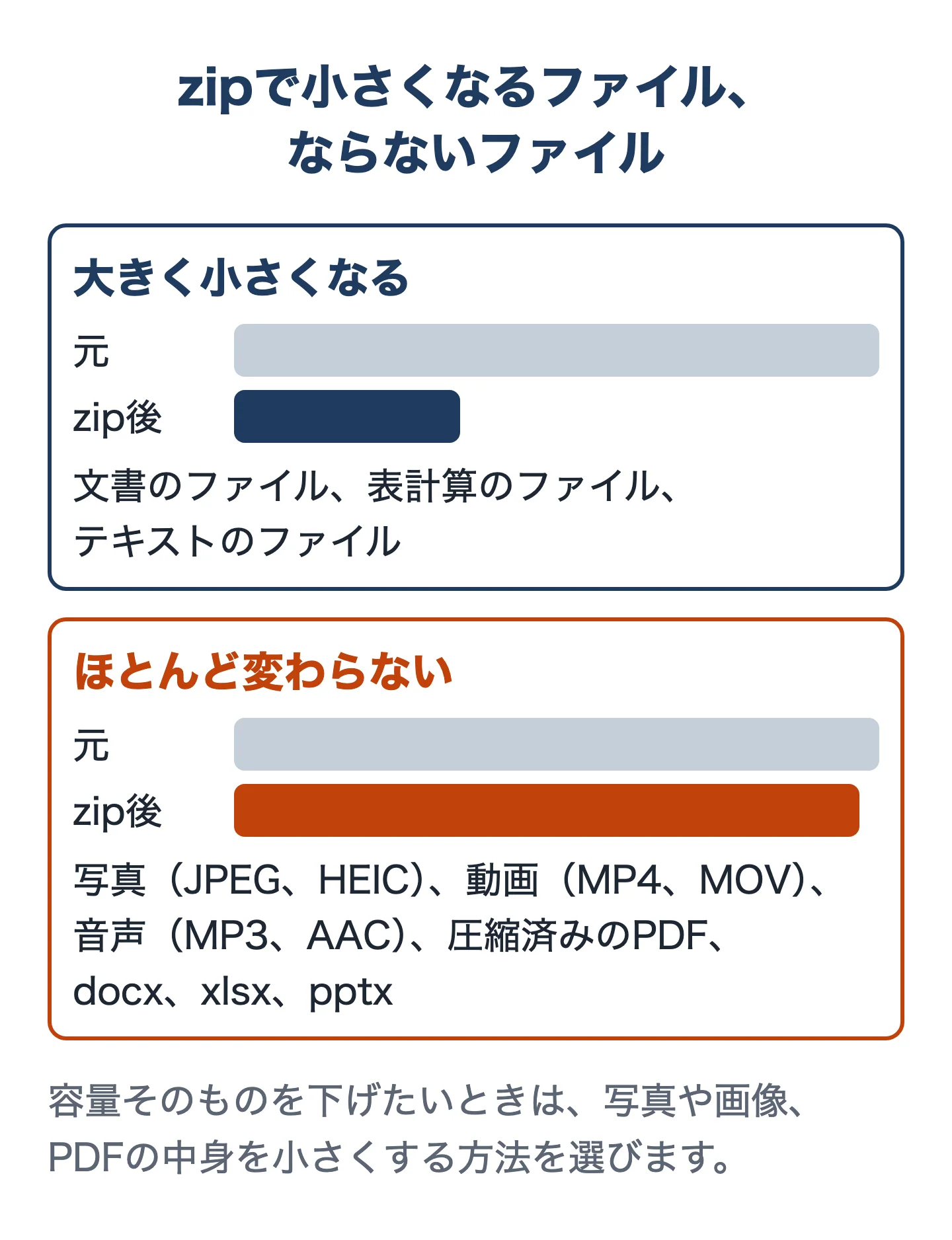
zip形式に圧縮すれば、どんなファイルも小さくなると思われがちですが、そうではありません。文書のファイルや表計算のファイル、テキストのファイルは、圧縮すると大きく小さくなります。一方で、写真や動画、音声のように、最初から圧縮された形式で保存されているファイルは、zipに入れてもほとんど小さくなりません。Microsoftのサポートページでも、このことが説明されています。
JPEG 画像のような特定の種類のファイルは、既に高度に圧縮されています。 複数の JPEG 画像を 1 つのフォルダーに zip 圧縮しても、フォルダーの合計サイズは元の画像をまとめたサイズとほぼ同じです。 出典: ファイルを圧縮および展開する(Microsoft サポート)
圧縮しても小さくなりにくいファイルの例は、次のとおりです。
- 写真(JPEG、HEIC)
- 動画(MP4、MOV)
- 音声(MP3、AAC)
- すでに圧縮されたPDF
- WordやExcel、PowerPointの新しい形式のファイル(docx、xlsx、pptx)
最後のWordやExcelの新しい形式は、意外に感じるかもしれません。これらのファイルは、中身がすでにzipと同じ仕組みでまとめられているため、さらにzipに入れても大きくは変わりません。ただし、ファイルの中に画像が多く貼り付けられている場合は、その画像を小さくすることで、ファイル全体の容量を大きく下げられます。
つまり、zip圧縮が役に立つのは、主に「たくさんのファイルを1つにまとめて送りたいとき」です。容量そのものを下げたい場合は、写真や画像、PDFの中身を小さくする方法を選びます。zipに入れたのに容量がほとんど変わらなかったら、ファイルの種類を確かめて、次の節の方法に切り替えます。
写真や画像の容量を下げる方法
スマートフォンで撮った写真は、1枚で数MBになることが珍しくありません。10枚添付するだけで、メールの上限に近づいてしまいます。写真の容量を下げるには、画像の縦横の大きさ(画素数)を小さくするか、保存するときの画質を少し下げます。
相手が画面で見るだけの写真であれば、横幅を1,600ピクセル程度まで小さくしても、パソコンの画面では十分きれいに見えます。撮ったままの写真は横幅が4,000ピクセルを超えることも多いため、縦横を半分以下にするだけで、容量は数分の1になります。印刷に使う写真や、細部を確かめてもらう必要がある写真は、小さくしすぎないように注意します。
Windowsでは、写真を開くアプリの「画像のサイズ変更」で、縦横の大きさを選んで保存できます。Macでは、プレビューで写真を開き、「ツール」の「サイズを調整」で、幅と高さを指定できます。どちらの場合も、元の写真を上書きせず、別の名前で保存しておくと、あとで元の大きさの写真が必要になったときに困りません。
iPhoneで撮った写真は、HEICという形式で保存されていることがあります。HEICの写真は容量が小さい一方で、相手のパソコンによっては開けない場合があります。取引先に送る場合は、JPEG形式に変えてから添付すると、相手が開けないという問題を避けられます。iPhoneの設定で、パソコンに写真を送るときに自動でJPEGに変える方法もあります。
画面を撮影したスクリーンショットは、PNG形式で保存されることが多く、写真よりも容量が大きくなる場合があります。文字だけの画面ならPNGのままでも小さいのですが、写真や色の多い画面を撮ったスクリーンショットは、JPEG形式で保存し直すと容量が大きく下がります。
PDFの容量を下げる方法
スキャナーで紙の書類を読み込んだPDFは、1枚ごとに画像として保存されるため、ページ数が多いと容量が大きくなります。PDFの容量を下げるには、スキャンするときの設定を見直すのが最も確実です。
スキャンの解像度は、文字を読むだけの書類なら200dpiから300dpi程度で足ります。600dpiのような高い解像度でスキャンすると、文字はきれいに見えますが、容量は何倍にもなります。また、白黒の書類をカラーでスキャンすると、容量が大きくなります。文字だけの書類は白黒やグレーでスキャンするように、スキャナーの設定を変えておくと、毎回の容量が下がります。
すでにできあがっているPDFの容量を下げたい場合は、PDFを編集するソフトの「ファイルサイズを縮小」や「最適化」の機能を使います。Macのプレビューでは、PDFを開いて「ファイル」の「書き出す」を選び、「Quartzフィルタ」で「Reduce File Size」を選ぶと、容量を下げたPDFを保存できます。ただし、この方法は画像の画質を大きく下げることがあるため、保存したあとに文字が読めるかを必ず確かめます。
WordやExcelからPDFを作る場合は、保存の画面で「最小サイズ(オンライン発行)」のような選択肢を選ぶと、容量の小さいPDFになります。資料の中に高画質の写真を多く貼り付けている場合は、PDFにする前に、元の資料で画像を圧縮しておくと効果があります。Wordでは、画像を選んで「図の形式」の「図の圧縮」から、資料の中の画像をまとめて小さくできます。
インターネット上には、PDFや画像をアップロードするだけで容量を下げてくれる無料のサービスもあります。手軽ですが、仕事の書類や個人情報を含む書類を、提供元の分からないサービスにアップロードするのは避けます。契約書や見積書、応募書類のような書類は、パソコンの中で使えるソフトで容量を下げるようにします。
圧縮しても上限を超えるときは共有リンクで送る
画像やPDFを小さくしても、まだメールの上限を超える場合や、動画のように小さくすると内容が損なわれるファイルの場合は、メールに添付せず、クラウドの保存サービスにファイルを保存して、そのリンクをメールで送ります。
GmailとGoogleドライブを使っている場合は、25MBを超えるファイルを添付しようとすると、Gmailが自動でGoogleドライブのリンクに置き換えます。Googleのヘルプでは、このことが次のように案内されています。
サイズが 25 MB を超えるファイルは添付されず、Google ドライブのリンクが自動的にメール内に追加されます。 出典: ファイルを添付する(Gmail ヘルプ)
このとき注意したいのは、Googleドライブのファイルの共有の設定です。相手がファイルを開ける設定になっていないと、相手がリンクを押しても「アクセス権が必要です」と表示され、開けません。Gmailは送信時に共有の設定を確認する画面を出すので、その画面で、相手のメールアドレスに閲覧の権限を付けるか、リンクを知っている人が見られる設定にするかを選びます。
共有リンクで送る場合は、メールの本文に、リンクで送ることと、ファイルの名前と大きさ、開ける期間を書いておきます。「資料の容量が大きいため、Googleドライブの共有リンクでお送りします。12月末まで閲覧いただけます」のように書くと、相手は安心してリンクを開けます。会社によっては、外部のクラウドサービスへのアクセスを禁止している場合もあるため、初めての相手には、リンクで受け取れるかを先に確かめておくと確実です。
社外の人と大きなファイルをやり取りする機会が多い場合は、会社として使うクラウドの保存サービスを決めておくと、毎回の判断が楽になります。会社が契約しているサービスであれば、共有の設定や保存期間を管理者が決めておけるため、担当者ごとにばらばらの方法で送ることを避けられます。
パスワード付きのzipを送るときの注意
取引先に機密の資料を送るとき、パスワードを付けたzipファイルをメールで送り、続けて別のメールでパスワードを送る、というやり方が使われてきました。このやり方には、同じメールアドレスに同じ経路でパスワードが届くため、誤った宛先に送った場合にはファイルもパスワードも相手に渡ってしまう、という弱点があります。
また、パスワード付きのzipファイルは、受け取る側のウイルス対策の仕組みが中身を確かめられないため、会社によっては受け取りを拒否する設定にしています。せっかく送っても、相手のメールサーバーで止められて届かないことがあります。
Windowsの標準の機能について、Microsoftのサポートページでは、Windows 11のバージョン24H2で多くの形式の圧縮と展開に対応した一方、暗号化された圧縮ファイルの作成や展開には対応していないと説明しています。パスワード付きのzipを作るには、別のソフトを入れる必要があります。
機密の資料を送る場合は、パスワード付きのzipよりも、会社で決めたクラウドの保存サービスで、相手のメールアドレスだけに閲覧の権限を付けて共有する方法のほうが、誤った相手に渡る危険を下げられます。取引先から特定の方法を指定されている場合は、相手の決まりに合わせます。
スマートフォンから添付ファイルを送るとき
外出先でスマートフォンから資料や写真を送る場面も増えています。スマートフォンのメールアプリは、パソコンよりも添付ファイルの上限が小さい場合があります。Microsoftの公式の説明でも、iOS版とAndroid版のOutlookでは、メッセージの大きさの上限がパソコン版より小さく定められています。
iPhoneの標準のメールアプリでは、写真を添付するときに、送る大きさを「小」「中」「大」「実際のサイズ」から選べる画面が出ることがあります。相手が画面で確かめるだけの写真なら、「中」を選ぶと、写真の内容を保ったまま容量を大きく下げられます。Androidのメールアプリでも、写真を添付するときに大きさを選べるものがあります。
スマートフォンからたくさんの写真を送る場合は、1通に全部を付けるより、写真をクラウドの保存サービスにまとめて保存し、そのリンクを送るほうが確実です。スマートフォンは通信の状態が変わりやすく、大きなメールは送信の途中で失敗することもあります。送ったあとは、送信済みのフォルダを開いて、メールが本当に送られているかを確かめておくと安心です。
どの方法を選ぶかの目安
ここまでの方法を、ファイルの種類と大きさで整理すると、次のようになります。
| 送りたいもの | まず試す方法 | それでも大きいとき |
|---|---|---|
| 文書や表計算のファイルが複数 | zip形式にまとめる | 共有リンクで送る |
| 写真が数枚から十数枚 | 縦横の大きさを小さくする | 共有リンクで送る |
| スキャンした書類のPDF | 解像度と色の設定を見直す | PDFの容量を縮小する |
| 画像の多い資料 | 資料の中の画像を圧縮する | PDFにして容量を縮小する |
| 動画や音声 | 共有リンクで送る | 会社で決めたサービスを使う |
迷ったときは、1通の添付ファイルの合計を10MB以内に収めることを目安にすると、多くの相手に届きます。10MBを超える場合は、メールを何通かに分けて送るより、共有リンクを使うほうが、相手にとっても整理しやすくなります。メールを分けて送ると、相手がすべてのメールを受け取ったかどうかを確かめる手間が増え、1通だけ届かないといった問題も起きやすくなります。
送る前に確かめたいこと
添付ファイルを小さくしたら、送る前に次の点を確かめます。
- 圧縮したzipファイルを自分で一度展開し、中のファイルがすべて入っているか、開けるかを確かめる。
- 縮小した画像やPDFを開き、文字や細かい部分が読めるかを確かめる。
- 添付ファイルの合計の大きさが、上限より十分に小さいかを確かめる。
- ファイルの名前が、相手にとって中身の分かるものになっているかを確かめる。
- 本文に、添付したファイルの名前と数、圧縮の形式を書いているかを確かめる。
- 宛先が正しいかを、最後にもう一度確かめる。
特に大切なのは、最後の宛先の確認です。容量を下げることに気を取られて、宛先を確かめずに送ってしまうと、資料が別の人に渡ってしまいます。添付ファイル付きのメールは、送信ボタンを押す前に、宛先と添付ファイルを声に出して読み上げるくらいの気持ちで確かめるのが安全です。
本文に添付ファイルの一覧を書いておくのも効果があります。「見積書(PDF)、仕様書(PDF)、参考画像3点をzip形式で添付しております」のように書いておくと、相手は受け取ったファイルと照らし合わせられ、足りないファイルがあればすぐに気づけます。
応募や問い合わせで届くファイルの扱い
添付ファイルの悩みは、送る側だけのものではありません。採用の応募や、Webサイトの問い合わせに対して、相手からファイルが送られてくる場面もあります。応募書類や作品集、見積もりの依頼に付いてくる仕様書などです。受け取る側がメールで対応していると、ファイルの大きさで届かない、誰が中身を確かめたのか分からない、返信を誰がするのか決まらない、といった問題が起きます。
応募や問い合わせの件数が少ないうちは、共有の受信箱にラベルを付けて、担当者と返信の状況を表計算に書いておくだけで回せます。ただ、件数が増えてくると、メールを表計算に書き写す作業が負担になり、返信の漏れも起きやすくなります。
社外から届く問い合わせや応募を、1件ずつ担当と状況つきで扱い、返信まで回したい場合は、Halictのようなサービスが候補になります。公式ページによると、Halictは、届いた1件ごとに担当と状況が残り、返信も同じ画面から送れて、開封まで記録されるフォームのサービスです。フリープランは0円でメンバー1人まで使え、フォームの数も回答の数も無制限です。3人までで共有する場合はスタータープラン(月額2,980円、税抜)、10人まで使う場合はチームプラン(月額7,800円、税抜)があります。
Halictは、@SOHOを運営する株式会社ライフスケープが開発・提供しています。
応募者や問い合わせの相手に大きなファイルを送ってもらう場合は、受け付けの案内に、送ってほしいファイルの形式と大きさの目安を書いておくと、届かないという問題を減らせます。「作品集はPDFで10MB以内、それを超える場合は共有リンクでお送りください」のように書いておけば、相手も迷わずに済みます。
運営者として見てきた、ファイルの送り方と信頼
在宅ワークとフリーランスの仲介を2004年から続けてきた中で、発注する側から何度も依頼を受ける人に共通しているのは、ファイルの渡し方が丁寧だということです。納品のファイルが相手の受け取りやすい形式と大きさになっている、ファイルの名前で中身が分かる、本文に何を添付したかが書いてある。どれも小さなことですが、相手が手間をかけずに受け取れることは、仕事の評価に直結します。
反対に、撮ったままの写真を何十枚も添付して送る、圧縮したファイルの名前が「アーカイブ.zip」のまま、相手の受信の上限を超えて何度も送り直す、といった送り方は、内容がよくても相手に負担をかけます。在宅で仕事を受ける人は、顔を合わせて資料を渡す機会がないため、ファイルの送り方そのものが仕事ぶりとして見られます。
デザインの仕事をする人は、特に大きなファイルを扱う機会が多くなります。デザイナーの仕事の内容と収入の目安は、デザイナーの年収と仕事内容で紹介しています。完成したデザインのデータや、確認用の画像の送り方を決めておくと、取引先とのやり取りが滑らかになります。アプリやシステムの開発の仕事では、設計書や画面の画像、試作のファイルをやり取りします。アプリ開発の仕事の始め方では、在宅で受けられる開発の仕事の種類と、必要な準備をまとめています。
在宅勤務の環境を整える際、テレワークに使う機器やサービスの導入に、国の助成金を使える場合があります。テレワーク 助成金 2026では、対象になる取り組みと申請の流れを紹介しています。大きなファイルを社外とやり取りする仕組みを会社として整えるときに、あわせて確かめておくと役立ちます。
よくある質問
Q. zip形式に圧縮しても容量が小さくならないのはなぜですか?
写真や動画、音声のように、最初から圧縮された形式で保存されているファイルは、zipに入れてもほとんど小さくなりません。WordやExcelの新しい形式も、中身がすでにzipと同じ仕組みでまとめられています。容量を下げたい場合は、写真の縦横の大きさを小さくする、PDFのスキャン設定を見直すなど、ファイルそのものを小さくする方法を選びます。
Q. メールの添付ファイルは何MBまでなら送れますか?
個人のGmailは合計25MBまでで、会社で使うMicrosoft 365のメールは既定で送信35MBとされています。ただし、会社の管理者が上限を変えている場合や、受け取る側の上限が小さい場合があります。送るときにデータが大きくなることも考えると、1通の添付ファイルの合計を10MB以内に収めておくと、多くの相手に届きます。
Q. Macで圧縮したzipをWindowsで開くと余計なフォルダがあるのはなぜですか?
「__MACOSX」というフォルダや、名前が「._」で始まるファイルは、Macがファイルの付加情報を保存するために作るものです。中身の資料には影響しないため、削除しても問題ありません。取引先に送る場合は、メールの本文に「Macで圧縮したため、不要なフォルダが含まれる場合があります」と書き添えておくと、相手が戸惑わずに済みます。
Q. 大きな動画をメールで送りたいときはどうすればよいですか?
動画は小さくすると画質が大きく下がるため、メールに添付せず、クラウドの保存サービスに保存して共有リンクを送るのが一般的です。リンクを送るときは、相手が開ける共有の設定になっているかを確かめ、本文にファイル名と閲覧できる期間を書いておきます。相手の会社が外部のサービスを使えるかも、事前に確かめておくと確実です。
この記事を書いた人
@SOHO編集部
フリーランス・在宅ワークの専門メディア
@SOHOは2004年から続く、日本のフリーランス・在宅ワーク向け案件サイトです。
@SOHOに掲載された募集
関連記事








カテゴリから探す

クラウドソーシング入門
クラウドソーシングの基礎知識・始め方・サイト比較

職種別ガイド
職種・スキル別の案件獲得方法と単価相場

副業・在宅ワーク
副業・在宅ワークの始め方と対象者別ガイド

フリーランス
フリーランスの独立・営業・実務ノウハウ

お金・税金
確定申告・節税・経費・ローンなどお金の知識

スキルアップ
プロフィール・提案文・単価交渉などのテクニック

比較・ランキング
サービス比較・おすすめランキング

AI活用
職種別にChatGPT・生成AIを活用して業務効率化・収益化するノウハウ

最新トレンド
市場動向・法改正・AIなど最新情報

発注者向けガイド
クラウドソーシングで外注・人材探しをする企業・個人向け

転職・キャリア
転職エージェント・転職サイト比較・キャリアチェンジ

看護師の転職・求人
看護師の転職・派遣・単発バイト・副業など働き方のガイド。診療や医学の情報は扱いません

薬剤師の転職・求人
薬剤師・登録販売者の転職・派遣・パートなど働き方のガイド。診療や医学の情報は扱いません

介護職の転職・求人
介護職・介護福祉士・ケアマネジャー・訪問介護員の転職・派遣・夜勤など働き方のガイド

保育士の転職・求人
保育士・保育補助・幼稚園教諭の転職・派遣・パートなど働き方のガイド

医療職の転職・求人
医師・産業医・リハビリ職・歯科衛生士・管理栄養士・医療事務の転職や働き方のガイド。診療や医学の情報は扱いません

保険
生命保険・医療保険・フリーランスの保険設計

採用・求人
無料求人掲載・採用コスト削減・人材募集の方法

オフィス・ワークスペース
バーチャルオフィス・コワーキング・レンタルオフィス

法律・士業
契約トラブル・士業独立開業・フリーランス新法

シニア・50代
シニア世代のキャリアチェンジ・副業・年金

セキュリティ
サイバーセキュリティ・脆弱性対策・情報保護

金融・フィンテック
暗号資産・決済・ブロックチェーン・金融テクノロジー

子育て×働き方
子育てと在宅ワークの両立・保育園・時間管理

M&A・事業売却
会社売却・事業承継・事業譲渡を考える経営者向け。売却の流れ、税金、従業員への伝え方、仲介会社の選び方

アウトソーシング・外注ガイド
SNS運用・経理・広告など、業務のアウトソーシング(外注)を検討する企業・個人向け。費用相場・依頼の流れ・失敗しない選び方