
メールの550エラーとは|宛先とサーバーの確認


この記事のポイント
- ✓メールの550エラーとは
- ✓受信側または送信側のサーバーがメールを受け取れないと判断したときに返す応答です
- ✓5.1.1や5.7.1などのコード別の原因
送ったはずのメールが、英語まじりのエラーメールになって戻ってきた。本文をよく見ると「550」という数字がある。取引先や応募者への大事な連絡でこれが起きると、何が悪いのか分からず焦ってしまいます。
メールの550エラーとは、メールを受け渡すサーバーが「このメールは受け取れない」と判断したときに返す応答のことです。原因は1つではなく、宛先のアドレスの誤り、送る側のメールソフトの設定、送信ドメインの認証、迷惑メールとしての判定など、いくつもの可能性があります。この記事では、エラーメールのどこを読めば原因の見当がつくのか、コードごとにどこを確かめればよいのかを順に整理します。問い合わせへの返信が550で戻ってきたときの対応の回し方にも、後半でHalictのような受付の道具とあわせて触れます。
メールの550エラーとは
メールは、送る側のメールサーバーから、受け取る側のメールサーバーへと受け渡されて届きます。この受け渡しの手順を決めているのがSMTP(エスエムティーピー)という仕組みで、サーバーは受け渡しの途中で、相手に3けたの数字で返事をします。
数字の最初の1けたには、次のような意味があります。
| 最初の数字 | 意味 | 送る側がすること |
|---|---|---|
| 2 | 受け取りに成功した | 何もしなくてよい |
| 4 | 一時的に受け取れない | 時間をおいて自動で再送されることが多い |
| 5 | 恒久的に受け取れない | 原因を直してから送り直す |
550はこの「5」で始まる応答の一つで、「このまま何度送っても受け取れない」という意味になります。4で始まるエラーとの違いは、待っていても解決しない点です。原因を見つけて直さない限り、同じメールを送り直しても同じように戻ってきます。
550のあとには、「5.1.1」や「5.7.1」のような、点で区切られた数字が続くことがよくあります。これは拡張ステータスコードと呼ばれ、原因の種類をもう少し細かく示すものです。真ん中の数字がおおよその分類を表していて、「1」なら宛先のアドレスの問題、「2」なら受け取る側のメールボックスの問題、「7」ならセキュリティや方針(ポリシー)による拒否を表します。
つまり、同じ550でも、後ろの数字によって確かめる場所がまったく違います。550エラーを見たら、まず後ろに続く数字と英語の説明文を書き留めておくことが、原因を探す第一歩です。
550のほかにも、5で始まるエラーはいくつかあります。たとえば553は宛先のアドレスの書き方が受け付けられないとき、552は受け取る側のメールボックスの容量が足りないときや、送ったメールの容量が上限を超えたときに使われることが多いコードです。554は、受け渡しそのものが失敗したことを広く示すコードで、迷惑メールとしての拒否に使われることもあります。どの番号も「待っていても解決しない」という点は550と同じです。ただし、サーバーによって番号の使い方に違いがあるため、番号だけで原因を決めず、あとに続く説明文を読むことが大切です。
なお、メールが戻ってこなかったからといって、必ず届いているとは限りません。この点は後の章で説明します。
エラーメールのどこを読めばよいか
550エラーが起きると、送った人のもとに「Mail Delivery Subsystem」「MAILER-DAEMON」「Postmaster」などの差出人から、エラーを知らせるメールが届きます。件名には「Undelivered Mail Returned to Sender」「配信不能」「Delivery Status Notification (Failure)」などと書かれています。
このメールは見慣れない英語が多く、読み飛ばしてしまいがちですが、原因の手がかりはほとんどここに書かれています。ドメインの管理サービスを運営する会社のブログでも、次のように説明されています。
送ったメールが届かず、「550」から始まるエラーとともに返ってくることがあります。この不達通知(NDR、バウンスメール)の本文には「550 5.x.x」という数字のコードが含まれていて、このコードが原因を特定する最大の手がかりです。 出典: domain-bannin.jp
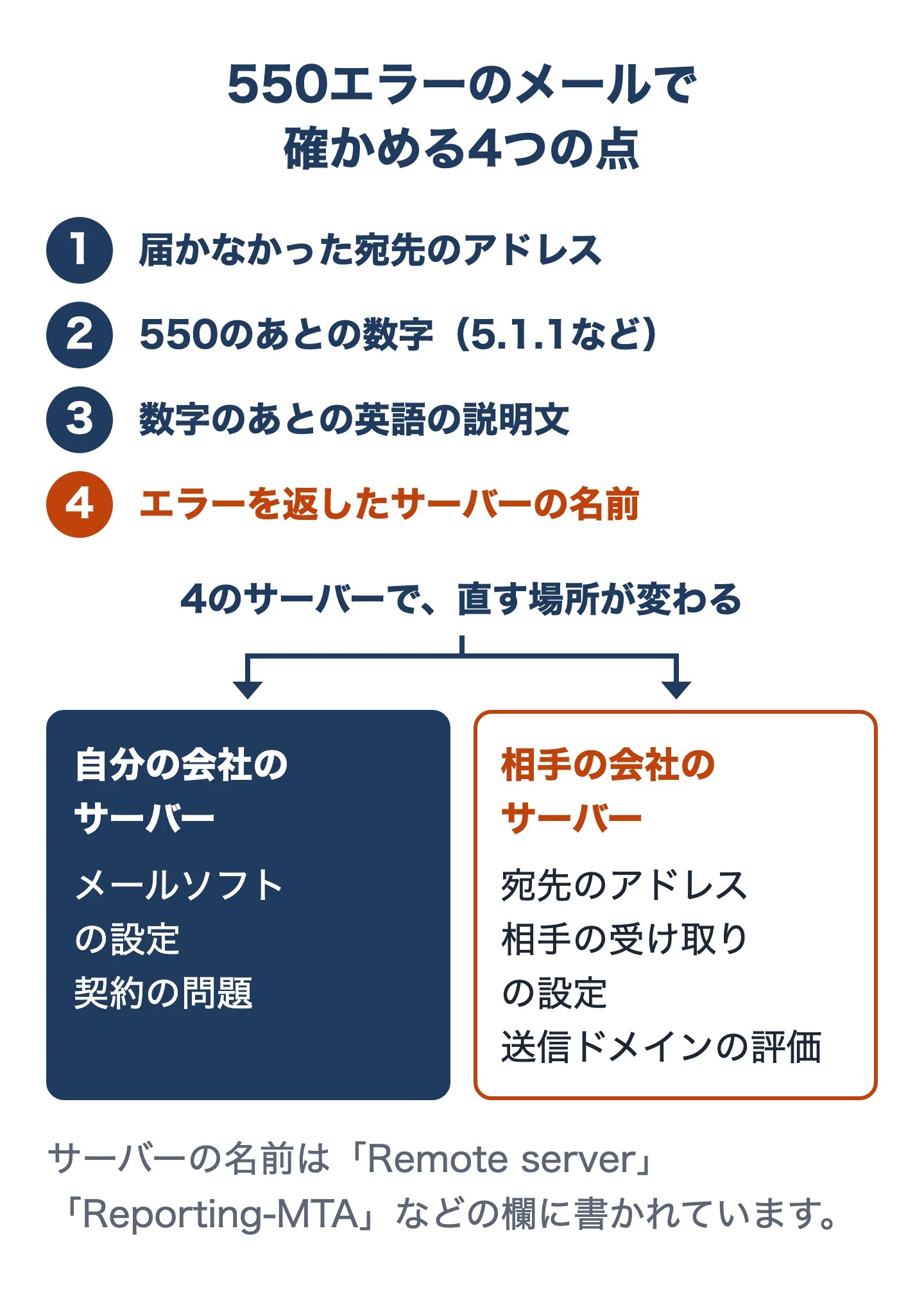
エラーメールで確かめたいのは、次の4つです。
- 届かなかった宛先のアドレス(複数の宛先に送った場合は、どのアドレスが戻ったか)
- 550のあとに続く数字(5.1.1など)
- 数字のあとの英語の説明文(「User unknown」「Relaying denied」など)
- エラーを返したサーバーの名前(「Remote server」「Reporting-MTA」などの欄)
4つ目のサーバーの名前は見落とされがちですが、大切です。エラーを返したのが自分の会社のサーバーなのか、相手の会社のサーバーなのかで、直す場所が変わるからです。自分の会社のサーバーが返していれば、自分のメールソフトの設定や契約の問題を疑います。相手の会社のサーバーが返していれば、宛先のアドレスや、相手の受け取りの設定、こちらの送信ドメインの評価を疑います。
一度、知人の会社で「取引先にだけメールが届かない」という相談を受けたことがあります。担当者はエラーメールを読まずに何度も送り直していましたが、エラーメールを開いてみると、相手のサーバーが「5.1.1」を返していました。相手の担当者が異動してアドレスが無くなっていただけで、電話で新しい宛先を聞いて5分で片付きました。まずはエラーメールを最後まで読む、という基本の大切さを感じた出来事です。
GmailとOutlookでの表示のされ方
550エラーの知らせ方は、使っているメールサービスによって少しずつ違います。ふだん使っているサービスで、どこに何が書かれるのかを知っておくと、慌てずに読めます。
Gmailで送ったメールが戻ってきた場合は、受信トレイに「Mail Delivery Subsystem」という差出人から、件名「Delivery Status Notification (Failure)」などのメールが届きます。本文の冒頭には、日本語で「メッセージは配信されませんでした」といった短い説明があり、その下に、相手のサーバーから返ってきた応答が英語のまま載っています。この英語の部分に、550と後ろの数字、説明文が書かれています。
Outlookで送った場合は、差出人が「Microsoft Outlook」や「postmaster」のメールが届き、件名は「配信不能」や「Undeliverable」で始まります。本文の上の部分には利用者向けのやさしい説明があり、下の部分に「管理者向けの診断情報」として、エラーを返したサーバーの名前とコードが書かれています。原因を探すときは、この下の部分を見てください。
Outlookのパソコン向けのアプリでは、送信の段階でエラーの画面が出て、メールが送信トレイに残ったままになることもあります。その場合は、画面に表示されたエラーの文面に「550」や「Relaying denied」などが含まれていないかを確かめます。
エラーメールを社内のシステム担当者や、メールサービスの窓口に相談するときは、エラーメールをそのまま転送するのが確実です。本文の一部だけを書き写すと、サーバーの名前や細かい数字が抜け落ちて、原因を探すのに時間がかかります。転送するときは、元のメールの宛先や本文に、社外に知られてはいけない情報が含まれていないかだけ確かめてください。
また、エラーメールそのものを装った迷惑メールもあります。送った覚えのないメールについての配信エラーが届いた場合は、本文のリンクや添付ファイルを開かないようにしてください。自分のアドレスが迷惑メールの差出人として勝手に使われ、そのエラーが戻ってきているだけ、ということもあります。
コード別に見る550エラーの主な原因
550のあとに続くコードと、その主な意味を表にまとめます。表示される文面はメールサービスごとに少しずつ違いますが、数字の意味はおおむね共通です。
| コード | よくある説明文 | 主な原因の候補 |
|---|---|---|
| 550 5.1.1 | User unknown、アカウントが存在しません | 宛先のアドレスの入力ミス、退職や異動によるアドレスの削除 |
| 550 5.2.1 | アカウントが無効 | 相手のアカウントが停止されている、受信が多すぎて一時的に受け付けていない |
| 550 5.4.1 | Recipient address rejected: Access denied | 相手のサーバーが宛先を見つけられない、相手の受け取りの設定 |
| 550 5.7.1 | ポリシーによる拒否、迷惑メールの可能性 | 相手の会社の受け取りの方針、こちらの送信元の評価が低い |
| 550 5.7.26 | 送信者が未認証 | 送信ドメインの認証(SPF、DKIM、DMARC)の設定が足りない |
| 550 Relaying denied | 中継の拒否 | 送信サーバーの設定、外出先からの送信で認証されていない |
Googleが公開しているGmailのエラーの一覧では、たとえば5.1.1について次のように説明されています。
送信しようとしたメール アカウントが存在しません。受信者のメールアドレスに入力ミスや余分なスペースがないかどうか再度確認してください。 出典: Google Workspace 管理者ヘルプ「SMTP エラー リファレンス」
同じ一覧では、5.7.1にも「送信先のユーザーやドメインの方針で拒否された」「迷惑メールの可能性がある」「送信元の信用評価が非常に低い」など、いくつもの説明が並んでいます。同じ番号でも、説明文によって原因が違うということです。コードだけで判断せず、必ず説明文もあわせて読んでください。
ここで大切なのは、表の「主な原因の候補」は、あくまで候補だという点です。たとえば5.1.1は多くの場合アドレスの誤りですが、相手のサーバーの設定によっては、存在するアドレスでも同じコードを返すことがあります。1つの原因に決めつけず、候補を順に確かめていくのが近道です。
宛先のアドレスを確かめる
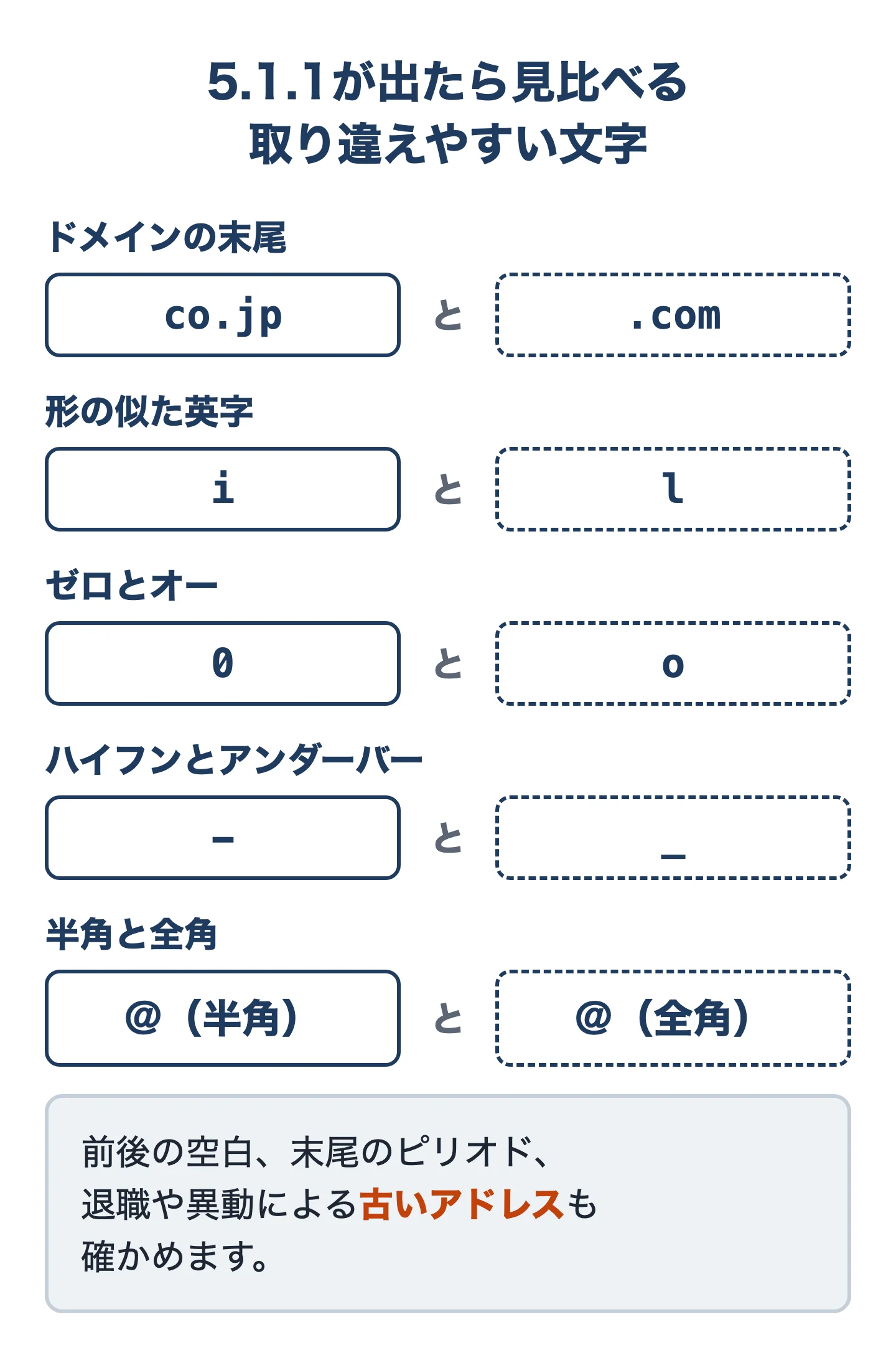
550エラーのうち、最も多いのは宛先のアドレスの問題です。5.1.1や「User unknown」が出たときは、まず次の点を確かめます。
- つづりの誤り:「co.jp」と「.com」、「i」と「l」、「0(ゼロ)」と「o(オー)」などの取り違え
- 余分な文字:アドレスの前後に空白が入っている、末尾にピリオドが付いている
- 全角の文字:「@」や英数字が全角になっている
- 古いアドレス帳:相手が退職や異動、社名の変更でアドレスを変えている
- 名刺や書類からの書き写しの誤り:「-」(ハイフン)と「_」(アンダーバー)の取り違え
メールソフトの宛先の自動入力は便利ですが、過去に一度だけ誤って入力したアドレスも候補に出てきます。同じ名前のアドレスが2つ候補に出ている場合は、古いほうを候補から削除しておくと、同じ誤りを繰り返さずに済みます。
アドレスを確かめても誤りが見つからない場合は、相手に電話やチャットなど、メール以外の方法で連絡して、正しいアドレスを確かめます。相手の会社でアカウントの整理が行われ、アドレスが変わっていることも少なくありません。
ドメイン(「@」より後ろの部分)そのものを誤っている場合は、550ではなく「宛先のドメインが見つからない」という別のエラーになることもあります。いずれにしても、エラーメールに書かれた宛先のアドレスを、1文字ずつ正しいアドレスと見比べるのが確実です。
相手の会社の部署の共有アドレスや、グループのアドレスに送って550で戻ってくる場合は、そのアドレスが社外からのメールを受け付けない設定になっていることがあります。社内からは届くのに社外からだけ戻る、という状況です。この場合は、相手の担当者の個人のアドレスに送るか、社外から受け付けられるアドレスを教えてもらう必要があります。
問い合わせのフォームから届いたアドレスに返信して550で戻ってくる場合は、相手がフォームにアドレスを入力するときに誤った可能性があります。この場合はこちらの設定を直しても解決しません。電話番号など、ほかの連絡先が分かれば、そちらで連絡を取ります。
送る側のメールソフトとサーバーの設定を確かめる
どの宛先に送っても550エラーが戻ってくる場合や、「Relaying denied」(中継の拒否)と書かれている場合は、送る側の設定を疑います。Microsoftのサポートページでは、次のような状況が紹介されています。
外出先で自宅のメール アカウントを利用してメール メッセージを送信すると、550、553、またはリレー禁止エラー メッセージが返されることがあります。 同じ状況は、社外で会社のメール アカウントを利用してメール メッセージを送信するときにも発生することがあります。 出典: Microsoft サポート
送信サーバーは、迷惑メールの送信に悪用されないよう、送ってよい人かどうかを確かめてからメールを受け付けます。そのため、メールソフトの送信の設定で、送信サーバーへの認証(SMTP認証)がオフになっていると、送信サーバーが「知らない人からの中継の依頼」と判断して拒否することがあります。
メールソフトの送信の設定で確かめたいのは、次の項目です。
- 送信サーバー(SMTPサーバー)の名前が、契約しているメールサービスの案内どおりか
- 「送信サーバーは認証が必要」の項目がオンになっているか
- ポート番号が、メールサービスの案内どおりか(多くのサービスでは587番や465番)
- 暗号化の方式(SSL/TLS、STARTTLS)が、案内どおりか
設定の正しい値は、契約しているプロバイダーやレンタルサーバー、会社のシステム担当者の案内で確かめます。会社のメールの場合は、自分で設定を変える前に、システム担当者に相談してください。
ノートパソコンを外に持ち出して、ホテルや出先のネットワークから送ったときだけ550エラーになる場合は、送信に使う経路が制限されている可能性があります。会社のメールであれば、会社が指定する方法(VPNへの接続や、Webメールからの送信など)で送ります。
また、送信元のアドレス(差出人)を、契約しているメールサービスとは別のドメインに変えて送ろうとすると、送信サーバーが「なりすまし」と判断して拒否することもあります。差出人を変える必要がある場合は、メールサービスの案内に沿って、そのアドレスを送信に使えるように登録しておく必要があります。
送信ドメインの認証を確かめる
最近増えているのが、送信ドメインの認証が足りないために受け取りを拒否される550エラーです。Gmailでは、送信元が認証されていないメールに対して「5.7.26」などのコードを返すことがあります。
送信ドメインの認証とは、そのメールが本当にそのドメインの持ち主の許可を得て送られたものかを、受け取る側が確かめられるようにする仕組みのことです。主に次の3つがあります。
| 仕組み | 確かめる内容 |
|---|---|
| SPF | そのドメインのメールを送ってよいサーバーとして登録されたサーバーから送られたか |
| DKIM | メールに付けた電子署名が正しく、途中で書き換えられていないか |
| DMARC | SPFやDKIMで確かめられなかったメールを、受け取る側がどう扱うか |
これらの設定は、ドメインのDNS(ドメインの情報を登録する場所)に書き込みます。会社の独自ドメインでメールを送っている場合、メールの配信サービスやフォームのサービスなど、ふだん使っているメールサーバー以外から自社のドメインのメールを送ると、SPFやDKIMの設定から漏れてしまい、受け取る側に拒否されることがあります。
たとえば、Webサイトの問い合わせフォームから自動で送る受付のメールや、メールの配信サービスから送る案内のメールだけが届かない、という場合は、このパターンを疑います。その送信サービスの案内に沿って、SPFとDKIMの設定を追加する必要があります。
DMARCの設定が厳しい場合は、自社のドメインのメールが、自社の設定によって拒否されることもあります。DNSの設定は、メール以外のサービスにも影響するため、作業は必ず担当者や管理を任せている会社と相談して進めてください。
Googleは、Gmailに大量にメールを送る送信者に対して、SPFとDKIMとDMARCの設定を求める指針を公開しています。少ない数を送っている会社でも、SPFかDKIMのどちらかは設定しておくことが求められています。設定したことがない、設定したか分からないという場合は、一度確かめておくと安心です。
迷惑メールと判定された場合と、エラーが出ない場合
宛先のアドレスも送る側の設定も正しいのに、5.7.1などで拒否される場合は、受け取る側がこちらのメールを迷惑メールと判断している可能性があります。
迷惑メールと判断される理由には、次のようなものがあります。
- 送信元のサーバーやドメインの評価(信用評価)が低い
- 短い時間に多くの宛先へ同じ内容を送った
- 存在しないアドレスへの送信が多く、エラーが繰り返し起きている
- 本文に、迷惑メールでよく使われる表現やリンクが多い
共有のレンタルサーバーを使っている場合は、同じサーバーを使っているほかの利用者が迷惑メールを送ったために、サーバー全体の評価が下がっていることもあります。この場合は自分では直せないため、契約しているサーバーの会社に問い合わせます。
存在しないアドレスへの送信を繰り返すと、送信元の評価が下がる原因になります。550の5.1.1で戻ってきたアドレスは、アドレス帳や顧客の一覧から消すか、使わない印を付けておきましょう。
また、Microsoftのサポートページでは、エラーが出ない場合についても触れられています。
正確なエラー メッセージは、インターネット サービス プロバイダー (ISP) によって異なる場合があります。 ISP によっては、送信メッセージを迷惑な商用電子メールとして検出しても、エラー メッセージを返さない場合があります。 出典: Microsoft サポート
つまり、エラーメールが戻ってこなくても、相手に届いていないことがあります。送信済みのフォルダに入っているからといって、相手が受け取ったとは限りません。大事な連絡で相手から反応がない場合は、相手の迷惑メールのフォルダを見てもらうか、電話などで届いているかを確かめるのが確実です。
届かなかった相手への連絡の例文
550エラーで連絡が届かなかったときは、相手に別の方法で連絡を取る必要があります。ここでは、正しいアドレスが分かって送り直すときの例文を、件名から署名までの1通の形で紹介します。
正しいアドレスへ送り直すときの例文
件名:【再送】お打ち合わせ日程のご連絡(11月20日)
株式会社〇〇 総務部 田中様
いつもお世話になっております。 株式会社△△の高橋です。
11月12日にお送りしたメールが、宛先の誤りにより届いておりませんでしたので、あらためてお送りいたします。 お手数をおかけし、申し訳ございません。
先日ご相談いただきましたお打ち合わせの日程について、11月20日(金)の14時からでお願いできますでしょうか。 場所は弊社の会議室を予定しております。 ご都合が合わない場合は、ご希望の日時をお知らせください。
何卒よろしくお願いいたします。
株式会社△△ 営業部 高橋 健一 電話:03-0000-0000 メール:[email protected]
件名に「【再送】」と入れておくと、相手が元のメールを探す必要がなく、重複して届いた場合にも事情が伝わります。送り直すときは、元のメールを転送するのではなく、新しく書き直すか、元の本文をコピーして送るほうが、エラーの英文が混ざらず読みやすくなります。
相手のアドレスが分からないときは、電話で「メールが戻ってきてしまったので、正しいアドレスを教えていただけますか」と伝えます。相手の会社の代表のアドレスや、Webサイトの問い合わせフォームから連絡する方法もあります。
550エラーを防ぐ日ごろの備え
550エラーは、起きてから原因を探すより、起きにくい状態を保っておくほうが手間がかかりません。会社として取り組んでおきたい備えを挙げます。
1つ目は、アドレス帳と顧客の一覧の手入れです。エラーで戻ってきたアドレスを放置すると、次に案内のメールを送ったときにも同じエラーが起き、送信元の評価を下げる原因になります。戻ってきたアドレスは、その日のうちに一覧から外すか、使わない印を付ける決まりにしておきます。年に一度、長くやり取りのない宛先を見直すのも効果があります。
2つ目は、送信に使っているサービスの一覧を作っておくことです。ふだんのメールソフトのほかに、Webサイトのフォームの自動返信、請求書の送付サービス、メールの配信サービスなど、会社のドメインでメールを送っている仕組みは意外に多くあります。新しいサービスを使い始めるときに、SPFやDKIMの設定が要るかを確かめる手順を決めておけば、ある日突然、そのサービスからのメールだけが届かなくなる事態を防げます。
3つ目は、メールの設定を記録しておくことです。送信サーバーの名前、ポート番号、暗号化の方式、ドメインのDNSの管理画面の場所と、そこを触れる担当者を、社内の共有の資料に残しておきます。担当者が退職したあとにエラーが起き、設定の場所が誰にも分からない、という相談は少なくありません。
4つ目は、大事な連絡を送ったあとの確かめ方を決めておくことです。契約や支払いに関わる連絡、応募者への合否の連絡など、届かないと困るメールは、送ったあと一定の日数がたっても反応がなければ電話で確かめる、という決まりにしておくと、エラーが出ないまま届いていない場合にも気づけます。
どれも特別な費用はかかりません。かかるのは、最初に決まりを作るための1時間程度の手間です。その1時間で、取引先への謝罪や、届かなかった連絡のやり直しにかかる何倍もの時間を減らせると考えれば、十分に見合う備えです。
問い合わせへの返信が550で戻ってくるとき
Webサイトの問い合わせフォームや、求人への応募フォームを運営している会社では、こちらからの返信が550で戻ってくることがあります。原因の多くは、相手がフォームに入力したアドレスの誤りです。この場合、こちらでいくら設定を確かめても解決しません。
返信が戻ってきたときに困るのは、「その問い合わせに対応したのか、まだなのか」が社内で分からなくなることです。担当者は返信を送った時点で対応が終わったと思っていても、実際には相手に何も届いていません。相手からすれば「問い合わせたのに返事が来ない」状態です。
まずは、問い合わせを一覧表で管理し、「受付日」「担当者」「状況(未対応・返信済み・返信が戻った・完了)」を記録する方法で十分です。返信が戻ったものには印を付け、電話番号が分かれば電話で連絡し、分からなければそのまま記録を残しておきます。フォームの入力欄に、メールアドレスを2回入力してもらう欄を設けておくと、入力の誤りそのものを減らせます。
問い合わせの数が増え、複数の担当者で分けて返信するようになったら、問い合わせを1件ずつ管理できる道具を使う方法もあります。たとえばHalictは、フォームで受け付けた1件ごとに担当と状況(ステージ)を付けて管理し、返信も同じ画面から送れるフォームの道具です。送った返信は開封まで記録されるため、相手が返信を開いたかどうかを確かめたうえで、次の連絡の方法を考えられます。料金のページでは、メンバー1人までのフリーのプランが0円、3人までのスターターが1か月あたり2,980円、10人までのチームが1か月あたり7,800円(いずれも税抜)と案内されています。Halictは、@SOHOを運営する株式会社ライフスケープが開発・提供しています。
メールの不具合への対応と、任せられる人材
550エラーのような不具合は、一度原因が分かれば短い時間で直せることが多い一方で、社内に詳しい人がいないと、原因を探すだけで半日がかりになることもあります。知人の会社でも、送信ドメインの認証の設定が分からず、取引先へのメールが届かない状態が3日続いたことがありました。最終的には外部の専門家に1時間ほど見てもらい、DNSの設定の漏れが見つかって解決しました。早く相談していれば、取引先への謝罪の連絡も要らなかったはずです。
社内のメールや問い合わせの窓口を誰が担当するかを決めておくことも大切です。カスタマーサポート・事務全般のお仕事では、問い合わせへの対応や事務の仕事の内容と、在宅で請け負う人の働き方を紹介しています。問い合わせの窓口を外部に任せることを考えている会社にとって、仕事の範囲を決める参考になります。
メールのセキュリティや送信ドメインの認証のように、専門の知識が必要な設定は、その分野の人材に相談するのが近道です。AI・マーケティング・セキュリティのお仕事では、セキュリティの対策やマーケティングの仕組みづくりを請け負う仕事の内容をまとめています。
会社の事務の流れや、取引先とのやり取りの仕組みを経営の視点から見直したい場合は、中小企業診断士の資格を持つ専門家に相談する方法もあります。資格ガイドでは、試験の内容と、中小企業の経営の相談に応じる役割を紹介しています。
テレワークの導入で、社外からメールを送る場面が増えた会社は、国の助成金を使って環境を整えられる場合があります。テレワーク 助成金 2026では、テレワークの環境づくりに使える助成金の種類と申請の流れをまとめています。外出先や自宅からの送信で550エラーが起きやすい会社は、助成金を使ってVPNなどの環境を整えることも選択肢になります。
よくある質問
Q. メールの550エラーは、送り直せば届きますか?
550は「恒久的に受け取れない」という意味の応答のため、そのまま送り直しても同じように戻ってくることがほとんどです。エラーメールに書かれた550のあとの数字と説明文を読み、宛先のアドレスの誤り、送る側の設定、送信ドメインの認証などの原因を直してから送り直してください。
Q. 550 5.1.1のエラーは何が原因ですか?
多くの場合、宛先のアドレスが存在しないことが原因です。つづりの誤り、全角の文字、前後の空白、相手の退職や異動によるアドレスの削除などが考えられます。アドレスを1文字ずつ見比べても誤りが見つからない場合は、電話などで相手に正しいアドレスを確かめてください。
Q. どの宛先に送っても550エラーになるのはなぜですか?
送る側の設定に原因がある可能性があります。メールソフトの送信サーバーの名前、送信サーバーの認証、ポート番号、暗号化の方式が、契約しているメールサービスの案内どおりかを確かめてください。外出先からの送信だけで起きる場合は、会社が指定する方法で送る必要があります。
Q. エラーメールが戻ってこなければ、相手に届いていると考えてよいですか?
届いているとは限りません。受け取る側のサーバーによっては、迷惑メールと判断してもエラーを返さない場合があります。大事な連絡で相手から反応がない場合は、相手に迷惑メールのフォルダを見てもらうか、電話などで届いているかを確かめるのが確実です。
この記事を書いた人
@SOHO編集部
フリーランス・在宅ワークの専門メディア
@SOHOは2004年から続く、日本のフリーランス・在宅ワーク向け案件サイトです。
@SOHOに掲載された募集
この記事に関係するアプリの料金比較
関連記事








カテゴリから探す

クラウドソーシング入門
クラウドソーシングの基礎知識・始め方・サイト比較

職種別ガイド
職種・スキル別の案件獲得方法と単価相場

副業・在宅ワーク
副業・在宅ワークの始め方と対象者別ガイド

フリーランス
フリーランスの独立・営業・実務ノウハウ

お金・税金
確定申告・節税・経費・ローンなどお金の知識

スキルアップ
プロフィール・提案文・単価交渉などのテクニック

比較・ランキング
サービス比較・おすすめランキング

AI活用
職種別にChatGPT・生成AIを活用して業務効率化・収益化するノウハウ

最新トレンド
市場動向・法改正・AIなど最新情報

発注者向けガイド
クラウドソーシングで外注・人材探しをする企業・個人向け

転職・キャリア
転職エージェント・転職サイト比較・キャリアチェンジ

看護師の転職・求人
看護師の転職・派遣・単発バイト・副業など働き方のガイド。診療や医学の情報は扱いません

薬剤師の転職・求人
薬剤師・登録販売者の転職・派遣・パートなど働き方のガイド。診療や医学の情報は扱いません

介護職の転職・求人
介護職・介護福祉士・ケアマネジャー・訪問介護員の転職・派遣・夜勤など働き方のガイド

保育士の転職・求人
保育士・保育補助・幼稚園教諭の転職・派遣・パートなど働き方のガイド

医療職の転職・求人
医師・産業医・リハビリ職・歯科衛生士・管理栄養士・医療事務の転職や働き方のガイド。診療や医学の情報は扱いません

保険
生命保険・医療保険・フリーランスの保険設計

採用・求人
無料求人掲載・採用コスト削減・人材募集の方法

オフィス・ワークスペース
バーチャルオフィス・コワーキング・レンタルオフィス

法律・士業
契約トラブル・士業独立開業・フリーランス新法

シニア・50代
シニア世代のキャリアチェンジ・副業・年金

セキュリティ
サイバーセキュリティ・脆弱性対策・情報保護

金融・フィンテック
暗号資産・決済・ブロックチェーン・金融テクノロジー

子育て×働き方
子育てと在宅ワークの両立・保育園・時間管理

M&A・事業売却
会社売却・事業承継・事業譲渡を考える経営者向け。売却の流れ、税金、従業員への伝え方、仲介会社の選び方

アウトソーシング・外注ガイド
SNS運用・経理・広告など、業務のアウトソーシング(外注)を検討する企業・個人向け。費用相場・依頼の流れ・失敗しない選び方