
iPhoneのEメールの設定|キャリアのメールを使えるようにする

この記事のポイント
- ✓iPhoneのEメール設定を
- ✓au・ドコモ・ソフトバンクのキャリアメールごとに手順で解説します
- ✓プロファイルのダウンロードとインストール
iPhoneでEメールを使えるようにするには、契約している携帯電話会社ごとに決められた設定を、一度だけ行う必要があります。iPhoneを買い替えたときや、初めてiPhoneを使うときに「メールが届かない」「どこから設定するのか分からない」と困る方は少なくありません。この記事では、au、ドコモ、ソフトバンクのキャリアメールを標準のメールアプリで使えるようにする手順を、各社の公式の案内に沿って順番に説明します。あわせて、Gmailやプロバイダのアドレスを追加する方法と、届かないときの確認の順番もまとめました。
仕事の問い合わせをメールで受けている方に向けて、受付から返信までを管理できるフォームの道具Halictについても、後半で触れます。
iPhoneのEメールとメッセージの違いを先に整理する
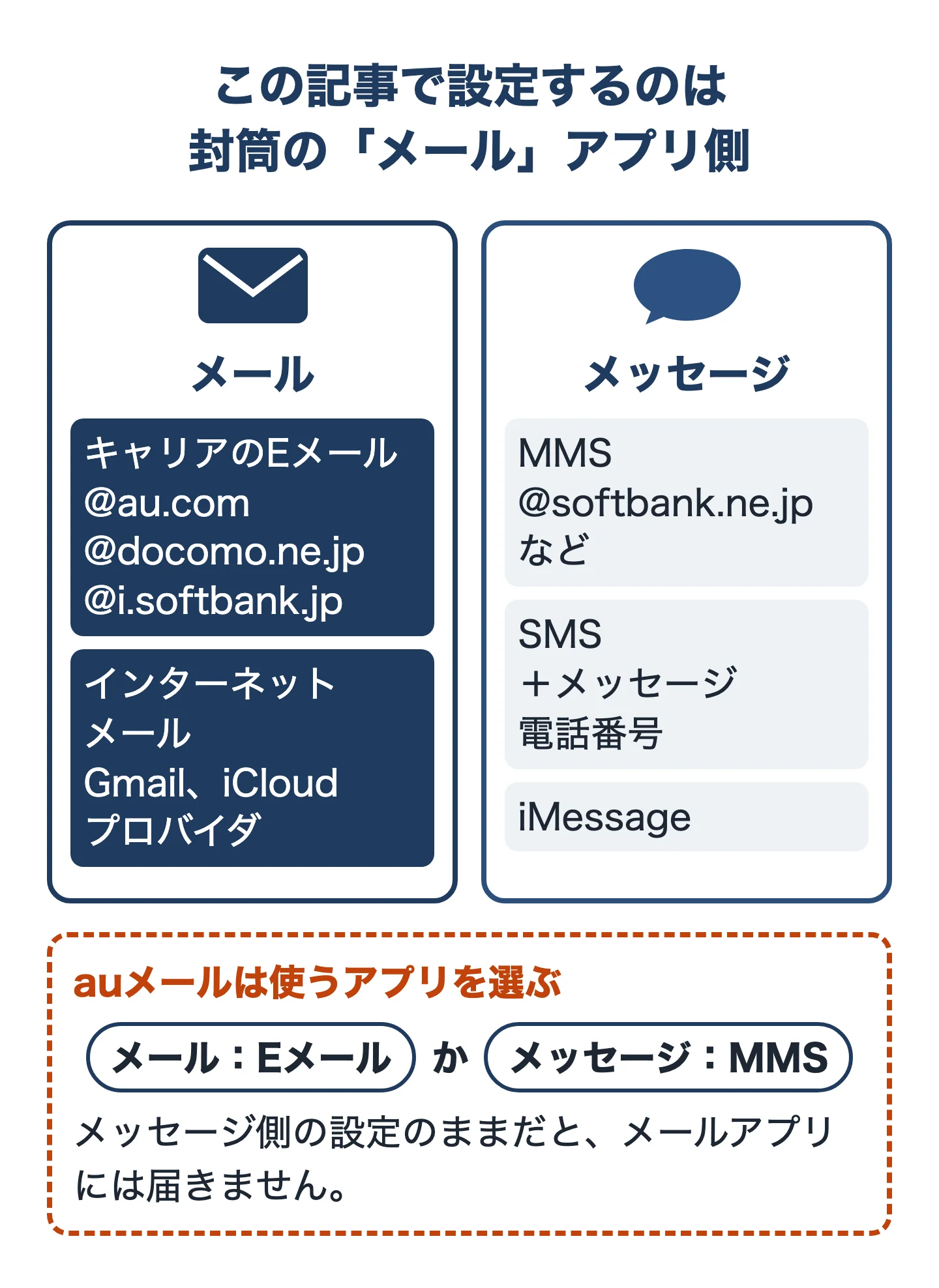
設定を始める前に、iPhoneで使える「メール」の種類を整理しておきます。ここを取り違えたまま進めると、設定したはずのアドレスで受信できない原因になります。
iPhoneには、メールを扱うアプリが2つあります。封筒のアイコンの「メール」アプリと、吹き出しのアイコンの「メッセージ」アプリです。
| 種類 | 使うアプリ | 主なアドレス・宛先 |
|---|---|---|
| キャリアのEメール | メール | @au.com、@docomo.ne.jp、@i.softbank.jp など |
| MMS | メッセージ | @au.com(設定による)、@softbank.ne.jp など |
| SMS・+メッセージ | メッセージ、+メッセージ | 電話番号 |
| iMessage | メッセージ | Apple アカウントのアドレスや電話番号 |
| インターネットメール | メール | Gmail、iCloud、プロバイダのアドレス |
この記事で扱う「Eメール」は、表の1行目と最後の行です。キャリアのEメールは、携帯電話会社と契約すると付いてくるアドレスで、標準のメールアプリで送受信します。
auの場合は少し特殊で、同じauメールのアドレスを、メールアプリで使うか、メッセージアプリ(MMS)で使うかを選べます。auの公式の案内によると、メール設定のページで切り替えができ、メールアプリを選ぶとEメールとして、メッセージアプリを選ぶとMMSとして使います。どちらを選んでいるかで設定の手順が変わるため、まず自分がどちらで使いたいかを決めてください。
ソフトバンクでは、メールアプリで使う「Eメール(i)」(@i.softbank.jp)と、メッセージアプリで使う「S!メール(MMS)」が別のサービスとして用意されています。ドコモでは、ドコモメール(@docomo.ne.jp)を標準のメールアプリで使います。
設定の前に用意するものとWi-Fiを切る理由
どの携帯電話会社でも、設定の前に用意するものはほぼ共通です。
- 契約時に決めた暗証番号(auは4けたの暗証番号、ドコモはネットワーク暗証番号)
- 各社のID(au ID、dアカウント、My SoftBankのログイン情報)
- iPhoneのパスコード(プロファイルのインストール時に入力する)
- 電池の残り(途中で電源が切れないよう、充電しながらがおすすめ)
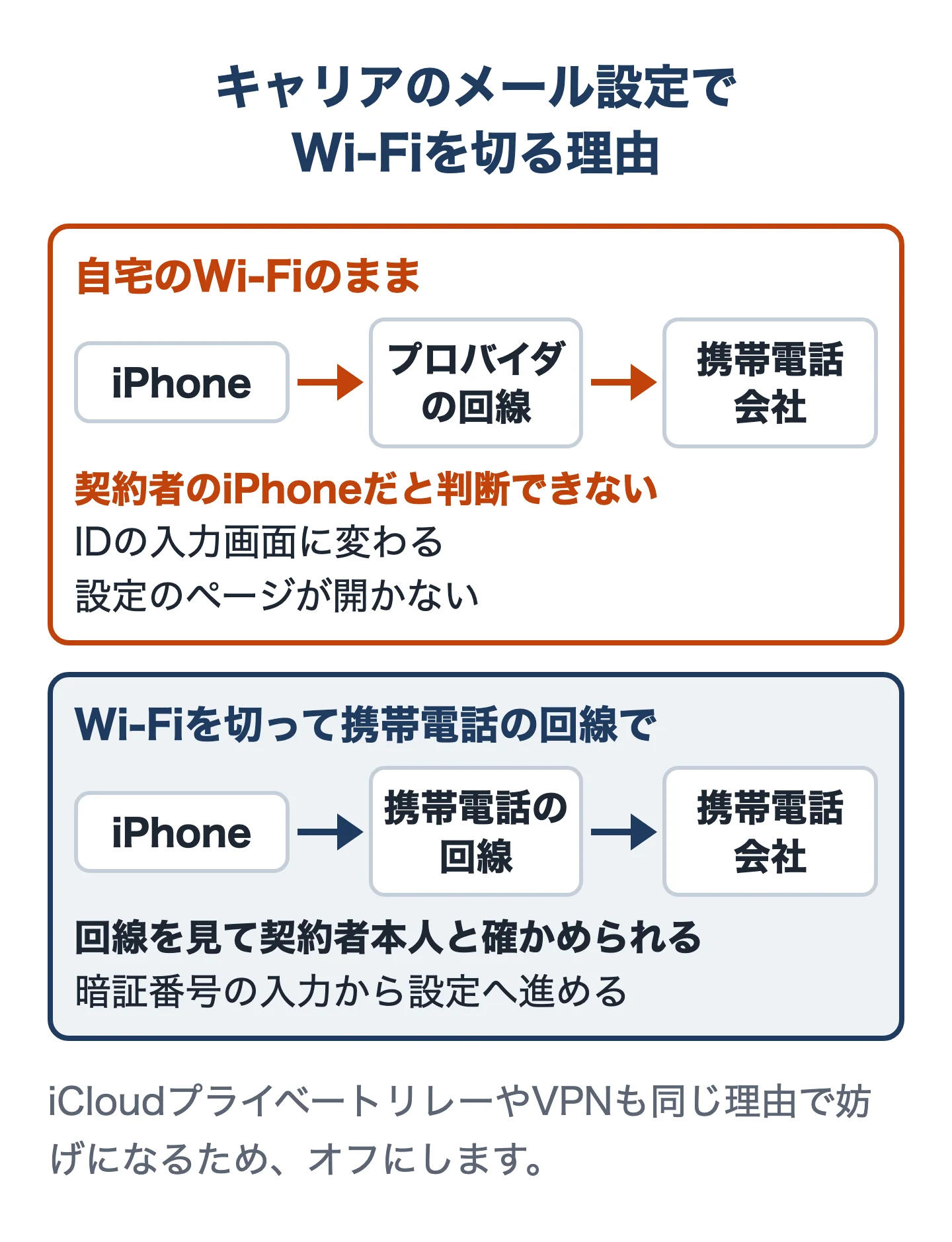
次に、多くの手順で「Wi-Fiをオフにしてください」と案内される理由を説明します。キャリアのメール設定では、携帯電話会社が、つないでいる回線を見て契約者本人かどうかを確かめます。自宅のWi-Fiにつないだままだと、通信がプロバイダの回線を通るため、携帯電話会社から見て契約者のiPhoneだと判断できません。そのため、IDやパスワードを入力する画面に切り替わったり、設定のページが開かなかったりします。
Wi-Fiを切るには、画面の右上から下に引き下ろしてコントロールセンターを開き、Wi-Fiのアイコンを押して灰色にします。設定が終わったら、同じ操作でWi-Fiを戻してください。
もう1つ、iCloudプライベートリレーやVPNも、同じ理由で設定の妨げになります。auもドコモも、設定がうまくいかない場合はこれらをオフにするよう案内しています。プライベートリレーは「設定」の一番上にある自分の名前から「iCloud」、「プライベートリレー」と進んでオフにできます。
Safariの設定にも注意が必要です。auの案内では、Safariで「すべてのCookieをブロック」と「デスクトップ用Webサイトを表示」がオンになっていると設定できないため、オフにするよう書かれています。ドコモの案内でも、ブラウザのタブが大量に開いていると、プロファイルが正しくダウンロードできない場合があるとされています。設定の前に、Safariのタブを閉じておきましょう。
auメールをメールアプリで使う手順
auメール(@au.com、@ezweb.ne.jp)をiPhoneのメールアプリで使う手順は、auの公式の案内では3つのステップに分かれています。
ステップ1は、プロファイルのダウンロードです。Wi-Fiをオフにした状態で、Safariからauのメール設定のページを開きます。電話番号を入力して「次へ」を押し、4けたの暗証番号を入力します。注意事項を確認して「承諾」を押し、使うメールアドレスを選んだら、「メール」アプリを設定するボタンを押します。プロファイルのダウンロードを許可するか確認されたら「許可」を押し、表示が変わったら「閉じる」を押します。
ステップ2は、プロファイルのインストールです。ホーム画面から「設定」を開くと、上のほうに「ダウンロード済みのプロファイル」という項目が出ています。これを押し、右上の「インストール」を押します。iPhoneのパスコードを入力し、確認の画面でもう一度「インストール」を押します。最後に右上のチェックの印を押せば完了です。
ステップ3は、ゴミ箱の設定です。auのメールサーバーでは、ゴミ箱にあるメールのうち、受信日から45日を過ぎたものは自動で削除されます。iPhone側でも、削除したメールをいつ消すかを「1日後」「1週間後」「1か月後」から選べます。大事なメールをうっかり削除したときに戻せるよう、短すぎない期間を選んでおくと安心です。
auの案内には、メールアプリで使う場合のサーバーの保存容量も書かれています。iPhoneのメールアプリで使う場合は400MB・5,000件で、メッセージアプリで使う場合の200MB・2,000件より大きく設定されています。仕事の連絡もauメールで受けている方は、メールアプリで使うほうが古いメールが自動で削除されにくくなります。
auの公式の案内では、Webメールについて次のように説明しています。
auメール(@au.com/@ezweb.ne.jp)を、パソコン/タブレットのブラウザから、「au ID」でログインすることで、ご利用いただけるサービスです。 出典: au.com
iPhoneが手元にないときや故障したときは、パソコンのブラウザから同じアドレスのメールを確認できます。初回のログイン時に利用登録が必要ですが、月額使用料はかかりません。
ドコモメールとソフトバンクのEメール(i)の手順
ドコモメール(@docomo.ne.jp)をiPhoneの標準のメールアプリで使うには、ドコモの案内でいう「iPhoneドコモメール利用設定」を行います。dアカウントを持っていない場合はドコモメールを使えないため、先にdアカウントを発行しておきます。
ドコモの手順は、次のとおりです。
- Wi-Fiをオフにし、SafariでMy docomoを開く
- 「メール・各種設定」から「iPhoneドコモメール利用設定」、「ドコモメール利用設定サイト」と進む
- ネットワーク暗証番号を入力して「次へ進む」を押す
- 設定するメールアドレスを確認して「次へ」を押す
- プロファイルのダウンロードで「許可」を押し、「閉じる」を押してホーム画面に戻る
- 「設定」を開き、「プロファイルがダウンロードされました」を押す
- 「インストール」を3回押し、パスコードを入力して「完了」を押す
ドコモの案内では、手順5で「無視」を押すと設定が正しく終わらないため、最初からやり直すよう注意書きがあります。また、機種変更で新しいiPhoneに替えたときも、この利用設定をもう一度行う必要があります。テザリングで別の機器につないだ状態から設定しないこと、ドコモ以外で買ったiPhoneではプロファイルの動作が保証されないことも、案内に書かれています。プロファイルがうまく入らない場合は、手動でIMAPとして設定する方法が案内されています。
設定が終わったら、受信の通知も確認しましょう。ドコモの案内では、設定直後は通知が初期の状態になっているため、メールが届いてもバナーが表示されないとされています。「設定」から「通知」、「メール」と進み、通知を許可してから、ドコモメールの通知をオンにしてください。
ソフトバンクのEメール(i)(@i.softbank.jp)は、iPhoneの契約時に自動でアドレスとパスワードが付与され、SMSで通知されます。SMSが見つからない場合、アドレスはMy SoftBankの「メール設定」から確認できます。パスワードは確認できないため、分からない場合はMy SoftBankで変更してから設定に使います。ソフトバンクWi-Fiスポットも使う場合は、メールとWi-Fiの設定をまとめて行える「一括設定」が案内されています。なお、ソフトバンクは2018年7月から、暗号化(SSL)の設定がされていないメールの送受信を順次規制しているため、古い設定のまま使っている方は、案内に沿って設定し直してください。
Gmailやプロバイダのアドレスを追加する方法
キャリアのメールのほかに、Gmailやプロバイダのアドレスも、同じメールアプリで読むことができます。Appleの案内によると、手順は次のとおりです。
- 「設定」を開き、「アプリ」から「メール」を選ぶ
- 「メールアカウント」を押し、「アカウントを追加」を押す
- 使っているサービスの名前(iCloud、Google、Yahoo!など)を押し、案内に沿ってログインする
一覧にないプロバイダや会社のアドレスは、手順3で「その他」を押し、「メールアカウントを追加」を選びます。名前、メールアドレス、パスワード、説明を入力して「次へ」を押すと、iPhoneが自動で設定を探します。見つからない場合は、IMAPかPOPかを選び、受信メールサーバーと送信メールサーバーのホスト名、ユーザー名、パスワードを入力して「保存」を押します。
IMAPとPOPのどちらを選ぶか迷ったら、IMAPにしてください。IMAPはメールをサーバーに残したまま表示するため、iPhoneとパソコンの両方で読んでも、既読や削除の状態がそろいます。POPはメールを端末に取り込む方式で、設定によってはほかの端末から読めなくなります。
サーバーの名前やポート番号は、プロバイダごとに違います。たとえばOCNの案内では、IMAPの受信メールサーバーは「imap.ocn.ne.jp」、送信メールサーバーは「smtp.ocn.ne.jp」で、ユーザー名にはメールアドレスをすべて入力すると書かれています。契約しているプロバイダのサポートページで、最新の値を確認してから入力しましょう。
Appleの手順の詳しい説明は、iPhoneやiPadにメールアカウントを追加するのページで確認できます。
機種変更や初期化のあとに設定し直す流れ
キャリアのメールの設定で、いちばんつまずきやすいのが機種変更のときです。新しいiPhoneにデータを移すと、写真やアプリ、連絡先はそのまま移りますが、キャリアのメールは送受信できない状態のことがあります。これは、プロファイルが古いiPhoneに結び付いているためです。
機種変更のときは、次の順で進めると迷いません。
- 古いiPhoneで、仕事に必要なメールが届いているかを確かめ、必要なら転送や保存をしておく
- 新しいiPhoneへのデータの移行を済ませる
- 新しいiPhoneでWi-Fiをオフにし、各社のメール設定のページからプロファイルを入れ直す
- メールアプリで、キャリアのアドレス宛てに自分で試しのメールを送り、届くかを確かめる
- Gmailやプロバイダのアカウントも、パスワードを求められたら入力し直す
ドコモの案内では、機種変更後のiPhoneでドコモメールを使う場合も「iPhoneドコモメール利用設定」が必要だと明記されています。auも同じく、メールアプリを使うためのプロファイルを新しいiPhoneで入れ直します。
iPhoneを初期化した場合や、不具合の修理から戻ってきた場合も同じです。プロファイルは「設定」の「一般」にある「VPNとデバイス管理」に表示されるため、ここにキャリアのメールの項目がなければ、設定がまだ済んでいないと判断できます。
もう1つ気を付けたいのは、古いiPhoneの扱いです。古いiPhoneを下取りに出したり家族に譲ったりする前に、メールアカウントを削除し、初期化しておきます。メールアカウントの削除はiPhoneから設定が消えるだけで、メールアドレスの契約や、サーバーに保存されたメールには影響しません。
受信の頻度と通知を調整する
メールアカウントの設定が終わったら、新しいメールをどのくらいの間隔で受け取るかを調整します。ここを放っておくと、「メールアプリを開くまで新着が届かない」という状態になりがちです。
「設定」から「アプリ」、「メール」、「メールアカウント」と進み、一番下の「データの取得方法」を開きます。ここで、アカウントごとに受信の方法を選べます。
- プッシュ:サーバーに新しいメールが届いた時点で、すぐにiPhoneに届く
- フェッチ:決めた間隔(15分ごと、30分ごと、1時間ごとなど)でサーバーを確認する
- 手動:メールアプリを開いたときだけ確認する
ドコモの案内では、ドコモメールはプッシュをオンにし、「プッシュ」にチェックが入っていることを確認するよう書かれています。プッシュに対応していないアカウントでは、フェッチの間隔を短めにしておくと、新着に早く気付けます。ただし、間隔を短くするほど電池の消費は増えます。Appleの案内では、「自動」を選ぶと、iPhoneが電源とWi-Fiにつながっているときに取得する、と説明されています。
通知は、「設定」から「通知」、「メール」と進み、アカウントごとに切り替えます。仕事のアドレスだけ通知をオンにし、買い物や会員登録に使っているアドレスは通知をオフにする、といった使い分けができます。通知の音やバナーの種類も、ここで変えられます。
メールを一時的に受け取らないようにしたい場合は、メールアカウントの画面で、そのアカウントの「メール」のスイッチをオフにします。アカウント自体を削除すると、iPhoneからアカウントが消えますが、メールアドレスの契約が解約されるわけではありません。もう一度使いたくなったら、同じ手順で追加し直せます。
パソコンやiPadで同じアドレスを読む方法
キャリアのメールは、iPhoneだけでなく、パソコンやタブレットのブラウザからも読める場合があります。外出先ではiPhone、自宅ではパソコン、と使い分けたい方や、iPhoneの画面が小さくて長いメールを読みにくい方は、覚えておくと便利です。
auの場合は、auのWebメールを使います。auの公式の案内によると、auの携帯電話やタブレットでインターネット接続のサービスを契約していれば、追加料金なしで使えます。申し込みは不要で、初回のログイン時に利用登録をすれば、au IDでログインして読めます。パソコンの大きな画面に合わせた見やすい表示で、iPhoneで送受信したメールも閲覧できます。
注意点もあります。auの案内では、Webメールの利用後は必ずログアウトするよう書かれています。また、初期の設定では、ログインとログアウトのたびに迷惑メールとゴミ箱のフォルダのメールが自動で削除される機能がオンになっています。ゴミ箱のメールを残しておきたい方は、この機能をオフにしてください。ただし、自動削除をオフにしても、ゴミ箱にあるメールのうち受信日から45日を過ぎたものはサーバーから削除されます。
iPadで同じアドレスを使いたい場合は、契約の形によって使えるかどうかが変わります。auの案内では、iPadでauメールを使えるのは、auで契約したiPadのWi-Fi+Cellularモデルに限られるとされています。Wi-Fiだけのモデルや、ほかの会社で契約したiPadでは、Webメールを使うのが現実的です。
ドコモメールやソフトバンクのEメール(i)も、各社のWebメールやほかの端末での利用の仕組みがあります。家族共有のパソコンで読む場合は、ログインしたままにしないこと、ブラウザにパスワードを保存しないことを習慣にしてください。
複数のアドレスを使い分けるときの設定
キャリアのメールとGmail、プロバイダのアドレスなど、複数のアカウントをメールアプリに追加すると、受信トレイには「全受信」と、アカウントごとの受信トレイが並びます。全受信を開けばすべてのアドレスの新着をまとめて確認でき、アカウント名を押せば、そのアドレスのメールだけを表示できます。
複数のアドレスを使うときに気を付けたいのが、差出人です。新しくメールを書くときは、差出人の欄を押すと、送信に使うアドレスを選べます。何も選ばないと、「設定」の「メール」にある「デフォルトアカウント」に指定したアドレスから送られます。仕事の相手には仕事用のアドレスから送りたい場合は、デフォルトアカウントを仕事用にしておくと、うっかり個人のアドレスで送ってしまう失敗を防げます。返信のときは、元のメールを受け取ったアドレスが差出人になります。
署名も、アカウントごとに変えられます。「設定」の「メール」にある「署名」を開き、「アカウントごと」を選ぶと、アドレスごとに別の署名を書けます。仕事用には名前と連絡先、個人用には名前だけ、という分け方ができます。初期の状態では「iPhoneから送信」という署名が入っているため、取引先に送る前に書き換えておきましょう。
メールの整理には、メールボックス(フォルダ)を使います。メールボックスの一覧の画面で「編集」を押し、「新規メールボックス」を選ぶと、アカウントの中にフォルダを作れます。IMAPで設定したアカウントなら、iPhoneで作ったフォルダはサーバーにも作られ、パソコンからも同じ構成で見られます。
仕事の問い合わせが多いときは受付の仕組みを分ける
iPhoneのメールを整えると、外出中でも取引先やお客さまからの連絡にすぐ気付けるようになります。一方で、教室や小さなお店、個人で仕事を受けている方は、問い合わせの件数が増えてくると、メールアプリだけで管理するのが難しくなります。
よく起きるのは、次のような困りごとです。
- 返信したかどうかを、送信済みのフォルダを見返さないと確かめられない
- 家族やスタッフと分担していると、誰が返信するのかが分からなくなる
- 名前や連絡先、希望の日時などがメールごとに書き方がばらばらで、聞き直しが増える
こうした場面では、問い合わせの入口をメールからフォームに変えると、受け付ける内容の形がそろいます。そのうえで、届いた1件ごとに担当者と対応の状況を記録できれば、返信までの流れを全員で確かめられます。
Halictは、フォームを作って問い合わせを受け付け、届いた回答の管理から返信までを1つの画面で扱えるサービスです。受け付けた1件ごとに担当者と対応の状況が残り、返信も同じ画面から送れます。質問を1画面に1問ずつ表示するフォームを作ることができ、届いた回答は一覧で見られます。CSVでの書き出しにも対応しています。料金は、1人で使う無料プランがあり、フォームの数と回答の数に上限はありません。3人で使う場合はStarterプランで、月額2,980円(税抜)です。
Halictは、@SOHOを運営する株式会社ライフスケープが開発・提供しています。
日々の連絡はiPhoneのメールで、最初の問い合わせの受付はフォームで、と役割を分けると、どちらも無理なく続けられます。
届かない・送れないときの確認の順番
設定が終わったのにメールが届かない、送れないという場合は、次の順に確かめてください。順番に見ていけば、多くの場合はどこかで原因が見つかります。
1つ目は、どのアプリで使う設定になっているかです。auのように、メールアプリとメッセージアプリを切り替えられるサービスでは、メッセージアプリ(MMS)の設定のままになっていると、メールアプリには届きません。auの案内では、メール設定のページからアプリを切り替え、届いたSMSのURLからプロファイルを入れ直す手順が説明されています。
2つ目は、プロファイルが入っているかです。「設定」から「一般」、「VPNとデバイス管理」と進むと、インストールされているプロファイルの一覧が表示されます。キャリアのメールのプロファイルがない場合は、設定の手順をもう一度やり直してください。機種変更やiPhoneの初期化のあとは、プロファイルが消えていることがあります。
3つ目は、迷惑メールの設定です。キャリアのメールには、迷惑メールを自動で止める機能があり、強めの設定にしていると、必要なメールまで届かないことがあります。各社のメール設定のページで、受信したい相手のアドレスやドメインを受信リストに登録してください。
4つ目は、サーバーの保存容量です。auの案内では、保存容量を超えたメールは古いものから順に削除されるとされています。容量がいっぱいに近いと、新しいメールの受信が遅れることもあります。不要なメールを削除し、ゴミ箱も空にしておきましょう。
5つ目は、パスワードです。ソフトバンクのEメール(i)のように、My SoftBankでパスワードを変更した場合は、iPhone側の設定も必ず入れ直す必要があります。
6つ目は、iPhoneのソフトウェアの更新です。iOSが古いままだと、携帯電話会社のプロファイルやメールサーバーの暗号化の方式と合わず、突然つながらなくなることがあります。「設定」の「一般」から「ソフトウェアアップデート」を開き、更新があれば適用してから、もう一度送受信を試してください。更新の前には、念のためiCloudやパソコンにバックアップを取っておくと安心です。
それでも解決しない場合は、各社のサポートページの、受信できない場合や送信できない場合の案内を確認してください。auは受信と送信それぞれのよくある質問のページを用意しています。
携帯電話会社を乗り換えるときのアドレスの扱い
格安のプランへの乗り換えを考えるとき、気になるのがキャリアのメールアドレスです。長年使ってきたアドレスを、銀行やネット通販、学校や習い事の連絡先として登録している方は多いはずです。乗り換えると、原則としてそのアドレスは使えなくなります。
各社は、解約後もアドレスを使い続けられる有料のサービスを用意しています。auの場合は「auメール持ち運び」です。auの公式の案内によると、auを解約したあとも、@au.comや@ezweb.ne.jpのアドレスで送受信を続けられ、UQ mobileやpovo、ほかの携帯電話会社に変えても使えます。料金は1メールアドレスあたり月額330円で、支払いはau PAY(auかんたん決済)に限られます。
申し込みの条件で特に大事なのは、期限です。auメール持ち運びは、au解約後31日以内に申し込む必要があります。また、au回線の契約で発行されたau IDでログインして申し込むため、au IDを削除してしまうと申し込めません。解約から申し込みが終わるまでに送られたメールは受信されない点にも注意してください。
申し込んだあとは、迷惑メールの設定をやり直す必要があります。au契約時の迷惑メールフィルターの設定はすべて初期化されるため、受信したい相手や拒否したい相手を登録し直します。
乗り換えをきっかけに、アドレスそのものを変えるのも1つの方法です。Gmailのように携帯電話会社に左右されないアドレスに移しておけば、次に乗り換えるときに同じ悩みを抱えずに済みます。その場合は、乗り換えの前に、登録しているサービスの連絡先を新しいアドレスへ変更しておきましょう。
スマートフォンの設定を教えられる人は重宝される
iPhoneのメール設定は、一度覚えると難しくありませんが、初めての方にとっては分かりにくい作業です。教室の生徒さん、職場の同僚、離れて暮らす家族から「メールが届かなくなった」と相談された経験がある方も多いはずです。この記事の手順をすぐ見返せるようにしておけば、相談されたときにも順番に確かめていけます。
こうした「つまずいた人に手順を案内する」力は、仕事としても求められています。電話やメールで利用者の困りごとを聞き、手順を案内する仕事は、カスタマーサポート・事務全般のお仕事で、どのような依頼があるかを紹介しています。医療機関の受付のように、予約や問い合わせの対応が多い職場で働きたい方には、医療事務技能審査試験(メディカルクラーク)が、窓口業務の基本を身に付ける目安になります。
20年この市場を見てきた立場から言えば、在宅で長く仕事を続けている人ほど、連絡の受け方を最初に整えています。返信が早く、問い合わせの取りこぼしがない人は、それだけで次の依頼につながりやすくなります。依頼する側と受ける側が直接つながる手数料0%の形では、受け手の手取りが厚くなるうえ、やり取りの丁寧さがそのまま信頼になります。iPhoneのメール設定は、その最初の一歩です。
まずは、自分のキャリアのメールがメールアプリで送受信できるかを確かめ、仕事で使うアドレスの通知をオンにするところから始めてみてください。
よくある質問
Q. 機種変更をしたらメールの設定はやり直しが必要ですか?
はい、キャリアのメールは機種変更のたびに設定が必要です。新しいiPhoneでWi-Fiをオフにし、各社のメール設定のページからプロファイルをダウンロードしてインストールしてください。ドコモもiPhoneドコモメール利用設定を改めて行うよう案内しています。Gmailなどのアカウントは、バックアップから戻した場合でもパスワードの入力を求められることがあります。
Q. 設定のときにWi-Fiを切るのはなぜですか?
携帯電話会社は、つないでいる回線を見て契約者本人かどうかを確かめています。Wi-Fiにつないだままだと通信がプロバイダの回線を通るため、本人のiPhoneだと判断できず、設定のページが開かなかったり、IDの入力を求められたりします。設定が終わったら、Wi-Fiは元に戻して問題ありません。
Q. メールアプリからアカウントを削除するとアドレスは解約されますか?
いいえ、解約されません。メールアカウントを削除しても、iPhoneから設定が消えるだけで、メールアドレスの契約はそのまま残ります。サーバーに保存されているメールも削除されません。もう一度使いたくなったら、同じ手順でアカウントを追加し直せば、再び送受信できるようになります。
Q. 携帯電話会社を乗り換えたあともキャリアのアドレスを使えますか?
各社に、解約後もアドレスを使い続けられる有料のサービスがあります。たとえばauメール持ち運びは、au解約後31日以内の申し込みが条件で、1メールアドレスあたり月額330円です。申し込みが遅れるとアドレスを使えなくなるため、乗り換えを決めた時点で各社の条件を確認しておきましょう。
この記事を書いた人
@SOHO編集部
フリーランス・在宅ワークの専門メディア
@SOHOは2004年から続く、日本のフリーランス・在宅ワーク向け案件サイトです。
@SOHOに掲載された募集
関連記事








カテゴリから探す

クラウドソーシング入門
クラウドソーシングの基礎知識・始め方・サイト比較

職種別ガイド
職種・スキル別の案件獲得方法と単価相場

副業・在宅ワーク
副業・在宅ワークの始め方と対象者別ガイド

フリーランス
フリーランスの独立・営業・実務ノウハウ

お金・税金
確定申告・節税・経費・ローンなどお金の知識

スキルアップ
プロフィール・提案文・単価交渉などのテクニック

比較・ランキング
サービス比較・おすすめランキング

AI活用
職種別にChatGPT・生成AIを活用して業務効率化・収益化するノウハウ

最新トレンド
市場動向・法改正・AIなど最新情報

発注者向けガイド
クラウドソーシングで外注・人材探しをする企業・個人向け

転職・キャリア
転職エージェント・転職サイト比較・キャリアチェンジ

看護師の転職・求人
看護師の転職・派遣・単発バイト・副業など働き方のガイド。診療や医学の情報は扱いません

薬剤師の転職・求人
薬剤師・登録販売者の転職・派遣・パートなど働き方のガイド。診療や医学の情報は扱いません

介護職の転職・求人
介護職・介護福祉士・ケアマネジャー・訪問介護員の転職・派遣・夜勤など働き方のガイド

保育士の転職・求人
保育士・保育補助・幼稚園教諭の転職・派遣・パートなど働き方のガイド

医療職の転職・求人
医師・産業医・リハビリ職・歯科衛生士・管理栄養士・医療事務の転職や働き方のガイド。診療や医学の情報は扱いません

保険
生命保険・医療保険・フリーランスの保険設計

採用・求人
無料求人掲載・採用コスト削減・人材募集の方法

オフィス・ワークスペース
バーチャルオフィス・コワーキング・レンタルオフィス

法律・士業
契約トラブル・士業独立開業・フリーランス新法

シニア・50代
シニア世代のキャリアチェンジ・副業・年金

セキュリティ
サイバーセキュリティ・脆弱性対策・情報保護

金融・フィンテック
暗号資産・決済・ブロックチェーン・金融テクノロジー

子育て×働き方
子育てと在宅ワークの両立・保育園・時間管理

M&A・事業売却
会社売却・事業承継・事業譲渡を考える経営者向け。売却の流れ、税金、従業員への伝え方、仲介会社の選び方

アウトソーシング・外注ガイド
SNS運用・経理・広告など、業務のアウトソーシング(外注)を検討する企業・個人向け。費用相場・依頼の流れ・失敗しない選び方