
データをクラウドで共有する方法|サービスの比べ方


この記事のポイント
- ✓データ共有クラウドを選ぶときに比べたい無料の容量
- ✓社外との共有のしかたを
- ✓GoogleドライブやDropboxの公式情報をもとに整理しました
データをクラウドで共有するときに大事なのは、サービスの名前より先に「誰と、どの範囲で、どのくらいの容量を共有するか」を決めることです。GoogleドライブもDropboxも、無料のプランでファイルを保存してリンクで共有できますが、無料で使える容量や、共有リンクの権限の決め方には違いがあります。
人事の仕事をしていた頃、応募書類や面接の日程表を社内で回すたびに、メールの添付が何重にも重なって、どれが最新の版なのか分からなくなる場面を何度も見てきました。データ共有クラウドに移すと、この「最新はどれか」という迷いがなくなります。その一方で、共有の範囲を決めずに使い始めると、見せるつもりのない人にまで書類が見えてしまう危うさもあります。
この記事では、データ共有クラウドの仕組みとメリット、無料で使える主なサービスの比べ方、共有リンクの権限の決め方、社外と共有するときの注意、IPAの手引きにある安全に使うための確認項目までを順番に説明します。共有したデータをもとに、チームで「誰が、いつまでに、何をするか」まで回したい場面の道具として、後半でPinatecaにも触れます。
データ共有クラウドとは何か
データ共有クラウドとは、インターネット上の保存場所にファイルを預け、そのファイルを他の人と見たり編集したりできるようにするサービスのことです。オンラインストレージやクラウドストレージとも呼ばれます。
自分のパソコンの中にあるファイルは、そのパソコンを開かなければ見られません。メールに添付して送れば相手にも渡せますが、送った時点のファイルの写しが相手の手元に増えるだけで、その後に直した内容は相手に届きません。データ共有クラウドでは、ファイルの本体は1つのままで、そこに見る権利を持つ人がそれぞれの端末から入ってきます。直した内容は、全員がすぐに同じものを見られます。
IPA(情報処理推進機構)が中小企業向けに出している手引きでは、クラウドサービスを次のように説明しています。
インターネットを通じてソフトウェアやハードウェアを利用する情報システムサービスをクラウドサービスといいます。 出典: ipa.go.jp
同じ手引きでは、身近なクラウドサービスの例として、表計算やグループウェア、電子メールと並んで、オンラインストレージが挙げられています。データ共有クラウドは、会社の業務でも個人の生活でも、もっとも使われているクラウドサービスの1つです。
データを共有する方法には、データ共有クラウドのほかにもいくつかあります。主な方法を並べると、次のようになります。
| 方法 | 共有のしかた | 向いている場面 |
|---|---|---|
| メール添付 | ファイルの写しを送る | 小さなファイルを1回だけ渡す |
| ファイル転送サービス | 期限付きのリンクで渡す | 大きなファイルを1回だけ渡す |
| 社内のファイルサーバー | 社内のネットワークで共有する | 社内だけで使う |
| データ共有クラウド | 1つのファイルを権限で共有する | 社内外で継続して共有する |
メール添付とファイル転送サービスは、1回渡したら終わりの共有です。データ共有クラウドは、同じファイルを何度も見返したり、何人かで直したりする、続いていく共有に向いています。どの方法が正しいということではなく、共有の回数と相手の数で使い分けるのが基本です。
データ共有クラウドを使うメリット
データ共有クラウドを使うメリットは、大きく分けて4つあります。
1つ目は、ファイルの版が1つにそろうことです。メールで回していると、「最終版」「最終版2」「最終版_修正」のように、名前だけが違うファイルが増えていきます。採用の現場でも、面接官ごとに違う版の評価表を持っていて、集計のときに数字が合わない、ということがよく起きていました。クラウドで1つのファイルを共有していれば、全員が同じ版を見ているため、こうした食い違いが起きません。
2つ目は、場所と端末を選ばずに開けることです。会社のパソコンで作った資料を、外出先のスマートフォンや自宅のパソコンからそのまま開けます。在宅勤務の人と出社している人が混ざったチームでも、同じファイルを見ながら打ち合わせができます。
3つ目は、大きなファイルも渡しやすいことです。メールには添付できる大きさに上限があり、写真や動画、図面のような大きなファイルは送れないことがあります。データ共有クラウドなら、ファイルを保存してリンクを送るだけで、大きなファイルも相手に渡せます。
4つ目は、パソコンが壊れてもファイルが残ることです。パソコンの中だけにファイルがあると、故障や紛失でそのまま失われます。クラウドに保存しておけば、別の端末からもう一度開けます。
ただし、クラウドに預けたから絶対に消えない、というわけではありません。IPAの手引きのチェックシートでは、運用するときのポイントとして、サービスの停止やデータの消失に備えて、重要な情報を手元にも確保しておくことが挙げられています。クラウドは便利な保存場所ですが、大事なデータは別の場所にもバックアップを取っておく、という考え方は変わりません。
メリットを整理すると、次のようになります。
- ファイルの版が1つにそろい、どれが最新か迷わない
- 会社でも自宅でも、パソコンでもスマートフォンでも開ける
- メールに添付できない大きなファイルも渡せる
- 端末が壊れてもファイルが残る(ただしバックアップは別に取る)
無料で使える主なサービスと容量の比べ方
データ共有クラウドの多くは、無料のプランから使い始められます。まずは無料で試し、容量が足りなくなったら有料のプランに移る、という順番で考えるのが現実的です。
代表的なサービスの1つがGoogleドライブです。Googleのサポートページでは、無料で使える容量を次のように説明しています。
各 Google アカウントには、Gmail、Google ドライブ、Google フォトで共有できる最大 15 GB の保存容量が提供されます。 出典: support.google.com
ここで気をつけたいのは、15GBがGoogleドライブだけの容量ではなく、GmailとGoogleフォトと合わせた容量だという点です。スマートフォンの写真を自動でGoogleフォトに保存していたり、Gmailに添付付きのメールがたまっていたりすると、Googleドライブで使える分はその残りになります。容量を追加したい場合は、Google Oneの有料のプランを購入します。
Dropboxの料金のページでは、無料のBasicのプランについて、2GBのストレージにファイルを保存して共有できると案内しています。容量は小さめですが、パソコンのフォルダとクラウドを同期させる使い方に慣れている人には扱いやすいサービスです。
このほか、Windowsのパソコンを使っているならMicrosoftのOneDrive、法人での利用を前提にしたBoxなども、よく比べられるサービスです。容量や料金はプランの改定で変わるため、使い始める前に各社の公式の料金ページで最新の内容を確かめてください。
サービスを比べるときの見方を整理します。
| 比べる点 | 確かめること |
|---|---|
| 無料の容量 | 他のサービスと合算される容量かどうか |
| 普段の道具との相性 | 使っているメールや文書作成のソフトと同じ会社か |
| 共有の権限 | 閲覧だけ、コメント、編集を分けられるか |
| 社外との共有 | 相手にアカウントが要るか、リンクだけで開けるか |
| 有料にしたときの料金 | 1人あたりか、まとめてか |
人事をやっていた頃の感覚で言えば、容量の数字よりも「普段の道具との相性」が、定着するかどうかを大きく左右します。社内のメールがGmailならGoogleドライブ、Outlookを使っているならOneDrive、というように、すでに毎日開いている道具の仲間を選ぶと、使い方を新しく覚える手間が少なく、現場に根づきやすくなります。
共有の方法とリンクの権限の決め方
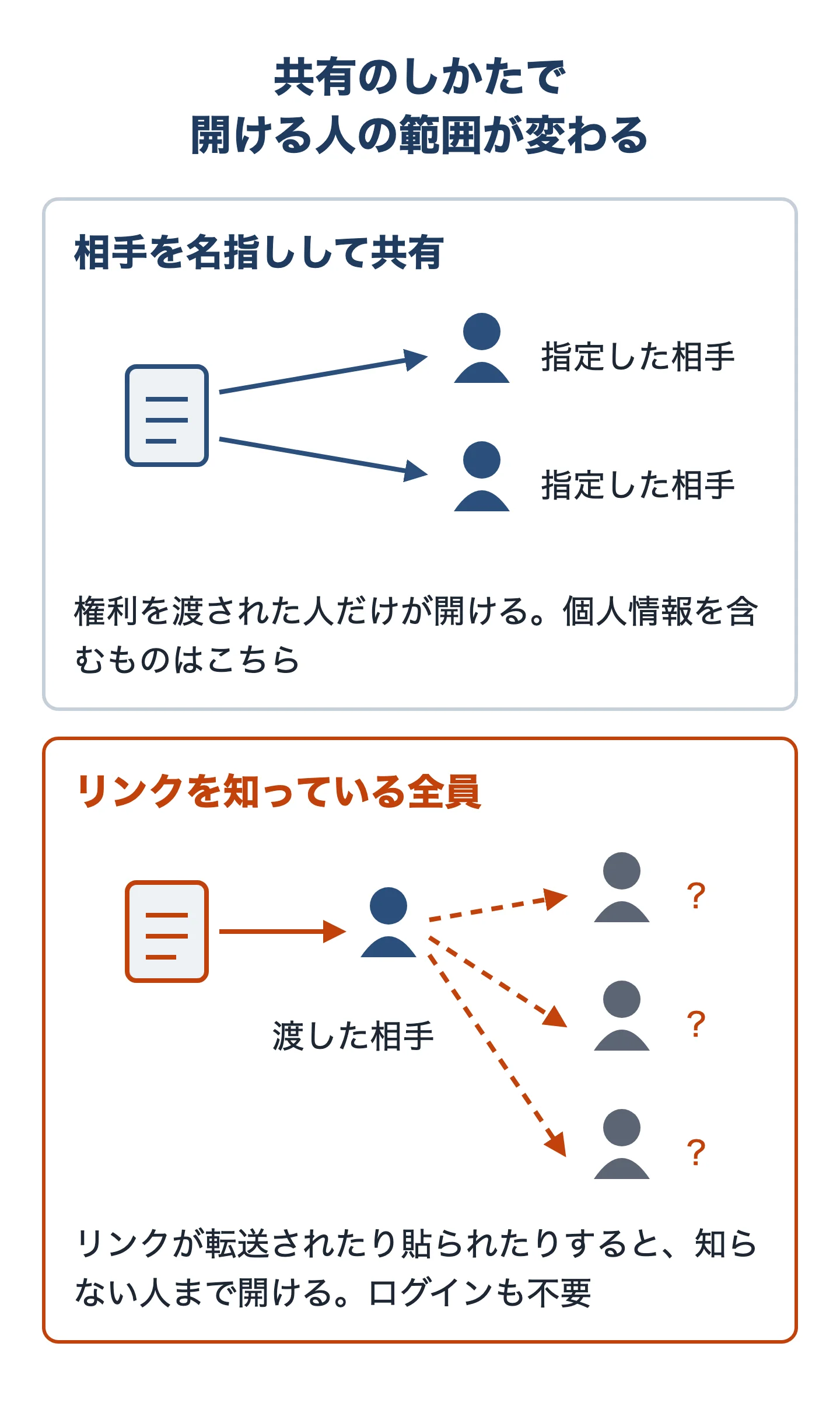
データ共有クラウドでファイルを共有する方法は、大きく分けて2つあります。相手を名指しして共有する方法と、リンクを渡して共有する方法です。
相手を名指しする方法では、共有したい相手のメールアドレスを入力して、その人にだけ見る権利を渡します。権利を渡された人だけがファイルを開けるため、もっとも安全な共有のしかたです。社内の決まったメンバーや、継続して取引している相手と共有するときに向いています。
リンクで共有する方法では、ファイルのリンクを作り、そのリンクを相手に送ります。Googleドライブのヘルプでは、リンクにアクセスできるユーザーとして、アクセス権を付与された人だけが開ける「制限付き」と、リンクを知っているインターネット上の全員がファイルを開ける設定を選べると説明しています。後者は、Googleアカウントへのログインがなくても開けます。
リンクを知っているインターネット上の全員がファイルを開くことができ、Google アカウントへのログインは必要ありあせん。 出典: support.google.com
リンクを知っている全員が開ける設定は手軽ですが、そのリンクが転送されたり、どこかに貼られたりすると、知らない人まで開けてしまいます。個人情報や社外秘の情報が入ったファイルには使わないのが原則です。
権限の決め方の目安は、次のとおりです。
| 共有する中身 | 共有のしかた | 権限 |
|---|---|---|
| 応募書類や契約書など個人情報を含むもの | 相手を名指し | 閲覧のみ |
| 社内の作業中の資料 | 相手を名指し | 編集 |
| 取引先に確認してもらう原稿 | 相手を名指し | コメント |
| 誰に見られてもよい案内の資料 | リンク | 閲覧のみ |
権限は、必要な分だけ渡すのが基本です。確認してもらうだけなら閲覧かコメントにとどめ、直してもらう必要があるときだけ編集の権限を渡します。編集の権限を持つ人が多いと、誰かが誤ってファイルを消したり、中身を書き換えたりしたときに、誰の操作だったのかを追いにくくなります。
また、共有した相手は、時間がたつと増えていく一方になりがちです。プロジェクトが終わった相手や、異動した人、退職した人の権限が残ったままになっていないか、月に1度くらいは共有の設定を見直す習慣を付けておくと安心です。採用の現場でも、選考が終わった応募者の書類を共有したフォルダに、面接を手伝っただけの人の権限が残り続けていた、ということがありました。
社外とデータを共有するときの注意
社内での共有に比べて、取引先や外部の協力者とデータを共有するときは、気をつけることが増えます。相手の会社の決まりやアカウントの状況が、こちらからは見えないためです。
社外と共有するときに確かめたい点を整理します。
- 相手がそのサービスのアカウントを持っているか
- 相手の会社で、そのサービスの利用が許されているか
- 共有する期間をいつまでにするか
- 共有したファイルを、相手がさらに別の人に渡してよいか
- 共有が終わったら、誰が権限を外すか
相手の会社によっては、セキュリティの決まりで、特定のクラウドサービスに接続できないことがあります。Googleドライブのヘルプでも、仕事用や学校用のアカウントでは、管理者によって外部とのリンクの共有が制限されている場合がある、と案内されています。共有のリンクを送ってから「開けません」と返ってくる前に、相手が使っているサービスを聞いておくと、やりとりが一度で済みます。
共有する期間も、最初に決めておきます。納品が終わった後もファイルが見え続けると、古い版の資料が相手の社内で使われ続けることがあります。サービスによっては、共有の期限を設定できる機能もあるため、使えるなら期限を付けておくと、権限の外し忘れを防げます。
採用の仕事で、人材紹介会社や外部の面接官と応募書類を共有していた頃は、選考が終わった時点でフォルダの権限を外す、という作業を担当者の決まった仕事にしていました。担当を決めずに「誰かが外すだろう」と思っていると、結局誰も外さないまま半年が過ぎる、ということが実際に起きます。共有を始めるときに、終わらせる担当も一緒に決めておくのがコツです。
個人情報を社外と共有する場合は、相手との契約で情報の取り扱いを決めておくことも欠かせません。どのサービスに保存するか、誰が見られるか、共有が終わったら相手の手元のデータをどうするかまで、文書で決めておくと、後から食い違いが起きにくくなります。
IPAの手引きにある安全に使うための確認項目
データ共有クラウドを会社で使うときに、セキュリティの面で何を確かめればよいかは、IPAの「中小企業のためのクラウドサービス安全利用の手引き」が参考になります。この手引きでは、クラウドサービスの安全について、次のように説明しています。
クラウドサービスのセキュリティはサービスを提供する事業者と利用者との両者が、それぞれの役割・責任を分担し、必要とされる対策を実施することで維持・向上します。 出典: ipa.go.jp
つまり、有名なサービスを選べばそれで安全、ということではなく、使う側にもやるべきことがある、という考え方です。
手引きのチェックシートは、選ぶとき、運用するとき、セキュリティを管理するときの3つに分けて、15の項目を挙げています。データ共有クラウドに当てはめて、特に大事な項目を整理します。
選ぶときの項目では、どの業務で使い、どの情報を扱うかを明らかにすること、扱う情報が漏れたり消えたりしたときの影響を確かめること、事業者が信頼できるかを確かめることが挙げられています。
運用するときの項目では、管理を担当する人を決めること、使う人の範囲を決めること、パスワードなどの認証を適切に設定して管理すること、重要な情報を手元にも確保しておくことが挙げられています。
セキュリティを管理するときの項目では、サービスに付いているセキュリティの対策が公開されているか、使うのをやめたときのデータの扱いがどうなるか、データがどの国や地域のサーバーに保存されるかを確かめることが挙げられています。
これをもとに、データ共有クラウドを使い始める前の確認を、手順として並べると次のようになります。
- 共有する業務と、扱うデータの種類を決める
- 個人情報や社外秘の情報を含むかどうかを確かめる
- 管理を担当する人を1人決める
- 使う人のアカウントを作り、パスワードと2段階の認証を設定する
- 共有の権限の決まりを作り、使う人に伝える
- 重要なデータのバックアップを、クラウドとは別の場所に取る
特に4番目の認証は、すぐにできて効果の大きい対策です。パスワードを使い回さないこと、他の人と共有しないことを、使う人全員に徹底します。
チェックシートの15の項目をすべて最初から満たすのは大変ですが、まずは扱う情報の重要度と、管理の担当と、認証の3つから始めるだけでも、何も決めずに使い始める場合と比べて、事故が起きたときの影響を大きく抑えられます。
メール添付からクラウドに移るときの手順
これまでメールの添付でデータを回していたチームが、データ共有クラウドに移るときは、一度にすべてを切り替えず、段階を踏むと定着しやすくなります。
移るときの手順は、次のとおりです。
- 共有用のフォルダの構成を決める(部署別、案件別、年度別など)
- フォルダの名前とファイルの名前の付け方を決める
- 小さなチームや1つの案件で試しに使ってみる
- 使ってみて困った点を直し、決まりを書き出す
- 他のチームや案件にも広げる
- メールの添付は、社外の相手など必要な場面だけに絞る
フォルダの構成は、最初に決めておかないと、それぞれが思い思いの場所にファイルを保存して、探せなくなります。人事をやっていた頃は、「年度」の下に「職種」、その下に「応募者」というように、探す人の頭の中の順番に合わせて階層を作ると、迷う人が減りました。
ファイルの名前の付け方も決めておきます。たとえば「日付_案件名_資料の種類」のように順番を決めておくと、名前で並べ替えたときに、日付の順にきれいに並びます。クラウドでは版が1つにそろうため、「最終版」「修正版」のような言葉をファイルの名前に入れる必要はありません。
試しに使う段階では、うまくいかない点が必ず出てきます。「スマートフォンからだと探しにくい」「社外の人が開けない」といった声を集め、決まりを直してから広げると、全体に広げたときの混乱が少なくなります。
決まりは、長い文書にするよりも、1枚に収まる短い一覧にしておくほうが読まれます。新しく入った人にも、その1枚を渡せば使い始められる、という状態を目指します。
ファイル転送サービスとの使い分け
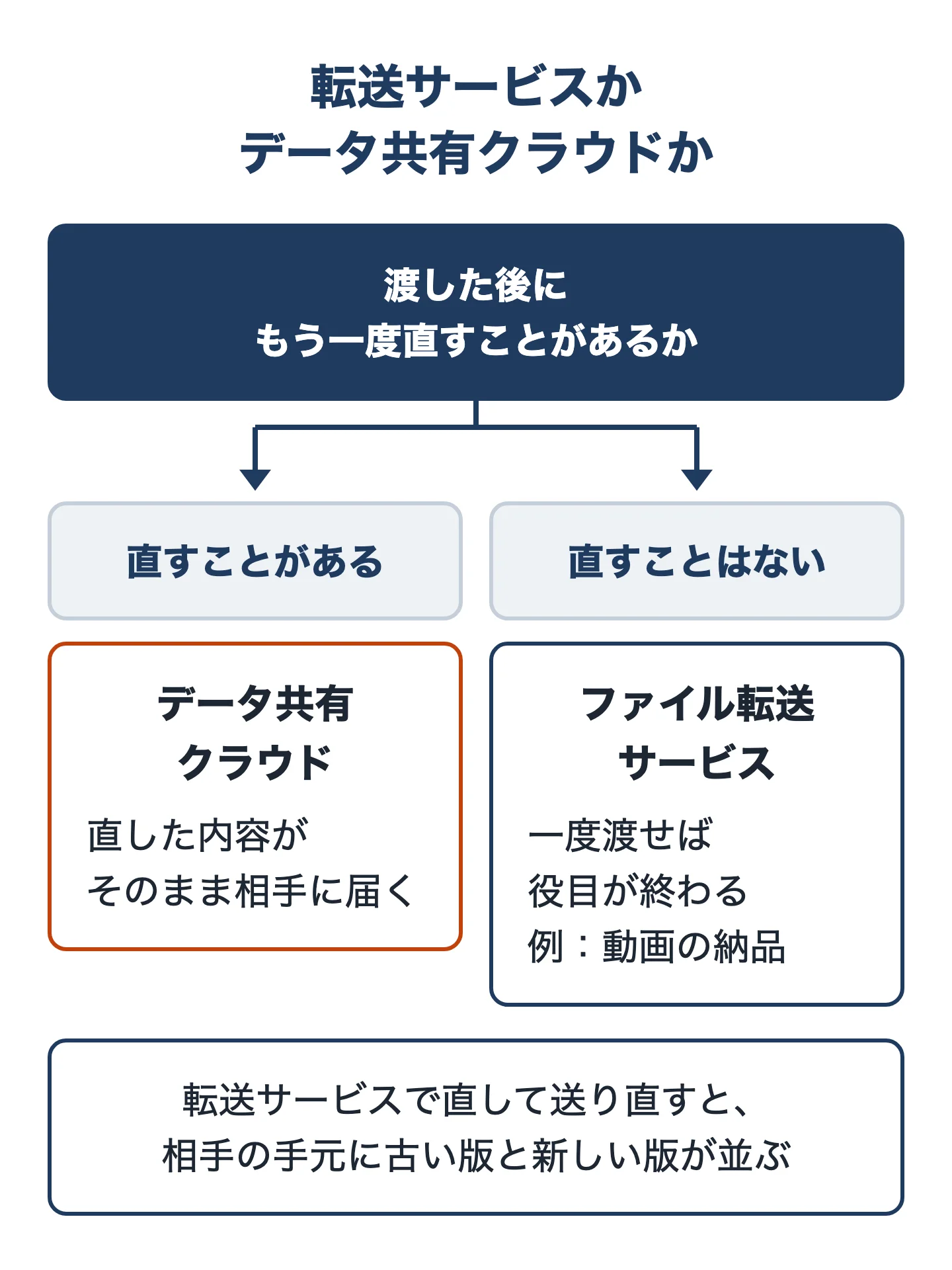
データ共有クラウドとよく比べられるのが、ファイル転送サービスです。大きなファイルを保存すると受け取り用のリンクが作られ、相手はそのリンクからファイルを受け取ります。一定の期間が過ぎるとファイルが消える作りのものが多く、相手にアカウントを作ってもらう必要もありません。
2つの違いは、共有が続くかどうかです。ファイル転送サービスは、1回渡したら終わりの受け渡しに向いています。たとえば、撮影した写真を一度だけ取引先に渡す、完成した動画を納品する、といった場面です。相手の手元に写しが渡った時点で役目が終わるため、後から中身を直す必要がないファイルに使います。
データ共有クラウドは、同じファイルを何度も見返したり、直したりする共有に向いています。作業の途中の資料や、毎月更新する一覧の表、案件の間ずっと使う参考資料などです。ファイルの本体が1つにそろっているため、直した内容がそのまま相手にも届きます。
使い分けを迷ったときは、「このファイルを、渡した後にもう一度直すことがあるか」を考えると判断できます。直すことがあるならデータ共有クラウド、ないならファイル転送サービス、という目安です。ファイル転送サービスで渡したファイルを直して再び送ると、相手の手元に古い版と新しい版が並ぶことになり、メールの添付と同じ迷いが生まれます。
ファイル転送サービスを使うときも、受け取り用のリンクを知っている人なら誰でも受け取れる作りのものが多いため、個人情報を含むファイルを送る場合は、パスワードを付けられるサービスを選び、パスワードはリンクとは別の手段で伝えるようにします。
容量が足りなくなったときの考え方
無料のプランで使い始めると、多くの場合、いずれ容量が足りなくなります。写真や動画、図面のような大きなファイルを扱うチームほど、その時期は早く来ます。容量が足りなくなったときに慌てないよう、考え方を先に整理しておきます。
最初にやるべきことは、何が容量を使っているかを確かめることです。Googleドライブの場合、先に説明したとおり、GmailとGoogleフォトと容量を合わせて使っています。Googleドライブに保存したファイルは少ないのに容量がいっぱいになっている場合は、スマートフォンの写真の自動保存や、大きな添付の付いた古いメールが原因になっていることがあります。仕事のデータと私用の写真が同じアカウントに入っていると、容量の使い方が見えにくくなるため、仕事用と私用のアカウントは分けておくのが基本です。
次に、要らなくなったファイルを整理します。同じファイルの写しがいくつも保存されていたり、終わった案件の作業途中のデータが残っていたりすることはよくあります。終わった案件のデータは、必要なものだけを残して手元の外付けの記録装置などに移し、クラウドからは削除する、という運用にすると、容量に余裕が戻ります。削除する前に、本当に誰も使っていないかを、共有している人に確かめることも忘れないようにします。
それでも足りない場合は、有料のプランに移ることを考えます。有料のプランを比べるときは、月々の料金だけでなく、使う人数が増えたときに料金がどう変わるかを見ておくことが大切です。1人ずつ料金がかかるプランと、チーム全体で容量をまとめて使うプランでは、人数が増えたときの負担が大きく変わります。
人事の仕事で採用の書類をクラウドで管理していた頃も、年度が替わるたびに容量が苦しくなりました。応募者の書類は保管の期間を決め、期間が過ぎたものは決まった手順で削除する、という決まりを作ってからは、容量の心配がほとんどなくなりました。容量の問題は、プランを上げる前に、保管の期間と削除の決まりで解決できることが多いものです。
スマートフォンから使うときのポイント
データ共有クラウドの良さの1つは、スマートフォンからでもファイルを開けることです。外出先で取引先から資料の確認を頼まれたときや、移動中に打ち合わせの資料を見返したいときに、パソコンを開かずに済みます。
スマートフォンから使うときは、各サービスの公式のアプリを入れておくと便利です。ブラウザからでも開けますが、アプリのほうがファイルを探しやすく、写真やスキャンした書類をそのまま保存する機能が付いていることもあります。紙の書類をスマートフォンのカメラで撮って共有のフォルダに保存すれば、事務所に戻らなくてもチームに書類を渡せます。
一方で、スマートフォンは持ち歩く分、なくしたり盗まれたりする危うさも高くなります。スマートフォンから仕事のデータを開くなら、画面のロックを必ず設定し、なくしたときに遠くから端末を探したり、データを消したりできる設定も有効にしておきます。会社として使う場合は、私物のスマートフォンで仕事のデータを開いてよいかどうかも、決まりとして決めておく必要があります。
もう1つ気をつけたいのが、スマートフォンでの共有の操作です。画面が小さいため、共有の相手を選ぶときに、似た名前の別の人を選んでしまう誤りが起きやすくなります。個人情報や大事な資料を共有するときは、できるだけパソコンから操作し、スマートフォンでは閲覧を中心にする、という使い分けをしておくと、送り先の間違いを防げます。
共有したデータで作業の担当と期限を回したいとき
データ共有クラウドでファイルを共有できるようになると、次に「このファイルを、誰が、いつまでに直すのか」を決めて回したくなる場面が出てきます。担当者が2人か3人で、やることも少ないうちは、共有したフォルダの中に作業の一覧の表を1つ作り、作業、担当、期限、状況の列を書き込んでいけば十分です。GoogleスプレッドシートやExcelの表をクラウドで共有すれば、無料の範囲で全員が同じ一覧を見られます。
一方で、案件がいくつも並行して動き、それぞれに何人もの担当が付くようになると、一覧の表では「いま誰の手元で止まっているか」が見えにくくなります。表の行が増えるほど、自分の担当の行を探すだけでも手間がかかるようになります。
担当と期限と進み具合を何人かで共有したくなった場合の候補の1つが、国産のプロジェクト管理ツールのPinatecaです。公式ページによると、作業を1枚ずつのカードにして担当者と期限を付け、列の間でカードを動かして進み具合を共有するカンバン形式のボードや、ガントチャートのボードなど8種類のボードが使えます。カードへのコメントやチャットで途中の経過を残せ、自分へのメンション、担当の割り当て、期限の知らせは受信箱に集まります。公式の料金ページによると、5人まで無料でボードは10個まで使え、登録にクレジットカードは要りません。
Pinatecaは、@SOHOを運営する株式会社ライフスケープが開発・提供しています。
ファイルそのものはデータ共有クラウドで、作業の「誰が、いつまでに、どこまで」はタスク管理の道具や一覧の表で、と役割を分けると、それぞれの道具が得意なことに専念でき、どちらも見やすいまま使い続けられます。
データ共有クラウドを使いこなす在宅の仕事
データ共有クラウドを使いこなす力は、在宅で働く人にとって欠かせない技術になっています。在宅の仕事では、取引先と顔を合わせずに、資料の受け渡しから修正のやりとりまでをクラウドで進めるのが当たり前だからです。共有の権限を正しく設定できる人は、取引先から「安心して任せられる」と見られます。
企業の採用担当として外部の人と仕事をしていた頃も、ファイルの共有のしかたを見れば、その人の仕事の丁寧さがおおよそ分かりました。共有のリンクを送るときに、閲覧なのか編集なのかを確かめてくれる人や、納品が終わったら権限を外してよいかを聞いてくれる人には、次の仕事も頼みたくなるものです。
社内の業務をAIの道具で効率化する仕事では、データ共有クラウドの整理やファイルの管理の決まりづくりを提案する場面が多くあります。AIコンサル・業務活用支援のお仕事では、仕事の中身と求められる技術、在宅で受けられる案件の形を確かめられます。情報の取り扱いに強い人は、セキュリティに関わる仕事でも力を発揮できます。AI・マーケティング・セキュリティのお仕事では、セキュリティを含む仕事の広がりを確かめられます。
デザインの仕事では、大きな画像のファイルや制作の途中のデータを、クラウドで取引先と共有するのが一般的です。デザイナーの年収・単価相場では、デザインの仕事の収入の目安を確かめられます。
中小企業の経営の相談に乗る中小企業診断士は、顧客の会社のIT化やクラウドの導入の相談を受けることもある資格です。中小企業診断士では、試験の内容と、資格を活かした働き方を確かめられます。
会社が在宅勤務の仕組みを整えるときには、データ共有クラウドを含む環境づくりに国の助成金を使える場合があります。テレワーク 助成金 2026では、使える制度と申請の流れを確かめられます。
データ共有クラウドは、サービスを選ぶことよりも、共有の範囲と権限の決まりを作ることのほうが成果を左右します。小さく試して決まりを整え、少しずつ広げていけば、メールの添付で版が分からなくなる悩みから抜け出せます。
よくある質問
Q. 無料で使えるデータ共有クラウドはどれですか?
GoogleドライブやDropboxなどは無料のプランから使えます。Googleのサポートページによると、Googleアカウントには、Gmail、Googleドライブ、Googleフォトで共有する最大15GBの容量が提供されます。Dropboxの料金ページでは、無料のBasicのプランで2GBの容量が案内されています。最新の容量は各社の公式ページで確かめてください。
Q. 共有リンクを「リンクを知っている全員」にしても大丈夫ですか?
誰に見られてもよい資料なら使えますが、個人情報や社外秘の情報には使わないのが原則です。Googleドライブでは、この設定にするとログインなしでリンクを知っている全員が開けるため、リンクが転送されると知らない人にも見られます。大事なファイルは、相手を名指しして共有します。
Q. クラウドに保存すればバックアップは要りませんか?
要ります。IPAの中小企業向けの手引きでは、サービスの停止やデータの消失、改ざんに備えて、重要な情報を手元にも確保しておくことを確認項目に挙げています。誤って消したファイルが共有した全員の画面から消えることもあるため、重要なデータはクラウドとは別の場所にも保存しておきます。
Q. 社外の人とファイルを共有するときに気をつけることは?
相手がそのサービスを使えるか、相手の会社で利用が許されているかを先に確かめます。仕事用のアカウントでは、管理者が外部との共有を制限している場合があります。共有する期間と、共有が終わったら誰が権限を外すかも、始める前に決めておくと、権限の外し忘れを防げます。
この記事を書いた人
@SOHO編集部
フリーランス・在宅ワークの専門メディア
@SOHOは2004年から続く、日本のフリーランス・在宅ワーク向け案件サイトです。
@SOHOに掲載された募集
関連記事








カテゴリから探す

クラウドソーシング入門
クラウドソーシングの基礎知識・始め方・サイト比較

職種別ガイド
職種・スキル別の案件獲得方法と単価相場

副業・在宅ワーク
副業・在宅ワークの始め方と対象者別ガイド

フリーランス
フリーランスの独立・営業・実務ノウハウ

お金・税金
確定申告・節税・経費・ローンなどお金の知識

スキルアップ
プロフィール・提案文・単価交渉などのテクニック

比較・ランキング
サービス比較・おすすめランキング

AI活用
職種別にChatGPT・生成AIを活用して業務効率化・収益化するノウハウ

最新トレンド
市場動向・法改正・AIなど最新情報

発注者向けガイド
クラウドソーシングで外注・人材探しをする企業・個人向け

転職・キャリア
転職エージェント・転職サイト比較・キャリアチェンジ

看護師の転職・求人
看護師の転職・派遣・単発バイト・副業など働き方のガイド。診療や医学の情報は扱いません

薬剤師の転職・求人
薬剤師・登録販売者の転職・派遣・パートなど働き方のガイド。診療や医学の情報は扱いません

介護職の転職・求人
介護職・介護福祉士・ケアマネジャー・訪問介護員の転職・派遣・夜勤など働き方のガイド

保育士の転職・求人
保育士・保育補助・幼稚園教諭の転職・派遣・パートなど働き方のガイド

医療職の転職・求人
医師・産業医・リハビリ職・歯科衛生士・管理栄養士・医療事務の転職や働き方のガイド。診療や医学の情報は扱いません

保険
生命保険・医療保険・フリーランスの保険設計

採用・求人
無料求人掲載・採用コスト削減・人材募集の方法

オフィス・ワークスペース
バーチャルオフィス・コワーキング・レンタルオフィス

法律・士業
契約トラブル・士業独立開業・フリーランス新法

シニア・50代
シニア世代のキャリアチェンジ・副業・年金

セキュリティ
サイバーセキュリティ・脆弱性対策・情報保護

金融・フィンテック
暗号資産・決済・ブロックチェーン・金融テクノロジー

子育て×働き方
子育てと在宅ワークの両立・保育園・時間管理

M&A・事業売却
会社売却・事業承継・事業譲渡を考える経営者向け。売却の流れ、税金、従業員への伝え方、仲介会社の選び方

アウトソーシング・外注ガイド
SNS運用・経理・広告など、業務のアウトソーシング(外注)を検討する企業・個人向け。費用相場・依頼の流れ・失敗しない選び方