
名刺管理ソフトを無料で使う方法|読み取りと検索の使い勝手


この記事のポイント
- ✓名刺管理ソフトを無料で使う方法を
- ✓読み取りと検索の使い勝手から解説
- ✓無料のアプリでできることと有料との違い
名刺管理ソフトは、無料の範囲でも「撮影して読み取り、あとで検索する」という基本の使い方は十分にできます。有料のプランとの違いは、読み取れる項目の多さ、データの書き出し、複数人での共有といった部分に集まっていて、個人で名刺を整理するだけなら、無料のまま使い続けることも十分にできます。
ただ、無料で使い続けられるかどうかは、ソフトの選び方よりも使い方で決まります。読み取りが間違ったまま登録していたり、メモを残さずに撮影だけしていたりすると、いざ探したいときに見つからず、「無料だから使えない」という結論になりがちです。
この記事では、無料の名刺管理ソフトでできることと有料との違いを整理したうえで、名刺をきれいに読み取る撮影のこつ、あとで探せるメモと分類の付け方、Excelで作る無料の名刺一覧、名刺の相手に案内を送るときの注意まで順に説明します。後半では、名刺を受け取ったあとの対応を複数人で分担するときに使えるPinatecaのような道具との使い分けにも触れます。
無料の名刺管理ソフトでできること
無料で使える名刺管理ソフトは、主にスマートフォンのアプリとして提供されています。多くのアプリで、無料の範囲でも次のことができます。
- 名刺をカメラで撮影し、画像として保存する
- 氏名、会社名、電話番号、メールアドレスなどを文字のデータにする
- 氏名や会社名で名刺を検索する
- 名刺ごとにメモを残す
代表的なアプリのEightは、公式サイトで、名刺を撮影するとデータ化され、名前、会社名、部署、役職で検索できると案内しています(Eight)。相手が昇進や転職で名刺を変えると通知が届く仕組みや、アプリの中でメッセージをやり取りする機能、QRコードやスマートフォン同士を近づけてデジタル名刺を交換する機能もあります。
個人で受け取る名刺が年に数十枚から数百枚であれば、この範囲で困ることはあまりありません。名刺入れから取り出して撮影し、必要なときに名前で探す、という使い方なら、無料のまま続けられます。
反対に、無料のソフトに期待しすぎないほうがよい点もあります。無料の範囲では、名刺の読み取りの結果を人が確かめる仕組みがないことが多く、読み違いは自分で直す必要があります。また、無料のサービスは提供の条件が変わることもあるため、大切な取引先の情報は、ソフトの中だけに頼らず、別の形でも控えを残しておくと安心です。無料で使える範囲と、自分で補う範囲を最初に分けておけば、あとから「こんなはずではなかった」と感じることが減ります。こうした前提を押さえたうえで、次の節から、無料と有料の違い、選び方、使い方の順に見ていきます。
無料と有料で何が違うのか
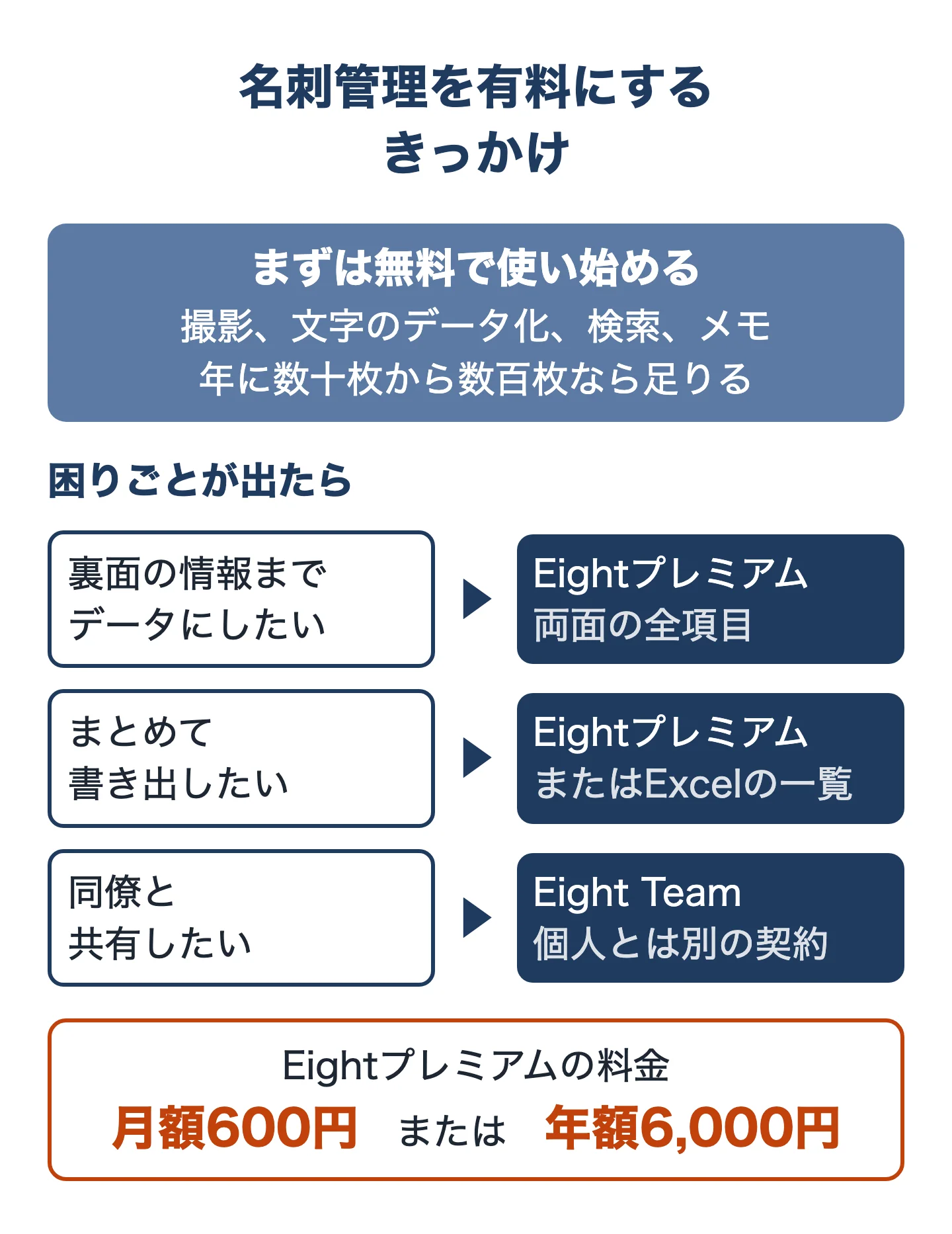
無料の範囲で足りなくなるのは、主に次の場面です。
名刺の両面や細かい項目をデータにしたいとき
名刺の裏面に英語の表記や、事業所の一覧、資格の情報が書かれている場合、無料の範囲では表面の主な項目だけがデータになることがあります。Eightの有料プランであるEightプレミアムでは、両面の全項目のデータ化が加わります。
名刺の情報をまとめて書き出したいとき
年賀状の宛名を作る、ほかのソフトに移る、といった目的で名刺の情報をまとめて書き出したい場合、無料の範囲では書き出しができないアプリがあります。Eightでは、名刺情報のダウンロードはEightプレミアムの機能です。
複数人で名刺を共有したいとき
個人向けの無料のアプリは、基本的に自分だけが見るものです。会社の同僚と名刺を共有したい場合は、チーム向けのプランや法人向けのサービスが必要になります。Eightでは、チームで名刺を共有するEight Teamが、個人のEightとは別の契約として用意されています。
Eightプレミアムの料金は、月額600円または年額6,000円です。このほか、共通の知り合いが分かる機能や、スマートフォンの連絡先との連携も加わります。無料で使い始め、書き出しや両面の読み取りが必要になったときに有料を検討する、という順番で考えると、無駄な出費を避けられます。
無料の名刺管理ソフトを選ぶときの確認項目
無料で使える名刺管理ソフトはいくつもあり、見た目だけでは違いが分かりにくいものです。選ぶときは、次の項目を順に確かめます。
読み取りの方法
名刺の文字をデータにする方法は、機械の読み取りだけのものと、人の手で確認するものに分かれます。機械の読み取りだけのものは数秒で結果が出ますが、読み違いが残りやすくなります。人の手で確認するものは正確ですが、データになるまで時間がかかることがあります。どちらが合うかは、受け取る名刺の枚数と、どれだけ急いで使いたいかで決まります。
検索できる項目
氏名と会社名だけでなく、部署、役職、メモ、受け取った日で検索できるかを確かめます。メモで検索できないソフトでは、会った場所や話の内容から名刺を探せません。
無料の範囲の上限
無料の範囲に、登録できる名刺の枚数や、読み取りの回数の上限が決められていることがあります。上限に達すると有料のプランに切り替える必要が出てくるので、使い始める前に、公式サイトの料金の案内で無料の範囲を確かめておきます。
パソコンから使えるか
スマートフォンで撮影するだけでなく、パソコンの画面で名刺を一覧にしたり、メモを打ち込んだりできると、まとめて整理するときに楽になります。パソコンから使えるかどうかも確かめておきます。
運営している会社
名刺の情報は他人の個人情報です。運営している会社がどこか、個人情報の扱いについてどう定めているかを、利用規約やプライバシーポリシーで確かめます。運営元がはっきりしないアプリに、取引先の名刺を預けるのは避けたほうが安全です。
スマートフォンの連絡先に登録する方法との違い
名刺管理ソフトを使わず、受け取った名刺の情報をスマートフォンの連絡先に手で打ち込んでいる人もいます。連絡先に登録すれば、電話をかけたりメールを送ったりするときにすぐ呼び出せるので、よく連絡する相手には便利な方法です。
ただ、連絡先は「今つながっている相手」を管理するのには向いていても、「過去に会った相手」を管理するのには向いていません。名刺の画像が残らないので、相手の会社のロゴや住所、裏面の情報を見返せません。会った日や場所を書く欄も限られており、数百件になると、どこで会った誰なのかが分からない連絡先が増えていきます。
名刺管理ソフトの中には、登録した名刺をスマートフォンの連絡先にも反映できるものがあります。Eightでは、連絡先との連携は有料のEightプレミアムの機能です。よく連絡する相手だけを連絡先にも登録し、それ以外は名刺管理ソフトの中で管理する、という分け方にすると、連絡先がすっきりします。
名刺をきれいに読み取る撮影のこつ
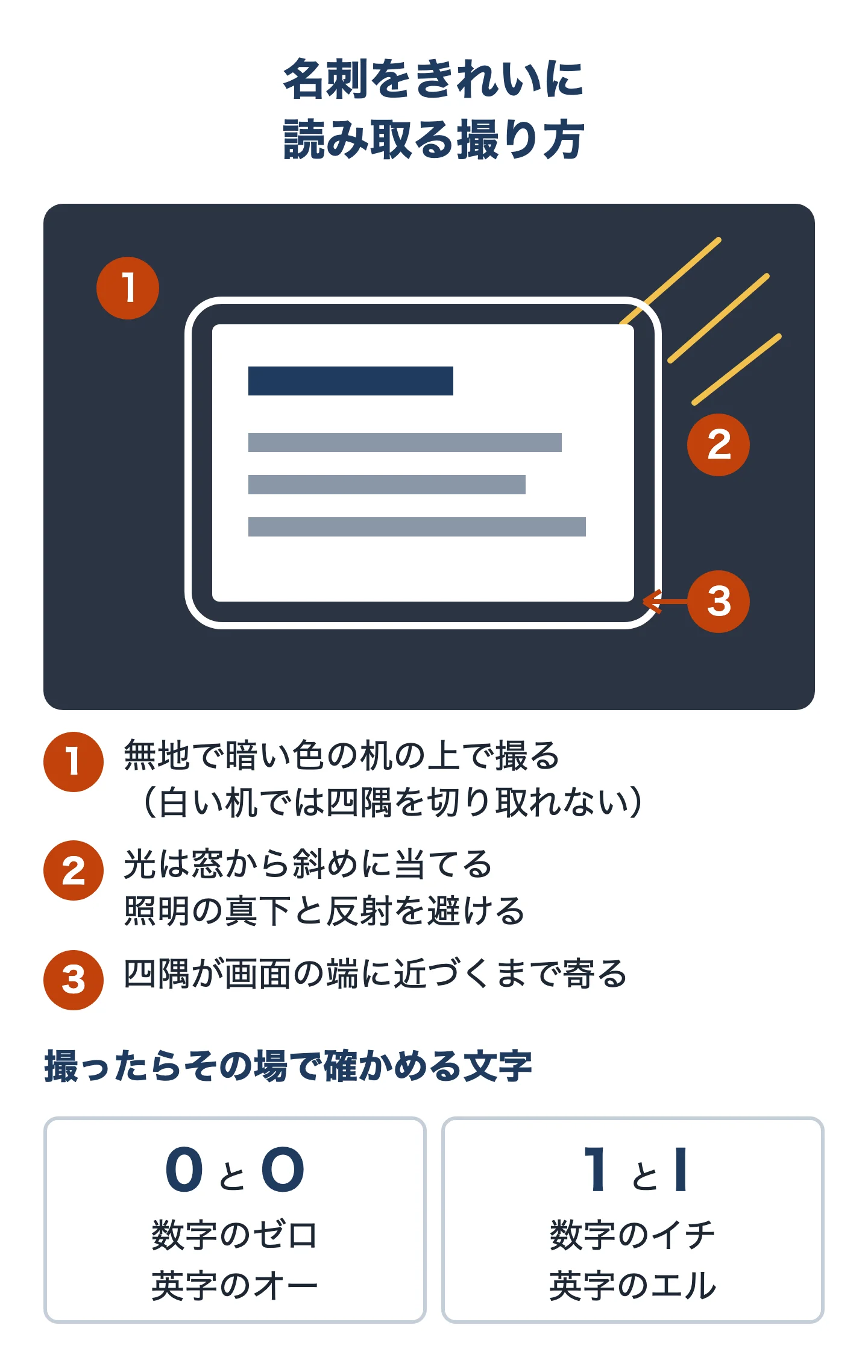
無料のソフトで読み取りの間違いが多いと感じたら、撮影の仕方を見直すだけで改善することがよくあります。
無地で暗い色の机の上で撮る
名刺の多くは白い紙なので、白い机の上で撮ると、名刺のふちが背景と見分けにくくなり、四隅をうまく切り取れません。濃い色の机や、黒い下敷きの上に名刺を載せて撮影すると、アプリが名刺の形を正しく認識しやすくなります。
影と光の反射を避ける
スマートフォンを名刺の真上に構えると、自分の手やスマートフォンの影が名刺に落ちることがあります。照明の真下を避け、窓からの光が斜めに当たる場所で撮ると影ができにくくなります。光沢のある名刺は、照明が反射して文字が白く飛ぶことがあるので、少し角度を変えて反射が入らない位置を探します。
名刺を画面いっぱいに写す
名刺が画面の中で小さく写っていると、細かい文字が読み取れません。名刺の四隅が画面の端に近づくくらいまで寄って撮影します。ただし、近づきすぎてピントが合わなくなると逆効果なので、文字がくっきり見える距離で止めます。
読み取り結果をその場で確かめる
撮影したら、読み取られた氏名、会社名、メールアドレスをその場で確かめます。とくにメールアドレスは、数字の「0」と英字の「O」、数字の「1」と英字の「l」を取り違えることがあり、1文字違うだけでメールが届きません。その場で直しておけば、あとで送れなかったときに名刺を探し直す手間が省けます。
読み取りが苦手な名刺を知っておく
機械の読み取りは、縦書きの名刺、デザイン性の高い書体の名刺、ロゴの中に会社名が組み込まれた名刺、背景に写真や模様が入った名刺が苦手です。こうした名刺は、読み取り結果を必ず確かめ、間違っていれば手で直します。手書きで追記された携帯電話の番号なども、読み取られないことが多いので、メモ欄に打ち込んでおきます。
あとで探せるメモと分類の付け方
名刺管理ソフトの使い勝手は、検索で決まります。氏名や会社名を覚えていればすぐに見つかりますが、実際には「去年の秋の展示会で会った、デザイン会社の人」のように、うろ覚えの条件で探したい場面が多くあります。こうした探し方ができるかどうかは、登録するときのメモで決まります。
メモには「いつ」「どこで」「何の話」を書く
登録するときに、メモ欄に次の3つを書いておきます。
- いつ会ったか(「2026年11月」のように月まででもよい)
- どこで会ったか(展示会の名前、紹介してくれた人の名前、打ち合わせの場所)
- 何の話をしたか(相手の関心、こちらが紹介したもの、次の約束)
この3つが書かれていれば、氏名を忘れていても、「展示会」「紹介」「見積」といった言葉で検索して見つけられます。
言葉の表記をそろえる
検索で見つけやすくするには、同じ意味の言葉の書き方をそろえることが大切です。「展示会」と書いたり「展示会場」と書いたり「EXPO」と書いたりすると、検索の言葉によっては見つかりません。よく使う言葉は、自分の中で表記を1つに決めておきます。
分類の機能があれば、数を絞って使う
アプリによっては、名刺に分類のタグを付けられるものがあります。分類を細かく作りすぎると、どれに入れるかで迷い、登録が面倒になります。「取引先」「見込み客」「協力会社」「その他」のように、4つから5つ程度に絞って使うと続けやすくなります。
Excelで作る無料の名刺一覧
スマートフォンのアプリを使わず、Excelの一覧で名刺を管理する方法もあります。Excelがすでにパソコンに入っていれば、追加の費用はかかりません。名刺の画像は残りませんが、列を自由に決められ、メモを細かく書けるのが利点です。
列の作り方
次の列を用意すれば、名刺の管理に必要な情報はそろいます。
- 登録番号
- 受け取った日
- 会社名
- 部署と役職
- 氏名
- メールアドレス
- 電話番号
- 会った場所やきっかけ
- 分類
- メモ
「会った場所やきっかけ」と「分類」の列は、データの入力規則でドロップダウンリストにしておくと、表記がばらつきません(ドロップダウン リストを作成する)。
登録番号から情報を引く
名刺が増えてくると、ほかの表から名刺の情報を参照したい場面が出てきます。たとえば、案内状を送る相手の一覧を別のシートに作るとき、登録番号だけを書けば、XLOOKUP関数で会社名や氏名を引いてこられます(XLOOKUP 関数)。同じ情報を2か所に書かずに済むので、相手の情報が変わったときに直す場所が1か所で済みます。
長く連絡していない相手に色を付ける
「最後に連絡した日」の列を作っておけば、条件付き書式で、一定の期間連絡していない相手の行に色を付けられます(条件付き書式を使用して情報を強調表示する)。季節のあいさつや近況の連絡を送る相手を探すときに役立ちます。
Excelとアプリを組み合わせる
撮影はスマートフォンのアプリで行い、取引のある大切な相手だけをExcelの一覧にも登録する、という組み合わせ方もあります。アプリは名刺の画像と連絡先の控え、Excelは取引の記録と次の連絡の予定、と役割を分けると、それぞれの弱点を補えます。
検索をうまく使う方法
名刺管理ソフトの検索は、使い方を少し工夫するだけで見つけやすさが変わります。
会社名は一部だけで探す
会社名は、「株式会社」の有無や、略称と正式名称の違いで、思った言葉と登録された言葉が一致しないことがあります。検索するときは、会社名のうち特徴のある部分だけを入れると、表記の揺れに左右されずに見つかります。
メールアドレスの後半で探す
同じ会社の人を一覧にしたいときは、メールアドレスのアットマークより後ろの部分で検索する方法もあります。会社の部署名が変わっていても、メールアドレスの後半は変わらないことが多いため、同じ会社の名刺をまとめて見つけやすくなります。
電話番号の一部で探す
着信の履歴に残っている番号が誰のものか分からないとき、番号の一部で検索すると名刺が見つかることがあります。とくに会社の代表番号は、同じ会社の名刺に共通して書かれているので、会社の特定に役立ちます。
見つからないときは受け取った時期で絞る
どの言葉で探しても見つからないときは、受け取った時期で名刺を絞り込み、画像を順に見ていきます。名刺の画像が残っていれば、顔を思い出す手がかりになります。
古くなった名刺の情報を整理する
名刺の情報は、時間がたつと少しずつ古くなります。相手の異動、転職、会社の移転、社名の変更などで、登録したときの情報が使えなくなっていきます。
相手から新しい名刺を受け取ったときは、古い名刺を消さずに、新しい名刺を登録し、古い名刺のメモに「新しい名刺あり」と書いておきます。古い名刺を残しておくと、相手がどの部署を経てきたかが分かり、話のきっかけになります。名刺管理ソフトによっては、同じ人の名刺を自動でまとめてくれるものもあります。
年に1回、年末などに、メールが届かなくなった相手や、会社がなくなった相手の名刺に印を付けておくと、案内状を送るときに宛先の誤りを減らせます。整理の時間を決めておかないと、古い情報が混ざったまま名刺が増え続け、検索の結果が見づらくなります。
展示会で名刺をまとめて受け取ったとき
展示会や交流会では、1日で数十枚の名刺を受け取ることがあります。こうした日は、ふだんの手順のままでは登録が追いつかないので、受け取る段階から工夫します。
受け取った順に輪ゴムでまとめ、時間帯をメモする
ブースで名刺を受け取ったら、午前と午後、あるいは1時間ごとに輪ゴムでまとめ、一番上に時間帯を書いた付箋を貼ります。あとで登録するときに、「午後の早い時間に話した、物流の会社の人」のように、時間帯を手がかりに話の内容を思い出せます。
話の内容を一言だけ名刺に書く
相手が去ったら、名刺の余白に「資料希望」「見積希望」「情報交換」のような一言を書きます。この一言が、あとで対応の優先順位を決める手がかりになります。資料や見積を求めた相手は、翌日にすぐ対応が必要なので、別の束にしておくと漏れません。
その日の夜か翌朝に、まとめて登録する
展示会の当日は疲れていて、その日のうちに全部を登録するのは難しいものです。登録は翌朝に回してもよいので、資料や見積を求めた相手の分だけは、当日の夜に登録しておきます。残りは翌日の午前中に終わらせると決めておけば、名刺の束が机の上に何日も残ることはありません。
登録したら、メモに展示会の名前を入れる
展示会で受け取った名刺には、メモ欄に展示会の名前と年を入れておきます。翌年に同じ展示会に出るとき、前の年に会った相手を一覧にして、事前に案内を送ることができます。
名刺の情報をほかのソフトへ移すとき
無料のソフトから有料のサービスへ、あるいは別のソフトへ移るときは、名刺の情報を書き出せるかどうかが鍵になります。書き出しができないと、新しいソフトで名刺を撮影し直すことになり、何百枚もの名刺があると現実的ではありません。
移る前に、次の点を確かめておきます。
- 書き出せる形式(CSVなど)と、書き出せる項目
- 名刺の画像も一緒に書き出せるか
- メモや分類のタグが書き出されるか
- 移る先のソフトが、その形式を読み込めるか
無料のソフトを使い始めるときから、いずれ移る可能性を考えておくと安心です。メモや分類を書き出せないソフトを使っている場合は、大切な取引先の情報だけでも、Excelの一覧に控えを残しておくと、移るときの負担が軽くなります。
フリーランスが無料の名刺管理ソフトを使うときの工夫
フリーランスや個人事業主にとって、名刺は営業の記録そのものです。会社員と違い、名刺を共有する同僚はいませんが、それだけに自分の記録の残し方が、次の仕事につながるかどうかを左右します。
仕事の種類ごとに分類を作る
受けている仕事が複数の分野にまたがる場合は、分類のタグを仕事の種類ごとに作ります。たとえば、デザインと文章の両方を請け負っている人なら、「デザインの相談」「文章の相談」「紹介者」のように分けておくと、新しいサービスを始めたときに、案内を送る相手を絞り込めます。
紹介してくれた人をメモに残す
フリーランスの仕事は、人からの紹介で決まることが多くあります。名刺のメモに「〇〇さんの紹介」と書いておけば、仕事が決まったときに紹介者へお礼を伝え忘れずに済みます。紹介の流れを後から振り返ると、どの人のつながりから仕事が生まれているかが見えてきます。
見積や提案を出した相手に印を付ける
見積や提案を出した相手には、分類のタグやメモで印を付けておきます。返事がないまま1か月がたった相手を探し出し、近況をたずねる連絡を送るきっかけになります。名刺管理ソフトだけで追いきれなくなったら、後の節で紹介する、担当と期限を共有する道具と組み合わせます。
名刺の相手に案内を送るときの注意
名刺を整理すると、受け取った相手に新しいサービスや催しの案内を送りたくなることがあります。名刺を交換した相手に案内を送ることについて、個人情報保護委員会のQ&Aでは次のように説明しています。
個人情報取扱事業者の従業者であることを明らかにした上で名刺を交換した場合、相手側は名刺を渡した者が所属する個人情報取扱事業者から広告宣伝のための冊子や電子メールが送られてくることについて、一定の予測可能性があると考えられます。 出典: 個人情報保護委員会「個人情報の保護に関する法律についてのガイドライン」に関するQ&A
つまり、会社の社員として名刺を交換した相手であれば、その会社から案内が届くことは、相手にとってある程度予想できることだと考えられています。ただし、これは個人情報保護法の上での考え方です。広告や宣伝のメールを送る場合は、特定電子メール法による受信の同意や、配信を止める方法の表示といった別の決まりも関わってきます。案内を送る前に、送る相手の範囲と送り方を確かめてください。
相手との関係を考えても、名刺を交換しただけの相手に、毎週のように案内を送るのは逆効果です。送る頻度を抑え、配信を止めたいという申し出にはすぐに応じる、という基本を守ることが、名刺の相手との信頼を保つことにつながります。
無料の名刺管理ソフトを安全に使うために
無料のソフトでも、名刺の情報は他人の個人情報です。事業として名刺を管理していれば、個人情報保護法の上で安全に管理する義務があります。個人情報の保護に関する法律の第23条は、個人データの漏えいなどを防ぐために必要かつ適切な措置を講じるよう定めています(e-Gov法令検索)。
無料のアプリを使う場合も、次のことは最低限そろえておきます。
- スマートフォンに画面のロックをかける
- アプリのログインに使うパスワードを、ほかのサービスと使い回さない
- 2段階の認証が使えるなら設定する
- スマートフォンを紛失したときに、遠隔で場所を探したりデータを消去したりできる設定にしておく
会社員の場合は、仕事で受け取った名刺を個人のアプリに登録してよいかを、勤務先の決まりで確かめます。会社によっては、私物の端末や会社が認めていないアプリに取引先の情報を入れることを禁じています。
無料の名刺管理ソフトでよくある失敗
無料のソフトを使い始めたのに、数か月で使わなくなる人には共通する失敗があります。
名刺をためてから一度に登録しようとする
名刺を名刺入れにためておき、時間ができたらまとめて登録しようとすると、その時間はなかなか来ません。たまった名刺を前にすると登録が面倒になり、そのまま放置されます。受け取った日のうちに、その日の分だけ登録する習慣にすると、1回あたりの手間は数分で済みます。
読み取り結果を確かめずに登録する
撮影して終わりにしていると、読み取りの間違いに気づかないまま名刺が増えていきます。メールアドレスの1文字違いは、送ってみて初めて分かることが多く、そのときには名刺の現物が手元にないこともあります。登録したその場で、少なくとも氏名とメールアドレスだけは確かめます。
メモを書かない
撮影と読み取りだけで登録すると、氏名を覚えている相手しか探せません。名刺管理ソフトを入れたのに名刺が見つからない、と感じる人の多くは、メモ欄が空のままです。1行でもよいので、会った場所と話の内容を書いておきます。
1つのアプリに決めずに複数を試し続ける
無料のアプリを次々に試していると、名刺があちこちのアプリに分かれて登録され、どこに何があるか分からなくなります。試すのは最初の1か月までと決め、その後は1つのアプリに絞って使い続けます。選ぶときの決め手は、読み取りの正確さよりも、自分が毎日開く気になれるかどうかです。画面が見やすく、撮影から登録までの手順が短いアプリのほうが、結果として長く続きます。1か月の試用の間に、実際に受け取った名刺を毎日登録してみて、面倒に感じなかったものを選ぶのが確実です。
名刺を受け取ったあとの対応を分担する
名刺管理ソフトは、名刺の情報を正確に残し、あとで探せるようにするところまでが得意な道具です。一方で、名刺を受け取ったあとには、お礼の連絡、資料の送付、次の打ち合わせの日程調整といった対応が続きます。小さな会社やチームで、展示会や交流会の名刺をまとめて受け取ったときは、この対応を誰がいつまでにやるかを決めておかないと、名刺が登録されただけで止まってしまいます。
担当と期限を共有する道具を使う
こうした「担当と期限と進み具合」を複数人で共有する場面には、タスク管理の道具が向いています。たとえばPinatecaは、やることを1枚ずつのカードにして、カードに担当者と期限を付け、カンバンボードの列の間でカードを動かしながら進み具合を共有できるサービスです。公式ページによると、カードには顧客名や優先度のような項目を自由に追加でき、カードごとのコメントでやり取りを残せます。「お礼未送付」「資料送付済み」「日程調整中」「対応完了」の列を作り、相手ごとの対応を1枚ずつカードにしておけば、どの相手への対応が止まっているかが一目で分かります。
公式ページによると、5人まで、ボード10個までは期限なしで無料で使え、クレジットカードの登録も不要です。それを超える場合のスタンダードプランは、1人あたり月額500円(年払いなら月額400円、いずれも税抜)です。なお、Pinatecaは名刺を読み取るソフトではないので、名刺の情報そのものは名刺管理ソフトで管理し、受け取ったあとの対応の分担だけをPinatecaで共有する、という使い分けになります。
Pinatecaは、@SOHOを運営する株式会社ライフスケープが開発・提供しています。
無料のままでよい人と、有料を考えたほうがよい人
ここまでの内容をもとに、無料のまま使い続けてよい人と、有料のプランや別のサービスを考えたほうがよい人を整理します。
| 状況 | 向いている選び方 |
|---|---|
| 個人で、年に数十枚から数百枚の名刺を整理したい | 無料のアプリ、またはExcelの一覧 |
| 名刺の裏面の情報までデータにしたい | 有料のプラン |
| 名刺の情報をまとめて書き出して使いたい | 書き出しに対応した有料のプラン、またはExcelの一覧 |
| 同僚と名刺を共有したい | チーム向けのプラン、または法人向けのサービス |
| 名刺を受け取ったあとの対応を複数人で分担したい | 名刺管理ソフトとタスク管理の道具の組み合わせ |
無料のまま使い続けるかどうかは、困りごとが出てから決めても遅くありません。最初から有料のプランを契約するより、無料で数か月使い、何が足りないかが分かってから判断したほうが、自分に合ったプランを選べます。
名刺の整理を仕事にする人の視点
名刺の登録や整理は、事務の仕事として外部に頼まれることもあります。名刺の束を預かって登録し、表記をそろえ、取引先ごとに整理する、といった作業です。
在宅ワークの仲介を長く続けてきた運営者として見てきた限りでは、こうした事務の仕事で長く頼られる人ほど、作業の速さよりも「表記をどうそろえたか」「どの名刺の読み取りが怪しかったか」を依頼者に短く報告する習慣を持っています。名刺の情報は、あとで誰かが探すために残すものなので、整理した人の判断が見えることが信頼につながります。依頼する側も、名刺の束を渡すときに「どの項目をそろえてほしいか」「読み取れない名刺はどう扱うか」を先に伝えておくと、仕上がりの食い違いが起きにくくなります。仲介の手数料がかからない直接の取引なら、依頼者は同じ予算でより丁寧な仕事を頼みやすく、受け手の手取りも厚くなります。
事務の仕事にとどまらず、AIを使った業務の効率化まで支える仕事に関心がある人は、AIコンサル・業務活用支援のお仕事で、どのような案件があるかを紹介しています。医療機関の受付や事務の仕事に関心がある人には、医療事務技能審査試験(メディカルクラーク)の内容と受け方も参考になります。
よくある質問
Q. 名刺管理ソフトは、ずっと無料で使い続けられますか?
個人で名刺を撮影し、読み取って検索するだけなら、無料の範囲で長く使い続けることもできます。無料の範囲で足りなくなるのは、名刺の両面をデータにしたいとき、名刺の情報をまとめて書き出したいとき、同僚と共有したいときです。困りごとが出てから有料のプランを検討すれば十分です。
Q. 名刺の読み取りの間違いを減らすには、どうすればよいですか?
濃い色の机の上に名刺を載せ、影や光の反射が入らない場所で、名刺を画面いっぱいに写して撮影します。撮影したらその場で、氏名とメールアドレスが正しく読み取られているかを確かめます。縦書きやデザイン性の高い名刺は読み違いが起きやすいので、必ず結果を確かめて手で直します。
Q. 名刺管理ソフトで名刺が見つからないのは、なぜですか?
多くの場合、登録するときにメモを書いていないことが原因です。氏名や会社名を忘れていると、メモがなければ探しようがありません。登録するときに、いつ、どこで会ったか、何の話をしたかを1行でも書いておくと、「展示会」や「見積」のような言葉で探せるようになります。
Q. Excelで名刺を管理するのと、アプリで管理するのは、どちらがよいですか?
外出先ですぐに登録したい場合や、名刺の画像も残したい場合はアプリが向いています。取引の記録や次の連絡の予定を細かく書きたい場合は、列を自由に決められるExcelが向いています。撮影はアプリで行い、大切な取引先だけをExcelの一覧にも登録する、という組み合わせ方もあります。
この記事を書いた人
@SOHO編集部
フリーランス・在宅ワークの専門メディア
@SOHOは2004年から続く、日本のフリーランス・在宅ワーク向け案件サイトです。
@SOHOに掲載された募集
関連記事








カテゴリから探す

クラウドソーシング入門
クラウドソーシングの基礎知識・始め方・サイト比較

職種別ガイド
職種・スキル別の案件獲得方法と単価相場

副業・在宅ワーク
副業・在宅ワークの始め方と対象者別ガイド

フリーランス
フリーランスの独立・営業・実務ノウハウ

お金・税金
確定申告・節税・経費・ローンなどお金の知識

スキルアップ
プロフィール・提案文・単価交渉などのテクニック

比較・ランキング
サービス比較・おすすめランキング

AI活用
職種別にChatGPT・生成AIを活用して業務効率化・収益化するノウハウ

最新トレンド
市場動向・法改正・AIなど最新情報

発注者向けガイド
クラウドソーシングで外注・人材探しをする企業・個人向け

転職・キャリア
転職エージェント・転職サイト比較・キャリアチェンジ

看護師の転職・求人
看護師の転職・派遣・単発バイト・副業など働き方のガイド。診療や医学の情報は扱いません

薬剤師の転職・求人
薬剤師・登録販売者の転職・派遣・パートなど働き方のガイド。診療や医学の情報は扱いません

介護職の転職・求人
介護職・介護福祉士・ケアマネジャー・訪問介護員の転職・派遣・夜勤など働き方のガイド

保育士の転職・求人
保育士・保育補助・幼稚園教諭の転職・派遣・パートなど働き方のガイド

医療職の転職・求人
医師・産業医・リハビリ職・歯科衛生士・管理栄養士・医療事務の転職や働き方のガイド。診療や医学の情報は扱いません

保険
生命保険・医療保険・フリーランスの保険設計

採用・求人
無料求人掲載・採用コスト削減・人材募集の方法

オフィス・ワークスペース
バーチャルオフィス・コワーキング・レンタルオフィス

法律・士業
契約トラブル・士業独立開業・フリーランス新法

シニア・50代
シニア世代のキャリアチェンジ・副業・年金

セキュリティ
サイバーセキュリティ・脆弱性対策・情報保護

金融・フィンテック
暗号資産・決済・ブロックチェーン・金融テクノロジー

子育て×働き方
子育てと在宅ワークの両立・保育園・時間管理

M&A・事業売却
会社売却・事業承継・事業譲渡を考える経営者向け。売却の流れ、税金、従業員への伝え方、仲介会社の選び方

アウトソーシング・外注ガイド
SNS運用・経理・広告など、業務のアウトソーシング(外注)を検討する企業・個人向け。費用相場・依頼の流れ・失敗しない選び方