
エクセルでバーコード管理する方法|読み取り機と在庫表の連携

この記事のポイント
- ✓バーコード管理をエクセルで始める方法を解説
- ✓USBの読み取り機がエクセルに数字を入れる仕組み
- ✓商品マスタと入出庫記録の作り方
バーコード管理をエクセルで始めたいと考えたとき、多くの人が最初に迷うのは「専用のシステムを買わずに本当に回るのか」「読み取り機とエクセルをどうつなぐのか」の2点です。結論から書くと、USB接続の読み取り機はキーボードと同じように数字を打ち込む道具なので、エクセルの表と組み合わせれば、小さな店や倉庫の在庫管理は十分に始められます。大切なのは、読み取った数字を受け止める表の作り方です。
この記事では、読み取り機がエクセルに数字を入れる仕組み、商品マスタと入出庫記録の2枚に分けた在庫表の作り方、使う関数、JANコードを自社で付けるときの手続き、発注点と棚卸しの回し方までを順に説明します。棚卸しや発注の作業を複数人で分担するときに、誰が何をいつまでにやるかを共有する方法として、タスク管理のPinatecaにも途中で触れます。
エクセルのバーコード管理が今も広く選ばれている理由
在庫管理の方法は、紙の台帳、エクセル、クラウドの在庫管理システム、専用のハンディターミナルを使う本格的な仕組みまで幅があります。その中でエクセルが根強く選ばれるのは、すでに社内のパソコンに入っていて、追加の費用がほとんどかからないからです。費用の差について、製造現場で実際にエクセル方式を使っている人の記録には、次のように書かれています。
専用ハンディターミナルは1台10万〜30万円。管理システムは数百万円。エクセル方式はスキャナー代の2,000〜3,000円だけで始められます。 出典: note.com
金額は製品や規模で変わりますが、始めるときの負担に大きな開きがあることは確かです。小さく始めて、うまく回ったら広げるという進め方をするなら、最初の一歩としてエクセルは理にかなっています。
もう一つの理由は、商品の側にすでにバーコードが付いていることです。スーパーやドラッグストアで売られている商品の多くには、JANコードと呼ばれる13桁の番号がバーコードで印刷されています。仕入れた商品にバーコードが付いていれば、自分でコードを作らなくても、読み取るだけで「どの商品か」を特定できます。
一方で、エクセルでの管理には弱点もあります。同じファイルを複数人が同時に書き換えると記録が食い違いやすいこと、件数が増えると動作が重くなること、入力の誤りに気づきにくいことです。この記事では、こうした弱点を表の作り方でどこまで抑えられるか、どこから先は別の方法を考えるべきかも合わせて説明します。
最初の失敗例としてよく見かけるのは、商品一覧の表に「在庫数」の列を1つだけ作り、入荷や出荷のたびにその数字を上書きしていく形です。この形だと、数字が合わなくなったときに、いつ誰がどの数字を書き換えたのかを後から追えません。バーコードを使うかどうか以前に、記録の形を決めることが先です。
バーコードリーダーがエクセルに数字を入れる仕組み
USB接続の一般的なバーコードリーダーは、パソコンからはキーボードの一種として認識されます。バーコードを読み取ると、そこに書かれた数字や英字を、人がキーボードで打ったのと同じように入力し、最後にEnterキーを押した扱いになります。専用のソフトを入れなくても、メモ帳でもエクセルでも、カーソルがある場所に数字が入るのはこのためです。
この仕組みから、エクセルで使うときの基本が決まります。
- 読み取る前に、数字を入れたいセルを選んでおく
- 読み取ると数字が入り、Enterで下のセルへカーソルが移る
- 続けて読み取れば、縦に1件ずつ記録が並んでいく
読み取り機の価格帯については、同じ記録に次のような目安が書かれています。
2,000〜3,000円(入門向け) Amazon・楽天で購入可能。USBタイプ。QRコード・バーコード両対応。製造現場の棚卸・在庫管理に十分な性能。
読み取り機を選ぶときに確かめたいのは、読み取れるコードの種類、接続の方式、読み取った後に送る文字の設定です。商品のJANコードだけを読むなら、一次元バーコードに対応したもので足ります。QRコードも読みたいなら二次元に対応したものを選びます。接続は、パソコンの近くで使うならUSBの有線が手軽で、倉庫の棚の前まで持ち歩くなら無線やBluetoothの製品が向いています。
読み取った後に送る文字は、多くの製品で設定を変えられます。初期状態ではEnterが送られる製品が多く、エクセルでは下のセルへ移ります。横に移したいときは、Tabを送る設定に変えると右のセルへ移ります。設定の変え方は製品ごとに違い、説明書に印刷された設定用のバーコードを読み取って切り替える形式が一般的です。
注意したいのは、パソコンの入力が日本語入力のままだと、読み取った数字が全角になったり、変換待ちの状態で止まったりすることです。読み取る前に入力を半角英数に切り替えておくか、読み取る列のセルの書式を文字列にしておくと、この問題は起きにくくなります。JANコードの先頭が0で始まる場合、セルの書式が数値のままだと先頭の0が消えるので、コードを入れる列は最初から文字列にしておきます。
始める前に決める3つのこと
表を作り始める前に、次の3つを決めておくと、後から作り直す手間を大きく減らせます。
1つ目は、使うコードの種類です。仕入れる商品にJANコードが付いているなら、そのまま使うのが一番手間がかかりません。自社で作った商品や、部品、備品のようにコードが付いていないものを管理するなら、自分でコードを付ける必要があります。社内だけで使うなら自分で決めた番号でよく、店頭で販売する商品として外に出すならJANコードの取得を考えます。
2つ目は、管理する単位です。同じ商品でも、1個単位で数えるのか、箱単位で数えるのかで表の作り方が変わります。ケースで仕入れてバラで売る商品なら、入荷はケース数、出荷は個数で記録し、換算の数字を商品マスタに持たせます。色やサイズが違う商品は、在庫を分けて数えたいなら別のコードを付けます。
3つ目は、記録の形です。最初の節で触れたとおり、在庫数を直接書き換える形ではなく、入荷と出荷を1件ずつ行として残し、在庫数は計算で出す形にします。こうしておけば、数字が合わないときに記録を順にたどって原因を探せます。
この3つを決めたら、紙に1枚、表の列と流れを書き出してみることをすすめます。誰がどのタイミングで読み取るのか、読み取ったデータを誰が確認するのか、月末の棚卸しを誰が担当するのかまで書いておくと、表の設計に抜けがないか確かめられます。外注で業務の仕組みづくりを頼む場合も、この紙があるかないかで、打ち合わせの回数と費用が大きく変わります。
管理する品目の数も、ここで数えておきます。品目が数十から数百なら、エクセルの1ファイルで十分扱えます。品目が数千を超え、入出荷が1日に数百件あるような規模になると、後で説明する動作の重さや同時編集の問題が出やすくなります。
バーコードを自分で作る方法
コードが付いていない部品や備品を管理するなら、エクセルでバーコードを作って印刷し、棚や箱に貼る方法があります。方法は大きく分けて3つです。
バーコード用のフォントを使う
一番手軽なのは、文字をバーコードの形で表示するフォントを使う方法です。たとえば、Googleが無料で公開しているフォントの中に、Libre Barcode 39という、CODE39という規格のバーコードを表示できるものがあります。フォントをパソコンに入れ、セルに文字を入れてフォントを切り替えると、バーコードとして表示されます。
CODE39は、数字と英大文字といくつかの記号を表せる規格で、社内の管理によく使われます。読み取り機に始まりと終わりを知らせるため、文字の前後にアスタリスクを付けるのが決まりです。エクセルでは、コードがA2にあるなら、隣のセルに次の式を入れ、そのセルのフォントをバーコード用に切り替えます。
="*"&A2&"*"
JANコードは、CODE39とは仕組みが違い、数字をそのままフォントで表示しただけでは正しいバーコードになりません。JANコードをエクセルで表示したいなら、JANに対応した有料のフォントや、バーコードの画像を作る専用のソフトを使います。
Accessの部品を使う
Microsoftのデータベースソフトである Access には、バーコードを表示する部品が含まれており、Accessが入ったパソコンではエクセルからもこの部品を呼び出せます。ただし、Accessが入っていないパソコンでは使えません。この点について、パソコン教室の解説には次のようにまとめられています。
自分で作ることはできないけれど、使うだけならAccess RuntimeがあればOK!という感じです。 出典: pcacademy.jp
社内のパソコンにAccessが入っているかどうかで使えるかが決まるため、複数の人が使う表で採用するときは、全員のパソコンで動くかを先に確かめます。
印刷するときの注意
自分で作ったバーコードは、印刷してから必ず読み取りの試験をします。細すぎる線、にじんだ印刷、光沢のあるラベルの反射は、読み取りの失敗につながります。棚や箱に貼る前に、使う予定の読み取り機で10枚ほど続けて読み、すべて正しく入るかを確かめておくと、現場での手戻りを防げます。
JANコードを自社の商品に付けるとき
自社で作った商品を小売店で販売するなら、JANコードの取得を考えます。JANコードの登録と管理は、一般財団法人流通システム開発センター(GS1 Japan)が行っています。GS1 Japanの説明では、JANコードは次のように位置づけられています。
GTIN(Global Trade Item Number)は、「どの事業者の、どの商品か」を表す国際標準の商品識別コードです。日本国内においては、JANコード(Japanese Article Number)とも呼ばれています。 出典: gs1jp.org
13桁のJANコードは、GS1 Japanから貸し出される事業者ごとの番号(GS1事業者コード)、商品ごとに自社で決める番号(商品アイテムコード)、読み取りの誤りを見つけるための1桁(チェックデジット)の3つでできています。GS1事業者コードは「45」または「49」で始まる番号です。
手続きの流れは、GS1 JapanのGTIN(JANコード)の作成手順に順を追って書かれています。要点は次のとおりです。
- GS1事業者コードの登録を申請する(登録申請料がかかり、3年払いか1年払いを選ぶ)
- 商品ごとに、自社で重複しないように商品アイテムコードを決める
- チェックデジットを計算する
- JANシンボル(バーコード)を商品に印刷する
商品アイテムコードは、色や容量、味、販売単位が違えば別の番号にします。いったん使った番号は、その商品をやめた後も別の商品に使い回せません。エクセルの商品マスタで番号を管理するなら、使い終わった番号も行を消さずに「終売」と記録して残しておきます。
チェックデジットは、エクセルの式で計算できます。12桁の番号がA2に文字列で入っているとき、次の式で13桁目の数字が出ます。
=MOD(10-MOD(SUMPRODUCT(MID(A2,{1,3,5,7,9,11},1)*1)+SUMPRODUCT(MID(A2,{2,4,6,8,10,12},1)*3),10),10)
左から数えて偶数番目の桁を3倍し、奇数番目の桁と合計して、10から合計の1の位を引いた数がチェックデジットです。計算の方法はGS1 Japanのチェックデジットの計算方法でも確かめられます。たとえば「490123456789」に式を当てると「4」が出て、13桁は「4901234567894」になります。
なお、GS1 Japanの案内では、印刷するJANシンボルの大きさや色はJIS規格で決まっており、白地に黒いバーが最も望ましく、赤系統の色でバーを印刷すると読み取れなくなるとされています。ネット通販だけで売る商品は、販売先によってはJANシンボルの表示が要らない場合もあるので、取引先に確かめます。
在庫表の作り方:商品マスタと入出庫記録の2枚に分ける
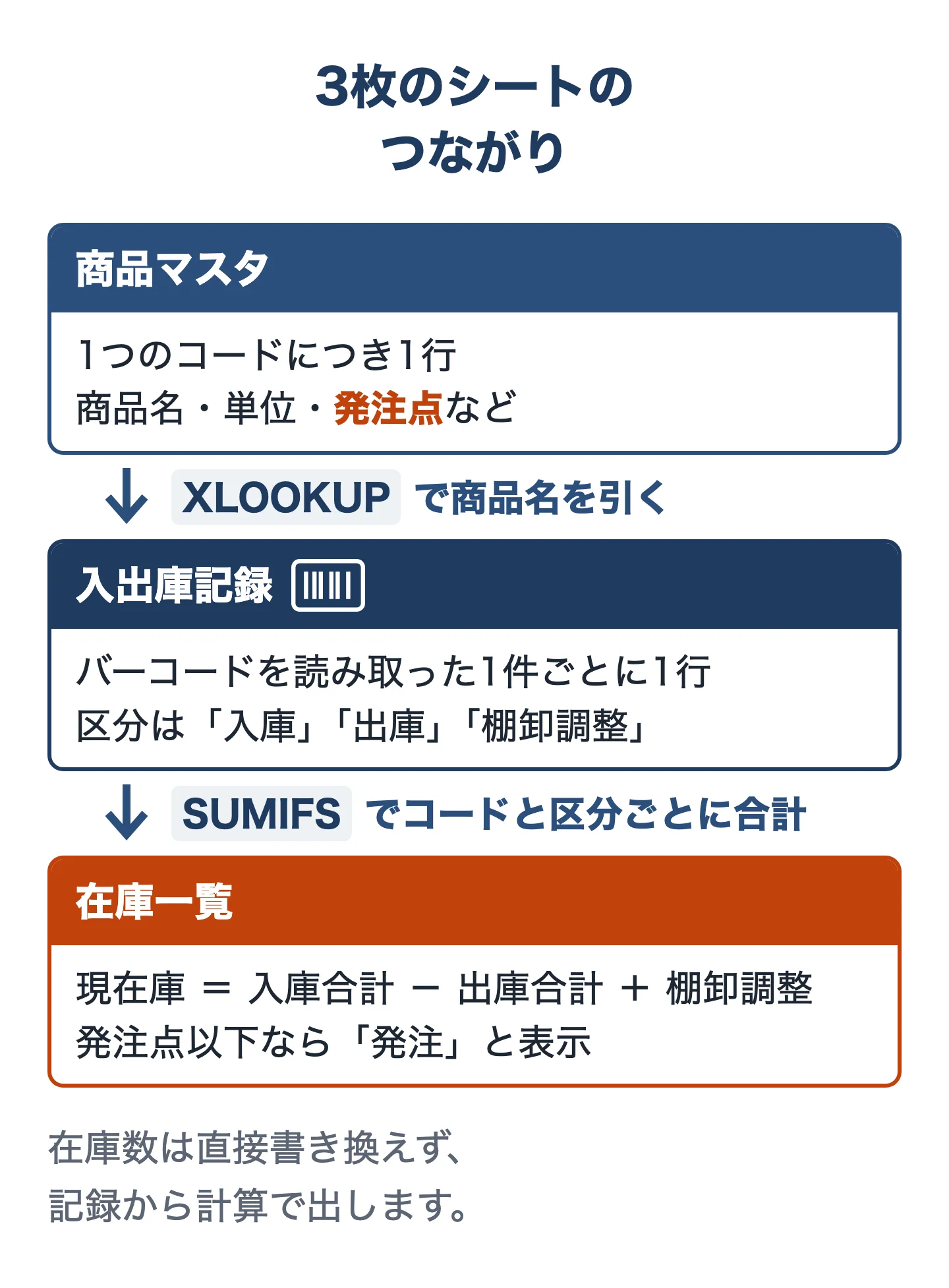
ここからが、エクセルでのバーコード管理の中心です。表は1枚にまとめず、少なくとも3枚のシートに分けます。
| シート名 | 役割 | 主な列 |
|---|---|---|
| 商品マスタ | 商品ごとの基本情報 | コード、商品名、単位、仕入先、発注点、保管場所 |
| 入出庫記録 | 読み取った1件ごとの記録 | 日時、コード、区分、数量、担当、商品名(自動) |
| 在庫一覧 | 計算した現在の在庫 | コード、商品名、入庫合計、出庫合計、現在庫、発注の判定 |
商品マスタは、1つのコードにつき1行です。コードの列は文字列の書式にし、同じコードが2回登録されないように、入力規則やCOUNTIF関数で重複を見つけられるようにしておきます。重複を見つける列には、次のような式を入れます。
=IF(COUNTIF($A:$A,A2)>1,"重複","")
入出庫記録は、読み取り機で読んだコードが1行ずつ入っていくシートです。区分の列には「入庫」「出庫」「棚卸調整」のどれかを入れます。入力規則でこの3つから選ぶ形にしておくと、表記の揺れを防げます。商品名の列は手で打たず、商品マスタからコードで引いてきます。XLOOKUP関数が使えるExcelなら、次の式になります。
=XLOOKUP(B2,商品マスタ!$A:$A,商品マスタ!$B:$B,"未登録")
XLOOKUP関数の使い方は、MicrosoftのXLOOKUP関数の説明にまとまっています。XLOOKUP関数が使えない古い版のExcelでは、VLOOKUP関数で同じことができます。「未登録」と出た行は、商品マスタに無いコードを読み取ったということなので、その場で確認します。この1列があるだけで、読み間違いや登録漏れにすぐ気づけます。
在庫一覧では、入出庫記録からコードごとの合計を出します。SUMIFS関数を使い、コードと区分の両方が一致する行の数量を合計します。
入庫合計 =SUMIFS(入出庫記録!$D:$D,入出庫記録!$B:$B,A2,入出庫記録!$C:$C,"入庫")
出庫合計 =SUMIFS(入出庫記録!$D:$D,入出庫記録!$B:$B,A2,入出庫記録!$C:$C,"出庫")
棚卸調整 =SUMIFS(入出庫記録!$D:$D,入出庫記録!$B:$B,A2,入出庫記録!$C:$C,"棚卸調整")
現在庫   =C2-D2+E2
SUMIFS関数は条件を複数指定して合計する関数で、詳しくはMicrosoftのSUMIFS関数の説明で確かめられます。棚卸調整は、実際に数えた数と表の数が違ったときに、差の分をプラスかマイナスで記録する行です。数字を書き換えるのではなく、差を1行として残すことで、いつどれだけずれていたかが記録に残ります。
入出庫記録は、エクセルの「テーブル」機能で表にしておくと、行が増えても式の範囲が自動で広がり、並べ替えや絞り込みも簡単になります。表を選んでCtrl+Tを押すとテーブルにできます。
読み取りから在庫数の反映までの手順
表ができたら、実際の作業の流れを決めます。入荷のときの流れは次のとおりです。
- 入出庫記録シートを開き、コードの列の一番下の空いたセルを選ぶ
- 日時の列に、Ctrl+;(今日の日付)とCtrl+:(今の時刻)で日時を入れる
- 商品のバーコードを読み取る
- 区分で「入庫」を選び、数量を入れる
- 商品名の列に正しい商品名が出たことを目で確かめる
同じ商品を何個も入荷したとき、1個ずつ読み取って数量を1にする方法と、1回だけ読み取って数量に個数を入れる方法があります。数え間違いが起きにくいのは前者ですが、件数が多いと記録の行が増えて表が重くなります。ケースで入荷するなら、ケースに付いたコード(集合包装用の商品コード)を読み、商品マスタに入数を持たせて換算するのが現実的です。
日時を毎回手で入れるのが手間なら、マクロ(VBA)で、コードが入った瞬間に隣のセルへ日時を自動で入れる方法があります。入出庫記録シートのコードに、次のような短い処理を書きます。
Private Sub Worksheet_Change(ByVal Target As Range)
    If Target.Column = 2 And Target.Value > "" Then
        Application.EnableEvents = False
        Target.Offset(0, -1).Value = Now
        Application.EnableEvents = True
    End If
End Sub
この例では、B列(コード)に値が入ると、左のA列に今の日時が入ります。マクロを含むファイルは「マクロ有効ブック(.xlsm)」で保存します。会社によってはマクロの実行が制限されていることがあるので、使う前に社内のルールを確かめます。また、ブラウザで開くExcel(Excel for the web)ではマクロは動きません。
出荷のときも、区分を「出庫」にするだけで流れは同じです。作業の最後には、在庫一覧シートで、今日動いた商品の現在庫が想定どおりかを目で確かめる時間を1分でも取ると、誤りを翌日に持ち越さずに済みます。
発注点と棚卸しを表で回す
在庫一覧ができると、発注のタイミングもエクセルで判定できます。発注点とは、「在庫がこの数まで減ったら次を注文する」という目安の数字です。一般に、1日に出ていく数に、注文してから届くまでの日数を掛け、余裕の数を加えて決めます。たとえば1日に平均5個出ていき、届くまで4日かかる商品なら、5×4で20個、余裕を10個とって30個を発注点にする、といった考え方です。
商品マスタに発注点の列を作っておけば、在庫一覧に次の式を入れて、発注が必要な商品に印を付けられます。
=IF(XLOOKUP(A2,商品マスタ!$A:$A,商品マスタ!$E:$E)>=F2,"発注","")
さらに条件付き書式で「発注」と出た行の色を変えれば、一覧を開いたときにすぐ目に入ります。毎朝この列を見て注文するだけで、欠品の多くは防げます。
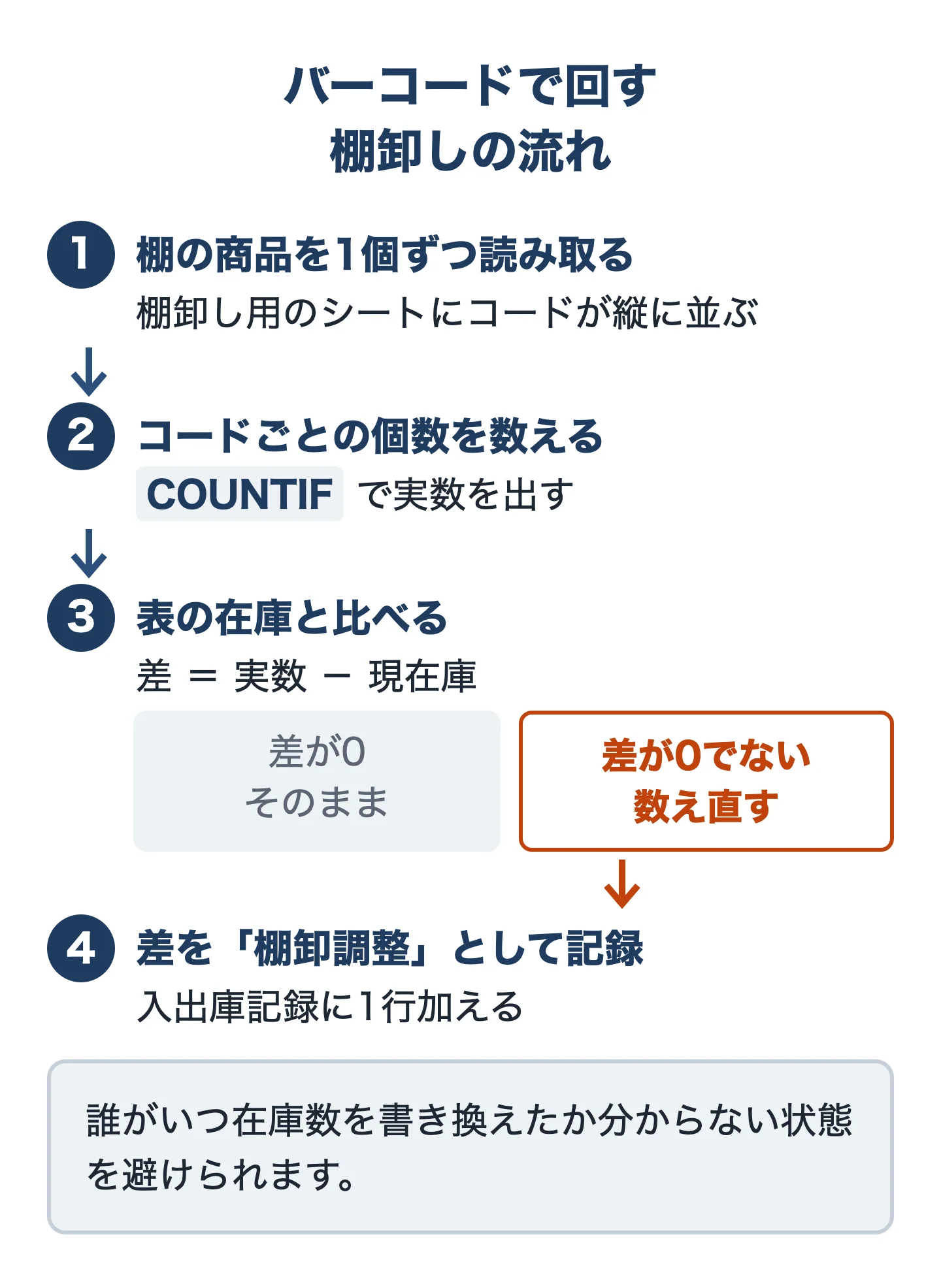
棚卸しは、実際の在庫を数えて表の数字と突き合わせる作業です。バーコードを使うと、棚卸しのやり方も変えられます。棚卸し用のシートを1枚作り、棚の商品を1個ずつ読み取ってコードを縦に並べ、COUNTIF関数でコードごとの個数を数えます。
実数 =COUNTIF(棚卸!$A:$A,A2)
差   =G2-F2
差が0でない商品だけを絞り込み、もう一度数え直してから、差を「棚卸調整」として入出庫記録に1行加えます。この流れにしておくと、棚卸しのたびに「誰がいつ在庫数を書き換えたか分からない」状態を避けられます。
棚卸しを複数人で分担するときは、担当する棚の範囲、数え終わる期限、数え直しが必要な商品の確認を誰がするかを決めておく必要があります。数える作業そのものはエクセルで記録できますが、「第3棚は佐藤さんが金曜までに」「差が出た5品目は田中さんが月曜に再確認」といった作業の割り振りと進み具合の共有は、表の中ではなく別の場所で管理したほうが抜けが出にくくなります。
発注点を見直すタイミング
発注点は、一度決めたら終わりではありません。季節で売れ方が変わる商品、仕入先の都合で届くまでの日数が延びた商品は、決めた数字のままだと欠品や過剰在庫につながります。月に1回、在庫一覧と入出庫記録を見比べ、出庫の多かった商品と少なかった商品を並べて、発注点を上げ下げする時間を取ると、表の精度が保てます。
出庫の量を月ごとに見るには、入出庫記録に「年月」の列を作り、日時から年月を取り出す式を入れておくと便利です。日時がA2にあるなら、次の式で「2026-11」のような文字が入ります。
=TEXT(A2,"yyyy-mm")
この列とコードの2つを条件にしてSUMIFS関数で出庫を合計すれば、商品ごとの月別の出庫数が出ます。ピボットテーブルを使えば、式を書かずに同じ集計を表にできます。前の年の同じ月の数字と並べて見ると、季節で動く商品が分かり、繁忙期の前に発注点を上げる判断がしやすくなります。
読み取りでつまずく場面と直し方
エクセルでのバーコード管理を始めたばかりの頃に、よく起きるつまずきをまとめます。
数字が全角になる、変換の画面が出る
日本語入力がオンのまま読み取ると起きます。読み取る前に半角英数に切り替えます。読み取り機の中には、送る文字を半角に固定する設定を持つ製品もあります。
先頭の0が消える、数字が指数の表示になる
セルの書式が数値のままだと、「0123」が「123」になったり、13桁の数字が「4.90123E+12」のような表示になったりします。コードを入れる列は、データを入れる前に書式を文字列に変えておきます。すでに入ってしまったデータは、書式を変えるだけでは戻らないので、読み直します。
違う商品名が出る、未登録と出る
読み取り機が別のバーコードを読んでいることがあります。商品の箱に複数のバーコードが印刷されている場合、どれを読むかを現場で決めておきます。商品マスタへの登録漏れの場合は、その場で登録してから記録します。
同じものを2回読んでしまう
読み取り機を連続で反応させる設定にしていると、手が止まった間に2回読まれることがあります。入出庫記録に、直前の行と同じコードかどうかを見る列を作り、同じなら色を変えておくと気づきやすくなります。
ファイルが重くなる
入出庫記録の行が数万件を超えると、SUMIFS関数の再計算に時間がかかるようになります。年度ごとにファイルを分け、前年度の最終在庫を新しいファイルの最初に「繰越」として1行ずつ記録する方法で、動作の重さを抑えられます。
複数人で同時に開いて記録が食い違う
共有フォルダに保存したエクセルを複数人が同時に開くと、片方の記録が保存されないことがあります。OneDriveやSharePointに保存して共同編集を使う方法もありますが、その場合はマクロが動かない画面で開かれることがある点に注意します。読み取りの作業をする人を1台のパソコンにまとめるのが、一番トラブルが少ない運用です。
貼ったラベルが読めなくなる
自分で作ったラベルは、倉庫のほこりや手の脂、冷蔵庫の結露で汚れたり、はがれたりして、数か月で読めなくなることがあります。水や油に強い素材のラベル用紙を選び、よく触る場所には透明の保護フィルムを重ねて貼ると長持ちします。読めなくなったラベルに気づいたら、その場で貼り替えの作業として記録し、まとめて印刷し直すと手間が減ります。
エクセルで続けられる規模と、次を考える目安
エクセルでのバーコード管理は、品目が数百まで、入出荷の記録が1日に数十件程度、読み取りの作業をする人が1人か2人という規模なら、十分に回ります。次のような状況が出てきたら、別の方法を考える時期です。
- 複数の拠点や倉庫で、同じ在庫をリアルタイムで見たい
- 読み取りの担当が3人以上になり、同時に記録したい
- ロット番号や賞味期限、シリアル番号まで追いたい
- ネットショップや会計ソフトと在庫数を自動で合わせたい
こうした要件が出てきたら、クラウドの在庫管理システムや、ハンディターミナルを使う仕組みが候補になります。ただ、いきなり大きな仕組みに移るより、エクセルで1年回して、どの商品がどれだけ動くか、どこで誤りが起きやすいかを記録として持っているほうが、次の仕組みの選定で失敗しにくくなります。要件を言葉にできるからです。
在庫の数そのものはエクセルで管理しつつ、困りやすいのが人の動きの管理です。月末の棚卸し、発注先への連絡、ラベルの貼り替え、新しい商品の登録といった作業が、担当と期限のはっきりしないまま積み上がると、表は正しくても現場が回らなくなります。
棚卸しや発注の作業を複数人で分担するときの選択肢
作業の割り振りが1人で済むうちは、エクセルに「作業」のシートを1枚加え、作業名、担当、期限、状況の列を作れば足ります。担当が3人、4人と増え、誰がどこまで終えたかを毎回聞いて回るようになったら、タスク管理の道具を併用する方法があります。
Pinatecaは、カードに作業を書いて、担当と期限を付け、「未着手」「作業中」「確認待ち」「完了」のような列の間を動かしていく形で、複数人の進み具合を1つの画面で共有できるタスク管理の道具です。たとえば「第1棚から第3棚の棚卸し」「差が出た品目の再確認」「仕入先Aへの発注」をカードにして担当を割り当てれば、誰の作業が止まっているかを全員が同じ画面で見られます。カードのコメントで「この3品目は数え直し済み」と残せるので、口頭の確認も減らせます。公式の料金ページでは、5人までのチームは無料で使え、6人目からは1人あたり月額500円(税抜、年払いなら月額400円)とされています。在庫数の計算やバーコードの読み取りはPinatecaではなくエクセルで行い、作業の分担と進み具合の共有に使う、という分け方になります。
Pinatecaは、@SOHOを運営する株式会社ライフスケープが開発・提供しています。
仕組みづくりを外に頼むときの考え方
エクセルでのバーコード管理を自社で組むのが難しい場合、表の設計やマクロの作成を外部の人に頼む方法があります。頼むときに気をつけたいのは、見積もりの金額だけで相手を選ばないことです。業務の流れを聞かずに表だけを作る相手に頼むと、現場で使われない表ができあがり、作り直しになることがよくあります。
頼む前に用意しておくとよいのは、この記事の「始める前に決める3つのこと」で書いた紙です。コードの種類、管理の単位、記録の形、誰がいつ読み取るのかが書かれていれば、相手は短い時間で必要な表を見積もれます。業務の流れの整理や、どこまでをエクセルで、どこからをシステムでやるかの判断を含めて相談したいなら、AIコンサル・業務活用支援のお仕事で紹介しているような、業務の改善を手伝う専門家に頼む選択肢もあります。在庫の仕組みを本格的なアプリにしたいなら、アプリケーション開発のお仕事にあるような開発の担い手に相談する段階です。
フリーランスと発注者の直接の取引を2004年から見てきた運営者の立場から見ると、小さな業務改善の依頼ほど、最初に「何に困っているか」を現場の言葉で伝えた発注者のほうが、少ない予算で長く使える成果物を手にしています。仲介の手数料が乗らない手数料0%での直接の取引なら、同じ予算で打ち合わせや修正の回数を多く取れ、受ける側も手取りが厚くなるので、細かい要望まで丁寧に聞いてもらいやすくなります。
経営の視点から在庫と業務の仕組みを見直したいなら、中小企業の経営を診断し助言する国家資格である中小企業診断士に相談する方法もあります。介護や福祉の事業所で備品や消耗品の管理を含めてデジタル化を進めたい場合は、補助金の使い方を解説した介護・福祉事業所のDX化2026|IT導入補助金で介護記録を完全デジタル化も参考になります。
まずは、仕入れの多い10品目だけを商品マスタに登録し、1週間、入出庫記録を付けてみてください。読み取りの流れと表の動きが手に馴染んだら、品目を広げていけば十分です。
よくある質問
Q. エクセルでバーコードを読み取るのに専用のソフトは要りますか?
一般的なUSB接続のバーコードリーダーは、パソコンからキーボードとして認識されるため、専用のソフトは要りません。エクセルで数字を入れたいセルを選んで読み取れば、そのセルに数字が入り、Enterで次のセルへ移ります。読み取る前に日本語入力を切り替え、コードの列の書式を文字列にしておくと、全角になる問題や先頭の0が消える問題を防げます。
Q. バーコードリーダーはいくらくらいで買えますか?
USB接続の入門向けの製品は、数千円台から販売されています。QRコードも読むなら二次元対応のもの、棚の前まで持ち歩くなら無線やBluetoothのものを選びます。業務用のハンディターミナルは1台で数十万円になることもあるため、小さく始めるなら安価なUSBの製品で読み取りの流れを試し、必要になってから上位の製品を検討する進め方が無理がありません。
Q. 自社の商品にJANコードを付けるにはどうすればよいですか?
一般財団法人流通システム開発センター(GS1 Japan)にGS1事業者コードの登録を申請し、商品ごとに商品アイテムコードを決め、チェックデジットを計算して13桁にします。登録申請料がかかり、3年払いか1年払いを選べます。最新の料金や手続きはGS1 Japanの公式ページで確かめてください。社内の管理だけに使うなら、自分で決めた番号で足ります。
Q. エクセルの在庫管理はどのくらいの規模まで使えますか?
品目が数百まで、入出荷の記録が1日に数十件程度、読み取りの担当が1人か2人なら、エクセルで十分に回せます。複数の拠点で同時に在庫を見たい、ロットや賞味期限まで追いたい、ネットショップと在庫数を自動で合わせたいといった要件が出てきたら、クラウドの在庫管理システムなどへの移行を考える時期です。
この記事を書いた人
@SOHO編集部
フリーランス・在宅ワークの専門メディア
@SOHOは2004年から続く、日本のフリーランス・在宅ワーク向け案件サイトです。
@SOHOに掲載された募集
関連記事








カテゴリから探す

クラウドソーシング入門
クラウドソーシングの基礎知識・始め方・サイト比較

職種別ガイド
職種・スキル別の案件獲得方法と単価相場

副業・在宅ワーク
副業・在宅ワークの始め方と対象者別ガイド

フリーランス
フリーランスの独立・営業・実務ノウハウ

お金・税金
確定申告・節税・経費・ローンなどお金の知識

スキルアップ
プロフィール・提案文・単価交渉などのテクニック

比較・ランキング
サービス比較・おすすめランキング

AI活用
職種別にChatGPT・生成AIを活用して業務効率化・収益化するノウハウ

最新トレンド
市場動向・法改正・AIなど最新情報

発注者向けガイド
クラウドソーシングで外注・人材探しをする企業・個人向け

転職・キャリア
転職エージェント・転職サイト比較・キャリアチェンジ

看護師の転職・求人
看護師の転職・派遣・単発バイト・副業など働き方のガイド。診療や医学の情報は扱いません

薬剤師の転職・求人
薬剤師・登録販売者の転職・派遣・パートなど働き方のガイド。診療や医学の情報は扱いません

介護職の転職・求人
介護職・介護福祉士・ケアマネジャー・訪問介護員の転職・派遣・夜勤など働き方のガイド

保育士の転職・求人
保育士・保育補助・幼稚園教諭の転職・派遣・パートなど働き方のガイド

医療職の転職・求人
医師・産業医・リハビリ職・歯科衛生士・管理栄養士・医療事務の転職や働き方のガイド。診療や医学の情報は扱いません

保険
生命保険・医療保険・フリーランスの保険設計

採用・求人
無料求人掲載・採用コスト削減・人材募集の方法

オフィス・ワークスペース
バーチャルオフィス・コワーキング・レンタルオフィス

法律・士業
契約トラブル・士業独立開業・フリーランス新法

シニア・50代
シニア世代のキャリアチェンジ・副業・年金

セキュリティ
サイバーセキュリティ・脆弱性対策・情報保護

金融・フィンテック
暗号資産・決済・ブロックチェーン・金融テクノロジー

子育て×働き方
子育てと在宅ワークの両立・保育園・時間管理

M&A・事業売却
会社売却・事業承継・事業譲渡を考える経営者向け。売却の流れ、税金、従業員への伝え方、仲介会社の選び方

アウトソーシング・外注ガイド
SNS運用・経理・広告など、業務のアウトソーシング(外注)を検討する企業・個人向け。費用相場・依頼の流れ・失敗しない選び方