
Androidで使うToDoリストアプリの選び方と、パソコンと同期させる設定

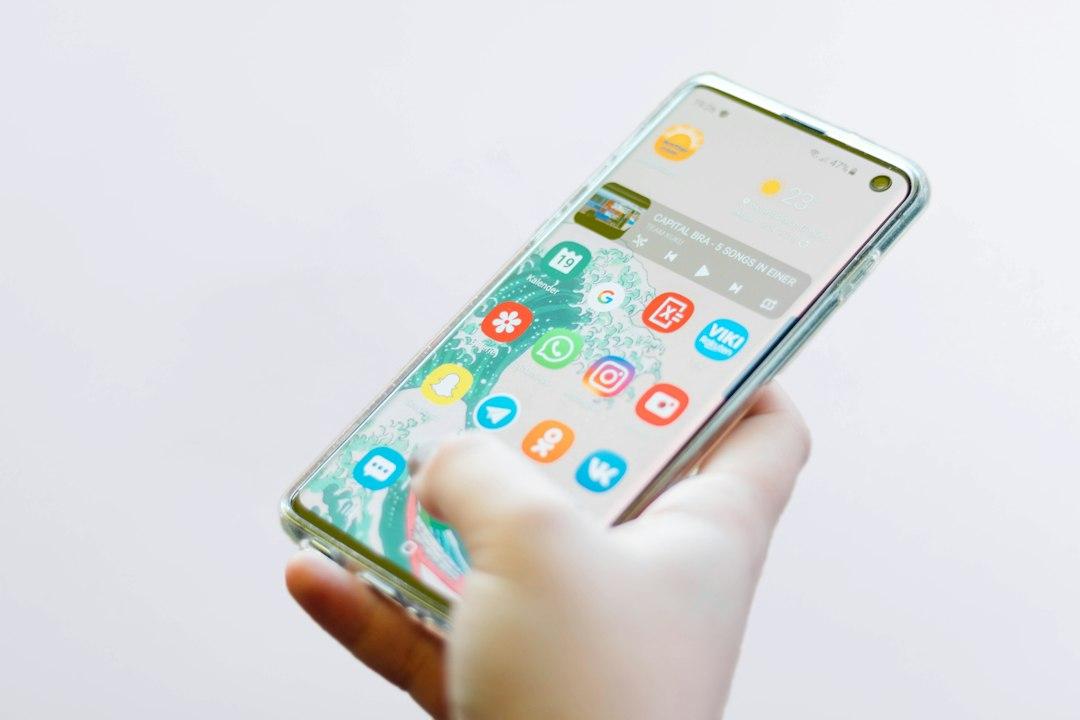
この記事のポイント
- ✓AndroidのToDoリストアプリの選び方を
- ✓パソコンで使っているメールやカレンダーとの相性から整理しました
- ✓Google ToDo リストとMicrosoft To Doの違い
AndroidのスマートフォンでToDoリストのアプリを使い始めるとき、多くの人が迷うのは「どのアプリが一番よいか」です。けれども、実際に使い続けられるかどうかを決めるのは、アプリそのものの機能よりも、パソコンで使っているメールやカレンダーと同期できるかどうかです。外出先のスマートフォンで書いたやることが、仕事のパソコンでもすぐに見られる状態を作れれば、ToDoリストは毎日の道具になります。
この記事では、Androidで使うToDoリストのアプリを選ぶときの考え方を整理し、定番のGoogle ToDo リストとMicrosoft To Doの違い、タスクの追加やウィジェット、通知の設定、パソコンと同期させる手順を、各社の公式のヘルプに沿って説明します。個人のやることなら無料の定番アプリで十分な場面が多いので、そこを中心に説明し、チームで担当や期限を共有したい場面ではPinatecaにも触れます。
選ぶ前に決めること:パソコンで何を使っているか
Androidで使うToDoリストのアプリを選ぶ前に、パソコンで普段使っているメールとカレンダーを確かめます。ここが決まると、選ぶべきアプリの候補はほぼ絞れます。
| パソコンで使っているもの | 相性のよいアプリ | 理由 |
|---|---|---|
| GmailとGoogleカレンダー | Google ToDo リスト | Gmailやカレンダーの画面からタスクを見られる |
| OutlookとMicrosoft 365 | Microsoft To Do | Outlookとタスクを同期できる |
| 特に決まっていない | どちらでもよい | 使い心地で選ぶ |
AndroidのスマートフォンはGoogleアカウントで使うのが一般的なので、Gmailを使っている人ならGoogle ToDo リストが自然な選択肢になります。一方、会社でOutlookを使っていて、仕事のやることをパソコンで管理したい人は、Microsoft To Doのほうが仕事の流れに合います。
ここで大事なのは、スマートフォンとパソコンで別々のアプリを使わないことです。スマートフォンはAのアプリ、パソコンはBのアプリ、と分けてしまうと、やることが2か所に分かれ、どちらかを見落とします。同期できる1つのアプリに決めて、両方から同じリストを見られるようにします。
仕事用と個人用でアカウントが分かれている場合も、どちらのアカウントでやることを管理するかを先に決めておきます。会社のアカウントで個人のやることを管理すると、退職や異動のときに見られなくなるおそれがあります。
選ぶときの5つのポイント
パソコンとの相性のほかに、次の5つのポイントも確かめておくと、使い始めてから困りません。
1. 無料でどこまで使えるか
この記事で紹介するGoogle ToDo リストとMicrosoft To Doは、どちらも無料で使えるアプリです。ほかのアプリを選ぶ場合は、無料のプランで使える機能の範囲を公式のページで確かめます。リストの数、共有、通知の細かい設定などが有料のプランに限られているアプリもあります。
2. ホーム画面から使えるか
Androidでは、ウィジェット(ホーム画面に表示できる小さな画面)が使えるかどうかで、使い勝手が大きく変わります。アプリを開かなくてもホーム画面で今日のやることが見られれば、確かめる回数が自然に増えます。
3. 通知が確実に届くか
期限のあるやることは、通知が届かなければ意味がありません。通知の設定の細かさに加えて、Androidの省電力の設定で通知が止められていないかも確かめる必要があります。設定のしかたは後の節で説明します。
4. メールから直接タスクにできるか
仕事のやることの多くはメールから生まれます。メールを開いた画面から、そのままタスクとして登録できると、書き写す手間と、書き忘れが減ります。
5. 共有が必要か
家族や同僚とやることを共有したいかどうかも確かめます。個人のToDoリストのアプリは、共有の機能が限られていることが多いので、共有が中心になるなら、最初から共有を前提にした道具を選ぶほうが向いています。
定番の2つのアプリの違い
Androidで使う無料のToDoリストのアプリとして、よく選ばれるのがGoogle ToDo リストとMicrosoft To Doです。
Google ToDo リスト
Google ToDo リストは、Googleが提供するToDoリストのアプリです。公式のヘルプでは、利点を次のように説明しています。
どこにいても、あらゆるデバイスからタスクをすばやく記録できる。 タスクに詳細情報を追加したり、サブタスクを作成したりできる。 Gmail やカレンダーなどの Google Workspace サービスからタスクを作成できる。 期限設定と通知機能でタスクの進捗を管理できる。 出典: support.google.com
サブタスクとは、1つのタスクの下にぶら下げる小さなやることのことです。「資料を作る」の下に「データを集める」「グラフを作る」を並べる、といった使い方ができます。同じヘルプによると、パソコンでは、Gmail、カレンダー、ドライブ、Googleドキュメントなどの画面の右側に出るサイドパネルからToDoリストを開けます。
Microsoft To Do
Microsoft To Doは、Microsoftが提供するToDoリストのアプリです。Google PlayのMicrosoft To Doのページの説明では、無料で入手でき、あらゆるデバイスで利用できること、OutlookとTo Doの間でタスクを同期できることが案内されています。会社のパソコンでOutlookを使っている人は、Outlookで管理しているタスクを、Androidのスマートフォンからも確かめられます。
2つの比べ方
| 比べる点 | Google ToDo リスト | Microsoft To Do |
|---|---|---|
| 使うアカウント | Googleアカウント | Microsoftアカウント |
| 料金 | 無料 | 無料 |
| パソコンでの見方 | Gmailやカレンダーのサイドパネル、カレンダーのToDoリスト | Outlook、To Do |
| メールからの登録 | GmailのメールからToDoリストに追加できる | Outlookと同期できる |
| 向いている人 | GmailとGoogleカレンダーを使う人 | OutlookとMicrosoft 365を使う人 |
どちらも、個人のやることを管理するには十分な機能を備えています。決め手になるのは、最初の節で確かめた、パソコンで使っているメールとカレンダーです。
Google ToDo リストを使い始める手順
ここからは、AndroidでGoogleアカウントを使っている人が多いことを踏まえ、Google ToDo リストを例に、使い始めの設定を説明します。画面の名前は、Google ToDo リストのヘルプに書かれている今日時点のものです。機種によって手順の一部が違う場合があります。
手順1:アプリを入れる
Google PlayでGoogle ToDo リストのアプリを探して入れます。開くと、スマートフォンで使っているGoogleアカウントで自動的にサインインされます。複数のアカウントを使っている場合は、右上のプロフィール写真から、やることを管理したいアカウントを選びます。
手順2:タスクを追加する
ヘルプによると、タスクを追加する手順は次のとおりです。
- Google ToDo リストのアプリを開く
- 「タスクを追加」のアイコンをタップする
- タイトルを入力する
- 必要なら「詳細を追加」のアイコンから説明を書く
- 日時を付けたい場合や繰り返したい場合は「日時を追加」のアイコンから設定し、「完了」をタップする
- 「保存」をタップする
タスクには、詳細の説明、日時、期限、繰り返し、サブタスクを付けられます。毎週の報告書や毎月の請求書のように、決まった間隔で発生するやることは、繰り返しの設定にしておくと、毎回登録し直す必要がありません。
手順3:メールからタスクを作る
Gmailのアプリで、タスクにしたいメールを開き、右上のその他のアイコンから「ToDo リストに追加」をタップすると、そのメールをタスクとして保存できます。取引先からの依頼のメールをそのままタスクにしておけば、作業を始めるときに元のメールにすぐ戻れます。
手順4:ホーム画面にウィジェットを並べる
ヘルプでは、ToDoリストのウィジェットをホーム画面に追加する手順を次のように説明しています。
- ホーム画面を長押しする
- 「ウィジェット」をタップする
- 「タスク」をタップする
- ToDoリストのウィジェットを長押しして、ホーム画面の空いている場所にドラッグする
ウィジェットには、タスクを確認、作成、管理できる「リスト」と、新しいタスクを作るショートカットの「新しいタスク」の2種類があります。「リスト」のウィジェットは大きさを変えられるので、今日のやることが見渡せる大きさに広げておくと便利です。
手順5:通知をオンにする
通知を受け取るには、タスクに日付と時刻を付けておく必要があります。ヘルプによると、ToDoリストのアプリから通知を受け取る設定は次のとおりです。
- ToDoリストのアプリを開く
- 右上のプロフィール写真から「設定」を開き、「通知」をタップする
- 「すべてのタスクの通知」をオンにする
パソコンと同期させる設定
Google ToDo リストは、同じGoogleアカウントでサインインしていれば、特別な設定をしなくても、スマートフォンとパソコンの間で同期されます。パソコンでは、次の場所からタスクを見たり追加したりできます。
- Googleカレンダーの画面
- Gmail、カレンダー、ドライブ、Googleドキュメントなどの右側のサイドパネル
サイドパネルが見当たらない場合は、画面の右下にある「サイドパネルを表示」のアイコンをクリックすると表示されると、ヘルプに書かれています。仕事用や学校用のアカウントでは、ToDoリストを使えるかどうかを管理者が決めているため、見当たらない場合は管理者に確かめます。
同期がうまくいかないときの確認
スマートフォンで追加したタスクがパソコンに出てこないときは、次の点を確かめます。
- スマートフォンとパソコンで、同じGoogleアカウントでサインインしているか
- パソコンのブラウザで、別のGoogleアカウントに切り替わっていないか
- スマートフォンがインターネットにつながっているか
いちばん多いのは、アカウントの取り違えです。パソコンのブラウザで複数のGoogleアカウントにサインインしていると、Gmailは仕事のアカウント、カレンダーは個人のアカウント、のように画面ごとに違うアカウントが開いていることがあります。右上のプロフィール写真で、どのアカウントで開いているかを確かめます。
Microsoft To Doを使う場合
Microsoft To Doを使う場合は、スマートフォンとパソコンで同じMicrosoftアカウントにサインインします。会社のOutlookのタスクと同期したいときは、会社のアカウントでサインインします。会社のアカウントで使えるかどうかは、会社の管理者の設定で決まるので、使えない場合は社内の担当者に確かめます。
リストを分けて、仕事と個人のやることを整理する
タスクが増えてくると、1つのリストに全部を並べるのは見にくくなります。Google ToDo リストでは、複数のリストを作ってタスクを分けられます。ヘルプによると、リストを作る手順は次のとおりです。
- Google ToDo リストのアプリを開く
- 右にスワイプして最後のタブに移動する
- 上部の「新しいリスト」をタップする
- 名前を入力して「完了」をタップする
リストの分け方は、次のような形がよく使われます。
- 取引先や案件ごとに分ける(「A社」「B社」「自分の勉強」)
- 生活の場面ごとに分ける(「仕事」「家」「買い物」)
- 時間の長さで分ける(「今週」「今月」「いつか」)
リストを増やしすぎると、どのリストを見ればよいかで迷います。最初は3つか4つにとどめ、足りなくなったら追加するくらいがちょうどよい数です。
急ぎのタスクにはスターを付ける
リストを分けると、別々のリストにある急ぎのタスクを見比べにくくなります。Google ToDo リストでは、重要なタスクにスターを付けられ、画面上部の「スター付きのタスク」のアイコンから、リストをまたいでスター付きのタスクだけを一覧で見られます。並べ替えで「期限」を選べば、期限の近い順に並びます。朝はスター付きの一覧だけを見て、今日のやることを決める、という使い方ができます。
Googleカレンダーと一緒に使う
やることを「いつやるか」まで決めたいときは、Googleカレンダーと一緒に使うと便利です。Google ToDo リストのヘルプによると、AndroidのGoogleカレンダーのアプリでも、タスクを作成、表示、変更できます。カレンダーの空いている時間枠をタップして「タスク」を選ぶと、その時間に行うタスクとして登録できます。
カレンダーにタスクを並べると、予定の空き時間にやることを割り振る、という考え方ができます。打ち合わせが入っていない午前に「企画書を作る」を入れ、移動中の時間に「メールの返信」を入れる、といった具合です。ToDoリストだけを見ていると、やることの数は分かっても、それを1日の中でいつやるかが見えません。カレンダーに並べることで、今日のやることが今日の時間の中に収まるかどうかが分かります。
ヘルプによると、カレンダーの上部にある「保留中のタスク」をタップすると、過去365日間のタスクを一覧で見られます。やり残したタスクを週末にまとめて確かめるときに役立ちます。
通知が届かないときの確認
AndroidでToDoリストのアプリを使っていて、いちばん困るのが「通知が届かない」ことです。Google ToDo リストの通知設定のヘルプには、通知が遅れたり届かなかったりするときの確認の方法が書かれています。
アラームとリマインダーの許可を確かめる
ヘルプによると、アプリを定期的に使っていない場合、Androidのスマートフォンによっては通知がオフになったり遅れたりすることがあります。通知を確実に受け取るには、次の設定をオンにします。
- スマートフォンの設定アプリを開く
- 「アプリ」から「特別なアプリアクセス」を開き、「アラームとリマインダー」をタップする
- アプリの一覧で「ToDo リスト」をタップする
- 「アラームとリマインダーの設定を許可する」をオンにする
通知を出すアプリは1つだけ
もう1つ知っておきたいのは、タスクの通知を出すアプリは1つだけという点です。ヘルプでは、タスクの通知はGoogleアプリ、Google ToDo リストのアプリ、Googleカレンダーのアプリで受け取れるものの、複数のアプリが入っている場合、通知を受け取るのは1つのアプリだけだと説明されています。ToDoリストのアプリで通知の設定を確かめても届かないときは、カレンダーのアプリ側の通知の設定も確かめます。
日時が付いているかを確かめる
通知は、日付と時刻を付けたタスクにだけ届きます。日付だけを付けて時刻を付けていないタスクは、期待した時刻に通知が来ないことがあります。必ず知らせてほしいやることには、時刻まで付けておきます。
知っておきたい上限と共有の仕組み
Google ToDo リストには、作れるタスクの数に上限があります。ヘルプによると、リスト全体でタスクは100,000件まで、1つのリストの未完了のタスクは20,000件までです。個人で使う範囲では、まず届かない数です。
共有については、Google ToDo リストのヘルプで、Google ChatのスペースやGoogleドキュメントで共有タスクを作り、ほかの人に割り当てられると説明されています。割り当てられたタスクは、自分のToDoリストにも表示されます。ただし、共有タスクにはサブタスクを作ったり繰り返しを設定したりできないと書かれています。Googleドキュメントで割り当てる機能は、対象のGoogle Workspaceのプランが必要です。
つまり、Google ToDo リストは、基本は個人のやることを管理するアプリで、共有はGoogle ChatやGoogleドキュメントの中で行う形です。家族や少人数で簡単なやることを分け合う程度なら、この仕組みで足ります。
機種変更やアカウントの切り替えで困らないために
ToDoリストのアプリは、アカウントにデータが保存されるので、スマートフォンを買い替えても、同じアカウントでサインインすれば、これまでのタスクがそのまま表示されます。機種変更のときに気をつけたいのは、次の3点です。
- 新しいスマートフォンで、前と同じアカウントでサインインしているか
- ウィジェットは引き継がれないことがあるので、ホーム画面に並べ直す
- 通知の許可(アラームとリマインダーの許可を含む)を設定し直す
特に通知の許可は、新しいスマートフォンでは最初はオフになっていることが多く、気づかないまま期限を過ぎてしまう原因になります。機種変更をしたら、日時を付けたテストのタスクを1つ作り、通知が届くかを確かめておくと安心です。
ほかのアプリを検討するときの確かめ方
Google PlayにはToDoリストのアプリがたくさん並んでいて、評価の高いアプリも多くあります。定番の2つ以外を検討するときは、次の3点を確かめてから使い始めます。
- パソコンから使えるか:Webのブラウザやパソコンのアプリがあり、スマートフォンと同期できるか
- 無料で使える範囲:リストの数、通知、共有、ウィジェットなど、必要な機能が無料のプランで使えるか
- データを書き出せるか:アプリをやめるときに、タスクを別の形で取り出せるか
スマートフォンだけで完結するアプリは、外出先では便利でも、パソコンで仕事をするときに見られません。仕事のやることを管理するなら、パソコンからも見られることを最優先にします。
チームで担当や期限を共有したいとき
複数の人で1つの仕事を進め、誰が何をいつまでにするのかを全員で見たい場合、個人向けのToDoリストのアプリでは手が足りなくなります。担当ごとの負荷の偏りを見たい、予定を横に並べて重なりを確かめたい、といった場面では、プロジェクト管理の道具が向いています。
その選択肢の1つがPinatecaです。Pinatecaの公式サイトによると、カンバン、ガントチャート、カレンダー、リスト、ディスカッション、グリッド、時間割、リソースの8種類のボードとチャットを、5人まで無料で使えます。カードごとに担当や期限を決め、コメントで相談でき、自分宛てのメンションや担当の割り当て、締め切りが受信箱にまとまります。ChatGPTやClaudeから「今週締め切りのカードを教えて」のように話しかけて、ボードを読んだり動かしたりできることも案内されています。
Pinatecaは、@SOHOを運営する株式会社ライフスケープが開発・提供しています。
個人のやることはAndroidのToDoリストのアプリで管理し、チームで進める仕事だけをPinatecaで管理する、という使い分けもできます。個人のリストには「Pinatecaで自分の担当を確かめる」という毎朝のタスクを1つ登録しておくと、2つの道具を行き来しても見落としが起きにくくなります。
働き方ごとの使い方の例
同じToDoリストのアプリでも、働き方によって使い方は変わります。在宅で働く人に多い3つの例を紹介します。
複数の取引先から仕事を受けている場合
取引先ごとにリストを分け、各タスクのタイトルに納品物と期限が分かる言葉を入れます。取引先から依頼のメールが届いたら、Gmailのアプリからそのままタスクに追加し、元のメールへ戻れるようにしておきます。納期の前日に通知が来るよう、日時を付けておくと、納期の勘違いを防げます。
会社に勤めながら副業をしている場合
本業と副業のやることは、リストをはっきり分けます。会社のアカウントで副業のやることを管理するのは避け、個人のアカウントでまとめます。副業に使える時間は平日の夜や週末に限られることが多いので、Googleカレンダーにタスクを並べ、使える時間の中に収まるかを確かめながら、引き受ける量を決めます。
子育てや介護をしながら働いている場合
仕事と家のやることが同じ時間帯に重なりやすい働き方です。家のやることもToDoリストに入れ、学校の提出物や病院の予約のように期限が決まっているものには通知を付けます。急な予定の変更が多いので、毎日の計画は詰め込みすぎず、スター付きの一覧で「今日必ずやること」を2つか3つに絞っておくと、予定が崩れたときにも立て直しやすくなります。
ToDoリストを使い続けるコツ
アプリの設定が終わったら、あとは使い続けるだけです。続けるための小さなコツを紹介します。
朝と夜に1回ずつ開く
朝に今日のやることを確かめ、夜に終わったものに印を付けて、明日のやることを並べます。ウィジェットをホーム画面に並べておけば、スマートフォンを開くたびに目に入るので、開き忘れが減ります。
タスクは動詞で書く
「見積もり」ではなく「A社に見積もりを送る」のように、動詞で終わる1文で書きます。何をすれば完了なのかがはっきりし、取りかかるまでの迷いが減ります。
大きなタスクはサブタスクに分ける
「Webサイトを作る」のような大きなタスクは、いつまでも終わらず、一覧に残り続けて気が重くなります。サブタスクを使って、30分から1時間で終わる大きさに分けると、毎日少しずつ印を付けられ、進んでいる実感が持てます。
週に1回、リストを整える
週末に10分ほど時間をとり、期限が過ぎたタスク、もう必要のないタスクを整理します。終わらないまま残っているタスクは、期限を変えるか、分け直すか、やめるかを決めます。
在宅の仕事とToDoリスト
在宅ワークやフリーランスの仲介に長く携わってきた運営者として見てきた限りでは、複数の取引先と長く仕事を続けている人ほど、スマートフォンとパソコンの両方で同じやることのリストを見られる状態を作っています。外出先で取引先から連絡を受けたとき、その場でやることを書き留め、帰宅してパソコンを開いたときにはもう一覧に並んでいる。この小さな仕組みが、返事の早さと約束の守りやすさにつながっています。
仲介手数料のかからない直接取引では、同じ予算でも受け手の手取りが厚くなり、依頼する側は同じ予算でより多くを頼めます。その代わり、納期や連絡の管理は自分で担う必要があります。ToDoリストのアプリは、その管理を支える身近な道具です。
ToDoリストのようなアプリは、それ自体が仕事の題材にもなります。アプリの画面の使いやすさを考える仕事はUI/UX・アプリデザインのお仕事で、アプリを作る仕事の進め方はアプリケーション開発のお仕事で紹介されています。AIを組み込んだアプリを作る仕事に関心がある人は、AIチャットボット・アプリ開発のお仕事も参考になります。デザインの仕事の収入の目安はデザイナーの年収・単価相場で確かめられます。
まずは、パソコンで使っているメールに合わせてアプリを1つ選び、ホーム画面にウィジェットを並べて、今日のやることを3つ登録するところから始めてみてください。
よくある質問
Q. AndroidのToDoリストのアプリは無料のもので十分ですか?
個人のやることを管理する範囲なら、無料のアプリで十分なことがほとんどです。Google ToDo リストとMicrosoft To Doはどちらも無料で使え、タスクの追加、期限、通知、パソコンとの同期ができます。ほかのアプリを選ぶ場合は、無料の範囲で使える機能を公式のページで確かめてから使い始めると安心です。
Q. Google ToDo リストをパソコンで見るにはどうすればよいですか?
スマートフォンと同じGoogleアカウントでパソコンのブラウザにサインインし、Googleカレンダーの画面や、GmailやGoogleドキュメントなどの右側のサイドパネルからToDoリストを開きます。サイドパネルが見当たらない場合は、画面右下の「サイドパネルを表示」のアイコンをクリックします。
Q. ToDoリストの通知が届かないときはどうすればよいですか?
まず、タスクに日付と時刻が付いているかを確かめます。次に、スマートフォンの設定アプリの「特別なアプリアクセス」から「アラームとリマインダー」を開き、ToDoリストのアプリに許可を出します。Googleカレンダーのアプリも入っている場合は、通知を出すのがどちらか1つだけなので、カレンダー側の通知の設定も確かめます。
Q. 家族や同僚とToDoリストを共有できますか?
Google ToDo リストでは、Google ChatのスペースやGoogleドキュメントで共有タスクを作り、ほかの人に割り当てられます。ただし、共有タスクにはサブタスクや繰り返しを設定できません。担当や期限、進み具合を全員で見ながら仕事を進めたい場合は、チームでの利用を前提にしたプロジェクト管理の道具を使うほうが向いています。
この記事について
編集部
監修:@SOHO編集部
2004年よりフリーランス・在宅ワーク向けサービスを運営。生成AIで作成した下書きを、一次情報と照らし合わせて確認したうえで公開しています。
この記事を書いた人
@SOHO編集部
フリーランス・在宅ワークの専門メディア
@SOHOは2004年から続く、日本のフリーランス・在宅ワーク向け案件サイトです。記事は生成AIで下書きを作り、数値・固有名・出典を一次情報と照らし合わせる確認の手順を経て公開しています。
関連記事








カテゴリから探す

クラウドソーシング入門
クラウドソーシングの基礎知識・始め方・サイト比較

職種別ガイド
職種・スキル別の案件獲得方法と単価相場

副業・在宅ワーク
副業・在宅ワークの始め方と対象者別ガイド

フリーランス
フリーランスの独立・営業・実務ノウハウ

お金・税金
確定申告・節税・経費・ローンなどお金の知識

スキルアップ
プロフィール・提案文・単価交渉などのテクニック

比較・ランキング
サービス比較・おすすめランキング

AI活用
職種別にChatGPT・生成AIを活用して業務効率化・収益化するノウハウ

最新トレンド
市場動向・法改正・AIなど最新情報

発注者向けガイド
クラウドソーシングで外注・人材探しをする企業・個人向け

転職・キャリア
転職エージェント・転職サイト比較・キャリアチェンジ

看護師の転職・求人
看護師の転職・派遣・単発バイト・副業など働き方のガイド。診療や医学の情報は扱いません

薬剤師の転職・求人
薬剤師・登録販売者の転職・派遣・パートなど働き方のガイド。診療や医学の情報は扱いません

介護職の転職・求人
介護職・介護福祉士・ケアマネジャー・訪問介護員の転職・派遣・夜勤など働き方のガイド

保育士の転職・求人
保育士・保育補助・幼稚園教諭の転職・派遣・パートなど働き方のガイド

医療職の転職・求人
医師・産業医・リハビリ職・歯科衛生士・管理栄養士・医療事務の転職や働き方のガイド。診療や医学の情報は扱いません

保険
生命保険・医療保険・フリーランスの保険設計

採用・求人
無料求人掲載・採用コスト削減・人材募集の方法

オフィス・ワークスペース
バーチャルオフィス・コワーキング・レンタルオフィス

法律・士業
契約トラブル・士業独立開業・フリーランス新法

シニア・50代
シニア世代のキャリアチェンジ・副業・年金

セキュリティ
サイバーセキュリティ・脆弱性対策・情報保護

金融・フィンテック
暗号資産・決済・ブロックチェーン・金融テクノロジー

ガジェット・機材
フリーランスに役立つPC・デバイス・周辺機器

子育て×働き方
子育てと在宅ワークの両立・保育園・時間管理

補助金・助成金
個人事業主・フリーランスが使える公的補助金・助成金・給付金の申請ガイド

M&A・事業売却
会社売却・事業承継・事業譲渡を考える経営者向け。売却の流れ、税金、従業員への伝え方、仲介会社の選び方

アウトソーシング・外注ガイド
SNS運用・経理・広告など、業務のアウトソーシング(外注)を検討する企業・個人向け。費用相場・依頼の流れ・失敗しない選び方