
無料で使えるToDoリストの選び方と、紙やアプリから始める手順

この記事のポイント
- ✓無料で使えるToDoリストの選び方を
- ✓スマートフォンの標準アプリ
- ✓無料プランのあるアプリの3つに分けて解説します
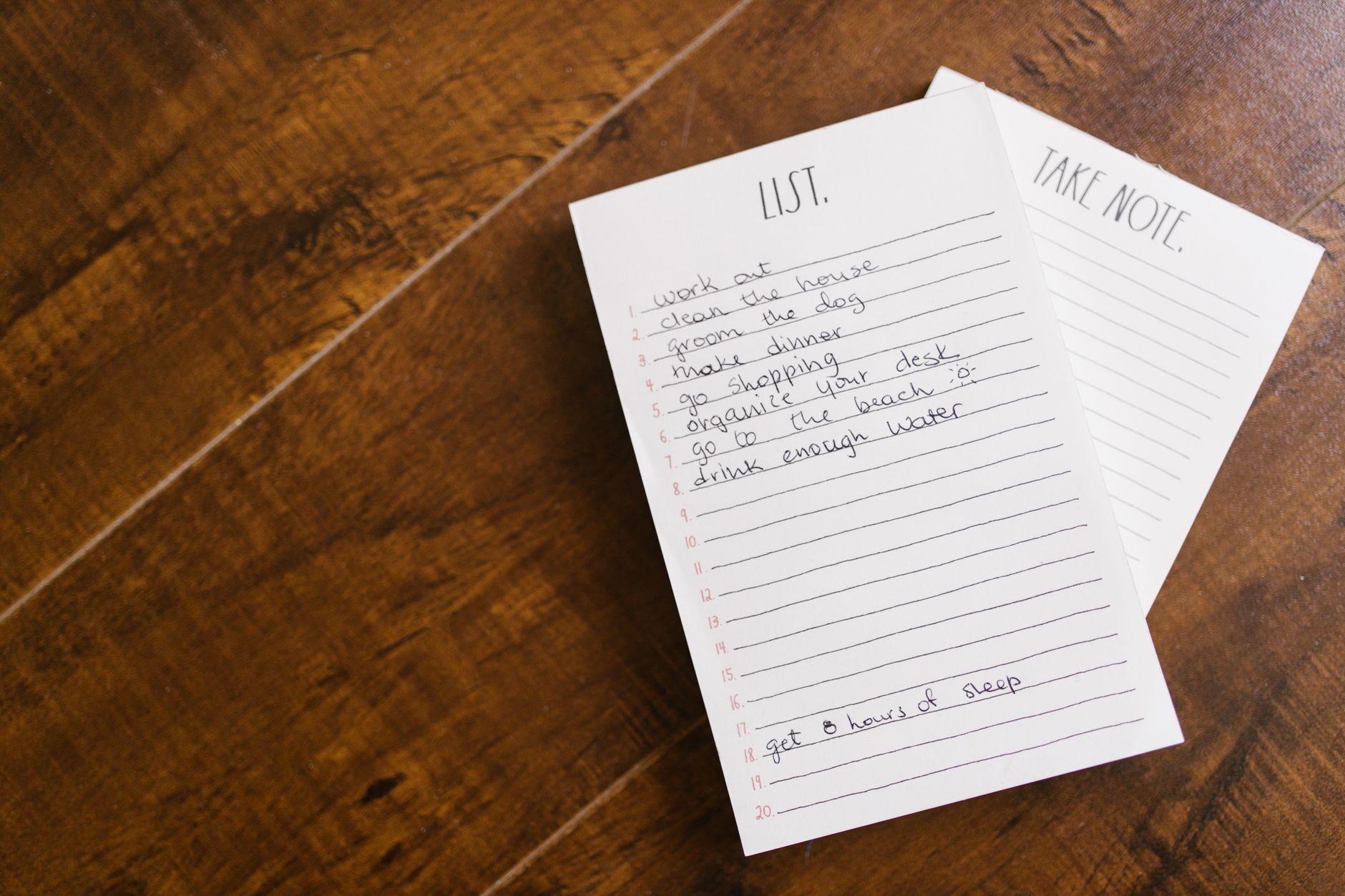
ToDoリストは、お金をかけずに始められます。紙とペン、スマートフォンに最初から入っている標準のアプリ、無料プランのあるタスク管理のアプリと、無料の選択肢はいくつもあります。大事なのは、どれが一番優れているかではなく、自分が毎日開き続けられるかどうかです。迷ったら紙で1週間試し、書き方と見直し方の感覚をつかんでから、合うアプリに移す。この順番が、遠回りに見えていちばん失敗が少ない始め方です。
この記事では、無料で使えるToDoリストの選び方を、紙、標準のアプリ、無料プランのあるアプリの3つに分けて説明し、紙で始める手順、アプリに移す手順、無料プランの上限に当たったときの考え方を整理します。チームで仕事を共有したい場合の無料の選択肢として、Pinatecaにも後半で触れます。
無料のToDoリストは3種類に分けられる
無料で使えるToDoリストは、大きく次の3種類に分けられます。
| 種類 | 例 | 費用 | 向いている人 |
|---|---|---|---|
| 紙とペン | 手帳、ノート、ふせん、裏紙 | ほぼかからない | まず書く習慣を作りたい人 |
| 標準のアプリ | Appleのリマインダー、Googleタスク、Microsoft To Do | 追加の費用なし | 普段のアカウントでそのまま使いたい人 |
| 無料プランのあるアプリ | Todoist、TickTickなど | 無料プランの範囲は0円 | ボードや多機能な表示を試したい人 |
紙は、道具を選ぶ手間がなく、今日すぐ始められます。標準のアプリは、普段使っているApple、Google、Microsoftのアカウントでそのまま使え、端末どうしで同期されます。無料プランのあるアプリは、表示の切り替えや入力の速さなどの工夫が多い一方で、無料の範囲に上限があります。
どれを選ぶかは、「何を管理したいか」と「どこで見たいか」で決まります。1日の仕事を机の上で確かめたいなら紙、外出先でも見たいならアプリ、家族や同僚と共有したいなら共有の機能があるアプリ、という具合です。
紙のToDoリストの良さと弱点
アプリが当たり前になった今でも、紙のToDoリストを使い続けている人は少なくありません。紙には、アプリにない良さがあります。
1つ目は、始めるまでの手間がないことです。アプリを選び、アカウントを作り、設定を整える必要がありません。手元の紙に書けば、その瞬間からToDoリストになります。
2つ目は、書くことで頭が整理されることです。手で書くと、アプリで打ち込むより時間がかかる分、本当にやるべきことかを考えるようになります。書く量が自然に絞られ、リストが膨らみすぎません。
3つ目は、線を引いて消す手応えです。終わったタスクに線を引く行為は、小さな達成感を生みます。この手応えが、翌日もリストを書く動機になります。
4つ目は、通知に邪魔されないことです。紙は鳴りません。集中したい作業の間に、別のタスクの通知で気が散ることがありません。
一方で、紙には弱点もあります。持ち歩かないと見られないこと、期限が来ても知らせてくれないこと、繰り返しのタスクを毎回書き直す必要があること、なくすと復元できないこと、ほかの人と共有しにくいことです。
この弱点が気にならない使い方なら、紙で十分です。1日の仕事を机の上で管理する、週の予定をノートで見渡す、といった使い方には、紙がよく合います。
紙のToDoリストの3つの形
紙で始めるといっても、形はいくつかあります。代表的な3つを紹介します。
1日1枚の形
毎朝、A5くらいの紙かノートの1ページに、その日のタスクを書きます。上に「今日必ずやる3つ」、下に「できたらやること」を書き分けます。1日が終わったら紙を見直し、終わらなかったものを翌日の紙に書き写します。書き写す手間がある分、何日も持ち越しているタスクに気づきやすく、「本当にやるのか」を考えるきっかけになります。
1週間を1冊で見る形
ノートの見開きに1週間分の欄を作り、日ごとにタスクを書きます。週の初めに、今週やることを全部書き出し、どの日にやるかを振り分けます。週の流れを俯瞰できるので、締め切りの重なりや、予定の詰まった日を事前に見つけられます。
ふせんの形
1つのタスクを1枚のふせんに書き、机や手帳の内側に貼ります。終わったらはがして捨てます。「未着手」「作業中」「完了」の3つの区画を作ってふせんを動かせば、紙のカンバンのボードになります。並べ替えが自由で、大きなタスクを分けるのも簡単です。ただし、ふせんはなくしやすいので、貼る場所を1か所に決めておきます。
どの形が合うかは、人と仕事によって違います。1週間ずつ試してみて、いちばん自然に続けられた形を選びます。
紙のToDoリストを1週間試す手順
紙で始める場合の、1週間の進め方を紹介します。この1週間で、自分に合う書き方と見直し方をつかみます。
1日目 頭の中を全部書き出す
まず、いま気になっていることを、仕事も私用も区別せずに全部書き出します。「見積もりを送る」「歯医者の予約」「確定申告の書類を集める」のように、思いつく順に書きます。整理はあとで構いません。書き出すだけで、頭の中にあった漠然とした不安が、目に見えるリストに変わります。
2日目 今日やるものを3つ選ぶ
書き出したリストから、今日必ず終わらせるものを3つ選び、別の紙か、ページの上に書き写します。全部をやろうとせず、3つに絞るのがコツです。終わったら線を引きます。
3日目 大きなタスクを分ける
リストの中に、手が止まっているタスクがあれば、それは大きすぎるタスクです。「ホームページを直す」を「直したい箇所を3つ書き出す」「1つ目の文章を直す」のように、1回で終わる大きさに分けます。
4日目から6日目 毎朝と毎晩に見る
朝は、その日にやる3つを選びます。夜は、終わったものに線を引き、終わらなかったものを翌日に回すか、やらないと決めるかを判断します。この朝と夜の5分ずつが、ToDoリストを続ける土台になります。
7日目 1週間を振り返る
1週間のリストを見返し、次の点を確かめます。書き漏らしたタスクはなかったか、外出先でリストを見たくなった場面はあったか、期限を忘れかけたことはあったか、ほかの人と共有したくなったことはあったか。
これらの答えが「いいえ」なら、紙のまま続けて構いません。「はい」が多いなら、アプリに移す理由がはっきりしたということです。
振り返りのときは、1週間で線を引いて消せたタスクの数も数えておくと励みになります。最初の週は、書いたタスクの半分も終わらないことがよくあります。それは失敗ではなく、自分が1日にこなせる量を知るための記録です。2週目からは、その量に合わせて「今日やる3つ」を選べるようになります。
紙のリストの書き方の工夫
紙で続けるなら、書き方を少し工夫するだけで、使いやすさが大きく変わります。
まず、1行に1つのタスクを書き、動詞で終えます。「A社 見積もり」ではなく「A社に見積もりを送る」と書くと、何をすれば終わりかがはっきりします。
次に、行の頭に記号を付けます。まだのものは「□」、終わったものは線で消す、翌日に回したものは「→」、やめたものは「×」、のように決めておくと、リストの状態が一目で分かります。
さらに、期限があるものは行の右に日付を書きます。期限の近いものを見落とさないよう、週の初めに期限の近い順に並べ直したリストを作る人もいます。
最後に、リストを書く場所を1つに決めます。机の上のノート1冊、手帳の決まったページ、のように場所が決まっていれば、迷わずに書き、迷わずに見返せます。手帳、ノート、ふせんと、あちこちに書くと、どこに何を書いたか分からなくなります。紙のToDoリストで最もよくある失敗が、この散らばりです。
ToDoリストに書くもの、書かないもの
ToDoリストが続かない原因の1つが、何でも書きすぎてリストが膨らむことです。書くものと書かないものの目安を決めておくと、リストが扱いやすい量に保てます。
書くのは、次のようなものです。
・期限がある仕事や手続き
・数日以上かかる作業の、次の一歩
・頼まれたこと、約束したこと
・忘れると困る小さな用事(返信、予約、支払いの確認など)
書かなくてよいのは、次のようなものです。
・毎日必ずやっていて、忘れることのない習慣
・時間と場所が決まっている予定(これはカレンダーに書く)
・「いつかやりたい」程度の思いつき(別のメモにまとめておく)
とくに、予定とタスクを混ぜないことが大切です。会議や通院のように時間が決まっているものはカレンダーに、いつ手を付けるかを自分で決められるものはToDoリストに、と分けると、どちらも見やすくなります。「いつかやりたい」ことは、ToDoリストの外の「いつかリスト」に書いておき、週の見直しのときに眺めて、今週やるものがあればToDoリストに移します。
スマートフォンの標準アプリで始める
紙の弱点が気になる場合、次の候補はスマートフォンやパソコンに最初から入っている標準のアプリです。追加の費用がかからず、普段使っているアカウントでそのまま使えます。
iPhoneとMacを使っている場合
Appleのリマインダーが使えます。Appleのユーザガイドは、このアプリを次のように説明しています。
リマインダーアプリを使うと、追跡が必要なものを何でも覚えておくことができます。リマインダーの設定、買い物リストの作成、プロジェクトのチェックリストの作成、やることリスト内のタスクの整理などを行うことができます。 出典: support.apple.com
同じガイドによると、タイプ入力のほか、音声入力やSiriでもリマインダーを登録できます。リストを共有して共同作業すること、タグで分類すること、スマートリストで条件に合う項目をまとめて表示することもできます。ただし、すべての機能はiCloudでアップデートされたリマインダーを使う場合に使え、ほかのアカウントでは一部の機能が使えないと注記されています。
Gmailやカレンダーを使っている場合
Googleタスク(日本語の画面では「Google ToDo リスト」)が使えます。Googleのヘルプによると、GmailやカレンダーなどのGoogleのサービスの画面の横にあるサイドパネルから使え、メールからそのままタスクを作れます。日時を設定したタスクはカレンダーにも表示されます。作成できるタスクは、全リストで100,000件まで、各リストの未完了のタスクは20,000件までと案内されており、個人の使い方でこの上限に届くことはまずありません。
OutlookやWindowsを使っている場合
Microsoft To Doが使えます。Microsoftのヘルプによると、作ったリストの共有のアイコンから招待のリンクを作り、メールやメッセンジャーで送ると、相手とリストを共有できます。「今日の予定」という機能では、その日に集中するタスクを選んで並べられ、このリストは毎晩リセットされます。紙で試した「今日やる3つを選ぶ」習慣を、そのままアプリに持ち込めます。
標準のアプリの良さは、無料の範囲を気にせずに使えることです。新しいアカウントを作る必要もないので、仕事のアカウントで使う場合も、会社が認めているサービスの中で完結させやすくなります。家族のスマートフォンがばらばらの機種で、買い物のリストのように1つのリストを共有したい場合は、Microsoft To Doのように、個人のアカウントどうしでリストを共有できると公式のヘルプに書かれているものを選ぶと、機種の違いに悩まずに済みます。タスクやリストの数で上限に当たることがほとんどなく、端末どうしの同期も追加の費用なしで使えます。
無料プランのあるアプリで始める
標準のアプリより多くの機能を試したい場合は、無料プランのあるタスク管理のアプリが候補になります。無料プランには上限があるので、自分の使い方に足りるかを、公式の料金ページで確かめてから選びます。
| アプリ | 無料プランの主な範囲(公式の料金ページの記載) |
|---|---|
| Todoist | 個人プロジェクト5件、フィルター画面3件、リストとボードの表示、タスクのリマインダー、1週間の操作の履歴 |
| TickTick | リスト9個、各リストのタスク99件、リストとカンバンの表示、タスクのリマインダー、共有メンバー2人 |
Todoistの無料の「初心者」プランでは、個人のプロジェクト(リストのまとまり)を5件まで作れます。仕事、私用、勉強、のように大きく分ける使い方なら足りますが、依頼主ごとにプロジェクトを分けたい人は、すぐに上限に当たります。
TickTickの無料プランでは、リストを9個まで、1つのリストにタスクを99件まで作れ、リストの表示とカンバンの表示を切り替えられます。有料のプレミアムは、公式の料金ページで年額US$49.99と案内されており、リストやタスクの数の上限が広がり、複数のカレンダーの表示などが加わります。
どちらも有料のプランの料金はドル建てで案内されているので、支払う前に公式のページで通貨と金額を確かめます。
自分に合う無料のToDoリストの選び方
ここまでの選択肢から、自分に合うものを選ぶための質問を5つ挙げます。上から順に答えていくと、候補が絞れます。
質問1 外出先でもリストを見たいか
見たくないなら紙で十分です。見たいならアプリに進みます。
質問2 普段使っているアカウントはどれか
iPhoneとMacが中心ならAppleのリマインダー、GmailならGoogleタスク、OutlookならMicrosoft To Doが、追加のアカウントを作らずに使えます。
質問3 期限の通知や繰り返しが要るか
要るならアプリです。標準のアプリでも、期限と通知、繰り返しは使えます。
質問4 カードを列で動かすボードで見たいか
見たいなら、ボードの表示があるアプリを選びます。無料プランでも、TodoistやTickTickはボードやカンバンの表示を使えます。
質問5 誰かと共有したいか
家族と買い物のリストを共有する程度なら、標準のアプリのリストの共有で足ります。仕事でチームと担当を分け、進み具合を共有したいなら、チーム向けの道具を考えます。
仕事の種類別に見る使い方の例
同じ無料のToDoリストでも、仕事の種類によって合う使い方が変わります。在宅で受けることの多い仕事を例に挙げます。
動画の編集の仕事
1本の動画の中に、素材の受け取り、仮の編集、依頼主の確認、修正、書き出し、納品と工程が並びます。案件ごとにリストを作り、工程をタスクとして並べておくと、どこまで進んだかが一目で分かります。依頼主の確認待ちの間に別の案件を進めることが多いので、「確認待ち」のタスクに確認を頼んだ日を書いておくと、催促の目安になります。
文章を書く仕事
記事ごとに「構成を作る」「下書きを書く」「見直す」「納品する」の4つのタスクに分けます。締め切りの日を期限に、下書きを始める日を作業日に入れておくと、締め切り前に慌てずに済みます。資料の確認や取材のように、相手の都合で日が決まるものは、カレンダーに入れて分けます。
事務の支援の仕事
依頼が小さく、数が多いのが事務の支援の特徴です。届いた依頼をその場でタスクにし、終わったら依頼主に完了を伝える、という流れをToDoリストで回します。毎月の請求書の作成や、定期の集計のような繰り返しの作業は、アプリの繰り返しの設定に任せると、漏れを防げます。
どの仕事でも、依頼主ごとにリストを分けるか、タスクの名前の頭に依頼主の名前を入れておくと、複数の仕事が混ざっても見分けやすくなります。
紙からアプリに移す手順
紙で1週間試し、アプリに移すと決めたら、次の手順で移すと、タスクの取りこぼしを防げます。
1つ目に、紙のリストを見直します。終わったもの、もうやらないものを消し、残っているタスクだけにします。移す量を減らしてから移すのがコツです。
2つ目に、アプリでリストを作ります。紙で決めた分け方(仕事、私用など)をそのままリストにします。最初はリストを2〜3個に絞ります。
3つ目に、残っているタスクを打ち込みます。期限があるものは日付を入れ、繰り返しのものは繰り返しの設定をします。紙では毎回書き直していた繰り返しのタスクが、ここで一度の設定で済むようになります。
4つ目に、紙で続けていた朝と夜の5分を、アプリで続けます。朝はその日にやるものを選び、夜は終わったものを完了にします。道具が変わっても、習慣は同じです。
5つ目に、紙を使う場面を決めます。アプリに移しても、会議中のメモや、その日だけの細かい作業は紙のほうが速いことがあります。打ち合わせの最中にスマートフォンを操作すると、相手に話を聞いていないように見えることもあるので、その場では紙に書き、あとでアプリに移す、という流れにしておくと、どちらの場面でも困りません。「その日の細かい作業は紙、期限のあるタスクはアプリ」のように使い分けると、両方の良さを生かせます。
紙とアプリを併用する使い方
紙とアプリは、どちらか1つに決める必要はありません。併用している人も多くいます。
よくあるのは、アプリを「すべてのタスクの保管場所」、紙を「今日の作業の手元のメモ」にする使い方です。朝、アプリのリストから今日やる3つを選び、紙に書き写して机の横に置きます。作業中は紙を見て進め、夜にアプリで完了にします。アプリの通知に邪魔されずに集中でき、期限の管理や繰り返しはアプリに任せられます。
ほかに、週の計画は紙のノートに手で書き、日々のタスクはアプリで管理する、という使い方もあります。週の計画を手で書くと、1週間の流れを俯瞰しやすくなります。
併用で気をつけたいのは、同じタスクを両方に書いて、片方の更新を忘れることです。「アプリが正、紙は今日だけのメモ」のように、どちらを正とするかを決めておきます。
よくあるつまずきと立て直し方
ToDoリストを始めても、途中でつまずくことはよくあります。よくあるつまずきと、立て直し方を紹介します。
リストが長くなりすぎて見たくなくなる
リストの項目が30個、50個と増えると、見るだけで気が重くなります。週の見直しのときに、1か月以上動いていないタスクを見直し、やらないものは削除するか「いつかリスト」に移します。今日見るリストは、今日やるものだけにします。
毎日同じタスクを翌日に回してしまう
何日も翌日に回しているタスクは、大きすぎるか、やりたくない理由があるかのどちらかです。大きすぎるなら、5分で終わる最初の一歩に分けます。やりたくない理由があるなら、その理由を書き出してみます。人に聞かないと進まない、資料がそろっていない、といった理由が見つかれば、それが本当の次の一歩です。
数日リストを開かなかった
忙しい時期や体調を崩した時期には、リストを開かない日が続くこともあります。そのときは、まとめて取り戻そうとせず、その日の朝に今日やる3つを選ぶところから再開します。古いタスクの見直しは、週末の見直しの時間にまとめて行えば十分です。
道具を何度も変えてしまう
うまくいかないと、道具のせいにして別のアプリを探したくなります。道具を変える前に、朝と夜の見直しの習慣が回っていたかを振り返ります。習慣が回っていなかったのなら、道具を変えても同じことが起きます。
無料プランの上限に当たったときの考え方
無料プランのあるアプリを使っていると、リストの数やタスクの数、共有できる人数の上限に当たることがあります。そのときは、すぐに有料に切り替える前に、次の順番で考えます。
まず、整理で解決できないかを確かめます。終わったタスクやもう使わないリストを削除すれば、上限の内側に戻せることがあります。リストを細かく分けすぎていないかも見直します。
次に、標準のアプリに移すことを考えます。リストやタスクの数の上限で困っているなら、上限をほとんど気にせずに使える標準のアプリで足りるかもしれません。
それでも足りない場合に、有料のプランを考えます。有料にするかどうかは、上限に当たった機能が、毎日の仕事に本当に必要かで判断します。1年でいくらになるかを計算し、その金額に見合う時間の節約になるかを考えます。
仕事でToDoリストを使うときの情報の扱い
仕事のタスクには、取引先の名前や案件の中身など、人に見られたくない情報が入ることがあります。無料の道具で仕事のToDoリストを管理するときは、次の点に気をつけます。
紙の場合は、置き忘れと捨て方に注意します。取引先の名前が書かれたリストを、喫茶店や電車に置き忘れないようにし、捨てるときは細かく破るかシュレッダーにかけます。
アプリの場合は、アカウントの守りを固めます。リストの中身はアカウントに結び付いて保存されるので、パスワードの使い回しをやめ、2段階認証を設定しておきます。共有のリンクで相手を招く形のアプリでは、仕事が終わったら共有を止めます。
さらに、会社の決まりや依頼主との約束を確かめます。会社によっては、仕事の情報を個人のアプリに書くことを禁じていたり、使ってよい道具を決めていたりします。依頼主との契約で秘密を守る約束をしている場合も、その範囲で使える道具を選びます。
チームで共有するなら、無料の範囲の見方が変わる
ここまでは、主に個人のToDoリストの話でした。仕事でチームと共有するようになると、無料の範囲の見方が変わります。個人向けのアプリの無料プランは、共有できる人数が少なく決まっていることが多く、チームで使うとすぐに上限に当たります。
チームで共有するときに見るのは、何人まで無料で使えるか、ボードやリストをいくつ作れるか、担当を割り振れるか、作業の途中の段階を共有できるか、の4点です。
5人までのチームで無料から使えるボード
チームで共有する道具の候補の1つが、プロジェクト管理の道具のPinatecaです。公式の料金ページ(税抜)では、5人まで、ボード10個までなら無料で、期限はなく、クレジットカードの登録も要りません。ファイルの容量は1GBです。
公式サイトによると、無料プランでも機能は絞られておらず、カンバン、ガント、カレンダー、リスト、ディスカッション、グリッド、時間割、リソースの8種類のボードとチャット、カスタムフィールド、権限のロールを使えます。カンバンのボードでカードを列で動かせば、チームの誰が何をしていて、どこで止まっているかが見えます。カードごとにコメントを付けられ、チャットからカードを参照できるので、ToDoリストとチームの会話が離れません。ChatGPTやClaudeから話しかけて、ボードを読んだりカードを作ったりすることもできます。
6人目、あるいは11個目のボードからはスタンダードのプランになり、1人あたり月額500円(年払いなら1人あたり月額400円)で、機能は無料プランと同じです。Trelloのデータを読み込んで移行する機能もあります。
個人のToDoリストは紙や標準のアプリで、チームで共有する仕事は無料のボードで、と使い分けたい場合に、比べる候補に入れてみてください。
Pinatecaは、@SOHOを運営する株式会社ライフスケープが開発・提供しています。
ToDoリストを続けるための5つの習慣
最後に、紙でもアプリでも共通の、ToDoリストを続けるための習慣を整理します。
・思いついたらその場で書く。整理はあとで構わない
・朝、その日にやるものを3つだけ選ぶ
・大きなタスクは、1回で終わる大きさに分ける
・夜、終わったものを消し、終わらなかったものを判断する
・週に1回、全体を見直し、やらないものを削除する
5つとも、特別な道具がなくても今日から始められるものです。道具を変えても、この習慣がなければリストは続きません。逆に、この習慣があれば、裏紙1枚でも仕事は回ります。無料の道具で十分というのは、道具より習慣が大事だからです。
段取りを整える力は、在宅の仕事の土台になる
ToDoリストで日々の段取りを整える力は、在宅で仕事を受けるときの土台になります。上司が進み具合を見てくれる環境がない中で、複数の依頼主の仕事を並行して進め、締め切りを守る必要があるからです。
動画の編集や作曲のように、1つの案件の中に「素材の受け取り」「仮の編集」「修正」「書き出し」「納品」と細かな工程が並ぶ仕事では、とくにToDoリストが効きます。動画の編集の仕事の内容と求められる経験は動画編集(YouTube/TikTokなど)のお仕事で、BGMや効果音を作る仕事は作曲・編曲・効果音・ジングルのお仕事で紹介しています。集客やマーケティングの支援の仕事は、AI・マーケティング・セキュリティのお仕事で確かめられます。会社の業務の管理を、表計算から業務のアプリに移す流れに関心があるなら、中小企業のノーコード活用2026|kintone vs Power Apps vs Bubbleで、代表的な道具の違いを整理しています。
20年にわたって在宅ワークの市場を見てきた運営者の立場から言えば、長く仕事が続く人ほど、作業の速さより「頼んだことが漏れない」という信頼で選ばれています。依頼を受けた瞬間に書き留め、期限の前に進み具合を自分から伝える。高価な道具ではなく、毎日リストを開く小さな習慣が、その信頼を支えています。
運営者として見てきた実感では、仲介の手数料が乗らない直接の取引だと、同じ予算で依頼する側はより多くの作業を頼め、受ける側は手取りが厚くなります。手数料0%で直接やり取りできる場なら、段取りの良さで信頼を積み、継続の依頼を受ける関係を作りやすくなります。細かな工程の多い仕事を受けたい人は、動画編集(YouTube/TikTokなど)のお仕事で求められる経験を確かめてみてください。
よくある質問
Q. 無料のToDoリストは紙とアプリのどちらがよいですか?
外出先でリストを見る必要がなく、期限の通知や繰り返しの設定も要らないなら、紙で十分です。外出先でも見たい、期限を知らせてほしい、家族や同僚と共有したい、という必要があるならアプリが向いています。迷ったら紙で1週間試し、困った場面があったかどうかで決めると、自分に合うほうが分かります。
Q. 完全に無料で使えるToDoリストのアプリはありますか?
Appleのリマインダー、Googleタスク、Microsoft To Doは、それぞれのアカウントがあれば追加の費用なしで使えます。期限と通知、繰り返し、リストの共有まで使え、タスクやリストの数で上限に当たることもほとんどありません。TodoistやTickTickのように無料プランのあるアプリは、リストやプロジェクトの数に上限があります。
Q. 紙のToDoリストからアプリに移すときのコツは?
移す前に紙のリストを見直し、終わったものとやらないものを消してから、残ったタスクだけを移します。紙で決めた分け方をそのままアプリのリストにし、最初はリストを2〜3個に絞ります。繰り返しのタスクは、アプリの繰り返しの設定に置き換えます。紙で続けていた朝と夜の見直しの習慣は、アプリでもそのまま続けます。
Q. 無料プランの上限に当たったらすぐ有料にすべきですか?
すぐに切り替える必要はありません。まず、終わったタスクや使わないリストを削除して、上限の内側に戻せないかを確かめます。次に、上限をほとんど気にせずに使える標準のアプリで足りないかを考えます。それでも足りず、上限に当たった機能が毎日の仕事に欠かせない場合に、1年でいくらになるかを計算して有料のプランを検討します。
この記事について
編集部
監修:@SOHO編集部
2004年よりフリーランス・在宅ワーク向けサービスを運営。生成AIで作成した下書きを、一次情報と照らし合わせて確認したうえで公開しています。
この記事を書いた人
@SOHO編集部
フリーランス・在宅ワークの専門メディア
@SOHOは2004年から続く、日本のフリーランス・在宅ワーク向け案件サイトです。記事は生成AIで下書きを作り、数値・固有名・出典を一次情報と照らし合わせる確認の手順を経て公開しています。
関連記事








カテゴリから探す

クラウドソーシング入門
クラウドソーシングの基礎知識・始め方・サイト比較

職種別ガイド
職種・スキル別の案件獲得方法と単価相場

副業・在宅ワーク
副業・在宅ワークの始め方と対象者別ガイド

フリーランス
フリーランスの独立・営業・実務ノウハウ

お金・税金
確定申告・節税・経費・ローンなどお金の知識

スキルアップ
プロフィール・提案文・単価交渉などのテクニック

比較・ランキング
サービス比較・おすすめランキング

AI活用
職種別にChatGPT・生成AIを活用して業務効率化・収益化するノウハウ

最新トレンド
市場動向・法改正・AIなど最新情報

発注者向けガイド
クラウドソーシングで外注・人材探しをする企業・個人向け

転職・キャリア
転職エージェント・転職サイト比較・キャリアチェンジ

看護師の転職・求人
看護師の転職・派遣・単発バイト・副業など働き方のガイド。診療や医学の情報は扱いません

薬剤師の転職・求人
薬剤師・登録販売者の転職・派遣・パートなど働き方のガイド。診療や医学の情報は扱いません

介護職の転職・求人
介護職・介護福祉士・ケアマネジャー・訪問介護員の転職・派遣・夜勤など働き方のガイド

保育士の転職・求人
保育士・保育補助・幼稚園教諭の転職・派遣・パートなど働き方のガイド

医療職の転職・求人
医師・産業医・リハビリ職・歯科衛生士・管理栄養士・医療事務の転職や働き方のガイド。診療や医学の情報は扱いません

保険
生命保険・医療保険・フリーランスの保険設計

採用・求人
無料求人掲載・採用コスト削減・人材募集の方法

オフィス・ワークスペース
バーチャルオフィス・コワーキング・レンタルオフィス

法律・士業
契約トラブル・士業独立開業・フリーランス新法

シニア・50代
シニア世代のキャリアチェンジ・副業・年金

セキュリティ
サイバーセキュリティ・脆弱性対策・情報保護

金融・フィンテック
暗号資産・決済・ブロックチェーン・金融テクノロジー

ガジェット・機材
フリーランスに役立つPC・デバイス・周辺機器

子育て×働き方
子育てと在宅ワークの両立・保育園・時間管理

補助金・助成金
個人事業主・フリーランスが使える公的補助金・助成金・給付金の申請ガイド

M&A・事業売却
会社売却・事業承継・事業譲渡を考える経営者向け。売却の流れ、税金、従業員への伝え方、仲介会社の選び方

アウトソーシング・外注ガイド
SNS運用・経理・広告など、業務のアウトソーシング(外注)を検討する企業・個人向け。費用相場・依頼の流れ・失敗しない選び方