
ゲーム実況の始め方|必要な機材と配信の手順

この記事のポイント
- ✓動画投稿とライブ配信の違い
- ✓YouTubeでの配信の手順
- ✓ゲーム会社のガイドラインの確かめ方
好きなゲームを遊びながら、その様子を誰かと共有してみたい。ゲーム実況を始めたいと思って調べると、キャプチャーボード、配信ソフト、マイク、ビットレートと、聞き慣れない言葉が次々に出てきて、何から手をつければよいのか分からなくなりがちです。高い機材をそろえてから始めるものだと思い込み、なかなか一歩を踏み出せない人もいます。
この記事では、ゲーム実況の始め方を、最初に決めること、機材のそろえ方、配信ソフトの設定、実際の配信の手順、ゲーム会社のガイドラインの確かめ方、収益化の条件と税金までの順に整理します。手元にあるゲーム機とパソコン、あるいはスマートフォンでどこまでできるかを確かめながら、無理のない形で始めるための道筋を示します。
ゲーム実況を始める前に知っておきたい現状
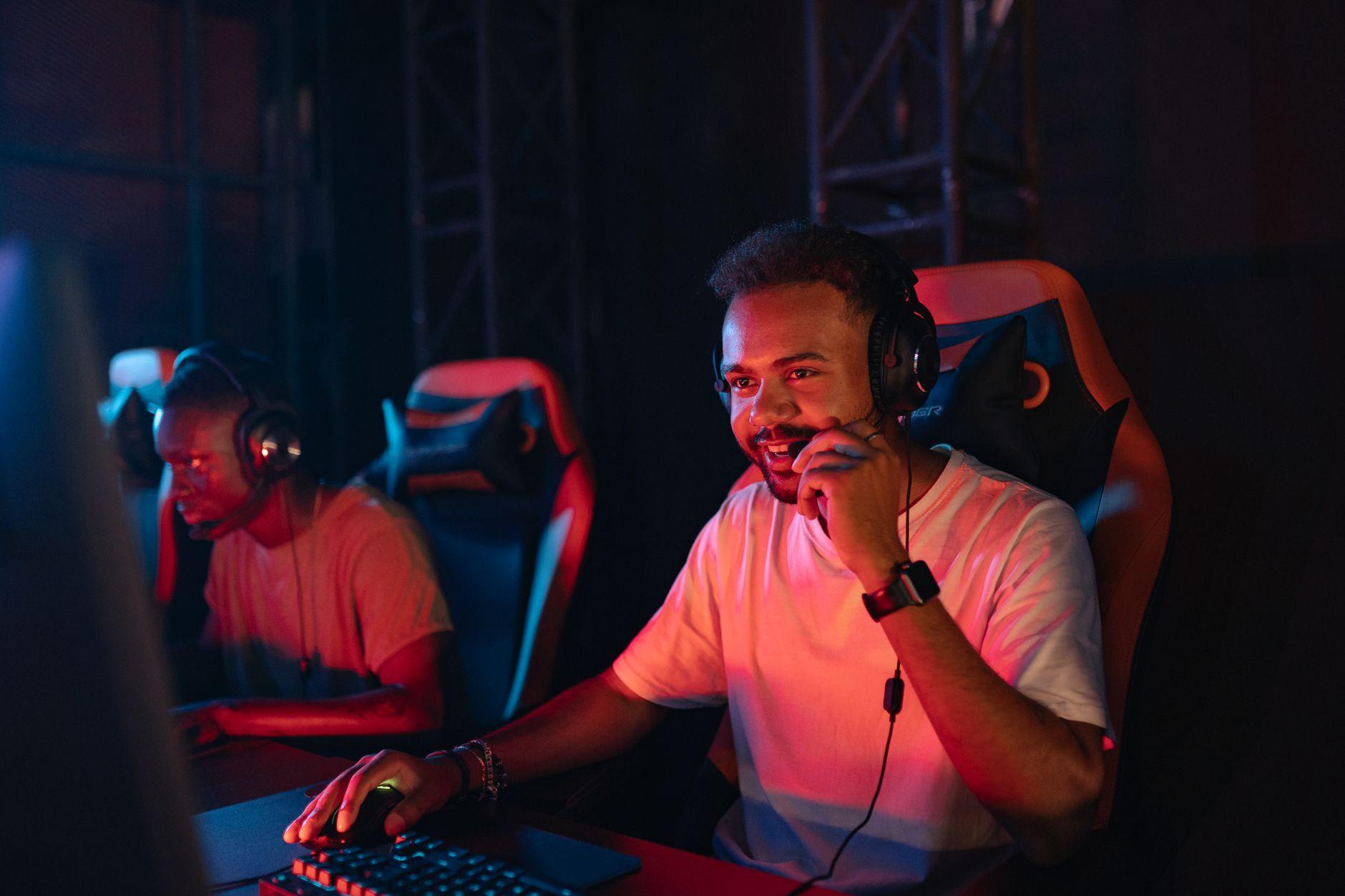
ゲーム実況は、ゲームを遊ぶ様子に自分の声や反応を添えて、動画やライブ配信で届けるものです。視聴者は、ゲームそのものだけでなく、実況する人の話し方、考え方、反応の仕方を楽しみに見に来ます。同じゲームでも、実況する人によってまったく違う番組になるのはそのためです。
配信の場として広く使われているのは、YouTube、Twitch、ニコニコ動画、ツイキャスなどです。どのサービスも無料でアカウントを作って配信を始められ、ゲーム機の中には、本体の機能だけでライブ配信ができるものもあります。始めるための敷居は、10年前と比べて大きく下がっています。
一方で、配信する人が増えた分、始めてすぐに大勢に見てもらえることはまれです。人気のゲームほど多くの人が配信しているため、最初の数か月は視聴者が数人、あるいは0人という配信が続くことも珍しくありません。ゲーム実況を長く続けている人の多くは、視聴者が少ない時期にも、自分が楽しめる形を見つけて配信を続けてきた人たちです。
もう1つ知っておきたいのは、ゲームは作った会社の著作物だということです。ゲームの映像や音楽を配信に使えるのは、ゲーム会社が配信を認めているからで、その条件はゲーム会社ごとに決められています。始める前に、この点を必ず確かめる必要があります。詳しくは後の節で説明します。
最初に決める3つのこと
機材を買う前に、決めておくことが3つあります。ここが決まると、必要な機材と、かかる費用の見当がつきます。
動画投稿かライブ配信か
ゲーム実況には、録画した映像を編集して投稿する「動画投稿」と、遊んでいる様子をその場で流す「ライブ配信」の2つの形があります。
動画投稿は、失敗した場面や長い待ち時間を編集で削れるため、見やすい動画に仕上げられます。一方で、編集に時間がかかります。1時間遊んだ映像を10分の動画にまとめるのに、慣れないうちは数時間かかることもあります。
ライブ配信は、編集の手間がなく、視聴者とコメントでやり取りしながら遊べるのが魅力です。その代わり、失敗も含めてすべてがそのまま流れます。話し続けること、コメントに目を配ることにも慣れが必要です。
どちらが向いているかは、使える時間と性格で決まります。平日にまとまった時間が取れないなら、週末に録画して少しずつ編集する動画投稿のほうが続けやすいかもしれません。人と話すのが好きなら、ライブ配信のほうが楽しく続けられます。
何で遊び、何で配信するか
次に、どのゲーム機やパソコンで遊び、どの機器から配信するかを決めます。パターンは大きく3つです。
- ゲーム機の配信機能だけで配信する
- ゲーム機の映像をパソコンに取り込んで配信する
- パソコンのゲームを、同じパソコンで配信する
ゲーム機の配信機能だけを使う方法は、追加の機材がほとんど要らず、もっとも手軽です。ただし、画面の作り込みや音の調整ができる範囲は限られます。パソコンを使う方法は、自由度が高い分、機材とパソコンの性能が求められます。
スマートフォンのゲームを配信したい場合は、スマートフォンの画面をそのまま配信できる仕組みを持つサービスもあります。どの方法でも、まずは手元にある機器で試してから、必要に応じて機材を加えていくのが現実的です。
どのサービスで配信するか
配信するサービスによって、集まる視聴者の層や、収益化の仕組みが違います。YouTube は動画投稿とライブ配信の両方ができ、配信の録画がそのまま動画として残るため、後から見つけてもらえる機会があります。Twitch はライブ配信が中心で、ゲームの配信を見る人が多く集まっています。ニコニコ動画やツイキャスにも、それぞれ独自の文化と視聴者がいます。
最初は1つのサービスに絞り、使い方に慣れてから他のサービスを試すほうが、手間が分散しません。
必要な機材と、そろえる順番
ゲーム実況に必要な機材は、配信の形によって変わります。最初からすべてをそろえる必要はありません。優先する順番を知っておくと、無駄な出費を避けられます。
最低限必要なもの
どの方法でも必要になるのは、次のものです。
- ゲームを遊ぶ機器(ゲーム機、パソコン、スマートフォン)
- 安定したインターネット回線
- 声を入れるためのマイク(ヘッドセットのマイクでも始められる)
ライブ配信では、回線の速さと安定が大切です。とくに、映像を送る側の速さ(上りの速度)が足りないと、配信の映像が止まったり、画質が落ちたりします。無線の接続より、有線で接続するほうが安定します。在宅で使う回線の種類と選び方は、在宅ワークに最適なネット回線|光回線vsホームルーターの選び方で、光回線とホームルーターの違いを含めて整理しています。配信を考えているなら、回線の選び方を先に確かめておくと安心です。
パソコンで配信するときに加わるもの
ゲーム機の映像をパソコンに取り込んで配信する場合は、キャプチャーボードという機器が必要です。キャプチャーボードは、ゲーム機の映像と音をパソコンに送るための機器で、ゲーム機とテレビの間につなぎます。
パソコンには、ゲームの映像を取り込みながら、配信用に変換して送り出すだけの性能が求められます。パソコンのゲームを同じパソコンで配信する場合は、ゲームを動かす負荷と配信の負荷が重なるため、さらに高い性能が必要になります。手持ちのパソコンで試してみて、映像がかくついたり、パソコンが熱くなりすぎたりしないかを確かめます。
音の質を上げるもの
視聴者が配信を見続けるかどうかを大きく左右するのが、音です。映像が多少粗くても見てもらえますが、声が聞き取りにくい、雑音がひどい、ゲームの音で声がかき消される、といった配信はすぐに閉じられてしまいます。
機材にお金をかけるなら、最初はマイクを優先します。ヘッドセットのマイクで始めて、声の雑音や音のこもりが気になってきたら、単体のマイクを検討します。マイクの位置を口元から一定の距離に保つ、部屋の窓を閉める、エアコンや換気扇の音が入らないようにする、といった工夫だけでも、音の聞きやすさは大きく変わります。
後から加えるもの
顔を映したいならウェブカメラ、配信の画面を作り込みたいなら照明、操作を楽にしたいなら配信用のボタン装置など、後から加えられる機材はたくさんあります。ただ、これらは配信を続けてみて、必要だと感じたときに加えれば十分です。始める前に高い機材をそろえても、続かなければ使わなくなってしまいます。
配信ソフトの準備と基本の設定
パソコンで配信する場合は、配信ソフトを使います。配信ソフトは、ゲームの映像、マイクの声、カメラの映像などを1つの画面に組み合わせて、配信サービスに送り出すソフトです。
OBS Studio の入手
配信ソフトとして広く使われているのが、OBS Studio です。OBS Studio の公式サイトでは、ビデオ録画と生放送用の無料でオープンソースのソフトウェアと紹介されており、Windows、macOS、Linux で使えます。公式サイト以外の配布元から入手すると、不正なプログラムが紛れ込んでいるおそれがあるため、必ず公式サイトから入手します。
シーンとソースの考え方
OBS Studio では、配信の画面を「シーン」と「ソース」で組み立てます。シーンは配信の画面1枚分で、ゲーム中の画面、休憩中の画面、配信の始まりの画面などを、シーンとして用意しておき、配信中に切り替えます。ソースは、シーンに載せる素材で、ゲームの映像、マイクの声、カメラの映像、文字、画像などがあります。
最初は、ゲームの映像とマイクの声だけを載せた、シンプルなシーンを1つ作れば十分です。慣れてきたら、配信の始まりと終わりの画面、休憩中の画面を加えます。
音の大きさを合わせる
設定でつまずきやすいのが、ゲームの音と自分の声の大きさのつり合いです。ゲームの音が大きすぎると声が聞こえず、小さすぎると臨場感がなくなります。OBS Studio の音声ミキサーで、それぞれの音の大きさを調整し、録画して聞き直しながら、声がはっきり聞こえる大きさに合わせます。音の大きさを示す表示が、頻繁に赤い範囲まで振れているときは、音が大きすぎて割れている可能性があります。
画質の設定は控えめから
配信の画質は、解像度とビットレート(1秒あたりに送るデータの量)で決まります。画質を高くするほど、回線とパソコンに負荷がかかります。最初は控えめな設定から始め、配信が安定することを確かめてから、少しずつ上げていきます。配信サービスごとに推奨の設定が案内されているので、それを目安にします。
本番の前に録画で試す
設定が終わったら、いきなり配信せず、まず録画して見直します。声が聞こえるか、ゲームの音とのつり合いはどうか、映像がかくついていないかを、視聴者の立場で確かめます。録画で問題がなければ、配信サービスの限定公開の設定などを使って、テストの配信を行います。
YouTube でライブ配信を始める手順
ここでは、多くの人が最初に使う YouTube を例に、ライブ配信を始めるまでの流れを説明します。
配信できるようにする準備
YouTube のヘルプでは、ライブ配信を行うには、過去90日間にライブ配信に関する制限を受けていないことと、チャンネルの確認が必要だと案内しています。チャンネルの確認は、電話番号などを使って本人の確認を行う手続きです。また、ライブ配信を行うには16歳以上である必要があります。初めてライブ配信を有効にするときは、使えるようになるまで時間がかかることがあるため、配信したい日より前に手続きを済ませておきます。
配信の方法を選ぶ
YouTube のヘルプは、配信の方法として、モバイル、ウェブカメラ、エンコーダ、ゲーム機を挙げ、次のように説明しています。
エンコーダを使用すると、ゲームプレイを配信したり、オーバーレイを行ったり、各種ハードウェア(プリアンプ、マイク、カメラなど)を使用したりできるようになります。 出典: YouTube ヘルプ
ここでいうエンコーダは、OBS Studio のような配信ソフトのことです。同じヘルプでは、最新のゲーム機では機器から直接配信できるとも案内しています。
配信ソフトとつなぐ
配信ソフトを使う場合は、YouTube Studio のライブ配信の画面に表示される「ストリームキー」を、配信ソフトの設定に入力します。ストリームキーは、配信ソフトと自分のチャンネルを結びつける合言葉のようなものです。他人に知られると、自分のチャンネルで勝手に配信される危険があるため、画面の共有や画面の撮影で映り込まないように注意します。
配信の情報を整える
配信を始める前に、タイトル、説明、サムネイル(一覧に表示される画像)、公開の範囲を設定します。タイトルには、遊ぶゲームの名前と、配信の内容(初見、攻略、雑談など)を入れると、探している人に見つけてもらいやすくなります。説明には、配信の予定や、守ってほしいコメントのルールを書いておきます。
配信を始め、終える
配信ソフトで配信を開始すると、YouTube Studio のライブ配信の画面に映像が届きます。映像と音が正しく届いていることを確かめてから、配信を公開します。配信を終えるときは、配信ソフトの配信を止めてから、YouTube Studio で配信を終了します。配信の録画は、設定によってチャンネルに動画として残ります。
動画投稿で始める場合の流れ
ライブ配信ではなく、録画した映像を編集して投稿する形で始める場合の流れも見ておきます。
録画する
ゲーム機の録画機能、キャプチャーボードと配信ソフトの録画機能などを使って、ゲームの映像と自分の声を録画します。声とゲームの音を別々のファイルとして録っておくと、編集のときに大きさを調整しやすくなります。録画を始める前に、パソコンやゲーム機の空き容量を確かめておきます。高い画質で長時間録画すると、ファイルの容量が大きくなるためです。
編集する
動画編集ソフトで、録画した映像から見どころを選び、不要な場面を削ります。最初から凝った演出を入れようとすると、1本の動画を仕上げるまでに時間がかかりすぎて、続かなくなります。まずは、長い待ち時間や同じ失敗の繰り返しを削り、声の大きさをそろえる程度にとどめます。字幕や効果音は、慣れてきてから少しずつ加えます。
サムネイルとタイトルを作る
動画投稿では、一覧に表示されるサムネイルとタイトルが、見てもらえるかどうかを大きく左右します。サムネイルには、ゲームの印象的な場面と、短い言葉を大きな文字で入れます。小さく表示されても読める文字の大きさと、背景と見分けやすい色を選びます。タイトルには、ゲームの名前と、動画の内容が分かる言葉を入れます。
投稿の前に確かめる
投稿する前に、完成した動画を最初から最後まで見直します。音が割れている場面、個人情報が映り込んでいる場面、ゲーム会社のガイドラインで配信が認められていない場面が入っていないかを確かめます。公開の範囲を限定公開にしてアップロードし、確かめてから公開に切り替える方法もあります。
スマートフォンで始める場合
パソコンを持っていない人や、スマートフォンのゲームを配信したい人は、スマートフォンだけでゲーム実況を始めることもできます。
YouTube のヘルプは、スマートフォンやタブレットからのライブ配信について、別に要件を定めています。要件を満たしていない場合は、スマートフォンのアプリから直接ライブ配信を始められないことがあるため、事前に確かめておきます。スマートフォンの画面を録画する機能を使えば、録画した映像を編集して動画として投稿する方法もとれます。
スマートフォンで配信するときは、通知を必ず切っておきます。配信中にメッセージの通知が表示されると、送り主の名前や内容が視聴者に見えてしまいます。また、配信は電池を多く使い、本体が熱くなりやすいため、充電しながら、風通しのよい場所で行います。モバイル回線で長時間配信すると、通信量が大きくなる点にも注意が必要です。
初めての配信で起こりやすいつまずき
初めての配信では、準備をしていても思わぬつまずきが起こります。よくある例と、確かめる点を挙げます。
- 声が配信に入っていない:配信ソフトでマイクが正しく選ばれているか、マイクの音量が0になっていないかを確かめます
- ゲームの音が二重に聞こえる:ゲームの音を2つの経路から取り込んでいないかを確かめます
- 映像がかくつく:画質の設定を下げる、他のソフトを閉じる、回線を有線にするといった対処を試します
- 画面が真っ黒になる:取り込む画面の選び方や、キャプチャーボードの接続を確かめます
- 配信が遅れて届く:配信サービスの遅延の設定を確かめ、コメントへの反応に時間差があることを前提に話します
つまずいたときは、慌てずに配信をいったん止め、原因を確かめてから再開します。視聴者には「設定を直しています」と一言伝えれば十分です。初めての配信で起きたことは、次の配信のための点検の項目として書き留めておきます。
ゲーム会社のガイドラインを確かめる
ゲーム実況で、もっとも注意が必要なのが、ゲームの著作権です。ゲームの映像や音楽は、ゲーム会社の著作物です。配信してよいかどうか、収益化してよいかどうかは、ゲーム会社が定めるガイドラインで決まります。
ガイドラインの例
たとえば任天堂は、ネットワークサービスにおける任天堂の著作物の利用に関するガイドラインを公開し、個人がゲームの映像を使った動画や静止画を、適切な共有サイトに投稿することや、指定するシステムで収益化することについて、ガイドラインに従うことを条件に著作権の侵害を主張しないとしています。同じガイドラインは、ゲーム実況動画やゲーム紹介動画を対象として認める一方で、プロモーション動画の転載や、ゲームの音楽やムービーシーンをコピーしただけの投稿は対象外としています。収益化できる仕組みとしては、YouTube パートナープログラムや Twitch のアフィリエイトプログラムなどが挙げられています。
ゲーム会社によっては、配信を認めていない場面(物語の結末、発売前の内容など)を指定していたり、配信の際に表記を求めていたりします。ゲームの公式サイトや、ゲームの中の案内に、配信についてのガイドラインが載っていないかを確かめます。
ガイドラインが見つからないとき
ガイドラインが見つからないゲームもあります。その場合、配信してよいと決めつけるのは危険です。ゲーム会社の問い合わせ窓口で確かめるか、ガイドラインのあるゲームを選ぶのが安全です。
ゲーム以外の素材にも注意
配信の画面に使う画像や、休憩中に流す音楽にも、著作権があります。配信で使ってよいと明記された素材を使い、利用の条件(表記の方法、商用の利用の可否など)を確かめます。市販の音楽を配信の背景に流すと、配信サービスの仕組みで検出され、配信が止められたり、収益化が制限されたりすることがあります。
見てもらうための工夫
配信の準備が整ったら、次は見てもらうための工夫です。始めたばかりの時期は、視聴者が少なくても当たり前だと考え、続けられる形を探すことが大切です。
配信の時間を決める
毎週同じ曜日の同じ時間に配信すると、視聴者が予定を立てやすくなります。不定期に配信するよりも、少ない回数でも決まった時間に配信するほうが、見に来る人が定着しやすくなります。配信の予定は、SNS やチャンネルの告知で事前に知らせます。
遊ぶゲームの選び方
発売されたばかりの人気のゲームは、探す人が多い反面、配信する人も多く、埋もれやすくなります。一方、配信する人が少ないゲームは、探す人は少なくても、見つけてもらえれば視聴者が集まりやすいことがあります。自分が本当に好きで、長く遊べるゲームを選ぶと、話す内容にも熱が入り、配信を続けやすくなります。
話し方と、コメントへの対応
ゲーム実況では、無言の時間が長いと視聴者が離れやすくなります。何を考えて操作しているか、どこで迷っているかを声に出すだけでも、視聴者はゲームを一緒に遊んでいる気分になれます。ライブ配信では、コメントに名前を呼んで反応すると、視聴者は配信に参加している実感を持てます。
コメント欄には、ときに心ない言葉や、ゲームの先の展開を明かす書き込み(ネタバレ)が来ることもあります。配信サービスには、特定の言葉を自動で非表示にする機能や、コメントを管理する人を任命する機能があります。配信の説明にコメントのルールを書き、ルールに反する書き込みは機能を使って非表示にします。
個人情報を映さない
配信では、思わぬところから個人情報が漏れることがあります。窓の外の景色、部屋に貼った郵便物、パソコンの画面に映った通知、ゲーム内のフレンドの名前などです。配信を始める前に、カメラや画面に映る範囲を確かめ、通知は切っておきます。自宅の場所が分かるような話も避けます。
家族や近所への配慮
自宅で配信する場合は、声の大きさにも気を配ります。ゲームに熱中すると、思わず大きな声が出るものです。夜遅い時間の配信では、家族や隣の部屋に声が響かないよう、配信の時間帯を決めたり、部屋の窓やドアを閉めたりします。家族の声や生活の音が配信に入ると、家族の個人情報が漏れることにもつながります。配信を始める前に、家族に配信の時間を伝えておくと、部屋に入ってこられて慌てることも減ります。
配信用の部屋がない場合は、背景に生活感のあるものが映らないよう、カメラの向きを工夫するか、カメラを使わずに声だけで配信する方法もあります。顔を出さなくても、話し方と反応で人柄は十分に伝わります。
収益化の条件と税金
ゲーム実況を続けていくと、収益化を考える人も出てきます。収益化の条件は配信サービスごとに決められており、税金の申告が必要になることもあります。
YouTube パートナープログラムの条件
YouTube で広告などの収益を得るには、YouTube パートナープログラムに参加する必要があります。YouTube ヘルプのパートナープログラムの案内では、参加の基準として、チャンネル登録者数が1,000人以上で、直近12か月間の対象となる動画の総再生時間が4,000時間以上であること、または、チャンネル登録者数が1,000人以上で、直近90日間の対象となるショート動画の視聴回数が1,000万回以上であることを挙げています。あわせて、収益化のポリシーに従っていること、有効なコミュニティガイドラインの違反の警告がないこと、Google アカウントで2段階認証をオンにしていることなども前提の条件です。
同じ案内では、限定公開の動画や削除された動画、VOD に変換されていないライブ配信などの再生時間は、条件に加算されないとしています。ライブ配信の録画を公開の動画として残しておくかどうかは、この条件にも関わります。
他のサービスの収益化
Twitch、ニコニコ動画、ツイキャスなども、それぞれ独自の収益化の仕組みを持っています。条件は変わることがあるため、各サービスの公式のヘルプで、最新の条件を確かめます。また、ガイドラインの節で触れたとおり、遊ぶゲームの会社が、その仕組みでの収益化を認めているかどうかも確かめておきます。
税金の申告
配信で得た収益は、所得として税金の対象になります。会社員などの給与所得者は、給与以外の所得の合計が20万円を超えると、原則として確定申告が必要です。国税庁の給与所得者で確定申告が必要な人の説明で、この条件を確かめられます。所得は、収益から機材や回線の費用など、配信のためにかかった経費を引いた額です。
経費として扱えるかどうかは、日常の生活と共用しているものの扱いなど、事情によって変わります。機材を買ったときの領収書や、収益の明細は、日付ごとに保存しておきます。20万円以下で所得税の確定申告が不要な場合でも、住民税の申告が必要になることがあるため、住んでいる市区町村で確かめます。判断に迷うときは、税務署や税理士に相談してください。
始めた後に続けるための工夫
ゲーム実況は、始めることよりも、続けることのほうが難しいものです。続けるための工夫をいくつか挙げます。
無理のない頻度にする
最初に意気込んで毎日配信すると、数週間で疲れてしまうことがあります。週に1回でも、決まった時間に続けるほうが、長い目で見ると視聴者が定着します。体調の悪い日や忙しい週は、休むことを告知して休みます。
振り返りを習慣にする
配信の後に、録画を少しだけ見返して、声の大きさや話し方、画面の見やすさを確かめます。YouTube Studio などの分析の画面では、視聴者がどのあたりで離れたかが分かります。離れた場面に共通点があれば、次の配信で直す手がかりになります。
他の配信者との交流
同じゲームを配信している人の配信を見に行くと、話し方や画面の作り方の参考になります。コメントで交流するうちに、一緒に遊ぶ配信(コラボ配信)に誘われることもあります。ただし、自分の配信の宣伝を他の人の配信のコメント欄に書き込むのは、相手にも視聴者にも迷惑になります。交流は、相手の配信を楽しむところから始めます。一緒に配信する場合は、ゲームの選び方、配信する日時、どちらのチャンネルで配信するか、収益をどう扱うかを事前に話し合っておくと、後のトラブルを防げます。
配信以外の作業を分ける
配信を続けていると、サムネイルの作成、動画の編集、告知の文章づくりなど、配信以外の作業が増えていきます。作業ごとに時間を決めておくと、ゲームを遊ぶ時間と作業の時間の区別がつき、疲れにくくなります。
ゲーム実況で身につく力を仕事に広げる
ゲーム実況を続けていくと、ゲームの腕前とは別に、さまざまな力が身につきます。映像と音を整える力、見やすい動画に編集する力、目を引くサムネイルを作る力、視聴者に向けて分かりやすく話す力です。
在宅ワークの仲介を長く続けてきた編集部として見てきた限りでは、動画の編集やサムネイルの制作は、在宅で受けられる仕事の中でも依頼が途切れにくい分野です。自分のチャンネルで試行錯誤してきた経験は、配信者や企業の動画の編集を手伝う仕事に、そのまま生かせます。とくに、仲介の手数料が引かれない形で直接仕事を受けられる場であれば、同じ予算の依頼でも受け手の手取りが厚くなり、機材への投資にも回しやすくなります。
サムネイルや画面のデザイン、動画の編集に関わる仕事の単価が気になる人は、デザイナーの年収・単価相場で、デザインの仕事がどの程度の単価で取引されているかを確かめられます。自分のチャンネルづくりで磨いた力を、仕事として生かす道筋を考える材料になります。
まずは手元のゲーム機とパソコン、あるいはスマートフォンで、短い録画を1本作ってみてください。声とゲームの音を聞き直すところから、ゲーム実況の第一歩が始まります。
よくある質問
Q. ゲーム実況を始めるのに、最低限必要な機材は何ですか?
ゲームを遊ぶ機器、安定したインターネット回線、声を入れるマイクがあれば始められます。マイクはヘッドセットのものでも十分です。ゲーム機によっては本体の機能だけでライブ配信ができるため、まずは手元の機器で試し、ゲーム機の映像をパソコンに取り込みたくなったらキャプチャーボードを、音の質を上げたくなったら単体のマイクを加える順番が無駄の少ない方法です。
Q. ゲーム実況をするのに、ゲーム会社の許可は必要ですか?
ゲームの映像や音楽はゲーム会社の著作物なので、各社が定めるガイドラインの範囲で配信します。任天堂のように、ガイドラインを公開して、条件を守れば配信や指定の仕組みでの収益化を認めている会社もあります。配信できない場面や表記の方法を指定している場合もあるため、遊ぶゲームごとに公式サイトで確かめ、ガイドラインが見つからないときは問い合わせ窓口で確かめます。
Q. YouTube でゲーム実況を収益化する条件は何ですか?
YouTube パートナープログラムの参加基準は、チャンネル登録者数が1,000人以上で、直近12か月間の対象となる動画の総再生時間が4,000時間以上、または直近90日間の対象となるショート動画の視聴回数が1,000万回以上であることです。あわせて、収益化のポリシーへの準拠や2段階認証の有効化なども必要です。条件は変わることがあるため、YouTube ヘルプで最新の内容を確かめてください。
Q. ゲーム実況で収益が出たら、確定申告は必要ですか?
会社員などの給与所得者は、給与以外の所得の合計が20万円を超えると、原則として確定申告が必要です。所得は、収益から機材や回線の費用など配信のためにかかった経費を引いた額です。20万円以下でも住民税の申告が必要になることがあります。経費の扱いは事情で変わるため、領収書と収益の明細を保存しておき、迷うときは税務署に相談してください。
この記事について
編集部
監修:@SOHO編集部
2004年よりフリーランス・在宅ワーク向けサービスを運営。生成AIで作成した下書きを、一次情報と照らし合わせて確認したうえで公開しています。
この記事を書いた人
@SOHO編集部
フリーランス・在宅ワークの専門メディア
@SOHOは2004年から続く、日本のフリーランス・在宅ワーク向け案件サイトです。記事は生成AIで下書きを作り、数値・固有名・出典を一次情報と照らし合わせる確認の手順を経て公開しています。
関連記事







カテゴリから探す

クラウドソーシング入門
クラウドソーシングの基礎知識・始め方・サイト比較

職種別ガイド
職種・スキル別の案件獲得方法と単価相場

フリーランス
フリーランスの独立・営業・実務ノウハウ

お金・税金
確定申告・節税・経費・ローンなどお金の知識

スキルアップ
プロフィール・提案文・単価交渉などのテクニック

比較・ランキング
サービス比較・おすすめランキング

AI活用
職種別にChatGPT・生成AIを活用して業務効率化・収益化するノウハウ

最新トレンド
市場動向・法改正・AIなど最新情報

発注者向けガイド
クラウドソーシングで外注・人材探しをする企業・個人向け

転職・キャリア
転職エージェント・転職サイト比較・キャリアチェンジ

看護師の転職・求人
看護師の転職・派遣・単発バイト・副業など働き方のガイド。診療や医学の情報は扱いません

薬剤師の転職・求人
薬剤師・登録販売者の転職・派遣・パートなど働き方のガイド。診療や医学の情報は扱いません

介護職の転職・求人
介護職・介護福祉士・ケアマネジャー・訪問介護員の転職・派遣・夜勤など働き方のガイド

保育士の転職・求人
保育士・保育補助・幼稚園教諭の転職・派遣・パートなど働き方のガイド

医療職の転職・求人
医師・産業医・リハビリ職・歯科衛生士・管理栄養士・医療事務の転職や働き方のガイド。診療や医学の情報は扱いません

保険
生命保険・医療保険・フリーランスの保険設計

採用・求人
無料求人掲載・採用コスト削減・人材募集の方法

オフィス・ワークスペース
バーチャルオフィス・コワーキング・レンタルオフィス

法律・士業
契約トラブル・士業独立開業・フリーランス新法

シニア・50代
シニア世代のキャリアチェンジ・副業・年金

セキュリティ
サイバーセキュリティ・脆弱性対策・情報保護

金融・フィンテック
暗号資産・決済・ブロックチェーン・金融テクノロジー

経営・ビジネス
経営戦略・ガバナンス・事業承継・知財

ガジェット・機材
フリーランスに役立つPC・デバイス・周辺機器

子育て×働き方
子育てと在宅ワークの両立・保育園・時間管理

補助金・助成金
個人事業主・フリーランスが使える公的補助金・助成金・給付金の申請ガイド

M&A・事業売却
会社売却・事業承継・事業譲渡を考える経営者向け。売却の流れ、税金、従業員への伝え方、仲介会社の選び方

アウトソーシング・外注ガイド
SNS運用・経理・広告など、業務のアウトソーシング(外注)を検討する企業・個人向け。費用相場・依頼の流れ・失敗しない選び方