
スマホでブログを始める方法|初心者が迷わない手順

この記事のポイント
- ✓スマホでブログを始める方法を
- ✓初心者が迷わない順番で整理しました
- ✓無料ブログとWordPressの違い
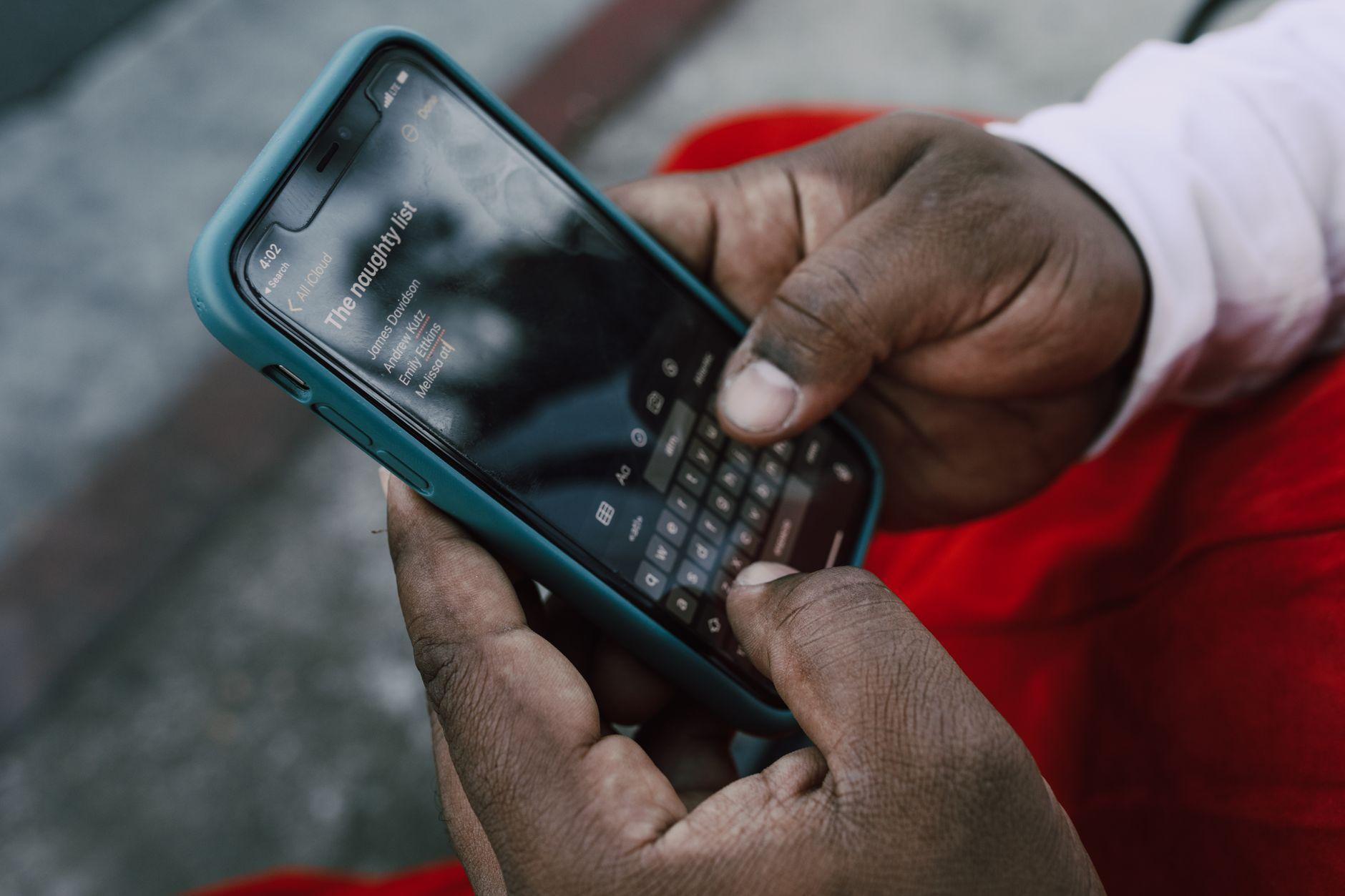
ブログを始めたいけれどパソコンを持っていない、あるいは毎日パソコンを開く時間がない、という人は少なくありません。スマホでブログを始める方法を調べる初心者の多くは、「スマホだけで本当にブログを作れるのか」「無料ブログとWordPressのどちらを選べばよいのか」「スマホで長い文章を書くのは大変ではないか」といった疑問を抱えています。結論から言えば、ブログの開設から記事の投稿まで、スマホだけで十分にできます。この記事では、ブログのサービスの選び方、開設の手順、スマホで記事を書くコツ、続けるための習慣、収益化を考えるときに知っておきたい税金と広告表示の決まりまでを、初心者が迷わない順番で説明します。
スマホでブログを始める人が増えている理由
ブログはパソコンで書くもの、という印象を持つ人もいますが、今は多くのブログのサービスがスマホのアプリを用意しています。スマホでブログを始める人が増えている背景には、次のような理由があります。
スマホだけで開設から投稿までできる
主なブログのサービスは、アカウントの登録、ブログの開設、記事の作成、画像のアップロード、公開までを、スマホのアプリやブラウザで完結できるように作られています。パソコンを持っていなくても、スマホが1台あれば始められます。初期費用をかけずに試せる無料のブログのサービスも多く、始める敷居は低くなっています。
すき間の時間を使える
通勤の電車の中、昼休み、家事の合間など、まとまった時間が取れない人でも、スマホなら数分のすき間の時間で書き進められます。レンタルサーバーの会社エックスサーバーのブログは、すき間の時間について次のように書いています。
1日のスキマ時間を合計すると、意外にも1~2時間ほどあります。この時間を無駄にするのはもったいないので、有効活用しましょう! 出典: xserver.ne.jp
1日に1時間から2時間のすき間の時間があるなら、1回10分の作業を数回重ねるだけで、1週間に1本から2本の記事を書くことは十分に可能です。
写真と組み合わせやすい
スマホで撮った写真をそのまま記事に入れられるのも、スマホでブログを書く強みです。料理、旅行、育児、手芸など、写真が主役になる題材なら、撮影から投稿までを同じ端末で済ませられます。
スマホでできる作業とパソコンが向いている作業
スマホだけでブログを運営することはできますが、作業によっては、パソコンのほうが効率のよいものもあります。始める前に、スマホでできることとパソコンが向いていることを知っておくと、後で困りません。
スマホで十分にできる作業
- アカウントの登録とブログの開設
- 記事の下書きと公開
- 写真の撮影と記事への挿入
- コメントへの返信
- アクセス数の確認
日々の更新に必要な作業の多くは、スマホで問題なくこなせます。
パソコンが向いている作業
- ブログの見た目(デザイン)を細かく調整する作業
- 表を多く使う長い記事の作成
- 複数の画像の加工や、文字入りの画像の作成
- WordPressのプラグイン(機能を追加する部品)の設定
これらは、スマホでもできなくはありませんが、画面が小さいため時間がかかります。最初はスマホで始め、デザインにこだわりたくなったら、家族のパソコンや図書館のパソコンを借りて、まとめて作業するという方法もあります。
無料ブログとWordPressの違い
ブログを始める方法は、大きく分けて、無料ブログのサービスを使う方法と、WordPressで自分のブログを作る方法の2つがあります。どちらを選ぶかで、費用、手間、できることが大きく変わります。
無料ブログのサービス
無料ブログとは、ブログを運営する会社が用意した仕組みの上で、登録するだけでブログを始められるサービスのことです。はてなブログ、Amebaブログ(アメブロ)、noteなどがあります。サーバーの準備やソフトの設定が要らず、アプリを入れて登録すれば、その日のうちに記事を公開できます。
一方で、サービスの決まりに従う必要があり、無料のプランではサービス側の広告が表示されたり、デザインの自由が限られたりします。運営会社がサービスを終了すれば、記事を移す作業が必要になる点も、知っておきたい点です。
WordPress
WordPressとは、ブログやWebサイトを作るための無料のソフトのことです。自分でレンタルサーバー(ブログのデータを保存して公開するための場所)を借り、独自ドメイン(ブログの住所となる自分だけのURL)を取得して、その上にWordPressを入れて使います。先ほどのエックスサーバーのブログは、WordPressについて次のように書いています。
加えて、インターネット上の40%を超えるサイトがWordPressで作られているので、ネット上にたくさん情報があり、何かトラブルがあったときも解決しやすいです。 出典: xserver.ne.jp
WordPressは、デザインや機能の自由度が高く、広告を自分で選んで載せられます。その代わり、サーバーとドメインの費用が毎月かかり、ソフトの更新やセキュリティの管理も自分で行う必要があります。費用はサーバーの会社やプランによって違うため、各社の公式ページで確かめてください。
違いを表で比べる
| 項目 | 無料ブログ | WordPress |
|---|---|---|
| 始めるまでの手間 | 登録するだけ | サーバーとドメインの準備が必要 |
| 費用 | 無料から始められる | サーバーとドメインの費用がかかる |
| デザインの自由 | サービスの範囲内 | 自由度が高い |
| 広告 | サービス側の広告が出ることがある | 自分で選べる |
| 管理の手間 | 少ない | 更新と安全の管理が必要 |
| スマホでの操作 | アプリで完結しやすい | アプリもあるが設定はパソコン向き |
初心者に向いているサービスの選び方
初めてブログを書く人が最初に迷うのが、どのサービスを選ぶかです。目的ごとに、向いているサービスの考え方を整理します。
まずは書く習慣をつけたい人
ブログが続くかどうか分からない段階なら、無料ブログのサービスから始めるのが無難です。はてなブログは、無料で始められ、有料のはてなブログProに登録すると広告の非表示や独自ドメインの設定ができます。公式のはてなブログProの案内によると、料金は1ヶ月コースで1,008円(税込)、2年コースでは1か月あたり600円相当で、無料版では3個まで、Proでは10個までブログを開設できます。最初は無料で書き始め、続けられると分かってから有料のプランを検討できます。
日記や趣味を気軽に発信したい人
アメブロは、スマホのアプリで記事を書き、ほかの利用者とつながりながら読んでもらう使い方に向いています。noteは、文章や写真を投稿する場で、記事を有料で販売する仕組みも用意されています。どちらも、読み手が同じサービスの中に多いため、始めたばかりでも記事を見つけてもらいやすい点が特徴です。
将来は収益化を本格的に考えたい人
広告やアフィリエイト(紹介した商品が売れると報酬が入る仕組み)で収益化を本格的に考えるなら、WordPressが選ばれることが多くなります。WordPressをスマホで扱う場合は、WordPress.comが提供するJetpackのアプリを使う方法があります。公式のWordPress.comのモバイルアプリの案内では、外出先からの投稿や下書きの作成、アクセスの統計の確認、コメントへの返信ができると説明されています。
迷ったときの考え方
迷ったときは、「1か月で8本の記事を書けたら、次の段階を考える」と決めて、無料ブログから始めるのがおすすめです。書き続けられるかどうかは、始めてみないと分かりません。無料ブログで書いた記事は、後からWordPressに移すこともできるため、最初の選択で悩みすぎる必要はありません。
開設の前に決めておくこと
サービスを決めたら、すぐに登録したくなりますが、その前にいくつか決めておくと、後で迷わずに済みます。特に、名前の出し方と、勤め先の決まりの確認は、始めた後に変えるのが難しいものです。
何のために書くのかを1行で書く
最初に、ブログを書く目的を1行で書いておきます。「子育ての記録を残したい」「料理の作り方を同じ悩みの人に届けたい」「将来は文章の仕事につなげたい」のように、目的が決まっていると、題材やサービスの選び方、記事の書き方がぶれません。目的は途中で変わってもかまいませんが、書き出しておくと、更新が止まりかけたときに立ち返る場所になります。
実名で書くか、ペンネームで書くか
ブログは、実名で書くこともペンネームで書くこともできます。実名で書くと、仕事の実績として示しやすい一方、私生活の情報が知り合いに伝わりやすくなります。ペンネームで書くと、私生活と分けて気軽に書けますが、写真や文章の内容から本人が特定されることもあります。どちらを選んでも、住所や勤め先、家族の顔など、特定につながる情報は出さないようにします。
勤め先の副業の決まりを確かめる
会社員がブログで収入を得ようとするなら、勤め先の就業規則で副業がどう扱われているかを先に確かめます。厚生労働省のモデル就業規則では、副業や兼業は原則として認めつつ、会社の秘密が漏れるおそれがある場合などは制限できる形になっていますが、実際の扱いは会社ごとに違います。収入を得ない日記のブログでも、勤め先や取引先の内部の話を書くことは避けます。
家族の了解を取っておく
家族の写真や、家族との出来事を書くつもりなら、事前に家族の了解を取っておきます。特に子どもの写真は、成長した後に本人が公開を望まないこともあります。顔が分からない写真にする、名前を出さないといった決まりを、家族で話し合って決めておくと安心です。
スマホでブログを開設する手順
ここでは、無料ブログのサービスを例に、スマホでブログを開設する一般的な手順を説明します。画面の名前や順番はサービスによって違うため、各社のヘルプを見ながら進めてください。
手順1:アプリを入れて登録する
使いたいサービスのアプリを、iPhoneならApp Store、AndroidならGoogle Playから入れます。アプリを開き、メールアドレスやほかのサービスのアカウントで登録します。登録したメールアドレスに確認のメールが届いたら、本文のリンクを開いて登録を完了させます。
手順2:ブログの名前とURLを決める
ブログの名前と、ブログのURLの一部になる文字列を決めます。URLは後から変えられないサービスが多いため、短く、覚えやすく、題材と関係のある言葉にしておくと安心です。ブログの名前は後から変えられることが多いため、最初は仮の名前でもかまいません。
手順3:プロフィールを書く
プロフィールには、どんな人が、何について書くブログなのかを2行から3行で書きます。本名や住んでいる地域、勤め先など、個人を特定できる情報は書かないようにします。題材に関係する経験(たとえば「子育て中の2児の親」「料理が趣味の会社員」)を書くと、読み手が記事を信頼しやすくなります。
手順4:デザインを選ぶ
サービスが用意したデザインの中から、文字が読みやすいものを選びます。スマホで読む人が多いため、スマホで表示したときに文字が小さすぎないか、背景と文字の色の差が十分かを確かめます。凝ったデザインは後からでも変えられるため、最初はシンプルなもので十分です。
手順5:最初の記事を公開する
最後に、最初の記事を書いて公開します。最初の記事は、ブログを始めた理由と、これから何について書くかを紹介するだけでもかまいません。公開したら、自分のスマホでブログを開き、表示が崩れていないかを確かめます。
スマホで記事を書くコツ
スマホで記事を書くときは、パソコンとは違う工夫が要ります。小さな画面で効率よく書くためのコツを紹介します。
先に見出しだけを書く
いきなり本文を書き始めると、話があちこちに飛びやすくなります。先に、記事の見出しを3つから5つ書き出し、その下に本文を埋めていく順番にすると、すき間の時間で少しずつ書き進められます。見出しが決まっていれば、途中で中断しても、次にどこから書けばよいかがすぐ分かります。
メモのアプリで下書きする
ブログのアプリで直接書くと、通信が切れたときに文章が失われることがあります。スマホのメモのアプリで下書きをしてから、ブログのアプリに貼り付けると安心です。思いついたことをすぐ書き留められるため、題材のメモ帳としても使えます。
音声入力を使う
スマホの音声入力を使えば、話すだけで文章を入力できます。長い文章を親指で打つのが大変な人には、特に役立ちます。音声入力の文章は話し言葉になりやすいため、入力した後に読み返し、言い回しや句読点を整えます。
1つの文を短くする
スマホで読む人にとって、長い文は読みにくくなります。1つの文は40字から60字ほどを目安に区切り、3文から4文ごとに段落を変えると、画面の中で読みやすくなります。書いた記事は、公開する前に必ずスマホの画面で読み返します。
画像の扱いで気をつけること
スマホで撮った写真は、そのまま記事に入れやすい反面、気をつけたい点もあります。
写真の容量を小さくする
スマホのカメラで撮った写真は、1枚の容量が大きいことがあります。そのまま記事に入れると、ページの表示が遅くなり、読み手が離れる原因になります。多くのブログのサービスは、アップロードのときに自動で容量を小さくしますが、画像の容量に上限があるサービスもあるため、各社のヘルプで確かめておきます。
写真に写り込む情報に気をつける
自宅の窓から見える景色、子どもの学校の名前、車のナンバー、郵便物の宛名など、写真には思わぬ情報が写り込みます。公開する前に写真を拡大して確かめ、気になるところは切り取るか、ぼかしを入れます。写真に撮影の場所の情報が記録されていることもあるため、スマホのカメラの設定を確かめておくと安心です。
他人の画像を無断で使わない
インターネットで見つけた画像を、許可なく自分のブログに使うことはできません。他人が撮った写真や描いたイラストには著作権があり、無断で使うとトラブルになります。自分で撮った写真を使うか、利用の条件が明記された素材のサイトから、条件を守って使います。
記事の題材の決め方
ブログを始めたものの、何を書けばよいか分からず止まってしまう人は多くいます。題材の決め方の考え方を紹介します。
自分が詳しいことから選ぶ
最初の題材は、自分が普段からよく知っていることから選びます。仕事で身につけた知識、長く続けている趣味、子育てや介護で経験したことなどは、同じ悩みを持つ人にとって役立つ情報になります。詳しいことなら、調べる時間が短く済み、スマホでも書き進めやすくなります。
読み手の疑問に答える形にする
日記のように自分の出来事を書くだけでは、知らない人に読まれにくくなります。「スマホで撮った料理の写真を明るくする方法」「保育園の入園の準備で買ってよかったもの」のように、読み手が検索しそうな疑問に答える形にすると、検索から読まれる記事になります。
題材を広げすぎない
始めたばかりのブログは、題材を1つか2つに絞るほうが、読み手に「何のブログか」が伝わりやすくなります。料理、旅行、仕事、家族と何でも書くと、読み手が次の記事を読む理由が弱くなります。題材を絞ったブログは、続けるうちに記事同士がつながり、読み手が複数の記事を読んでくれるようになります。
検索から読まれるための基本
ブログの記事は、知り合いに読んでもらうだけでなく、検索から知らない人に読まれるようになると、読者が大きく広がります。検索から読まれるための基本を、初心者にもすぐ実践できる範囲で紹介します。
タイトルに読み手の言葉を入れる
記事のタイトルには、読み手が検索で使いそうな言葉を入れます。たとえば、作り置きのおかずの記事なら、「今日のごはん」より「冷凍できる作り置きのおかず5品と保存の日数」のほうが、何が書いてある記事かが伝わり、検索にも見つかりやすくなります。タイトルは30字前後を目安にし、記事の中身と食い違わないようにします。
見出しで記事の流れを示す
記事の中に見出しを入れると、読み手は自分が知りたいところをすぐに見つけられます。スマホで読む人は、画面を素早くスクロールしながら見出しを拾い読みすることが多いため、見出しだけを読んでも記事の流れが分かるように書きます。
1つの記事で1つの疑問に答える
1つの記事に多くの話題を詰め込むと、どの疑問に答える記事なのかがぼやけます。「作り置きの保存の日数」と「作り置きの献立の決め方」は別の記事にし、記事同士をリンクでつなぐと、読み手は必要な記事を順に読めます。
公開した後に読み返して直す
記事は公開したら終わりではありません。数週間たってから読み返すと、分かりにくい説明や古くなった情報に気づきます。情報を新しくしたり、説明を加えたりして記事を直すことも、読まれるブログを育てる大切な作業です。
最初の1か月の進め方の例
始めたばかりの人が、最初の1か月で何をすればよいかを、週ごとの例で紹介します。無理のない範囲で、自分の生活に合わせて調整してください。
1週目:開設と最初の記事
サービスを選んで登録し、ブログの名前、プロフィール、デザインを整えます。最初の記事として、ブログを始めた理由と、これから書く題材を紹介する記事を公開します。
2週目:題材のメモを作る
スマホのメモのアプリに、書きたい題材を10個ほど書き出します。家族や友人によく聞かれること、自分が最近調べたことなど、身近な疑問から探すと見つけやすくなります。メモの中から1つを選び、見出しを決めてから2本目の記事を書きます。
3週目:写真を入れた記事を書く
3本目は、自分で撮った写真を入れた記事に挑戦します。写り込みがないか確かめ、写真に短い説明を添えます。写真があると、文章だけの記事より内容が伝わりやすくなります。
4週目:読み返して直す
4週目は、新しい記事を1本書くとともに、これまでの記事を読み返し、誤字や分かりにくい説明を直します。1か月で4本の記事が公開できていれば、十分なスタートです。次の月は、題材を絞りながら、同じ調子で続けていきます。
続けるための習慣のつくり方
ブログで最も難しいのは、始めることより続けることです。スマホでブログを続けるための習慣のつくり方を紹介します。
書く時間を決める
「時間ができたら書く」と考えていると、忙しい日が続いて更新が止まります。「通勤の電車の中で見出しを考える」「寝る前の15分で本文を書く」のように、書く時間をあらかじめ決めておくと、習慣になりやすくなります。
目標を小さくする
最初から毎日更新を目標にすると、続かなかったときに気持ちが折れます。最初の1か月は「週に1本」のように、確実にこなせる目標にします。習慣になってから、少しずつ本数を伸ばしていくほうが長続きします。集中して作業する工夫は、在宅ワークの集中力アップ|ポモドーロ以外に効く7つのテクニックでも紹介しています。
読まれない時期があることを知っておく
始めたばかりのブログは、記事を公開してもほとんど読まれないのが普通です。検索から読まれるようになるまでには時間がかかります。最初の数か月は、読まれる数より、書いた本数と記事の質を目標にすると、気持ちを保ちやすくなります。
収益化を考えるときに知っておきたい決まり
ブログで広告やアフィリエイトの収入を得たいと考える人もいます。収益化を考えるなら、始める前に知っておきたい決まりがあります。
広告であることを分かるように示す
商品やサービスを紹介して報酬を受け取る場合、それが広告であることを読み手に分かるように示す必要があります。消費者庁のステルスマーケティングの規制の案内では、令和5年10月1日から、広告であるのに広告であることを隠す「ステルスマーケティング」が景品表示法の違反になったと説明されています。規制の対象は広告を出す事業者ですが、依頼を受けて記事を書く側も、記事の冒頭などに「この記事には広告を含みます」と書いておくことが求められます。
収入が出たら税金の決まりを確かめる
ブログの収入は、金額によっては確定申告が必要になります。国税庁の給与所得者で確定申告が必要な人の案内では、給与を1か所から受けている会社員などで、給与以外の所得の合計額が20万円を超える人は確定申告が必要とされています。ここでいう所得とは、収入から必要な経費を引いた金額のことです。20万円以下でも住民税の申告が必要になる場合があり、扱いは状況で変わるため、住んでいる市区町村や税務署で確かめてください。
収益化の主な方法を知っておく
ブログの収益化の方法は、主に3つあります。1つ目は、記事の中に広告を表示し、表示やクリックの数に応じて報酬を受け取る方法です。2つ目は、アフィリエイトで、紹介した商品やサービスが購入や申し込みにつながったときに報酬を受け取ります。3つ目は、noteのように記事そのものを有料で販売する方法です。どの方法も、サービスごとに参加の条件や禁止されている内容が決まっているため、始める前に各社の規約を読んでおきます。無料ブログの中には、外部の広告を載せることを認めていないサービスもあります。
稼げると断言する情報に注意する
「スマホだけで誰でも簡単に稼げる」とうたう有料の講座や教材があります。ブログの収入は、題材、記事の数、読まれ方によって大きく変わり、確実に稼げる方法はありません。高額な費用を先に払わせる勧誘には、慎重に対応してください。
スマホでのブログ運営でつまずきやすい点
最後に、スマホでブログを運営する人がつまずきやすい点を整理します。
通信量とバッテリー
画像を多く扱う日は、スマホの通信量とバッテリーを多く使います。画像のアップロードは自宅のWi-Fiにつないでいるときにまとめて行うと、通信量を抑えられます。自宅で作業することが多いなら、通信の環境を整えることも大切です。回線の選び方は、在宅ワークに最適なネット回線|光回線vsホームルーターの選び方で比べています。
誤って公開してしまう
スマホでは、下書きのつもりで公開のボタンを押してしまうことがあります。公開の前に確認の画面が出るか、サービスの設定を確かめておきます。誤って公開した場合は、すぐに非公開にするか下書きに戻せば、多くの人の目に触れる前に直せます。
データの控えを取っておく
ブログの記事は、サービスの不具合やアカウントの問題で読めなくなる可能性がゼロではありません。サービスに記事を書き出す機能があれば、定期的に控えを取っておくと安心です。メモのアプリで下書きしている人は、その下書きが控えの役割も果たします。
無料ブログからWordPressへ移るときの考え方
無料ブログで書き続けるうちに、デザインを自由に変えたい、広告を自分で選びたいと考えるようになる人もいます。そのときに検討するのが、WordPressへの移行です。移るかどうかを決める前に、知っておきたい点を整理します。
移る目安
移行を考える目安は、記事が30本から50本ほどたまり、書く習慣が定着したころです。記事が少ないうちに移っても、管理の手間と費用が増えるだけで、得られるものは多くありません。逆に、記事が数百本になってから移ると、移す作業そのものが大きな負担になります。
移すときに起きること
ブログを移すと、記事のURLが変わります。URLが変わると、それまで検索から読まれていた記事が、しばらく読まれにくくなることがあります。サービスによっては、古いURLから新しいURLへ読み手を案内する設定ができるため、移行の前に各社のヘルプで確かめておきます。記事の書き出しと読み込みの作業はパソコンのほうが確実なので、移行の作業だけはパソコンで行うのが無難です。
費用の見通しを立てる
WordPressに移ると、レンタルサーバーと独自ドメインの費用が毎年かかります。ブログの収入がまだ少ないうちは、費用が収入を上回ることもあります。移行の前に1年間の費用を計算し、続けられる金額かどうかを確かめてから決めると、後で慌てずに済みます。
ブログで身につく力と仕事への広がり
ブログを続けると、文章を書く力、読み手の疑問を想像する力、情報を調べて整理する力が身につきます。これらは、在宅でできる仕事にもつながる力です。
文章の力は仕事の土台になる
ブログを書く経験は、Webサイトの記事の作成や、企業の情報発信を手伝う仕事の土台になります。フリーランスと在宅ワークの仲介を長く見てきた立場から言えば、依頼者が文章の仕事を任せる相手を選ぶとき、自分のブログで書いた記事は、経歴書よりも分かりやすい実績として受け取られることが多くあります。記事の題材を絞って書き続けているブログは、その分野に詳しいことの証明にもなります。仲介の手数料がかからない直接取引なら、受け取る報酬がそのまま手元に残るため、ブログで積み上げた実績が手取りにつながりやすくなります。
発信の力が求められる仕事
ブログで身につけた発信の力は、マーケティングの仕事でも生かせます。AI・マーケティング・セキュリティのお仕事では、Webの集客や情報発信に関わる仕事の中身を紹介しています。ブログの見た目を整える作業が好きになった人は、デザインの仕事を目指す道もあります。デザイナーの年収・単価相場では、デザインの仕事の相場を確かめられます。
文章の力を形にする資格
書く力を客観的に示したい人には、ビジネスの文書を正しく書く力を測るビジネス文書検定の解説も参考になります。スマホで始めたブログが、新しい仕事の入り口になることは珍しくありません。まずは1本目の記事を公開するところから始めてみてください。
よくある質問
Q. スマホだけでブログを始めることはできますか?
できます。はてなブログやアメブロ、noteなどの無料ブログのサービスは、アプリで登録から記事の公開までを完結できます。WordPressも、WordPress.comが提供するJetpackのアプリで投稿や下書きができます。ただし、デザインを細かく調整する作業や表の多い記事の作成はパソコンのほうが効率的なので、必要なときだけパソコンを借りる方法もあります。
Q. 初心者は無料ブログとWordPressのどちらを選ぶべきですか?
続けられるか分からない段階なら、無料ブログから始めるのが無難です。登録するだけで始められ、費用もかかりません。広告やアフィリエイトで本格的に収益化したくなったら、WordPressへの移行を検討できます。無料ブログで書いた記事は後から移せるため、最初の選択で悩みすぎず、まずは書く習慣をつけることを優先してください。
Q. ブログの収入にも税金はかかりますか?
かかります。国税庁の案内では、給与を1か所から受けている会社員などで、給与以外の所得の合計額が20万円を超える場合は確定申告が必要とされています。所得は収入から必要な経費を引いた金額です。20万円以下でも住民税の申告が必要になる場合があり、扱いは状況で変わるため、住んでいる市区町村や税務署で確かめてください。
Q. スマホで記事を書くのが大変なときの工夫はありますか?
先に見出しだけを書き出してから本文を埋める、メモのアプリで下書きしてから貼り付ける、音声入力を使う、といった工夫が役立ちます。1つの文を40字から60字ほどで区切ると、書く側も読む側も楽になります。通勤や寝る前など書く時間を決めておくと、すき間の時間で少しずつ書き進める習慣が身につきます。
この記事について
編集部
監修:@SOHO編集部
2004年よりフリーランス・在宅ワーク向けサービスを運営。生成AIで作成した下書きを、一次情報と照らし合わせて確認したうえで公開しています。
この記事を書いた人
@SOHO編集部
フリーランス・在宅ワークの専門メディア
@SOHOは2004年から続く、日本のフリーランス・在宅ワーク向け案件サイトです。記事は生成AIで下書きを作り、数値・固有名・出典を一次情報と照らし合わせる確認の手順を経て公開しています。
関連記事







カテゴリから探す

クラウドソーシング入門
クラウドソーシングの基礎知識・始め方・サイト比較

職種別ガイド
職種・スキル別の案件獲得方法と単価相場

フリーランス
フリーランスの独立・営業・実務ノウハウ

お金・税金
確定申告・節税・経費・ローンなどお金の知識

スキルアップ
プロフィール・提案文・単価交渉などのテクニック

比較・ランキング
サービス比較・おすすめランキング

AI活用
職種別にChatGPT・生成AIを活用して業務効率化・収益化するノウハウ

最新トレンド
市場動向・法改正・AIなど最新情報

発注者向けガイド
クラウドソーシングで外注・人材探しをする企業・個人向け

転職・キャリア
転職エージェント・転職サイト比較・キャリアチェンジ

看護師の転職・求人
看護師の転職・派遣・単発バイト・副業など働き方のガイド。診療や医学の情報は扱いません

薬剤師の転職・求人
薬剤師・登録販売者の転職・派遣・パートなど働き方のガイド。診療や医学の情報は扱いません

介護職の転職・求人
介護職・介護福祉士・ケアマネジャー・訪問介護員の転職・派遣・夜勤など働き方のガイド

保育士の転職・求人
保育士・保育補助・幼稚園教諭の転職・派遣・パートなど働き方のガイド

医療職の転職・求人
医師・産業医・リハビリ職・歯科衛生士・管理栄養士・医療事務の転職や働き方のガイド。診療や医学の情報は扱いません

保険
生命保険・医療保険・フリーランスの保険設計

採用・求人
無料求人掲載・採用コスト削減・人材募集の方法

オフィス・ワークスペース
バーチャルオフィス・コワーキング・レンタルオフィス

法律・士業
契約トラブル・士業独立開業・フリーランス新法

シニア・50代
シニア世代のキャリアチェンジ・副業・年金

セキュリティ
サイバーセキュリティ・脆弱性対策・情報保護

金融・フィンテック
暗号資産・決済・ブロックチェーン・金融テクノロジー

経営・ビジネス
経営戦略・ガバナンス・事業承継・知財

ガジェット・機材
フリーランスに役立つPC・デバイス・周辺機器

子育て×働き方
子育てと在宅ワークの両立・保育園・時間管理

補助金・助成金
個人事業主・フリーランスが使える公的補助金・助成金・給付金の申請ガイド

M&A・事業売却
会社売却・事業承継・事業譲渡を考える経営者向け。売却の流れ、税金、従業員への伝え方、仲介会社の選び方

アウトソーシング・外注ガイド
SNS運用・経理・広告など、業務のアウトソーシング(外注)を検討する企業・個人向け。費用相場・依頼の流れ・失敗しない選び方