
動画編集のスキルを独学で磨くには|カット・テロップ・色調整を覚える順番

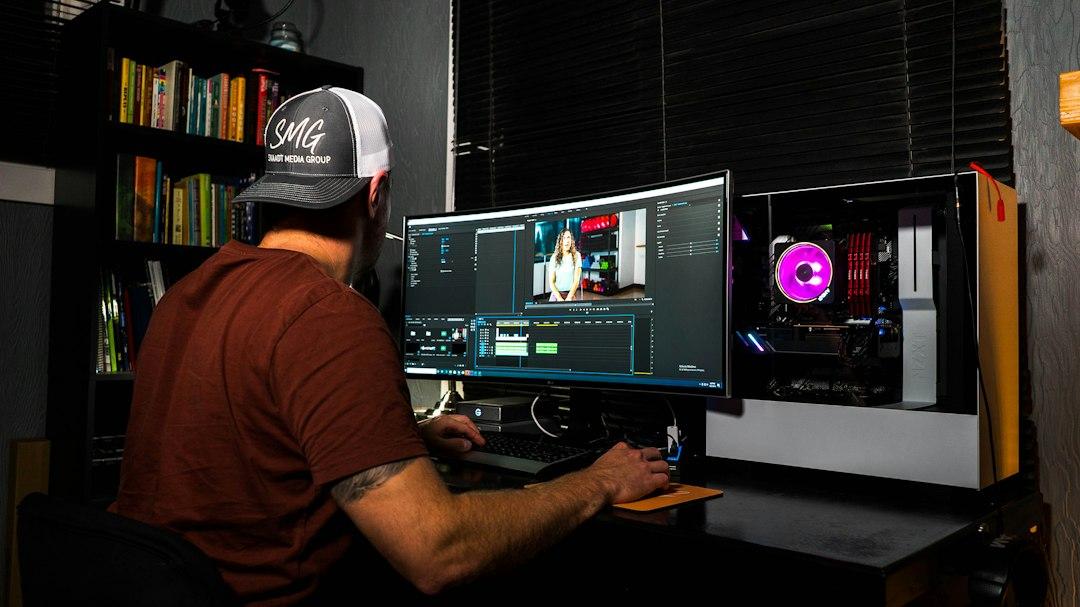
この記事のポイント
- ✓動画編集のスキルを独学で磨く順番を
- ✓構成の6段階で整理しました
- ✓準備するパソコンと編集ソフトの選び方
動画編集のスキルは、独学で十分に身につけられます。編集ソフトには無料で使えるものがあり、練習に使う素材もスマートフォンで撮った映像で間に合います。ただし、ソフトの機能を順番に覚えるだけでは、見る人が最後まで飽きずに見られる動画にはなりません。仕事につながる力をつけるには、カット、テロップ、音、色調整という基本を、正しい順番で、目的を持って練習することが大切です。
この記事では、動画編集のスキルを独学で磨く順番を、カット、テロップ、音、色調整、書き出し、構成の6つの段階に分けて説明します。準備する機材とソフトの選び方、それぞれのスキルの練習法、素材と著作権の注意、在宅の動画編集の仕事で求められる水準と作品の作り方まで扱います。
動画編集のスキルとは何か
動画編集とは、撮影した映像や音声、画像を組み合わせて、伝えたいことが伝わる1本の動画に仕上げる作業です。仕事として求められる動画編集のスキルは、大きく6つに分けられます。
| スキル | 内容 | 見る人にとっての効果 |
|---|---|---|
| カット | 不要な部分を切り、必要な部分をつなぐ | テンポがよくなり、最後まで見やすくなる |
| テロップ | 画面に文字を入れる | 音を出さずに見る人にも内容が伝わる |
| 音の調整 | 声の大きさをそろえ、BGMや効果音を入れる | 聞き取りやすく、雰囲気が伝わる |
| 色調整 | 明るさや色味を整える | 映像の印象がそろい、見やすくなる |
| 書き出し | 用途に合った形式でファイルにする | 公開先で正しく再生される |
| 構成 | 何をどの順番で見せるかを決める | 伝えたいことが伝わる |
このうち、仕事で最も多く求められるのはカットとテロップです。YouTubeの動画や企業のSNSの動画の編集では、話している人の映像から言いよどみや間延びした部分を切り、要点をテロップで補う作業が中心になります。まずはこの2つを確実にこなせるようになることが、独学の最初の目標です。
動画編集は独学で身につくのか
動画編集は、独学で身につけている人が多い分野です。独学に向いている理由と、独学で止まりやすいところを整理します。
独学に向いている理由
1つ目は、始めるのにお金がほとんどかからないことです。編集ソフトには無料で使えるものがあり、練習の素材は自分のスマートフォンで撮れます。2つ目は、作ったものをすぐに見て確かめられることです。編集した結果を再生すれば、テンポが悪い、文字が読みにくいといった問題に自分で気づけます。3つ目は、学ぶための資料が多いことです。ソフトの開発元が公式の学習用の資料を用意していることもあり、動画で操作を解説しているものも豊富にあります。
独学で止まりやすいところ
一方で、独学では「自分の編集がうまいのか下手なのか分からない」という壁に当たります。操作は覚えたのに、見る人にとって見やすいかどうかの判断がつかないのです。この壁を越えるには、上手な動画をたくさん見て、自分の編集と比べる練習が欠かせません。後の節で、比べ方を具体的に説明します。
準備するもの
動画編集の独学に必要なのは、パソコン、編集ソフト、音を確かめるイヤホンかヘッドホンの3つです。
パソコン
動画編集は、文章を書いたりインターネットを見たりするのに比べて、パソコンに大きな負担がかかります。古いパソコンでも編集はできますが、再生が途切れる、書き出しに長い時間がかかる、といった問題が出やすくなります。これから買うなら、メモリと保存容量に余裕のある機種を選びます。動画のファイルは大きいので、パソコンの中の容量が足りなくなったら、外付けのディスクに素材を保存する方法もあります。
控えを残す場所
編集の途中のデータや書き出した動画は、パソコンが故障すると一度に失われます。練習の段階から、作業が終わったら外付けのディスクやクラウドの保存先に控えを残す習慣をつけておきます。仕事を受けるようになると、依頼主から預かった素材を失うことは信頼に直結します。どこに、いつ控えを残すかを決めておけば、万一のときにも作業をやり直さずに済みます。
編集ソフト
編集ソフトは、無料のものから始めて構いません。代表的なものを整理します。
| ソフト | 費用(2026年10月時点の公式の記載) | 動くパソコン |
|---|---|---|
| DaVinci Resolve | 無償版あり。上位版のDaVinci Resolve Studioは51,980円(税込) | Mac、Windows、Linux |
| Final Cut Pro | 買い切り版50,000円(税込)、またはApple Creator Studioのサブスクリプション(月額1,780円または年間17,800円) | Mac |
| Adobe Premiere | サブスクリプション(料金は公式サイトで確認) | Mac、Windows |
Blackmagic DesignのDaVinci Resolveのページによると、DaVinci Resolveには無償バージョンがあり、無償バージョンはUltra HD(3840×2160)までの解像度に対応しています。編集、色調整、音の調整、書き出しまでを1つのソフトで行えるので、独学で一通りのスキルを学ぶのに向いています。Final Cut ProはMac専用で、Appleの公式サイトでは、Apple Creator Studioは30日間無料で体験できると案内されています。
仕事を受けるときは、依頼主が使っているソフトに合わせることを求められる場合があります。最初は無料のソフトで基本を身につけ、仕事で必要になったら、依頼の多いソフトに移るのが無駄のない順番です。カット、テロップ、音、色という考え方はどのソフトでも共通しているので、1つのソフトで覚えたことは、別のソフトに移っても生かせます。
イヤホンかヘッドホン
音の調整では、声の大きさのばらつきや、小さな雑音に気づくことが大切です。パソコンの内蔵のスピーカーでは気づきにくいので、イヤホンかヘッドホンで確かめる習慣をつけます。
練習を続けるための1週間の組み立て方
動画編集の練習は、まとまった時間が必要な作業と、短い時間でできる作業に分けられます。仕事や家事の合間に学ぶ人は、この2つを1週間の中にうまく割り振ると、無理なく続けられます。
| 時間の取り方 | 向いている作業 |
|---|---|
| 平日の短い時間 | 上手な動画を見て気づいたことをメモする、ソフトの操作を1つ覚える |
| 休日のまとまった時間 | 撮影、カット、テロップ入れ、書き出しまでを通して1本作る |
| 週の終わり | 作った動画を見直し、次の週に直す点を1つ決める |
1週間に1本を目標にする
練習の目標は、1週間に1本、短い動画を最後まで仕上げることです。途中まで編集した動画を何本も持つより、最後まで書き出した動画を1本ずつ積み上げるほうが、書き出しまでの一連の流れが身につきます。1本の長さは、最初は1分から3分程度で十分です。
直す点を1つに絞る
見直しのときに、直したい点がたくさん見つかることがあります。全部を一度に直そうとすると、次の1本が仕上がらなくなります。次の週に直す点を1つだけ決め、その1点に集中して次の動画を作ります。毎週1つずつでも、数か月続ければ、編集の質ははっきりと変わります。
動画編集のスキルを覚える順番
動画編集のスキルは、次の6つの段階で覚えていきます。前の段階ができてから次に進むと、迷わずに力がつきます。
| 段階 | 覚えること | 終わりの目安 |
|---|---|---|
| 1 | カット | 5分の素材を、内容を損なわずに3分にできる |
| 2 | テロップ | 話の要点を、読みやすい文字で入れられる |
| 3 | 音の調整 | 声の大きさをそろえ、BGMを声の邪魔にならない大きさで入れられる |
| 4 | 色調整 | 明るさと色味をそろえ、場面ごとの差をなくせる |
| 5 | 書き出し | 公開先に合った形式で書き出せる |
| 6 | 構成 | 素材から、伝えたいことが伝わる流れを組める |
以下、段階ごとに、何を覚え、どう練習するかを説明します。
段階1:カットを覚える
カットは、動画編集の土台になるスキルです。不要な部分を切り、必要な部分だけをつなぐことで、動画のテンポが決まります。
切る場所の基本
話している人の映像なら、まず切るのは、話し始める前の間、言いよどみ、同じことの言い直し、話し終わったあとの間です。ただし、全部の間を詰めると、息をつく暇のない、せわしない動画になります。話の区切りでは少し間を残す、強調したい言葉の前に一拍置く、といった調整で、聞きやすいリズムを作ります。
練習の仕方
自分で5分ほど話した映像をスマートフォンで撮り、それを3分に縮める練習をします。内容を削らずに、間や言い直しだけで2分を切り詰めるのが目標です。編集が終わったら、時間をおいて通して見直し、不自然なつなぎ目がないか、言葉が途中で切れていないかを確かめます。
上手な動画と比べる
カットの上手さは、上手な動画と比べると分かりやすくなります。自分がよく見るYouTubeの動画を1本選び、どこで切っているのか、どれくらい間を残しているのかを注意して見ます。気づいたことをメモし、自分の編集に取り入れてみます。この「見て、比べて、取り入れる」の繰り返しが、独学で編集の感覚を磨く一番の方法です。
段階2:テロップを入れる
テロップは、画面に入れる文字のことです。音を出さずに動画を見る人が多いため、話の要点をテロップで補うことは、今の動画編集では欠かせない作業になっています。
読みやすいテロップの条件
読みやすいテロップには、いくつかの条件があります。
- 文字が十分に大きく、スマートフォンの小さな画面でも読める
- 背景の映像に埋もれないよう、縁取りや帯で文字を目立たせている
- 1回に表示する文字の量が、読み切れる長さに収まっている
- 表示する位置と文字の形が、動画の中でそろっている
- 話している内容と、表示の時間が合っている
特に大切なのは、表示する位置と文字の形をそろえることです。場面によってテロップの位置や色がばらばらだと、見る人は毎回文字を探すことになり、内容に集中できません。
全部を文字にするか、要点だけにするか
テロップには、話していることをほぼ全部文字にする入れ方と、要点だけを大きく見せる入れ方があります。どちらにするかは、動画の目的と依頼主の好みで決まります。練習では、同じ素材で両方の入れ方を試してみると、それぞれの向き不向きが分かります。
誤字を防ぐ
テロップの誤字は、動画の信頼を大きく損ないます。人名、会社名、商品名、数字は、依頼主から受け取った資料と必ず突き合わせます。書き出す前に、テロップだけを通して読み返す時間を取る習慣をつけます。
段階3:音を整える
動画は、映像が多少見にくくても見続けてもらえますが、音が聞き取りにくいと、すぐに離れられてしまいます。音の調整は、見る人の満足度を大きく左右するスキルです。
声の大きさをそろえる
まず、話している声の大きさを、動画全体でそろえます。場面によって声が大きくなったり小さくなったりすると、見る人は音量の調整に追われます。編集ソフトには、音の大きさを数値で確かめる表示があるので、それを見ながらそろえます。
BGMと効果音の入れ方
BGMは、声の邪魔にならない大きさで入れるのが基本です。話している間はBGMを下げ、話が途切れたところで少し上げる、といった調整で、聞きやすさと雰囲気を両立させます。効果音は、強調したい場面に絞って使います。どの場面にも効果音を入れると、かえって騒がしくなります。
雑音を減らす
エアコンの音や、外の車の音などの雑音は、編集ソフトの機能で減らせることがあります。ただし、減らしすぎると声までこもって聞こえます。最も効果があるのは、撮影の段階で雑音の少ない場所を選ぶことなので、自分で撮影もする場合は、撮影の環境も意識します。
段階4:色を整える
色調整とは、映像の明るさや色味を整える作業です。撮影した時間や場所によって、映像の色は少しずつ違います。そのまま並べると、場面が変わるたびに色が変わり、見る人に違和感を与えます。
まずは明るさと色味をそろえる
最初に覚えるのは、暗すぎる映像を明るくする、青っぽい映像や黄色っぽい映像を自然な色に戻す、といった基本の補正です。目指すのは、肌の色が自然に見えることと、場面ごとの色の差がなくなることです。凝った色の演出は、基本の補正ができるようになってからで十分です。
練習の仕方
同じ人を、窓際の明るい場所と、室内の暗めの場所で撮り、2つの映像の色をそろえる練習をします。並べて再生したときに、同じ日の同じ場所で撮ったように見えれば成功です。
画面の見え方に注意する
色調整は、使っている画面の色の見え方に左右されます。自分の画面では自然に見えても、スマートフォンで見ると色が違って見えることがあります。仕上げの段階では、スマートフォンでも再生して確かめます。
段階5:用途に合わせて書き出す
編集が終わったら、動画をファイルとして書き出します。書き出しの設定を誤ると、画質が落ちる、ファイルが大きくなりすぎる、公開先で再生できない、といった問題が起きます。
確かめること
書き出しでは、画面の縦横の比率、解像度、ファイルの形式を、公開先に合わせて選びます。横長の動画と、スマートフォンで縦に見る短い動画では、比率がまったく違います。仕事では、依頼主から書き出しの条件が指定されることが多いので、指定どおりに書き出せることが大切です。
書き出したあとに通して見る
書き出したファイルは、必ず最初から最後まで再生して確かめます。編集ソフトの中では問題なく見えていても、書き出したファイルで音がずれている、テロップが欠けている、といった問題が見つかることがあります。
段階6:構成を組む
ここまでのスキルが身につくと、次に求められるのが構成の力です。構成とは、手元にある素材の中から何をどの順番で見せるかを決めることです。
最初の数秒で何を見せるか
多くの人は、動画の最初の数秒で、見続けるかどうかを決めます。最初に、この動画で何が分かるのか、何が見られるのかを示すと、見続けてもらいやすくなります。素材の順番どおりに並べるのではなく、見る人の関心を引く場面を最初に持ってくる、といった組み替えも、構成の力です。
構成の練習
上手な動画を1本選び、場面ごとに何を見せているかを書き出してみます。導入、本題、まとめの区切りと、それぞれにかけている時間が見えてきます。書き出した構成を手本にして、自分の素材で同じ流れの動画を作ってみると、構成の考え方が身につきます。
編集の速さを上げる3つの工夫
仕事として動画編集を受けるようになると、品質と同じくらい、作業の速さが大切になります。同じ品質の動画を短い時間で仕上げられれば、受けられる本数が増え、納期にも余裕が生まれます。独学の段階から身につけておきたい工夫を3つ紹介します。
キーボードの操作を覚える
編集ソフトには、カットや再生、取り消しといったよく使う操作に、キーボードの組み合わせが割り当てられています。マウスでメニューを探す代わりにキーボードで操作できるようになると、作業の時間は大きく縮みます。最初からすべてを覚える必要はありません。再生と停止、カット、取り消しの3つから始め、よく使う操作を1つずつ増やしていきます。
テロップの形をひな形にしておく
テロップの文字の形、大きさ、色、縁取りを毎回一から設定していると、時間がかかるうえに、動画ごとに見た目がばらつきます。よく使うテロップの形をひな形として保存しておけば、次の動画では呼び出すだけで済みます。依頼主ごとにひな形を分けておくと、同じ依頼主の動画の見た目を、本数を重ねてもそろえられます。
素材の整理の仕方を決めておく
動画編集では、映像、音声、BGM、画像と、扱うファイルの数が多くなります。案件ごとにフォルダを作り、その中を「受け取った素材」「BGMと効果音」「画像」「書き出したファイル」のように分けて保存する形を決めておくと、ファイルを探す時間が減り、素材の取り違えも防げます。作業が終わったあと、使った素材の入手先と利用の条件を同じフォルダに記録しておけば、あとで問い合わせがあったときにもすぐに答えられます。
縦長の短い動画を編集するときの注意
SNSで見られる縦長の短い動画は、横長の動画とは編集の考え方が少し違います。短い動画の編集の仕事を受けたい人は、次の点を押さえておきます。
最初の一瞬で引き込む
縦長の短い動画は、指で次々と流し見されます。最初の一瞬で「続きを見たい」と思わせなければ、すぐに次の動画に移られてしまいます。結論や一番目を引く場面を冒頭に持ってくる、最初のテロップで何の動画かをはっきり示す、といった工夫が、横長の動画以上に求められます。
文字と顔の位置に気をつける
縦長の画面では、上下の端に、SNSのボタンや説明の文字が重なって表示されることがあります。大事なテロップや人の顔が隠れないよう、画面の中央寄りに配置します。公開先ごとに表示のされ方が違うので、作った動画は実際にスマートフォンで再生して、重なりがないかを確かめます。
テンポを速めに保つ
短い動画では、横長の動画より間を詰め、テンポを速めに保つのが一般的です。ただし、詰めすぎて話の内容が伝わらなくなっては意味がありません。編集が終わったら、初めて見る人の気持ちで通して見て、内容が1回で理解できるかを確かめます。
素材と著作権の注意
動画編集では、映像だけでなく、音楽、画像、文字の形(フォント)など、さまざまな素材を使います。これらの素材には著作権があり、使い方を誤ると、作った動画が公開できなくなったり、依頼主に迷惑をかけたりします。文化庁は、著作権の基本を案内するページで次のように書いています。
インターネットを通じて、誰もがコンテンツをつくり、共有し、楽しめる時代になりました。一方で、著作権の考え方が分かりにくいと感じる場面も少なくありません。 出典: bunka.go.jp
使ってよい素材を選ぶ
練習でも仕事でも、使う素材は、利用の条件がはっきりしているものを選びます。音楽や効果音、画像を配布しているサービスには、商用で使ってよいか、クレジットの表記が必要か、といった条件が定められています。条件はサービスや素材ごとに違うので、使う前に必ず確かめ、どの素材をどこから入手したかを記録しておきます。
文字の形にも条件がある
テロップに使う文字の形にも、利用の条件があります。パソコンに最初から入っている文字の形でも、動画での商用の利用が認められているかどうかは、提供元の条件で確かめます。
仕事では依頼主と確認する
仕事では、依頼主から素材を受け取ることも、自分で探すよう頼まれることもあります。自分で探す場合は、選んだ素材の利用の条件を依頼主に伝え、了承を得てから使います。どこまでを誰が確かめるのかを最初に決めておくと、あとで問題が起きたときにも慌てずに済みます。
自動の機能との付き合い方
最近の編集ソフトやサービスには、話している声から文字を起こしてテロップの下書きを作る機能や、無音の部分を見つけて切る機能など、作業を自動で手伝う機能を備えたものがあります。こうした機能は、うまく使えば作業の時間を大きく縮めます。
下書きとして使い、必ず見直す
自動で起こした文字には、聞き間違いや、人名や専門用語の誤りが混ざります。自動で切った箇所も、話の流れとして必要な間まで詰めてしまうことがあります。自動の機能が作ったものは下書きと考え、最後は自分の目と耳で確かめて直します。この見直しの丁寧さが、仕事の品質の差になります。
基本の力があってこそ生きる
自動の機能は、カットやテロップの基本が分かっている人ほど上手に使えます。どこを切るべきか、どんなテロップが読みやすいかの判断ができなければ、自動の結果のどこを直せばよいかも分かりません。独学の段階では、まず手で一通りの作業ができるようになり、そのうえで自動の機能を取り入れる順番が確実です。依頼主から預かった映像を外部のサービスで処理する場合は、使ってよいかを事前に依頼主に確かめます。
在宅の動画編集の仕事の種類
動画編集のスキルが身につくと、在宅で受けられる仕事があります。代表的なものを整理します。
| 仕事の種類 | 内容 | 求められるスキル |
|---|---|---|
| YouTubeの動画の編集 | 話している人の映像のカットとテロップ | カット、テロップ、音の調整 |
| 縦長の短い動画の編集 | SNS向けの短い動画 | テンポのよいカット、目を引くテロップ |
| 企業の紹介の動画 | 会社や商品の紹介 | 構成、色調整、音の調整 |
| セミナーや講座の動画 | 録画した講義の編集 | 長い素材のカット、資料の挿入 |
独学の人が最初に取り組みやすいのは、話している人の映像のカットとテロップの仕事です。作業の範囲がはっきりしていて、この記事の段階1から段階3までのスキルで対応できるからです。
在宅の仕事で求められる水準
仕事として受けるときに依頼主が見るのは、「指示どおりの動画を、約束した日までに、修正の手間をかけずに納めてくれるか」です。
指示書どおりに仕上げる
依頼主は、テロップの文字の形や色、BGMの種類、書き出しの条件などを指示書にまとめて渡すことがあります。指示書どおりに仕上げることが、何より大切です。自分の好みで変えたい部分がある場合は、変える前に提案して了承を得ます。
納期を守る
動画の公開の日が決まっている仕事では、納期の遅れが依頼主の予定を大きく狂わせます。作業にかかる時間を正確に見積もり、遅れそうなときは分かった時点で伝えます。書き出しに時間がかかることも見込んで、余裕を持った日程を組みます。
修正への対応を決めておく
納品のあとに修正を頼まれることはよくあります。何回までの修正を料金に含めるのか、大きな変更は別の料金にするのかを、最初に決めておきます。修正の指示は、動画の何分何秒の箇所をどう直すかを文章で受け取ると、食い違いが起きにくくなります。
作品の作り方
仕事を受けるには、自分の力を示す作品が必要です。作品は、自分で撮った素材や、利用の条件がはっきりした素材で作ります。
作品に向いている題材
作品の題材は、受けたい仕事に近いものを選びます。YouTubeの編集の仕事を受けたいなら、自分や家族が話している映像をカットとテロップで仕上げた動画。企業の紹介の動画を作りたいなら、架空のお店の紹介の動画です。1分から3分程度の短い作品を、種類を変えて2〜3本用意すると、できることの幅を示せます。
作品の説明に書くこと
作品には、使ったソフト、作るのにかかった時間、工夫した点を添えます。編集前の素材の長さと、編集後の長さを書いておくと、カットの力が伝わりやすくなります。作品の見せ方の考え方は、文章の仕事について書かれたWebライターのポートフォリオの作り方も参考になります。
案件を受けるときに確かめること
在宅の動画編集の案件を受けるときは、作業を始める前に次のことを確かめておきます。
- 動画の長さと本数、納期
- 素材の受け渡しの方法(大きなファイルのやり取りの方法)
- テロップ、BGM、効果音の指示の有無
- 書き出しの条件(比率、解像度、形式)
- 修正の回数と、追加の料金が発生する条件
- 素材の利用の条件を誰が確かめるか
- 作った動画を自分の作品として紹介してよいか
動画のファイルは大きいので、メールに添付してやり取りすることはできません。依頼主が使っているファイルの共有のサービスに合わせるのが基本で、受け取った素材をいつまで保存しておくか、作業が終わったら削除するかも確かめておきます。
最後の項目は見落とされがちです。依頼主によっては、作った動画を作品として紹介することを認めていない場合があります。紹介してよいかを最初に確かめておくと、あとで作品を増やすときに困りません。会社に勤めながら副業として受ける場合は、勤め先の就業規則で副業が認められているかも先に確かめます。
独学から動画編集の仕事に届いた人に共通すること
在宅ワークとフリーランスの仲介に長く関わってきた運営者として見てきた限りでは、独学から動画編集の仕事に届いた人は、ソフトの機能を覚えることより、見る人がどこで退屈し、どこで見続けたくなるかを考えることに時間を使っています。上手な動画を見て、なぜ見やすいのかを言葉にし、自分の編集に取り入れる。その繰り返しを続けた人ほど、依頼主から「任せて安心」と言われるようになっています。
依頼する側と受ける側が直接つながり、仲介のマージンが乗らない手数料0%の取引なら、同じ予算で依頼主はより多くの本数を頼め、受け手の手取りも厚くなります。指示書どおりに仕上げ、納期を守ることを積み重ねることが、長く続く関係の土台になります。
動画の仕事は、見た目を整えるデザインの力とも近い分野です。デザインの仕事の報酬の目安はデザイナーの年収・単価相場で確かめられます。動画をSNSの集客や広告に生かす仕事に関心がある人は、AI・マーケティング・セキュリティのお仕事で仕事の種類を見ておくと、編集のスキルの使い道が広がります。
よくある質問
Q. 動画編集のスキルは独学で身につけられますか?
身につけられます。無料で使える編集ソフトがあり、練習の素材はスマートフォンで撮った映像で十分です。カット、テロップ、音の調整、色調整、書き出し、構成の順に覚え、上手な動画と自分の編集を比べて違いを取り入れる練習を続けるのが、独学で力をつける近道です。
Q. 独学で最初に覚えるべき動画編集のスキルは何ですか?
カットとテロップです。在宅の動画編集の仕事では、話している人の映像から不要な部分を切り、要点を文字で補う作業が最も多く求められます。自分で話した5分の映像を3分に縮める練習から始め、読みやすいテロップの位置と文字の形をそろえる練習に進みます。
Q. 動画編集ソフトは有料のものを買うべきですか?
最初は無料のソフトで構いません。DaVinci Resolveには無償版があり、編集から色調整、書き出しまで一通り学べます。仕事で依頼主から特定のソフトを指定されるようになったら、そのソフトに移るのが無駄のない順番です。カットやテロップの考え方はどのソフトでも共通しています。
Q. 動画に使う音楽や画像はどう選べばよいですか?
利用の条件がはっきりしている素材を選びます。配布しているサービスごとに、商用での利用の可否やクレジットの表記の要否が決まっているので、使う前に確かめ、入手先を記録しておきます。仕事では、選んだ素材の条件を依頼主に伝え、了承を得てから使います。
この記事について
編集部
監修:@SOHO編集部
2004年よりフリーランス・在宅ワーク向けサービスを運営。生成AIで作成した下書きを、一次情報と照らし合わせて確認したうえで公開しています。
この記事を書いた人
@SOHO編集部
フリーランス・在宅ワークの専門メディア
@SOHOは2004年から続く、日本のフリーランス・在宅ワーク向け案件サイトです。記事は生成AIで下書きを作り、数値・固有名・出典を一次情報と照らし合わせる確認の手順を経て公開しています。
関連記事

カテゴリから探す

クラウドソーシング入門
クラウドソーシングの基礎知識・始め方・サイト比較

職種別ガイド
職種・スキル別の案件獲得方法と単価相場

副業・在宅ワーク
副業・在宅ワークの始め方と対象者別ガイド

フリーランス
フリーランスの独立・営業・実務ノウハウ

お金・税金
確定申告・節税・経費・ローンなどお金の知識

比較・ランキング
サービス比較・おすすめランキング

AI活用
職種別にChatGPT・生成AIを活用して業務効率化・収益化するノウハウ

最新トレンド
市場動向・法改正・AIなど最新情報

発注者向けガイド
クラウドソーシングで外注・人材探しをする企業・個人向け

転職・キャリア
転職エージェント・転職サイト比較・キャリアチェンジ

看護師の転職・求人
看護師の転職・派遣・単発バイト・副業など働き方のガイド。診療や医学の情報は扱いません

薬剤師の転職・求人
薬剤師・登録販売者の転職・派遣・パートなど働き方のガイド。診療や医学の情報は扱いません

介護職の転職・求人
介護職・介護福祉士・ケアマネジャー・訪問介護員の転職・派遣・夜勤など働き方のガイド

保育士の転職・求人
保育士・保育補助・幼稚園教諭の転職・派遣・パートなど働き方のガイド

医療職の転職・求人
医師・産業医・リハビリ職・歯科衛生士・管理栄養士・医療事務の転職や働き方のガイド。診療や医学の情報は扱いません

保険
生命保険・医療保険・フリーランスの保険設計

採用・求人
無料求人掲載・採用コスト削減・人材募集の方法

オフィス・ワークスペース
バーチャルオフィス・コワーキング・レンタルオフィス

法律・士業
契約トラブル・士業独立開業・フリーランス新法

シニア・50代
シニア世代のキャリアチェンジ・副業・年金

セキュリティ
サイバーセキュリティ・脆弱性対策・情報保護

金融・フィンテック
暗号資産・決済・ブロックチェーン・金融テクノロジー

経営・ビジネス
経営戦略・ガバナンス・事業承継・知財

ガジェット・機材
フリーランスに役立つPC・デバイス・周辺機器

子育て×働き方
子育てと在宅ワークの両立・保育園・時間管理

補助金・助成金
個人事業主・フリーランスが使える公的補助金・助成金・給付金の申請ガイド

M&A・事業売却
会社売却・事業承継・事業譲渡を考える経営者向け。売却の流れ、税金、従業員への伝え方、仲介会社の選び方

アウトソーシング・外注ガイド
SNS運用・経理・広告など、業務のアウトソーシング(外注)を検討する企業・個人向け。費用相場・依頼の流れ・失敗しない選び方