
動画編集をリモートワークで続けるための、素材の受け渡しと確認のやり方

この記事のポイント
- ✓リモートワークで動画編集を続けるときに欠かせない
- ✓フォルダとファイル名の決め方
- ✓確認用の書き出しと修正指示のやり取り
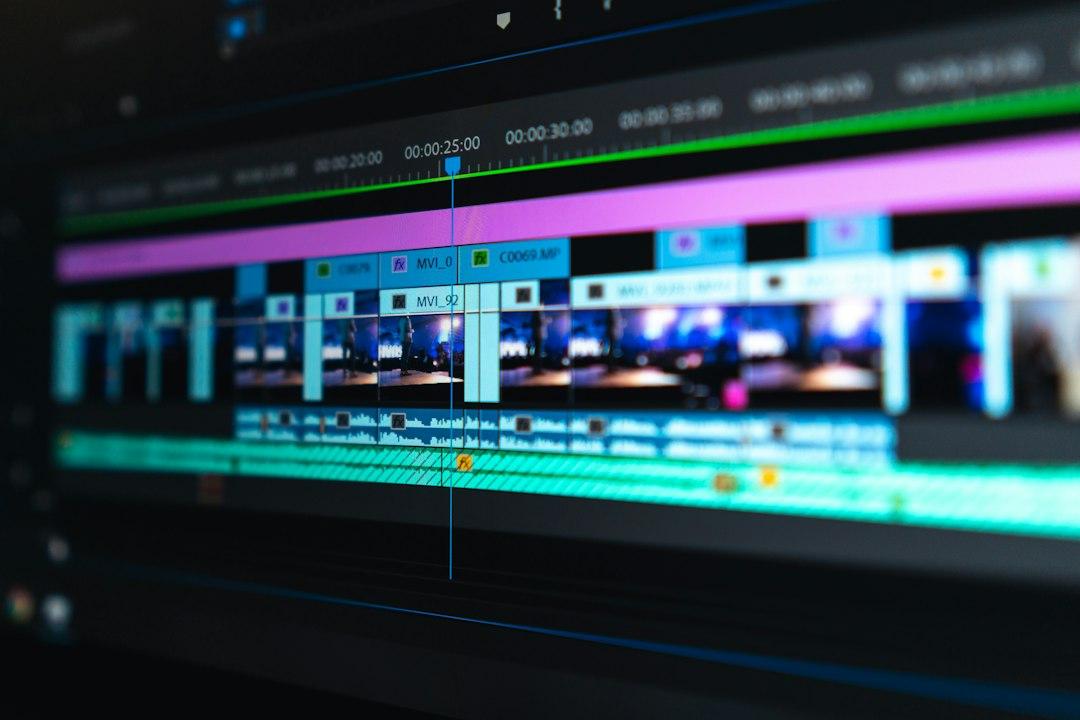
リモートワークで動画編集の仕事を続けられるかどうかは、編集の腕前だけでは決まりません。依頼主と顔を合わせずに進める以上、素材をどう受け取り、途中の確認をどう回し、完成した動画をどう納めるかという「やり取りの段取り」が、仕事の質と継続の両方を左右します。この記事では、在宅で動画編集を受ける人に向けて、素材の受け渡しから確認、修正、納品までの流れを、すぐに使える形で順に整理します。
リモートワークの動画編集が広がっている背景
動画編集は、パソコンと編集ソフトと回線があれば場所を選ばずにできる仕事です。企業がYouTubeやSNSに動画を出すことが当たり前になり、広告、採用、商品紹介、社内研修など、動画を使う場面が広がったことで、編集を外部に頼む会社も増えました。求人検索サイトでも、「完全在宅」「フルリモート」をうたう動画編集の求人は数多く並んでいます。求人ボックスで東京都のフルリモートの動画編集を検索すると、次のような求人が表示されます。
【仕事内容】人気のフルリモートワーク!朝ゆっくり&残業ほぼなしでプライベートと両立可能! 【経験・資格】Youtubeチャンネルの動画編集実務経験(Premiere Pro) 広告バナーや広告動画などPRに関するクリエイティブ制... 出典: 求人ボックス
この求人のように、応募の条件として「YouTubeの編集の実務経験」や「Premiere Pro」のような具体的なソフト名が書かれていることがよくあります。リモートワークの動画編集は、会社に雇われて在宅で働く形と、業務委託で1本ごとや月ごとに仕事を受ける形の大きく2つに分かれます。雇用の形なら社内の決まりに沿って素材をやり取りしますが、業務委託や副業で受ける場合は、受け渡しの方法を自分から提案しなければならない場面が少なくありません。
在宅の動画編集でつまずく人の多くは、編集そのものより、素材が足りない、どれが最新の版か分からない、修正の指示があいまい、といったやり取りの部分で時間を失っています。対面であれば数分の会話で済むことが、リモートでは何往復ものメッセージになります。だからこそ、最初に段取りを決めておく人ほど、1本あたりにかかる時間が短くなり、同じ依頼主から続けて仕事をもらいやすくなります。
リモートの動画編集で起きやすい行き違い
段取りを決める前に、リモートで起きやすい行き違いを知っておくと、どこに手当てが必要かが見えてきます。よくあるものは次の5つです。
- 素材の不足:撮影した動画の一部、ロゴ、BGMの指定などが後から届き、編集をやり直す
- 版の取り違え:修正前のファイルを見て指示が出され、すでに直した箇所をまた直す
- 指示のあいまいさ:「もう少しテンポよく」「いい感じに」など、どこをどう変えるかが分からない
- 容量と回線の問題:素材が大きすぎて送れない、受け取りに何時間もかかる
- 権利と機密の見落とし:使ってよいBGMやフォントか確かめずに使う、素材を終了後も手元に残したままにする
どれも編集の技術とは関係がなく、事前に決めておけば防げるものです。たとえば素材の不足は、受け取りの時点で一覧と照らし合わせるだけで大半が見つかります。版の取り違えは、ファイル名の付け方を決めておけば起きにくくなります。指示のあいまいさは、確認の段階で「時間の位置」と「直してほしい内容」をセットで書いてもらう決まりにすれば解消できます。
ここで大切なのは、これらを依頼主に任せきりにしないことです。動画の制作に慣れていない担当者は、何をどう渡せばよいのかを知らないことがよくあります。編集を受ける側が「こういう形で送っていただけると助かります」と最初に示すことで、やり取りが一気に楽になります。以降の節では、そのための具体的な方法を順に説明します。
受け渡しの前に、契約で決めておくこと
素材のやり取りを始める前に、仕事の条件を文書で確かめておきます。厚生労働省は、自宅などでパソコンを使って仕事を受ける働き方を「自営型テレワーク」と呼び、注文者が守るべき事柄をガイドラインにまとめています。自営型テレワークとは、会社に雇われず、委託を受けて自宅などで成果物を作る働き方のことです。
自営型テレワークとは、注文者から委託を受け、情報通信機器を活用して主として自宅又は自宅に準じた自ら選択した場所において、成果物の作成又は役務の提供を行う就労をいいます。 出典: 厚生労働省
このガイドラインでは、契約を結ぶときに注文者が文書で明らかにする項目として、仕事の内容、報酬の額と支払期日、納期、納品先と納品方法、検査を完了する期日、成果物に不備があった場合の扱い、知的財産権の扱い、個人情報の扱いなどが挙げられています。動画編集に当てはめると、少なくとも次の点を最初に確かめておくと安心です。
- 動画の本数、尺(長さ)、用途(YouTube、SNS、広告など)
- 納品の形式(ファイルの種類、画面の大きさ、縦か横か)
- 修正を何回まで報酬に含めるか、それを超えたらどうするか
- 確認をいつまでに返してもらえるか(検収の期日)
- 報酬の額と支払いの時期
- 素材と完成した動画の権利、素材を仕事の後にどう扱うか
同じガイドラインでは、報酬の支払期日を、成果物を受け取った日から30日以内とし、長くても60日以内とすることが示されています。さらに、2024年11月に施行されたフリーランス・事業者間取引適正化等法では、個人のフリーランスに仕事を頼む事業者に対し、取引条件の明示や、給付を受け取った日から原則60日以内の報酬の支払いが義務付けられました。法律の概要は厚生労働省のフリーランス法のページで確かめられます。
修正の回数は、とくに揉めやすい項目です。回数を決めずに受けると、確認のたびに新しい要望が出て、終わりが見えなくなります。「確認は2回まで、3回目以降は1回ごとに追加の料金」のように、回数と扱いを最初に書いておくと、依頼主も要望をまとめて出すようになります。個別の契約の扱いは事情によって変わるので、迷うときは契約書の文面を依頼主とよく話し合って決めます。
素材の受け取り方を決める
条件が決まったら、素材の受け取り方を決めます。動画の素材は1本で数ギガバイトから数十ギガバイトになることもあり、メールの添付では送れません。リモートの動画編集では、次のような方法がよく使われます。
クラウドのストレージで共有フォルダを作る
Googleドライブ、Dropbox、OneDriveなどのクラウドのストレージに共有フォルダを作り、依頼主にそこへアップロードしてもらう方法です。フォルダを1つ決めておけば、素材の追加や差し替えがあっても同じ場所を見ればよく、「どこに送ったか分からない」という行き違いが起きません。依頼主の会社が使っているサービスに合わせると、相手の負担が少なく済みます。
大容量ファイルの送信サービスを使う
単発の仕事や、依頼主がクラウドのストレージを使っていない場合は、大きなファイルを一時的に預けて受け取り用のURLを送るサービスが便利です。ただし、受け取り用のURLには保存の期限があることが多いので、届いたらすぐに自分の作業用の保存先へ移しておきます。
共有フォルダの中の分け方
共有フォルダは、最初に中の分け方を決めて依頼主に伝えておくと、素材が散らばりません。たとえば次のように分けます。
- 01_撮影素材(撮った動画をそのまま)
- 02_音声(ナレーション、BGMの指定)
- 03_画像(ロゴ、写真、図)
- 04_資料(台本、構成案、参考にしてほしい動画のURL)
- 05_確認用(編集する側が確認用の動画をアップロードする)
- 06_納品(完成した動画)
番号を付けておくと、並び順が固定され、どの端末で開いても同じ順に表示されます。
受け取ったらすぐに確かめること
素材が届いたら、編集を始める前に中身を確かめます。台本や構成案と照らし合わせて、必要なカットがそろっているか、音声が入っているか、ファイルが壊れていないかを見ます。足りないものがあれば、その日のうちに一覧にして依頼主に伝えます。編集の途中で気づくと、すでに組んだ構成を崩すことになり、作業がやり直しになります。受け取りの確認は数十分で済みますが、ここを省くと後で何時間も失うことがあります。
ファイル名と版の付け方を決める
リモートの動画編集でいちばん多い行き違いが、版の取り違えです。依頼主が古い確認用の動画を見て指示を出したり、編集する側が古い素材を使ったりすることを防ぐには、ファイル名の付け方を決めておくのが近道です。
ファイル名に入れる要素
ファイル名には、案件の名前、動画の番号、版、日付を入れます。たとえば次のような形です。
- 確認用の動画:商品紹介_01_v1_20261015.mp4
- 修正後の動画:商品紹介_01_v2_20261018.mp4
- 納品の動画:商品紹介_01_final_20261022.mp4
「v1」「v2」は版の番号です。修正のたびに番号を1つ上げ、古い版のファイルを上書きしないことが肝心です。上書きすると、依頼主が「前の版のほうがよかった」と言ったときに戻れなくなります。「最新」「修正版」「完成」のような言葉をファイル名に使うのは避けます。修正が重なると「最新_修正版2_本当の完成」のような名前になり、かえって分かりにくくなります。
依頼主にも同じ付け方をお願いする
素材の差し替えがあるときも、依頼主に同じ形のファイル名で送ってもらいます。「ロゴ_差し替え_20261016.png」のように日付が入っていれば、どれが新しいかが一目で分かります。依頼主に決まりを伝えるときは、短い例を2つか3つ添えるだけで十分です。長い説明より、例を見せるほうが伝わります。
版の一覧を残す
版が増えてきたら、何をどう直したかを短く記録しておきます。「v2:冒頭の挨拶を短くした、テロップの色を変えた」のように1行で構いません。依頼主から「どこを直したのか」と聞かれたときにすぐ答えられますし、請求のときに修正の回数を確かめる材料にもなります。
編集中のファイルを守る
素材を受け取ってから納品するまでの間、編集中のファイルを失わない工夫も欠かせません。在宅での作業は、パソコンの故障や停電、誤った削除が起きても、すぐに助けを求められる相手がいません。
プロジェクトファイルと素材を同じ場所にまとめて保存する
Premiere Proなどの編集ソフトでは、編集の内容を記録したプロジェクトファイルと、素材の動画は別のファイルです。プロジェクトファイルは素材の保存場所を覚えているだけなので、素材を別のフォルダに動かすと、ソフトが素材を見つけられなくなります(リンク切れと呼ばれる状態です)。案件ごとに1つのフォルダを作り、その中にプロジェクトファイルと素材をすべて保存しておくと、リンク切れが起きにくくなります。
保存先を2か所以上にする
作業用のパソコンの中だけに保存していると、故障したときにすべてを失います。外付けのディスクやクラウドのストレージなど、少なくとも2か所に同じものを保存しておきます。毎日の作業の終わりにコピーを取る習慣をつけておけば、万一のときも前日の状態から作業を再開できます。
重い素材は軽い複製で編集する
画質の高い素材は、パソコンの処理が追いつかず、再生がカクついて編集が進まないことがあります。多くの編集ソフトには、編集中だけ軽い複製(プロキシと呼ばれます)を使い、書き出しのときに元の素材に戻す機能があります。高性能なパソコンを買う前に、この機能を試してみる価値があります。
確認用の動画の出し方
編集が一通り終わったら、依頼主に確認用の動画を送ります。確認の段取りがうまくいくかどうかで、修正の回数が大きく変わります。
確認用は軽く、見やすく
確認用の動画は、最終の画質で書き出す必要はありません。画面の大きさを少し落とし、ファイルを軽くしておくと、依頼主がスマートフォンでもすぐに再生できます。ただし、テロップの細かい文字が読めないほど画質を落とすと、文字の誤りを見落とされます。文字が読める程度の画質にとどめます。
時間の位置を表示しておく
確認用の動画の画面の隅に、再生中の時間(タイムコード)を表示しておくと、依頼主が「何分何秒のところ」と位置を正確に伝えられます。動画の上に直接コメントを書き込める確認用のサービス(Adobe の Frame.io など)を使えば、時間の位置とコメントが自動でひも付くので、さらに行き違いが減ります。
確認してほしい点を添える
確認用の動画を送るときは、見てほしい点を短く添えます。
- 今回の版で変えた箇所
- 依頼主に決めてほしいこと(BGMの候補が2つある、など)
- 確認を返してほしい期日
「ご確認お願いします」だけで送ると、依頼主はどこを見ればよいか分からず、細かい好みの話から入ってしまうことがあります。見てほしい点を先に示すことで、確認の焦点がぶれません。
確認用の動画の扱い
公開前の動画は、依頼主にとって大切な情報です。確認用のURLは依頼主の担当者だけに送り、誰でも見られる場所に公開しないようにします。必要であれば、画面に「確認用」の透かしを入れておくと、誤って外に出たときにも完成品と区別できます。
確認の返事が来ないとき
期日を過ぎても確認の返事が来ないことは、リモートの仕事ではよくあります。担当者が忙しいだけのことが多いので、責める書き方は避け、「8日目にお送りしたv1のご確認状況はいかがでしょうか。納期に間に合わせるため、11日目までにご返信いただけると助かります」のように、次の期日と理由を添えて短く連絡します。それでも返事がないときは、納期をずらすかどうかを依頼主と相談します。返事を待つ間に勝手に修正を進めると、後から方向が違うと言われたときに作業が無駄になります。連絡した日時と内容は記録に残しておくと、納期の扱いを話し合うときの材料になります。
修正指示の受け方と返し方
確認の結果、修正の指示が届きます。ここでの受け答えが、依頼主の満足に直結します。
あいまいな指示を具体的にする
「もう少しテンポよく」「全体的にいい感じに」のような指示は、そのまま受けると、直した後に「そういう意味ではなかった」と言われがちです。こういうときは、具体的な選択肢を返して確かめます。
修正の前のやり取りの例です。
- 依頼主:全体的にもう少しテンポよくしてください
- 編集する側:承知しました。直します
この返し方だと、何をどう変えるかが決まらないまま作業に入ることになります。修正の後のやり取りの例は次のとおりです。
- 依頼主:全体的にもう少しテンポよくしてください
- 編集する側:テンポを上げる方法として、(1)話の間を短く切る、(2)BGMを速いものに変える、(3)場面の切り替えを増やす、の3つが考えられます。どれを優先しますか。特に気になる時間の位置があれば教えてください
選択肢を示すと、依頼主は答えやすく、編集する側も迷わずに作業できます。
指示を一覧にして確かめる
修正の指示がメッセージで何通にも分かれて届いたときは、編集する側で一覧にして「この内容で直します」と送り返します。時間の位置、直す内容、対応の可否を表のように並べると、抜けや重なりが見つかります。依頼主の社内で複数の人が確認している場合、人によって指示が食い違うことがあります。そのときは、どちらの指示を優先するかを担当者に決めてもらいます。
範囲を超える修正への対応
最初に決めた回数を超える修正や、構成を大きく変える修正が来たときは、作業に入る前に伝えます。ガイドラインでも、募集のときに示していない大幅な修正を求める場合は、改めて協議し、追加の報酬を含めて契約を見直すことが示されています。黙って受け続けると、1本あたりの作業時間が伸び、結果として時間あたりの報酬が下がります。「今回の修正は構成の変更にあたるため、追加の作業として見積もりをお送りします」と、事実だけを落ち着いて伝えれば十分です。
納品の手順
修正が終わり、依頼主の了承が得られたら納品します。納品は最後の工程ですが、ここで手を抜くと、それまでのやり取りの印象が崩れます。
書き出しの設定を確かめる
納品の前に、最初に決めた形式どおりかを確かめます。画面の大きさ、縦か横か、ファイルの種類、音量の大きさなどです。YouTube用とSNS用で別の形式が必要なこともあります。書き出したファイルは、必ず最初から最後まで再生して、音のずれや黒い画面、テロップの誤りがないかを見ます。
納品物の一覧を添える
納品のときは、何を渡したかを一覧にして添えます。
- 完成した動画のファイル名と形式
- サムネイルの画像など、別に作ったもの
- プロジェクトファイルを渡すかどうか
プロジェクトファイルを渡すかどうかは、最初の取り決めで決めておく項目です。渡すと、依頼主が後から別の人に修正を頼めるようになります。渡さない前提で受けた仕事で後から求められた場合は、追加の扱いとして相談するのが一般的です。
受け取りの確認をもらう
納品したら、依頼主に受け取りの確認をお願いします。受け取った日は、報酬の支払期日を数える起点になることがあるので、メッセージの記録として残しておきます。
素材の権利と機密の扱い
在宅で動画編集を受けるときに見落とされやすいのが、権利と機密の扱いです。トラブルになると、仕事の継続どころか、損害の話になりかねません。
BGM・効果音・フォントの使用条件
BGMや効果音、フォントには、それぞれ使用の条件があります。無料で使えるものでも、商用の利用や動画の広告への使用を認めていないものがあります。依頼主から指定がない場合に自分で選ぶときは、使用の条件を確かめ、どこから入手したものかを記録しておきます。可能であれば、依頼主の会社が契約している素材のサービスを使わせてもらうと安心です。
成果物の権利
完成した動画の権利を依頼主に渡すのか、編集した人が自分の実績として公開してよいのかも、最初に決めておく項目です。ガイドラインでは、知的財産権を注文者に譲らせたり利用を許諾させたりする場合は、その旨や対価をあらかじめ明確にしておくことが示されています。実績として公開したい場合は、公開してよい範囲(社名を出してよいか、動画そのものを見せてよいか)を依頼主に確かめます。
素材と個人情報の扱い
撮影素材には、出演者の顔や声、社内の様子、未発表の商品などが映っていることがあります。仕事の範囲を超えて使わない、第三者に見せない、仕事が終わったら決めた期間の後に削除する、といった扱いを守ります。ガイドラインでも、個人情報や注文者の情報の取り扱い(契約範囲外での利用の禁止、仕事終了後の消去など)をあらかじめ明らかにしておくことが示されています。家族と同じパソコンを使っている場合は、作業用のアカウントを分けておくと安心です。
1本の仕事の流れを日程に落とす
ここまでの段取りを、実際の日程に当てはめてみます。たとえば、10分ほどのYouTube用の動画を1本、2週間で納める仕事を受けたとします。日程は次のように組めます。
- 1日目:条件の確認(本数、尺、形式、修正の回数、納期、報酬)と共有フォルダの用意
- 2日目:素材の受け取りと中身の確認、足りないものの連絡
- 3日目から5日目:カット編集、テロップ、BGMの挿入
- 6日目:確認用の動画(v1)の書き出しと送付、見てほしい点の連絡
- 7日目から8日目:依頼主の確認の期間
- 9日目から10日目:修正の一覧の作成、修正、確認用の動画(v2)の送付
- 11日目から12日目:依頼主の2回目の確認の期間
- 13日目:最終の修正と書き出し、全編の再生チェック
- 14日目:納品と納品物の一覧の送付、受け取りの確認
この日程で大切なのは、依頼主の確認の期間をあらかじめ日程の中に入れていることです。編集する側の作業だけで日程を組むと、依頼主の返事が遅れたときに、納期の直前に修正が集中します。確認の期間を見込んだうえで、「v1の確認は8日目までにお願いします」と期日を伝えておけば、依頼主も予定を立てやすくなります。
複数の案件を同時に受けるときは、それぞれの日程を1つの表に並べて、確認の待ち時間に別の案件の編集を進めるように組み合わせます。在宅での動画編集は、待ち時間を上手に使える人ほど、無理なく本数をこなせます。反対に、1つの案件の返事を待つ間に手が止まる組み方をしていると、忙しいのに作業が進まない状態になりがちです。
納期が守れそうにないと分かったときは、分かった時点ですぐに依頼主に伝えます。理由と、いつまでなら納められるかをセットで伝えれば、依頼主も社内の予定を調整できます。納期の当日になってから遅れを伝えるのは、リモートの仕事で信頼を失うもっとも大きな原因の1つです。
在宅で動画編集を続けるための道具と環境
素材の受け渡しを滑らかにするには、作業の環境も整えておく必要があります。
回線
大きな素材を受け取り、確認用の動画を送るには、上りと下りの両方の速さが必要です。とくに上り(送るほう)の速さは見落とされがちで、確認用の動画のアップロードに時間がかかると、依頼主への返答が遅れます。在宅での仕事が多い人は、回線の契約を見直す価値があります。
保存の容量
動画の素材は容量が大きく、案件が重なると作業用のディスクがすぐに埋まります。作業中の案件はパソコンの中の速いディスク、終わった案件は外付けのディスクやクラウドのストレージというように、保存先を分けておくと整理しやすくなります。
連絡の手段
依頼主との連絡は、メール、チャット、ビデオ会議など、相手の会社が使っている手段に合わせます。連絡の手段が複数に分かれると、指示を見落とします。「修正の指示はこのチャットにお願いします」と、1つにまとめてもらうのが理想です。返事の目安(平日は当日中に返す、など)を最初に伝えておくと、依頼主も安心して待てます。
未経験から在宅の動画編集を始めるときに身につけたいこと
これから在宅の動画編集を始める人や、副業として受けたい人は、編集の技術と合わせて、ここまで説明したやり取りの段取りを身につけておくと、最初の仕事から評価されやすくなります。
最初に覚える編集の作業
動画編集の仕事でまず求められるのは、不要な部分を切るカット編集、テロップ(字幕)の挿入、BGMや効果音の挿入です。動きのある演出は、仕事を続けながら少しずつ覚えていけば間に合います。求人で多く見られる編集ソフトはPremiere Proですが、依頼主によっては別のソフトを指定されることもあるので、応募の前に確かめます。
資格よりも見せられる作品
動画編集には、これがないと仕事ができないという資格はありません。依頼主が見るのは、どんな動画を作れるかです。練習で作った動画を数本用意し、どこを工夫したかを短く添えて見せられるようにしておきます。あわせて、修正の指示を的確に読み取り、分かりやすい文章で返す力も評価されます。仕事の連絡の文章に自信がない人は、ビジネス文書検定の内容が参考になります。社外向けの文書の書き方や敬語の使い方を体系的に学べる検定で、確認依頼や納品の連絡の文面を整えるのに役立ちます。
副業として受けるときの注意
会社員が副業で動画編集を受ける場合は、勤め先の就業規則で副業がどう扱われているかを先に確かめます。また、給与を1か所から受けている人で、給与以外の所得の合計が年間20万円を超える場合は、確定申告が必要になります(国税庁の案内)。経費の扱いなど個別の判断は、金額や事情で変わるので、税務署や税理士に確かめてください。
転職で在宅の動画編集の仕事に就く
会社に雇われて在宅で動画編集をする道もあります。求人ボックスの検索結果には、企画や撮影から公開後の分析まで携われる求人も表示されています。
企画・撮影・編集はもちろん、動画公開後の効果分析・改善にも携われます。...[在宅勤務・リモートワークOK][中途入社50%以上][平均年齢20代][独立支援制度あり][副業OK] 出典: 求人ボックス
編集だけでなく、公開後の数字を見て改善する力まで求められる求人は、動画をマーケティングの道具として使う会社に多く見られます。動画とマーケティングの両方に関わる仕事の広がりは、AI・マーケティング・セキュリティのお仕事で紹介しています。
在宅ワークの仲介を続けてきた立場から見た、続く人の共通点
2004年から在宅ワークとフリーランスの仲介を続けてきた運営者として見てきた限りでは、動画編集に限らず、在宅で長く仕事が続く人ほど、成果物の出来栄えと同じくらい「やり取りの楽さ」で選ばれています。依頼主の担当者は、動画の制作だけを仕事にしているわけではありません。素材の送り方を迷わずに済む、確認の返事が1回で済む、納品の連絡が分かりやすい、という編集者は、担当者の手間を減らしてくれる存在として、次の案件でも真っ先に声がかかります。
もう1つ見えてくるのは、取引の形と手取りの関係です。中間の手数料がかからない直接の取引であれば、依頼主は同じ予算でより多くの本数を頼むことができ、受ける側の手取りも厚くなります。素材の受け渡しや確認の段取りを自分で整えられる人ほど、こうした直接の取引に向いています。段取りを仲介の仕組みに頼らずに回せるからです。
動画編集の報酬の相場は、作業の内容や本数、関わる範囲によって大きく変わります。映像や画像の制作に関わる職種の収入の目安は、デザイナーの年収・単価相場で確かめられます。フリーランスとしての働き方や収入の組み立て方は、Webデザイナー 年収のリアル:30代フリーランスが語る稼ぎ方とキャリアパスも参考になります。
リモートワークの動画編集では、編集の技術を磨くことと同じくらい、素材の受け取り、ファイル名の決まり、確認の出し方、修正の受け答え、納品の一覧という段取りを自分の型として持っておくことが、仕事を続けるいちばんの近道です。最初の1件から、この記事で紹介した流れを試してみてください。
よくある質問
Q. リモートワークの動画編集で、素材はどうやって受け取るのが一般的ですか?
GoogleドライブやDropboxなどのクラウドのストレージに共有フォルダを作り、依頼主にアップロードしてもらう方法がよく使われます。単発の仕事では、大きなファイルを一時的に預ける送信サービスを使うこともあります。送信サービスは保存の期限があることが多いので、届いたらすぐに自分の作業用の保存先へ移しておくと安心です。
Q. 修正の回数は、最初に決めておくべきですか?
決めておくことをおすすめします。回数を決めずに受けると、確認のたびに新しい要望が出て、作業時間が伸び続けることがあります。「確認は2回まで、3回目以降は追加の料金」のように、回数と超えたときの扱いを契約の段階で文書にしておくと、依頼主も要望をまとめて出しやすくなります。
Q. 未経験でも在宅の動画編集の仕事は受けられますか?
未経験から始める人もいますが、依頼主はどんな動画を作れるかを見て判断します。カット編集、テロップ、BGMの挿入ができる練習作品を数本用意し、工夫した点を添えて見せられるようにしておくと応募しやすくなります。あわせて、素材の受け渡しや確認の段取りを示せると、初めての取引でも信頼を得やすくなります。
Q. 編集に使ったBGMやフォントで気をつけることはありますか?
BGMや効果音、フォントには、それぞれ使用の条件があります。無料のものでも、商用の利用や広告での使用を認めていない場合があります。自分で選ぶときは使用の条件を確かめ、入手した場所を記録しておきます。依頼主が契約している素材のサービスがあれば、それを使わせてもらうとより安心です。
この記事について
編集部
監修:@SOHO編集部
2004年よりフリーランス・在宅ワーク向けサービスを運営。生成AIで作成した下書きを、一次情報と照らし合わせて確認したうえで公開しています。
この記事を書いた人
@SOHO編集部
フリーランス・在宅ワークの専門メディア
@SOHOは2004年から続く、日本のフリーランス・在宅ワーク向け案件サイトです。記事は生成AIで下書きを作り、数値・固有名・出典を一次情報と照らし合わせる確認の手順を経て公開しています。
関連記事




カテゴリから探す

クラウドソーシング入門
クラウドソーシングの基礎知識・始め方・サイト比較

副業・在宅ワーク
副業・在宅ワークの始め方と対象者別ガイド

フリーランス
フリーランスの独立・営業・実務ノウハウ

お金・税金
確定申告・節税・経費・ローンなどお金の知識

スキルアップ
プロフィール・提案文・単価交渉などのテクニック

比較・ランキング
サービス比較・おすすめランキング

AI活用
職種別にChatGPT・生成AIを活用して業務効率化・収益化するノウハウ

最新トレンド
市場動向・法改正・AIなど最新情報

発注者向けガイド
クラウドソーシングで外注・人材探しをする企業・個人向け

転職・キャリア
転職エージェント・転職サイト比較・キャリアチェンジ

看護師の転職・求人
看護師の転職・派遣・単発バイト・副業など働き方のガイド。診療や医学の情報は扱いません

薬剤師の転職・求人
薬剤師・登録販売者の転職・派遣・パートなど働き方のガイド。診療や医学の情報は扱いません

介護職の転職・求人
介護職・介護福祉士・ケアマネジャー・訪問介護員の転職・派遣・夜勤など働き方のガイド

保育士の転職・求人
保育士・保育補助・幼稚園教諭の転職・派遣・パートなど働き方のガイド

医療職の転職・求人
医師・産業医・リハビリ職・歯科衛生士・管理栄養士・医療事務の転職や働き方のガイド。診療や医学の情報は扱いません

保険
生命保険・医療保険・フリーランスの保険設計

採用・求人
無料求人掲載・採用コスト削減・人材募集の方法

オフィス・ワークスペース
バーチャルオフィス・コワーキング・レンタルオフィス

法律・士業
契約トラブル・士業独立開業・フリーランス新法

シニア・50代
シニア世代のキャリアチェンジ・副業・年金

セキュリティ
サイバーセキュリティ・脆弱性対策・情報保護

金融・フィンテック
暗号資産・決済・ブロックチェーン・金融テクノロジー

経営・ビジネス
経営戦略・ガバナンス・事業承継・知財

ガジェット・機材
フリーランスに役立つPC・デバイス・周辺機器

子育て×働き方
子育てと在宅ワークの両立・保育園・時間管理

補助金・助成金
個人事業主・フリーランスが使える公的補助金・助成金・給付金の申請ガイド

M&A・事業売却
会社売却・事業承継・事業譲渡を考える経営者向け。売却の流れ、税金、従業員への伝え方、仲介会社の選び方

アウトソーシング・外注ガイド
SNS運用・経理・広告など、業務のアウトソーシング(外注)を検討する企業・個人向け。費用相場・依頼の流れ・失敗しない選び方