
カレンダーを自作する方法|エクセルと無料ツールの手順

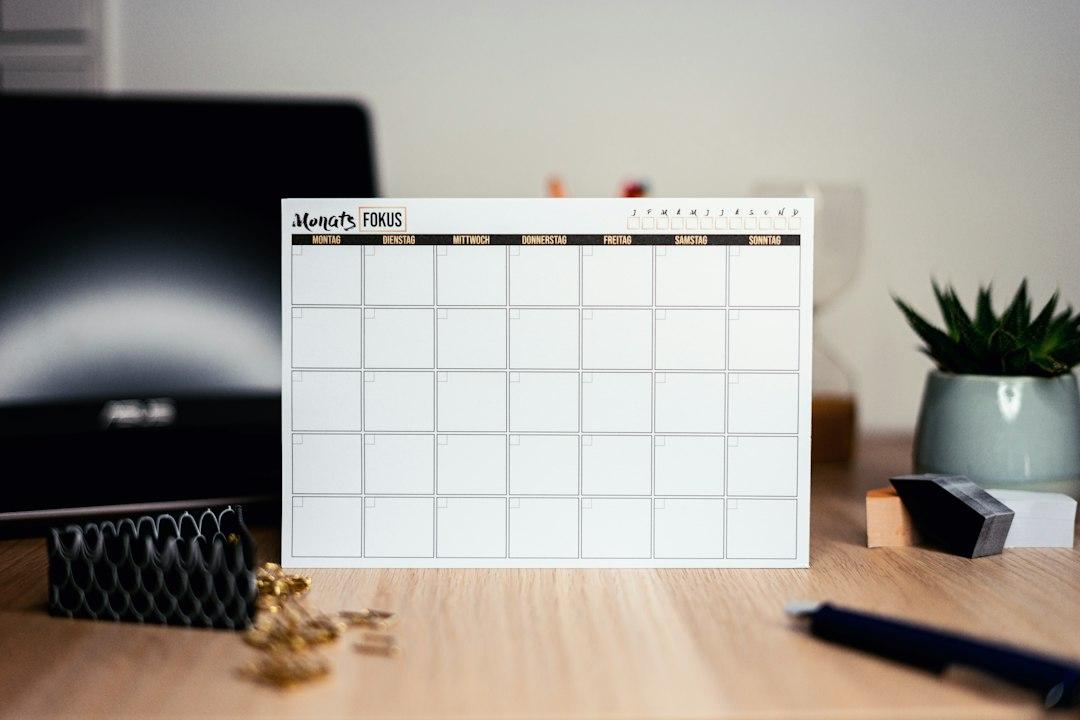
この記事のポイント
- ✓カレンダーを自作する方法を
- ✓エクセルとGoogleスプレッドシートで関数を使って作る手順
- ✓無料のテンプレートサイト
来年のカレンダーを自分で作りたいと思ったとき、方法はいくつもあります。エクセルで予定を書き込める表を作る、無料のテンプレートを印刷する、子どもの写真で卓上カレンダーを注文する、家族や職場で予定を共有できるWebのカレンダーを使う、といった具合です。どれが合うかは、作ったカレンダーを「何に使うか」で決まります。
この記事では、カレンダーを自作する方法を目的別に整理したうえで、エクセルとGoogleスプレッドシートで関数を使って月のカレンダーを作る手順を、数式つきで説明します。祝日に自動で色をつける方法、無料のテンプレートや写真カレンダーの印刷サービスの使いどころ、複数人で予定を共有するときの考え方もあわせて紹介します。チームの締め切りや担当を共有したい場合に使えるPinatecaのカレンダーボードにも、後半で触れます。
カレンダーを自作する方法は5つ
カレンダーを自作する方法は、大きく分けて次の5つです。
| 方法 | 向いている使い方 | 費用の目安 | 手間 |
|---|---|---|---|
| エクセルやGoogleスプレッドシートで作る | 予定を書き込む月間表、シフト表、行事予定表 | ソフトがあれば無料 | 中(一度作れば毎年使える) |
| 無料のテンプレートを印刷する | すぐに使える壁掛けや卓上のカレンダー | 用紙とインク代 | 小 |
| WordやPowerPointで作る | 写真やイラストを大きく入れたデザインのカレンダー | ソフトがあれば無料 | 中から大 |
| 写真カレンダーの印刷サービスを使う | 家族への贈り物、記念のカレンダー | 1部数百円から | 小から中 |
| Webのカレンダーやボードの道具を使う | 家族やチームで予定や締め切りを共有する | 無料から | 小 |
紙に印刷して壁に貼るのか、パソコンやスマートフォンで見るのか、自分1人で使うのか、家族や職場の何人かで使うのかによって、選ぶ方法は変わります。たとえば、毎月の予定を書き込む家族用の壁掛けカレンダーなら、エクセルで作って印刷するのが手軽です。祖父母に贈る写真入りのカレンダーなら、印刷サービスを使うと仕上がりがきれいです。職場のチームで締め切りを共有したいなら、紙よりもWebの道具のほうが更新の手間がかかりません。
最初に目的を決めておくと、作り始めてから「やっぱり別の方法がよかった」と作り直す手間が減ります。あわせて、使い始める月も決めておきましょう。1月始まりのほか、学校や会社の年度に合わせた4月始まり、手帳のように前年の10月や12月から始まる形もあります。関数で作る方法なら、始まりの月を入力欄で指定するだけで、どの月から始まるカレンダーにも対応できます。この記事では、最も自由度が高く、一度作れば毎年使い回せるエクセルとGoogleスプレッドシートの方法から説明します。
エクセルで月のカレンダーを作る準備
エクセルでカレンダーを作るときは、日付を1つずつ手で入力するのではなく、関数を使って自動で並べるのがこつです。年と月を変えるだけで、どの月のカレンダーにも作り替えられるので、来年以降もずっと使えます。
準備として、シートの上のほうに、年と月を入力するセルを用意します。この記事では、次のように配置する前提で説明します。
- セルB1:年(例:2027)
- セルD1:月(例:1)
- セルA3からG3:曜日の見出し(日、月、火、水、木、金、土)
- セルA4からG9:日付を並べる6行7列の枠
月のカレンダーは、月の初日が何曜日かによって、4行から6行になります。最も行数が多くなる月に合わせて、6行分の枠を用意しておけば、どの月でも収まります。
曜日の見出しを日曜始まりにするか、月曜始まりにするかも、最初に決めておきます。家庭用の壁掛けカレンダーは日曜始まりが多く、仕事の予定表は月曜始まりにすると、土曜日と日曜日が右端にそろって見やすくなります。この記事では日曜始まりで説明し、月曜始まりにする場合の書き換え方も後で紹介します。
列の幅と行の高さは、予定を書き込むスペースを考えて広めにとります。A4の横向きに印刷するなら、列の幅を14文字分ほど、行の高さを60ピクセルから80ピクセルほどにすると、日付の下に予定を2行から3行書き込めます。
関数で日付を自動で並べる手順
日付を並べるには、まず「カレンダーの左上のマスに入る日付」を求めます。これは、その月の1日を含む週の日曜日の日付です。月の1日が水曜日なら、その週の日曜日は前の月の日付になります。
エクセルの機能を説明しているMicrosoftの公式ページによると、WEEKDAY関数は日付に対応する曜日を返し、既定では1(日曜)から7(土曜)までの整数になります。この性質を使うと、左上の日付は次の式で求められます。
- セルA4に「=DATE(B1,D1,1)-WEEKDAY(DATE(B1,D1,1))+1」と入力する
- セルB4に「=A4+1」と入力し、G4まで右にコピーする
- セルA5に「=G4+1」と入力する
- セルB5に「=A5+1」と入力し、G5まで右にコピーする
- A5からG5をまとめて選び、9行目まで下にコピーする
DATE関数は、年、月、日の数字から日付を作る関数です。「DATE(B1,D1,1)」でその月の1日の日付を作り、そこからWEEKDAY関数で求めた曜日の番号を引いて1を加えると、その週の日曜日の日付になります。
Microsoft 365やExcel 2021以降を使っている場合は、SEQUENCE関数を使うと、もっと短く書けます。MicrosoftのSEQUENCE関数の説明では、この関数は連続した数値の一覧を作り、構文は「=SEQUENCE(行,[列],[開始],[目盛り])」と紹介されています。セルA4に次の1つの式を入れるだけで、6行7列の日付がまとめて並びます。
「=SEQUENCE(6,7,DATE(B1,D1,1)-WEEKDAY(DATE(B1,D1,1))+1,1)」
この式は、結果が隣のセルにあふれ出るように表示される「スピル」という仕組みで動きます。スピルする範囲に別のデータが入っていると、エラーになるので、A4からG9は空けておきましょう。
日付の見た目を整える
関数で並べた直後は、セルに「2027/1/1」のような日付全体が表示されます。カレンダーとして使うには、日の数字だけを表示するように、表示形式を変えます。
- A4からG9を選ぶ
- 右クリックして「セルの書式設定」を開く
- 「表示形式」の「ユーザー定義」を選ぶ
- 種類の欄に「d」と入力して確定する
これで、セルの中身は日付のまま、見た目は「1」「2」のような日の数字だけになります。中身が日付のままなので、あとで説明する祝日の判定や、土曜日と日曜日の色分けにそのまま使えます。
日の数字は、セルの左上に小さめに表示すると、下に予定を書き込むスペースが広くとれます。セルの書式設定の「配置」で、横位置を「左詰め」、縦位置を「上詰め」にしましょう。
見出しの年と月も、関数で表示できます。たとえばセルA1に「=TEXT(DATE(B1,D1,1),"yyyy年m月")」と入力すると、「2027年1月」と表示されます。月を変えるたびに見出しも自動で変わるので、作り替えの手間がかかりません。
月曜始まりにしたい場合は、曜日の見出しを「月、火、水、木、金、土、日」に並べ替え、左上の日付の式の「WEEKDAY(DATE(B1,D1,1))」を「WEEKDAY(DATE(B1,D1,1),2)」に書き換えます。Microsoftの説明によると、種類に2を指定すると、1(月曜)から7(日曜)までの整数が返ります。
土曜日、日曜日、前後の月に色をつける
カレンダーらしく見せるには、土曜日を青、日曜日を赤にし、前の月と次の月の日付を薄い色にします。これは「条件付き書式」という機能で、条件に合うセルだけに自動で色をつけられます。
日曜日を赤くする手順です。
- A4からG9を選ぶ
- 「ホーム」の「条件付き書式」から「新しいルール」を選ぶ
- 「数式を使用して、書式設定するセルを決定」を選ぶ
- 数式の欄に「=WEEKDAY(A4)=1」と入力する
- 「書式」で文字の色を赤にして確定する
土曜日は、同じ手順で数式を「=WEEKDAY(A4)=7」にし、文字の色を青にします。数式の中の「A4」は、選んだ範囲の左上のセルを指しています。ドルの記号をつけずに書くことで、範囲のすべてのセルに同じ条件が順に当てはめられます。
前の月と次の月の日付を薄くするには、数式を =MONTH(A4)<>$D$1 にして、文字の色を薄い灰色にします。MONTH関数は日付から月の数字を取り出す関数で、セルの月が見出しの月と違う場合に色がつきます。こちらは月を入力したD1を固定するために、ドルの記号をつけます。
条件付き書式は、ルールが上から順に当てはめられます。前後の月を薄くするルールを最も上にしておくと、前の月の日曜日も灰色で表示され、見た目が落ち着きます。ルールの順番は、「条件付き書式」の「ルールの管理」で入れ替えられます。
祝日に自動で色をつける
日本のカレンダーで欠かせないのが祝日です。祝日は毎年同じ日とは限らず、春分の日や秋分の日、月曜日に移る祝日、振替休日などがあるので、手で入力すると間違いやすくなります。そこで、祝日の一覧を別のシートに用意し、カレンダーの日付がその一覧に含まれていれば色がつくようにします。
祝日の一覧は、内閣府が公開しています。内閣府の国民の祝日のページには、祝日の考え方が次のように書かれています。
「国民の祝日」は、国民の祝日に関する法律(昭和23年法律第178号)により、美しい風習を育てつつ、よりよき社会、より豊かな生活を築きあげるために定められた「国民こぞって祝い、感謝し、又は記念する日」です。 出典: www8.cao.go.jp
同じページでは、昭和30年(1955年)から令和9年(2027年)までの祝日の一覧が、表計算ソフトで読み込める形式(CSV)で配布されています。このファイルを開いて、日付の列を「祝日」という名前のシートのA列に貼り付けます。
祝日に色をつける手順です。
- カレンダーのA4からG9を選ぶ
- 条件付き書式の「新しいルール」で「数式を使用して、書式設定するセルを決定」を選ぶ
- 数式の欄に「=COUNTIF(祝日!$A:$A,A4)>0」と入力する
- 文字の色を赤にして確定する
COUNTIF関数は、範囲の中に条件に合うセルがいくつあるかを数える関数です。祝日の一覧の中にカレンダーの日付が1つでもあれば、0より大きくなるので色がつきます。
令和9年(2027年)の祝日は、内閣府のページによると、元日(1月1日)、成人の日(1月11日)、建国記念の日(2月11日)、天皇誕生日(2月23日)、春分の日(3月21日)と振替休日(3月22日)、昭和の日(4月29日)、憲法記念日(5月3日)、みどりの日(5月4日)、こどもの日(5月5日)、海の日(7月19日)、山の日(8月11日)、敬老の日(9月20日)、秋分の日(9月23日)、スポーツの日(10月11日)、文化の日(11月3日)、勤労感謝の日(11月23日)です。祝日の日付は法律の改正で変わることがあるので、年に1回は内閣府のページで最新の一覧を確かめ、シートを更新しましょう。
12か月分を作り、印刷する
1か月分のシートができたら、シートをコピーして12か月分を作ります。シートの見出しの上で右クリックして「移動またはコピー」を選び、「コピーを作成する」にチェックを入れると、同じシートが複製されます。複製したシートのD1の月を2、3と書き換えていけば、12か月分のカレンダーが完成します。
年を1つのセルで管理したい場合は、最初のシートのB1を年の入力欄にし、他のシートのB1には「='1月'!B1」のように最初のシートを参照する式を入れておきます。翌年に作り替えるときは、最初のシートの年を書き換えるだけで、12か月分すべてが新しい年のカレンダーになります。
印刷するときは、次の点を設定しておくと、きれいに仕上がります。
- 用紙の向き:月のカレンダーは横向きが見やすい。縦長の壁に貼るなら縦向きにする
- 印刷の範囲:見出しから9行目までを選び、「印刷範囲の設定」で固定する
- 拡大縮小:「シートを1ページに印刷」を選ぶと、1か月が1枚に収まる
- 余白:「狭い」を選ぶと、マスを大きくとれる
- 罫線:枠線は印刷されないので、日付の枠には罫線を引いておく
印刷する前に、必ず印刷プレビューで1ページに収まっているかを確かめます。家庭用のプリンターでA3に印刷できない場合は、A4で2枚に分けて印刷し、つなげて貼る方法もあります。コンビニエンスストアのマルチコピー機を使えば、パソコンで作ったファイルをA3で印刷することもできます。
シフト表や行事予定表に応用する
エクセルで作ったカレンダーの仕組みは、少し手を加えるだけで、シフト表や行事予定表にも使えます。月のカレンダーは日付を6行7列に並べましたが、シフト表では、日付を横1列に並べ、縦に人の名前を並べる形にすると見やすくなります。
日付を横1列に並べるには、セルB2に「=DATE(年,月,1)」を入れ、C2に「=B2+1」を入れて、右へ31列分コピーします。SEQUENCE関数を使えるなら、B2に「=SEQUENCE(1,31,DATE(年,月,1),1)」と入れるだけで、31日分の日付が横に並びます。月が31日より短い場合は、翌月の日付が入ってしまうので、条件付き書式で翌月の日付を白い文字にして見えなくするか、表示する列を月の日数に合わせて調整します。
日付の上の行に曜日を表示したい場合は、「=TEXT(B2,"aaa")」と入力すると、「月」「火」のように曜日の1文字が表示されます。土曜日と日曜日、祝日の列に色をつける方法は、月のカレンダーと同じ条件付き書式が使えます。
行事予定表として使う場合は、日付の列の右に「行事」「場所」「担当」の列を設け、1日を1行にして縦に並べる形も便利です。学校や地域の行事、会社の年間の予定など、1日あたりの予定が少なく、内容を詳しく書きたい場合に向いています。1年分を1枚のシートに並べ、月ごとに色を変えておくと、年間の流れを一覧で確かめられます。
WordやPowerPointで作る方法
写真やイラストを大きく入れたデザインのカレンダーを作りたいなら、WordやPowerPointを使う方法もあります。エクセルは表を作るのが得意ですが、写真を自由な位置に配置したり、文字の大きさを細かく変えたりするのは、WordやPowerPointのほうが扱いやすいからです。
WordやPowerPointで作る場合は、7列6行の表を挿入して、日付を手で入力するか、エクセルで作った日付の表をコピーして貼り付けます。表の上に写真を入れ、月の名前を大きな文字で配置すれば、壁掛けのカレンダーらしいデザインになります。PowerPointなら、1か月を1枚のスライドにして、12枚のスライドで1年分を作ると、印刷するときも1枚ずつ出力できて便利です。
ソフトによっては、新しいファイルを作るときにカレンダーのテンプレートを検索できるものもあります。テンプレートを使うと、表の配置やデザインが整った状態から始められるので、写真と予定を入れるだけで完成します。
WordやPowerPointで作るときに気をつけたいのは、日付を手で入力するため、曜日の間違いが起きやすいことです。エクセルで作った日付の表を貼り付けるか、作り終えたあとに市販のカレンダーと照らし合わせて確かめましょう。
手書きで作るカレンダー
手書きでカレンダーを作るのも、自作の楽しみ方の1つです。子どもと一緒に絵を描いたり、シールを貼ったりして作るカレンダーは、市販のものにはない温かさがあります。
手書きで作る場合も、日付の枠だけはエクセルで作って印刷し、そこに絵や予定を手で書き込むと、曜日の間違いを防げます。罫線だけを印刷した用紙に、日付と絵を自由に描くのもよいでしょう。用紙は、絵の具やペンでにじみにくい、少し厚手の画用紙や上質紙を選ぶと、きれいに仕上がります。
12か月分を手書きで作るのは大変なので、1か月ずつ、月の初めに家族で作る習慣にするのもおすすめです。その月の行事や季節の絵を描きながら作ると、家族で予定を話し合うきっかけにもなります。
Googleスプレッドシートで作る場合
Googleスプレッドシートでも、ほぼ同じ手順でカレンダーを作れます。Googleスプレッドシートは、Googleアカウントがあれば無料で使える表計算の道具で、作ったカレンダーを家族や同僚と共有しやすいのが特徴です。
Googleのヘルプによると、GoogleスプレッドシートにもSEQUENCE関数があり、連続する数値の配列を返す関数で、引数は「SEQUENCE(行数, 列数, 開始値, 増分量)」と説明されています。エクセルで紹介した式は、そのまま貼り付けて使えます。
表示形式は、メニューの「表示形式」から「数字」、「カスタム日時」を選び、日の数字だけを表示する形に設定します。条件付き書式は、メニューの「表示形式」から「条件付き書式」を選び、「カスタム数式」に、エクセルと同じ考え方の数式を入力します。別のシートを参照する数式は、Googleスプレッドシートの条件付き書式では書き方に制限があるので、祝日の判定には「=COUNTIF(INDIRECT("祝日!A:A"),A4)>0」のように、INDIRECT関数を使って参照します。
Googleスプレッドシートで作ったカレンダーは、「共有」から家族や同僚を招待すると、同じカレンダーを見たり書き込んだりできます。誰がいつ書き込んだかは、変更の履歴で確かめられます。ただし、表計算のシートは、予定が増えるとマスの中が文字でいっぱいになり、見づらくなりがちです。予定の数が多い場合や、担当や締め切りを管理したい場合は、後で紹介する専用の道具も検討しましょう。
無料のテンプレートを使う方法
関数を使うのが難しい場合や、すぐに印刷して使いたい場合は、無料のカレンダーのテンプレートを配布しているサイトを使うのが手軽です。印刷用のPDFや、エクセルで開ける形式のテンプレートが、年ごと、月ごと、デザインごとに用意されています。
テンプレートの配布サイトの1つでは、使い方が次のように紹介されています。
お好きなテンプレートをダウンロードしたら、写真(画像)の挿入、カレンダー書式のカスタマイズ、レイアウト調整などをアプリでかんたん操作。こだわりのオリジナルカレンダーを自作することができます。 出典: st-calendar.com
テンプレートを選ぶときは、次の点を確かめましょう。
- 祝日が入っているか:祝日が反映されているか、どの年の祝日か
- 用紙の大きさ:A4、A3、はがきサイズなど、印刷したい大きさに合っているか
- 書き込むスペース:予定を書き込むなら、マスの大きさが十分か
- 利用の条件:個人の利用に限るのか、会社の配布物にも使えるのか
特に注意したいのが、利用の条件です。無料のテンプレートでも、個人で使う場合に限って無料としているものや、商用の利用や再配布を禁止しているものがあります。会社の配布物や、販売する商品に使う場合は、そのサイトの利用規約を必ず確かめましょう。
写真カレンダーを作る方法
子どもの成長の記録や、祖父母への贈り物にするなら、写真を使ったカレンダーが喜ばれます。自分でエクセルやWordに写真を貼って印刷する方法もありますが、写真の仕上がりにこだわるなら、写真の印刷サービスを使うのがきれいです。
印刷サービスでは、スマートフォンのアプリやWebのページで写真を選ぶだけで、月ごとのページに配置したカレンダーを注文できます。たとえば、写真の印刷サービスの1つであるTOLOTの案内では、次のように紹介されています。
TOLOT卓上カレンダーは、お気に入りの写真12枚で簡単に作れる卓上フォトカレンダー作成サービスです。 ハガキサイズで1部500円(税込み)。 出典: tolot.com
同じページによると、送料はスタンドつきの場合に230円で、スタンドなしなら送料が無料と案内されています。料金や送料は改定されることがあるので、注文の前に公式のページで確かめてください。
写真カレンダーを作るときのこつは、月の季節に合った写真を選ぶことです。1月にはお正月の写真、8月には海やプールの写真のように、その月に撮った写真を並べると、毎月めくるのが楽しみになります。前の年の同じ月に撮った写真を使うと、1年前の様子を振り返りながら使えるカレンダーになります。
注文の締め切りにも気をつけます。年末が近づくと注文が増え、届くまでに時間がかかることがあります。贈り物にするなら、11月中には写真を選び始めると余裕があります。
家族やチームで予定を共有するカレンダー
紙のカレンダーやエクセルの表は、1人で使う分には十分ですが、家族や職場の何人かで予定を共有しようとすると、困ることが出てきます。紙のカレンダーは家にいないと見られませんし、エクセルのファイルをメールで送り合うと、どれが最新か分からなくなります。
家族の予定を共有するなら、スマートフォンのカレンダーアプリの共有機能を使うのが手軽です。職場のチームで、仕事の締め切りや担当を共有したい場合は、予定だけでなく「誰が担当で、どこまで進んでいるか」も一緒に見られる道具が役に立ちます。
その選択肢の1つがPinatecaです。公式サイトによると、Pinatecaはボードで仕事を進めるプロジェクト管理の道具で、カンバン、ガントチャート、カレンダー、リストなど8種類のボードが無料プランから使えると案内されています。カレンダーボードは、月と週で予定を一望できるボードとして紹介されており、カードに担当者や締め切りをつけて、チャットやコメントでやり取りできます。料金ページによると、5人までのチームでボード10個までなら無料で使え、6人目またはボードが11個目からはスタンダードプランの1人あたり月額500円(年払いなら1人あたり月額400円、いずれも税抜)になります。Pinatecaで案内されているのはチームの仕事の管理のための機能で、紙のカレンダーを印刷するための機能は案内されていません。Pinatecaは、@SOHOを運営する株式会社ライフスケープが開発・提供しています。
壁に貼る家族用のカレンダーはエクセルで作り、職場の締め切りの管理はWebの道具で行う、というように、目的ごとに使い分けるのも1つの方法です。
カレンダーを自作するときの注意点
カレンダーを自作するときに、間違いやすい点をまとめておきます。作り終えたら、次の点を確かめましょう。
- 祝日の年:テンプレートや祝日の一覧が、作りたい年のものになっているか
- 振替休日:祝日が日曜日に重なったときの振替休日が反映されているか
- うるう年:2月が29日まである年は、関数で作っていれば自動で反映される。手で入力した場合は確かめる
- 曜日:1日の曜日が正しいか。市販のカレンダーやスマートフォンで1か月分を照らし合わせる
- 年をまたぐ月:12月のカレンダーの最後の行に、翌年の1月の日付が入っていても問題ないか
- 印刷:1ページに収まっているか。罫線が印刷されているか
関数で日付を並べていれば、曜日やうるう年を間違える心配はほとんどありません。手で日付を入力したカレンダーは、作り終えたあとに必ず1か月ずつ確かめましょう。
会社の行事予定表として配る場合は、会社の休日と祝日が違うことがある点にも注意します。年末年始の休みや夏季休暇、創立記念日の休みなど、会社独自の休日は、祝日の一覧とは別のシートに入力し、同じように条件付き書式で色をつけると、社内用のカレンダーになります。
作ったカレンダーのファイルは、来年も使えるように、年と月の入力欄だけを空けた「ひな形」として別に保存しておくと便利です。ファイル名に「カレンダーひな形」のように用途を入れておけば、翌年に探す手間がかかりません。家族や同僚に配る場合は、関数が入ったセルを誤って消されないよう、日付の枠に「シートの保護」をかけておくと安心です。保護をかけても、予定を書き込むセルだけは編集できるように設定できます。
印刷したカレンダーを壁に貼る場合は、書き込みやすさも考えます。鉛筆やボールペンで書き込むなら、光沢のない普通紙のほうが書きやすく、消しゴムも使えます。写真を入れたページは光沢紙に印刷し、予定を書き込む部分は普通紙に分けて印刷する、という使い分けもできます。
表計算の力を、在宅の仕事に生かす
フリーランスと在宅ワークの仲介を2004年から続けてきた運営者として見てきた限りでは、関数や条件付き書式を使って、繰り返し使える表を作れる人は、事務の仕事で長く頼りにされます。カレンダーのように、一度仕組みを作れば毎年使い回せる表は、シフト表、行事予定表、予約の管理表など、会社のさまざまな場面で求められているからです。
表計算で業務の仕組みを作る仕事は、AIコンサル・業務活用支援のお仕事で紹介しているような、業務の改善の相談として依頼されることがあります。カレンダーやスケジュールの機能を持つアプリを作る仕事に関心があるなら、アプリケーション開発のお仕事も参考になります。写真カレンダーやテンプレートのデザインに関わる仕事の収入の目安は、デザイナーの年収・単価相場で確認できます。
まずは来月1か月分のカレンダーを、この記事の手順で作ってみてください。年と月の入力欄を書き換えるだけで、何年先のカレンダーにも作り替えられることが実感できるはずです。
よくある質問
Q. エクセルでカレンダーを作るとき、日付を自動で並べるにはどうすればよいですか?
年と月を入力するセルを用意し、左上のマスに「=DATE(年,月,1)-WEEKDAY(DATE(年,月,1))+1」で週の始まりの日付を求め、右隣は1を加える式でつなげます。Microsoft 365やExcel 2021以降なら、SEQUENCE関数を使うと1つの式で6行7列の日付が並びます。表示形式を「d」にすると日の数字だけが表示されます。
Q. 自作のカレンダーに祝日を入れるにはどうすればよいですか?
内閣府の国民の祝日のページで配布されている祝日の一覧を、別のシートに貼り付けます。そのうえで、カレンダーの範囲に条件付き書式を設定し、COUNTIF関数で日付が祝日の一覧に含まれていれば色がつくようにします。祝日は法律の改正で変わることがあるので、年に1回は最新の一覧で更新しましょう。
Q. 無料のカレンダーのテンプレートは会社の配布物に使えますか?
テンプレートによって利用の条件が違います。個人で使う場合に限って無料としているものや、商用の利用や再配布を禁止しているものもあります。会社の配布物や販売する商品に使う場合は、配布しているサイトの利用規約を必ず確かめてください。条件がはっきりしない場合は、自分でエクセルなどで作るほうが安心です。
Q. 家族や職場で共有するカレンダーはどう作ればよいですか?
家族の予定なら、スマートフォンのカレンダーアプリの共有機能を使うのが手軽です。Googleスプレッドシートで作った表を共有する方法もあります。職場のチームで締め切りや担当まで共有したい場合は、予定と進み具合を一緒に見られるプロジェクト管理の道具を使うと、ファイルを送り合う手間がなくなります。
この記事について
編集部
監修:@SOHO編集部
2004年よりフリーランス・在宅ワーク向けサービスを運営。生成AIで作成した下書きを、一次情報と照らし合わせて確認したうえで公開しています。
この記事を書いた人
@SOHO編集部
フリーランス・在宅ワークの専門メディア
@SOHOは2004年から続く、日本のフリーランス・在宅ワーク向け案件サイトです。記事は生成AIで下書きを作り、数値・固有名・出典を一次情報と照らし合わせる確認の手順を経て公開しています。
関連記事








カテゴリから探す

クラウドソーシング入門
クラウドソーシングの基礎知識・始め方・サイト比較

職種別ガイド
職種・スキル別の案件獲得方法と単価相場

副業・在宅ワーク
副業・在宅ワークの始め方と対象者別ガイド

フリーランス
フリーランスの独立・営業・実務ノウハウ

お金・税金
確定申告・節税・経費・ローンなどお金の知識

スキルアップ
プロフィール・提案文・単価交渉などのテクニック

比較・ランキング
サービス比較・おすすめランキング

AI活用
職種別にChatGPT・生成AIを活用して業務効率化・収益化するノウハウ

最新トレンド
市場動向・法改正・AIなど最新情報

発注者向けガイド
クラウドソーシングで外注・人材探しをする企業・個人向け

転職・キャリア
転職エージェント・転職サイト比較・キャリアチェンジ

看護師の転職・求人
看護師の転職・派遣・単発バイト・副業など働き方のガイド。診療や医学の情報は扱いません

薬剤師の転職・求人
薬剤師・登録販売者の転職・派遣・パートなど働き方のガイド。診療や医学の情報は扱いません

介護職の転職・求人
介護職・介護福祉士・ケアマネジャー・訪問介護員の転職・派遣・夜勤など働き方のガイド

保育士の転職・求人
保育士・保育補助・幼稚園教諭の転職・派遣・パートなど働き方のガイド

医療職の転職・求人
医師・産業医・リハビリ職・歯科衛生士・管理栄養士・医療事務の転職や働き方のガイド。診療や医学の情報は扱いません

保険
生命保険・医療保険・フリーランスの保険設計

採用・求人
無料求人掲載・採用コスト削減・人材募集の方法

オフィス・ワークスペース
バーチャルオフィス・コワーキング・レンタルオフィス

法律・士業
契約トラブル・士業独立開業・フリーランス新法

シニア・50代
シニア世代のキャリアチェンジ・副業・年金

セキュリティ
サイバーセキュリティ・脆弱性対策・情報保護

金融・フィンテック
暗号資産・決済・ブロックチェーン・金融テクノロジー

ガジェット・機材
フリーランスに役立つPC・デバイス・周辺機器

子育て×働き方
子育てと在宅ワークの両立・保育園・時間管理

補助金・助成金
個人事業主・フリーランスが使える公的補助金・助成金・給付金の申請ガイド

M&A・事業売却
会社売却・事業承継・事業譲渡を考える経営者向け。売却の流れ、税金、従業員への伝え方、仲介会社の選び方

アウトソーシング・外注ガイド
SNS運用・経理・広告など、業務のアウトソーシング(外注)を検討する企業・個人向け。費用相場・依頼の流れ・失敗しない選び方