
Macで外付けドライブに書き込みできないとき|原因と対処

この記事のポイント
- ✓Macで外付けHDDやSSD
- ✓USBメモリに書き込みできないときの原因と対処を
- ✓Appleの公式サポートの手順に沿って整理
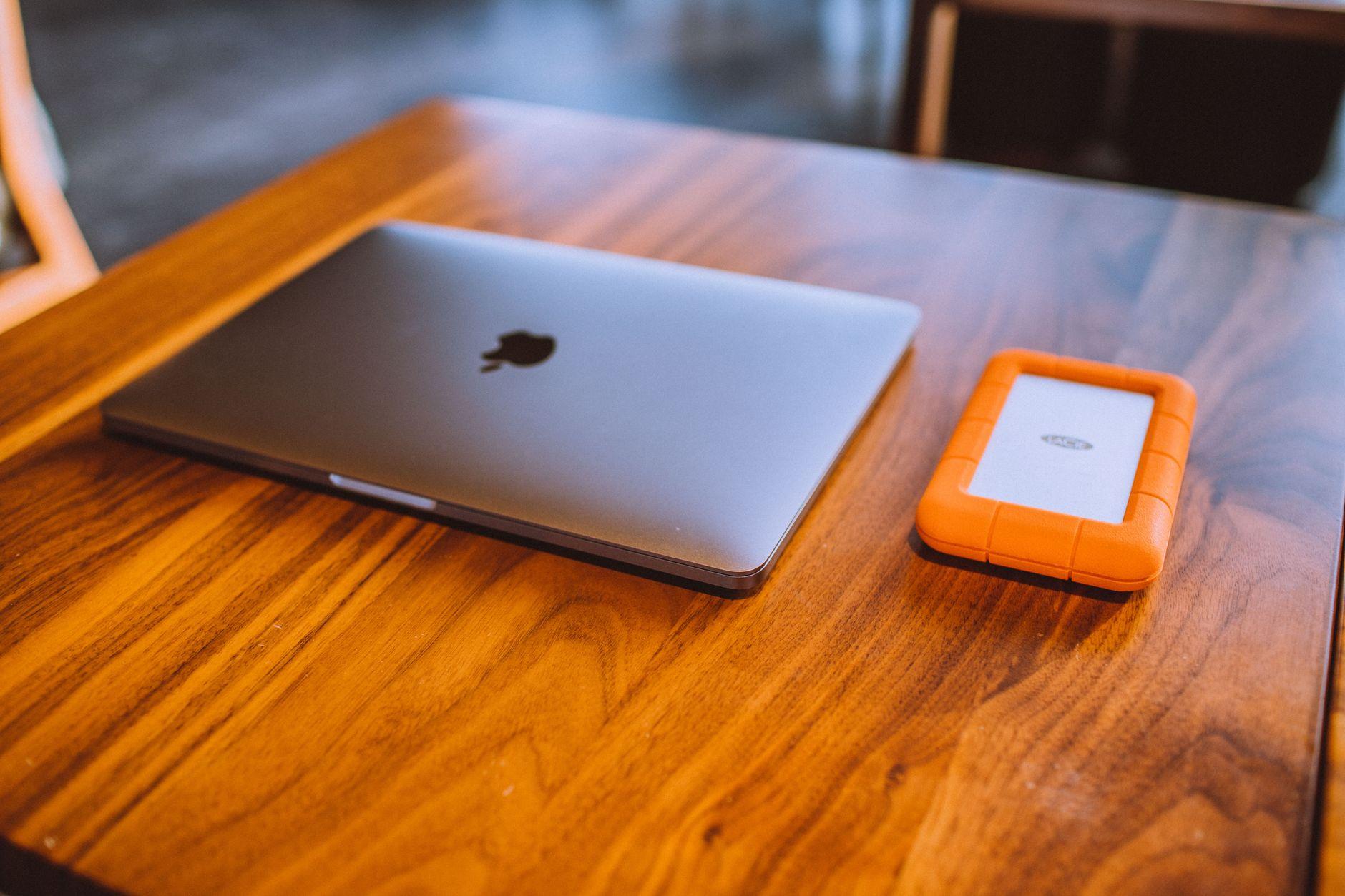
Macに外付けのHDDやSSD、USBメモリをつないだのに、ファイルをドラッグしても何も起きない、「変更できません」と表示されて保存できない。中のファイルは開けるのに書き込みだけができない、という相談は、仕事でWindowsのパソコンとMacを行き来している人ほど多く寄せられます。
結論から書くと、Macで外付けドライブに書き込みできない原因の多くは、ドライブのフォーマット(ファイルの記録の仕方)がWindows向けのNTFSになっていることです。ほかに、アクセス権の設定、Time Machineのバックアップ専用になっている、空き容量が足りない、ディスクにエラーがある、といった原因があり、確かめる順番さえ間違えなければ、多くは数分で切り分けられます。この記事では、Appleの公式サポートに書かれている手順に沿って、原因の見分け方と対処を順に整理します。ファイルの置き場所があちこちのドライブに散らばって管理しにくいと感じている人に向けて、Finderの代わりに使えるファイル管理アプリのAtriensにも触れます。
外付けドライブに書き込みできない相談が増えている背景
外付けドライブの書き込みトラブルが増えている背景には、働き方の変化があります。在宅勤務や副業で、会社から渡されたWindowsのパソコンと、自宅のMacの両方を使う人が増えました。取引先から納品データの入ったSSDが届く、撮影した動画をカメラマンからHDDで受け取る、といった場面もあります。このとき、Windowsで初期化されたドライブはNTFSというフォーマットになっていることが多く、そのままMacにつなぐと読み取りはできても書き込みができません。
もう1つの背景は、Macの内蔵ストレージの容量です。写真や動画の素材、案件ごとの資料を内蔵ストレージだけに保存していると、すぐに空きが足りなくなります。そこで外付けのSSDを買い足す人が増えましたが、量販店で売られているドライブは、WindowsでもMacでも使えるように exFAT で出荷されているものもあれば、NTFSのものもあり、買ったままの状態では書き込めないことがあります。
さらに、Appleシリコンを搭載したMacのノートブックでは、新しいUSBアクセサリやSDカードをつないだときに、接続を許可するかどうかを尋ねる表示が出ます。Appleの公式サポートによると、ここで「許可しない」を選ぶと、Macはそのアクセサリを認識せず、データにアクセスできません。書き込みどころか読み取りもできない場合は、まずこの設定を疑います。
業務委託で動画編集やデザインを受ける人にとっても、「納品用のSSDに書き込めず、データの受け渡しが1日遅れた」というトラブルは珍しくありません。仕事の信用に関わるので、原因の見分け方を一度覚えておくと安心です。
まず確かめる順番:原因を5つに切り分ける
Appleの公式サポート「Mac で外付けドライブにファイルを保存できない場合」では、読み取りはできるのに書き込みだけができないときに確かめる項目として、次の5つを挙げています。
- ストレージの空き容量
- フォーマット
- Time Machineのバックアップ専用になっていないか
- アクセス権
- ディスクのエラー
この順番には理由があります。空き容量とフォーマットは、Finderの「情報を見る」を開くだけで分かるので、数十秒で確かめられます。アクセス権の変更には管理者のパスワードが要り、ディスクのエラーの確認には「ディスクユーティリティ」というアプリを使います。最後の手段である再フォーマット(ドライブを消去して記録の仕方を作り直すこと)は、中のファイルがすべて削除されるので、ほかの原因を全部つぶしてから行います。
切り分けの前に、2つだけ確かめておくと無駄が減ります。1つ目は、ドライブがMacに認識されているかです。Finderのサイドバーやデスクトップにドライブの名前が出ていなければ、書き込み以前の問題です。ケーブルやハブを替えて、Macの本体の端子に直接つないでみます。Appleシリコン搭載のMacのノートブックなら、「システム設定」の「プライバシーとセキュリティ」にある「アクセサリ」の項目で、「アクセサリの接続を許可」の設定を確かめます。既定は「新しいアクセサリの場合は確認」です。
2つ目は、SDカードやSDカードのアダプタについている小さなスライド式のスイッチです。このスイッチが「LOCK」の側に入っていると、カードは書き込み禁止になります。物理的なスイッチなので、Macの設定をどれだけ見直しても直りません。カメラから抜いたカードで書き込めないときは、最初にここを見ます。
ここまで問題がなければ、次の節から5つの原因を順に確かめていきます。
原因1:フォーマットがNTFSになっている
最も多い原因がフォーマットです。フォーマットとは、ドライブの中にファイルをどう記録するかを決めた方式のことで、ファイルシステムとも呼ばれます。Windowsの標準はNTFS、Macの標準はAPFSで、どちらでも使える形式としてexFATとMS-DOS(FAT)があります。
確かめ方は簡単です。デスクトップかFinderのサイドバーで外付けドライブを選び、「ファイル」メニューから「情報を見る」を選びます(command+Iでも開けます)。開いたウインドウの「フォーマット」の欄に、そのドライブの方式が表示されます。
Appleの公式サポートは、NTFSについて次のように説明しています。
ディスクユーティリティはNTFSフォーマットには対応していません。MacはNTFSフォーマットから読み取ることはできても、書き込むことはできません。 出典: support.apple.com
つまり、「情報を見る」でNTFSと表示されたドライブは、macOSの標準の機能だけでは書き込めない仕様です。故障ではありません。対処は大きく3つに分かれます。
1つ目は、Windowsのパソコンで中身を別の場所に移してから、ドライブをexFATで初期化し直す方法です。exFATならWindowsとMacの両方で読み書きでき、追加のソフトも要りません。
2つ目は、Macのディスクユーティリティでドライブを消去し、exFATかAPFSに再フォーマットする方法です。中のファイルはすべて削除されるので、先に別のドライブへ写しておきます。
3つ目は、NTFSに書き込めるようにする他社製のドライバを入れる方法です。有料の製品がいくつかあり、取引先とNTFSのまま受け渡しを続けたい場合には選択肢になります。ただし、macOSの更新のたびに対応状況が変わるうえ、ドライバの不具合でデータが壊れたときにAppleのサポートは対象外です。ターミナルで設定を書き換えて書き込みを有効にする方法もネットで紹介されていますが、Appleが案内している手順ではなく、ドライブのデータを壊す危険があります。手順を断定して勧められるものではないので、試す場合は必ず中身のバックアップを取ってから、自分の責任で行います。
Windowsとのやり取りが目的なら、追加のソフトに頼らずexFATにそろえるのが、長く使ううえでは一番手間がかかりません。
フォーマットの種類と、用途ごとの選び方
再フォーマットするなら、どの形式を選ぶかが大事です。Appleのディスクユーティリティのユーザガイドに載っている形式を、用途と合わせて整理します。
| 形式 | 読み書きできる環境 | 向いている用途 |
|---|---|---|
| APFS | Mac(macOS 10.13以降) | Macだけで使うSSD、作業用ドライブ |
| Mac OS拡張(ジャーナリング) | Mac | 古いmacOSのMacと共用するHDD |
| exFAT | MacとWindows | WindowsのパソコンとMacの両方で使うドライブ |
| MS-DOS(FAT) | MacとWindows | 容量の小さいUSBメモリ、古い機器 |
| NTFS | Windows(Macは読み取りのみ) | Windows専用のドライブ |
Appleのユーザガイドでは、APFSはmacOS 10.13以降のMacの既定の方式で、SSDに最適化されていると説明されています。Macだけで使うなら、基本はAPFSを選びます。
Windowsとも共用するなら、ディスクユーティリティでWindowsコンピュータ用にディスクをフォーマットする手順に従います。このページでは、ディスクが32GB以下ならMS-DOS(FAT)、32GBを超えるならexFATを選ぶよう案内しています。
MS-DOS(FAT)を選ぶときに気をつけたいのが、1つのファイルの大きさの上限です。FAT32という方式では、1ファイルあたり4GBまでしか保存できません(Microsoftの技術資料に記載があります)。フォーマットがMS-DOS(FAT)のUSBメモリに、長い動画やディスクイメージをコピーしようとしてエラーになる場合は、これが原因です。空き容量は十分にあるのに大きなファイルだけが書き込めない、という症状なら、まずここを疑います。
なお、ボリュームの名前にも決まりがあります。MS-DOS(FAT)の形式で消去するとき、Appleの手順では名前の上限を11文字と案内しています。日本語の名前を付けたいときはexFATかAPFSを選ぶほうが無難です。
業務でドライブを使い分けるなら、「Mac専用の作業用はAPFS、取引先との受け渡し用はexFAT」とドライブごとに役割を決めておくと、渡した先で書き込めないというトラブルが起きにくくなります。
原因2:アクセス権と「このボリューム上の所有権を無視」
フォーマットがAPFSやexFATなのに書き込めない場合、次に確かめるのがアクセス権です。アクセス権とは、そのドライブやフォルダに対して、誰が読めて誰が書けるかを決めた設定のことです。
確かめ方は、フォーマットと同じく「情報を見る」のウインドウです。ウインドウの下のほうにある「共有とアクセス権」の項目を開くと、ユーザごとに「読み/書き」「読み出しのみ」「アクセス不可」のどれになっているかが表示されます。自分のユーザが「読み出しのみ」になっていれば、書き込めないのは当然です。
Appleの公式サポートでは、外付けドライブの場合、この欄にある「このボリューム上の所有権を無視」のチェックボックスが選択されていることを確かめるよう案内しています。所有権とは、ファイルを作ったユーザが誰かという記録のことです。別のMacで作ったファイルは、その別のMacのユーザの持ち物として記録されているため、自分のMacからは書き換えられないことがあります。「所有権を無視」にチェックを入れると、この記録を気にせずに読み書きできるようになります。
設定を変えるには、ウインドウの右下にある鍵のアイコンをクリックし、管理者のパスワードを入力します。会社から貸与されたMacで管理者のパスワードを知らされていない場合は、自分で変えずに情報システムの担当者に頼みます。会社のMacには、外付けドライブへの書き込みそのものを管理者が制限しているケースもあり、その場合はこの設定では直りません。情報の持ち出しを防ぐための会社の決まりなので、勝手に回避しようとせず、相談するのが筋です。
ドライブ全体ではなく、特定のフォルダだけに書き込めない場合は、そのフォルダを選んで「情報を見る」を開き、同じように「共有とアクセス権」を確かめます。フォルダの中に新しいファイルを作れるかどうかは、Finderでそのフォルダを開き、「ファイル」メニューの「新規フォルダ」が選べるかでも簡単に確かめられます。
業務委託の相手とデータをやり取りしていて、「先方のMacで作ったフォルダに、こちらから追記できない」という場合は、所有権が原因であることが多く、受け取った側が「所有権を無視」にチェックを入れると解決することがあります。
原因3:Time Machineのバックアップ専用ディスクになっている
意外と見落とされるのが、Time Machine(Macに標準で入っているバックアップの機能)との関係です。以前にそのドライブをTime Machineのバックアップ先に設定したことがあると、ドライブはバックアップ専用として扱われます。
Appleの公式サポートには、Time Machineのバックアップに使用しているストレージデバイスは、Time Machineのバックアップ専用にする必要があり、ほかのファイルの保管には使えない、と書かれています。つまり、バックアップ用のドライブに作業中のファイルを一緒に保存しようとしても、それは想定された使い方ではありません。
確かめ方は、「システム設定」の「一般」から「Time Machine」を開き、バックアップディスクの一覧にそのドライブが入っていないかを見ます。入っていれば、次の2つのどちらかを選びます。
- そのドライブはバックアップ専用と割り切り、作業用のファイルは別のドライブに保存する
- バックアップ先から外したうえで、ディスクユーティリティで消去し、作業用のドライブとして使い直す
2つ目を選ぶと、それまでのバックアップは消えます。Macの中身を守る手段がなくなるので、別のドライブを新しいバックアップ先に設定してから行います。
1台の大容量ドライブをバックアップにも作業用にも使いたい場合は、ディスクユーティリティで中を区切る方法(APFSボリュームの追加やパーティションの作成)がありますが、手順を誤ると既存のバックアップを壊すおそれがあります。業務のデータを扱うなら、バックアップ用と作業用はドライブそのものを分けておくほうが、トラブルが起きたときの切り分けも簡単です。ドライブを1台追加する費用と、バックアップを失ったときの損失を比べて判断します。
原因4:空き容量の不足と、原因5:ディスクのエラー
空き容量は単純ですが、確かめる価値があります。Appleの公式サポートによると、ストレージデバイスにファイルを保存するための空き容量が足りない場合は、Macがそのことを知らせてくれます。対処は、ドライブの中の要らないファイルを削除するか、ファイルを圧縮して容量を節約することです。ゴミ箱に移しただけでは容量は空かないので、ドライブ内のファイルを削除したらゴミ箱を空にします。
注意したいのは、先ほど触れたFAT32の4GBの上限です。空き容量が数百GBあっても、5GBの動画は保存できません。容量の表示だけを見て「空いているのに書き込めない」と悩む人は、フォーマットの欄も一緒に見ます。
空き容量にもフォーマットにも問題がない場合、ディスクそのものにエラーが起きている可能性があります。取り出しの操作をせずにケーブルを抜いた、作業中に停電した、といったことがあると、ファイルの記録の仕組みが崩れ、macOSが安全のために読み取り専用で扱うことがあります。
この場合は、ディスクユーティリティのFirst Aid(ディスクの検査と修復の機能)を使います。Appleのユーザガイドに沿うと、手順は次のとおりです。
- 「ディスクユーティリティ」を開き、「表示」から「すべてのデバイスを表示」を選ぶ
- サイドバーで外付けドライブのボリュームを選び、ツールバーのFirst Aidをクリックする
- 「実行」をクリックし、画面の指示に従う
- ボリューム、コンテナ、ストレージデバイスの順に、それぞれでFirst Aidを繰り返す
ディスクユーティリティでストレージデバイスを修復するのページによると、ディスクユーティリティですべての問題を検出・修復できるわけではありません。そのディスクに間もなく障害が起きると警告が出た場合は、修復できないので、データのバックアップを作成してディスクを交換するよう案内されています。First Aidが何度も失敗する、カチカチという異音がする、といった場合は、無理に使い続けずにデータの救出を優先します。
症状から原因を絞り込む早見表
ここまでの5つの原因を、実際に起きている症状から逆引きできるように整理します。自分の状況に近い行から確かめると、無駄な作業が減ります。
| 起きている症状 | 疑う原因 | 最初に見る場所 |
|---|---|---|
| ファイルは開けるが、ドラッグしても何も起きない | NTFSのフォーマット | 「情報を見る」のフォーマット欄 |
| 大きな動画だけがコピーできない | MS-DOS(FAT)の1ファイルの上限 | 「情報を見る」のフォーマット欄 |
| 別のMacで作ったフォルダに追記できない | 所有権 | 「共有とアクセス権」の所有権を無視 |
| 自分のユーザが「読み出しのみ」になっている | アクセス権 | 「共有とアクセス権」の一覧 |
| 以前バックアップに使ったドライブに保存できない | Time Machineの専用ディスク | システム設定のTime Machine |
| 容量が足りないと表示される | 空き容量の不足 | 「情報を見る」の空き容量 |
| ケーブルを抜いてから急に書き込めなくなった | ディスクのエラー | ディスクユーティリティのFirst Aid |
| SDカードだけが書き込めない | 書き込み禁止のスイッチ | カードやアダプタの側面 |
| ドライブがサイドバーに出てこない | 接続の許可、ケーブル | プライバシーとセキュリティのアクセサリ |
症状が複数当てはまる場合は、表の上から順に確かめます。たとえば、Windowsのパソコンから持ってきたドライブで、しかも作業の途中でケーブルを抜いたことがある場合は、まずフォーマットを見て、NTFSでなければFirst Aidに進む、という具合です。
表のどこにも当てはまらない場合や、すべて確かめても直らない場合は、ドライブ側の故障の可能性も残ります。別のMacやWindowsのパソコンにつないで同じ症状が出るかを確かめると、Mac側の設定の問題か、ドライブそのものの問題かを切り分けられます。別のパソコンでは書き込めるなら、Mac側のアクセス権や会社の管理の設定が原因と考えられます。どのパソコンでも書き込めないなら、ドライブの故障を疑い、中身の救出を先に考えます。
切り分けの結果は、メモに残しておくと役に立ちます。「いつ、どのドライブで、どの症状が出て、何をして直ったか」を書いておけば、同じことが起きたときにすぐ対処でき、取引先や社内の担当者に相談するときにも状況を正確に伝えられます。
再フォーマットする前に必ずやること
ここまでの対処で直らなければ、最後の手段が再フォーマットです。Appleの公式サポートも、ディスクユーティリティで修復できないエラーが見つかった場合や、ほかの解決策で問題が解決しなかった場合は、ストレージデバイスを消去して再フォーマットするよう案内しています。
ただし、消去するとドライブの中のファイルはすべて削除されます。Appleのストレージデバイスを消去して再フォーマットする手順にも、保存したいファイルがある場合は消去する前に別のストレージデバイスにコピーするよう、重要事項として書かれています。
実際の作業の前に、次の順で準備します。
- ドライブの中身の合計容量を確かめ、それ以上の空きがある別のドライブを用意する
- 中身を丸ごと別のドライブにコピーし、コピー先で開けるかを数ファイル確かめる
- ドライブの用途を決め、形式(APFSかexFATか)を選ぶ
- ディスクユーティリティで「表示」から「すべてのデバイスを表示」を選び、階層の最上位にあるドライブそのものを選ぶ
- 「消去」をクリックし、「方式」に「GUIDパーティションマップ」、「フォーマット」に選んだ形式を指定して名前を付け、実行する
- 消去が終わったら、コピーしておいた中身を書き戻す
ドライブの中身がNTFSで、Macにコピー先の容量がない場合は、いったんWindowsのパソコンにつないで、中身をクラウドストレージや別のドライブへ移してから作業すると安全です。
取引先から預かったドライブを勝手に再フォーマットするのは避けます。中身が納品物や原本であることも多く、形式を変えると相手のWindowsのパソコンで読めなくなる場合もあります。預かり物のドライブで書き込めないときは、まず相手に「NTFSのためMacからは書き込めない」と伝え、exFATのドライブを用意してもらうか、クラウドストレージでの受け渡しに切り替えるのが、仕事のやり方として角が立ちません。
ファイルがあちこちのドライブに散らばるときの整理の仕方
書き込みのトラブルを解決したあと、多くの人が次にぶつかるのが、ファイルの置き場所の管理です。作業用のSSD、受け渡し用のexFATのUSBメモリ、Time Machine用のHDD、NAS(ネットワークにつなぐ共有のドライブ)と、ドライブの数が増えるほど、どのファイルがどこにあるのかが分からなくなります。
まずはmacOSの標準の機能でできる整理から始めます。Finderの「設定」の「サイドバー」で、外付けディスクを表示する設定にしておくと、つないだドライブがサイドバーに並びます。よく開くフォルダは、サイドバーの「よく使う項目」にドラッグして登録しておけます。ドライブの名前も、「作業用SSD」「受け渡し用」のように用途が分かる名前に変えておくと、間違ったドライブに保存する事故が減ります。
それでも、1つの案件の資料が内蔵の書類フォルダ、外付けSSDの素材フォルダ、NASの共有フォルダに分かれていると、Finderではウインドウを何枚も開いて行き来することになります。このような場面で、ファイルを動かさずに、ドライブをまたいだフォルダを案件ごとに並べて見たい場合の候補が、Macのファイル管理アプリのAtriensです。
公式サイトによると、Atriensは外付けディスクやNAS、書類フォルダなど、ディスク上では別々の場所にあるフォルダを、ファイルを動かさずにサイドバーの1つの案件の下にまとめて表示できます。外付けディスクも同じサイドバーに表示されます。Mac単体で使う機能は無料で使え、有料の選択肢は月額780円、年額6,800円、買い切り14,800円です。動作環境はmacOS 14(Sonoma)以降、Appleシリコン(M1以降)を搭載したMacです。Atriensは、@SOHOを運営する株式会社ライフスケープが開発・提供しています。
なお、Atriensはファイルの見方と行き来を整えるためのアプリで、NTFSのドライブへの書き込み、ディスクの修復、フォーマットの変更を行う機能はありません。書き込みできない原因そのものは、この記事で紹介したmacOSの標準の手順で解決し、そのうえで日々の整理に使う、という順番で考えます。
書き込みのトラブルを防ぐ日頃の習慣
一度直しても、使い方が同じなら同じトラブルは繰り返します。予防のために、次の習慣を身につけておくと安心です。
1つ目は、ドライブを抜く前に必ず「取り出す」の操作をすることです。Finderのサイドバーでドライブの横にある取り出しのボタンを押すか、ドライブをゴミ箱にドラッグします。書き込みの途中でケーブルを抜くと、ディスクのエラーの原因になります。取り出せないと表示される場合は、そのドライブのファイルを開いているアプリを終了してから、もう一度試します。
2つ目は、新しいドライブを買ったら、使い始める前に「情報を見る」でフォーマットを確かめることです。NTFSで出荷されているドライブなら、中身が空のうちに用途に合った形式で消去しておけば、後からデータを移す手間がかかりません。
3つ目は、受け渡し用のドライブの形式を、取引先と事前にそろえておくことです。動画編集やデザインの仕事では、数十GBのデータを物理的なドライブでやり取りすることがまだあります。「exFATでお願いします」と最初に一言伝えておくだけで、受け取ってから書き込めないというトラブルを避けられます。
4つ目は、作業用のドライブとバックアップ用のドライブを分けることです。Time Machineのドライブに作業ファイルを保存しようとしてつまずく人は少なくありません。役割をドライブごとに決め、名前にもその役割を書いておきます。
5つ目は、大切なデータを1台のドライブだけに保存しないことです。外付けドライブは落としたり、経年で壊れたりします。First Aidで直らない故障は、データの救出に費用と時間がかかります。作業用のデータは、外付けドライブとクラウドストレージの2か所に保存しておくと、どちらかが壊れても仕事を止めずに済みます。
在宅の仕事でデータの扱いが評価される理由
最後に、在宅で仕事を受ける人にとって、外付けドライブのトラブル対応がなぜ大事かを、在宅ワークの仲介の現場から見た傾向として整理します。
フリーランスや在宅ワークの仲介を20年あまり続けてきた運営者として見てきた限りでは、長く仕事が続く人ほど、成果物の質と同じくらい、データの受け渡しで相手を困らせない段取りを大事にしています。納品の直前に「ドライブに書き込めませんでした」と連絡が来ると、依頼した側は原因の切り分けから付き合うことになり、スケジュールが崩れます。反対に、「受け渡し用のドライブはexFATで用意します」「納品データはドライブとクラウドの両方でお渡しします」と最初から伝えてくれる相手には、次の案件も頼みたくなります。
仲介の手数料がかからない直接取引では、依頼する側は同じ予算でより多くの作業を頼め、受ける側の手取りも厚くなります。その分、データの扱いや連絡の段取りといった、仕事の進め方そのものが信頼の決め手になります。
動画や写真、デザインのデータを扱う職種では、こうした段取りの差が評価に直結しやすい傾向があります。デザインの仕事の相場はデザイナーの年収・単価相場で地域ごとに確かめられます。業務の中でAIの活用や情報セキュリティの支援を担う仕事も増えており、顧客のデータを安全に扱う知識はそのまま強みになります。どんな仕事があるかはAI・マーケティング・セキュリティのお仕事で、業務内容や求められる知識を確かめられます。
ソフトウェアやWebアプリを作る仕事でも、開発用のMacとテスト用のWindowsの間でファイルを受け渡す場面は日常的にあります。アプリケーション開発のお仕事では、Webアプリやデスクトップアプリ、SaaSの開発の仕事の内容をまとめています。外付けドライブの形式やアクセス権の仕組みを理解しておくことは、こうした仕事で相手とのやり取りを滑らかにする、地味ですが確かな下地になります。
よくある質問
Q. NTFSのドライブにMacから書き込む方法はありますか?
macOSの標準の機能では、NTFSのドライブは読み取りだけで、書き込みはできません。書き込みたい場合は、中身を別の場所に移してexFATで消去し直すか、他社製のNTFS用ドライバを入れる方法があります。ドライバやターミナルでの設定変更はAppleの案内する方法ではないため、データを壊す危険があり、必ずバックアップを取ってから試します。
Q. 再フォーマットすると中のファイルはどうなりますか?
ディスクユーティリティで消去して再フォーマットすると、ドライブの中のファイルはすべて削除されます。Appleの手順でも、保存したいファイルは消去の前に別のストレージデバイスへコピーするよう案内されています。中身を別のドライブに写し、コピー先で開けることを確かめてから作業します。
Q. WindowsとMacの両方で使うならどの形式を選べばよいですか?
32GBを超えるドライブならexFATが基本です。Appleの案内では、32GB以下ならMS-DOS(FAT)、32GBを超えるならexFATを選ぶとされています。MS-DOS(FAT)は1ファイルあたり4GBまでしか保存できないため、動画など大きなファイルを扱うならexFATにします。
Q. 会社のMacで外付けドライブに書き込めないときはどうすればよいですか?
アクセス権の変更には管理者のパスワードが必要で、会社によっては情報の持ち出しを防ぐために外付けドライブへの書き込みを制限しています。自分で設定を回避しようとせず、情報システムの担当者に相談します。業務データの受け渡し方法も、社内の決まりに沿って決めます。
この記事について
編集部
監修:@SOHO編集部
2004年よりフリーランス・在宅ワーク向けサービスを運営。生成AIで作成した下書きを、一次情報と照らし合わせて確認したうえで公開しています。
この記事を書いた人
@SOHO編集部
フリーランス・在宅ワークの専門メディア
@SOHOは2004年から続く、日本のフリーランス・在宅ワーク向け案件サイトです。記事は生成AIで下書きを作り、数値・固有名・出典を一次情報と照らし合わせる確認の手順を経て公開しています。
関連記事








カテゴリから探す

クラウドソーシング入門
クラウドソーシングの基礎知識・始め方・サイト比較

職種別ガイド
職種・スキル別の案件獲得方法と単価相場

副業・在宅ワーク
副業・在宅ワークの始め方と対象者別ガイド

フリーランス
フリーランスの独立・営業・実務ノウハウ

お金・税金
確定申告・節税・経費・ローンなどお金の知識

スキルアップ
プロフィール・提案文・単価交渉などのテクニック

比較・ランキング
サービス比較・おすすめランキング

AI活用
職種別にChatGPT・生成AIを活用して業務効率化・収益化するノウハウ

最新トレンド
市場動向・法改正・AIなど最新情報

発注者向けガイド
クラウドソーシングで外注・人材探しをする企業・個人向け

転職・キャリア
転職エージェント・転職サイト比較・キャリアチェンジ

看護師の転職・求人
看護師の転職・派遣・単発バイト・副業など働き方のガイド。診療や医学の情報は扱いません

薬剤師の転職・求人
薬剤師・登録販売者の転職・派遣・パートなど働き方のガイド。診療や医学の情報は扱いません

介護職の転職・求人
介護職・介護福祉士・ケアマネジャー・訪問介護員の転職・派遣・夜勤など働き方のガイド

保育士の転職・求人
保育士・保育補助・幼稚園教諭の転職・派遣・パートなど働き方のガイド

医療職の転職・求人
医師・産業医・リハビリ職・歯科衛生士・管理栄養士・医療事務の転職や働き方のガイド。診療や医学の情報は扱いません

保険
生命保険・医療保険・フリーランスの保険設計

採用・求人
無料求人掲載・採用コスト削減・人材募集の方法

オフィス・ワークスペース
バーチャルオフィス・コワーキング・レンタルオフィス

法律・士業
契約トラブル・士業独立開業・フリーランス新法

シニア・50代
シニア世代のキャリアチェンジ・副業・年金

セキュリティ
サイバーセキュリティ・脆弱性対策・情報保護

金融・フィンテック
暗号資産・決済・ブロックチェーン・金融テクノロジー

ガジェット・機材
フリーランスに役立つPC・デバイス・周辺機器

子育て×働き方
子育てと在宅ワークの両立・保育園・時間管理

補助金・助成金
個人事業主・フリーランスが使える公的補助金・助成金・給付金の申請ガイド

M&A・事業売却
会社売却・事業承継・事業譲渡を考える経営者向け。売却の流れ、税金、従業員への伝え方、仲介会社の選び方

アウトソーシング・外注ガイド
SNS運用・経理・広告など、業務のアウトソーシング(外注)を検討する企業・個人向け。費用相場・依頼の流れ・失敗しない選び方